Recensione software · 7 min read · Jan 14, 2026
VideoProc Converter Recensione: Il Miglior Convertitore per Video, Audio e DVD?

Hai mai avuto difficoltà ad aprire un file o a caricarlo sui social a causa di un problema di compatibilità? In questo caso, puoi convertire video e audio nel formato richiesto rapidamente.
La conversione video online è in forte espansione, tuttavia, la maggior parte dei siti di conversione video online ha limiti sulla dimensione dei file che puoi caricare e sulla qualità che puoi salvare.
Puoi ottenere un’esperienza migliore con i convertitori video desktop come VideoProc Converter. Recentemente ho avuto l’opportunità di utilizzare VideoProc Converter e penso di essere pronto con la mia Recensione di VideoProc Converter.
Oggi ti presenterò la mia Recensione di VideoProc Converter. Metterò in evidenza tutti i punti importanti, comprese le principali caratteristiche e la facilità d’uso.
Recensione di VideoProc Converter
Processo di Installazione
Il VideoProc Converter è facile da usare fin dal processo di installazione. Tutto ciò che devi fare è andare sul sito e scaricare il software. Poi puoi installarlo come faresti con qualsiasi altro software. Il software richiede letteralmente poco tempo per l’installazione, il che ho trovato piuttosto ottimo.
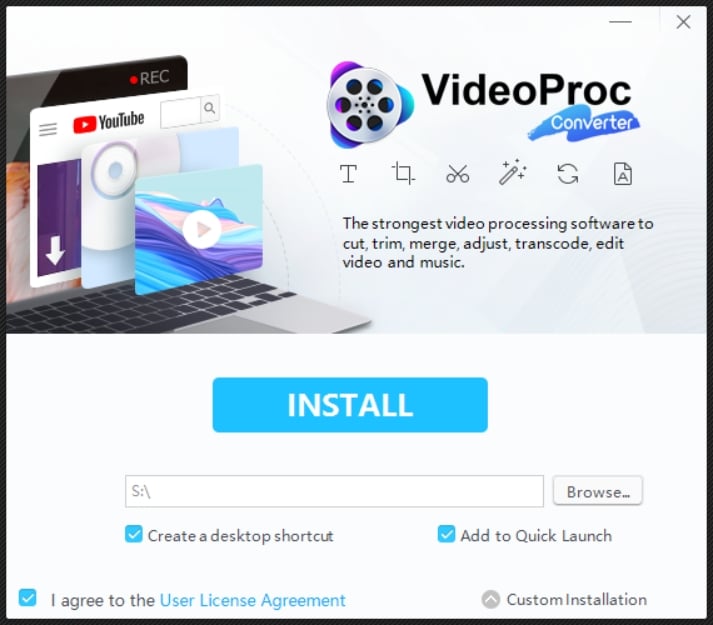
Quando avvii l’app desktop per la prima volta, avrai l’opzione di attivare il software. Poiché avevo già la chiave di attivazione, non è stato un problema.
Poi il software controllerà la configurazione hardware del tuo sistema. Infine, devi cliccare su Elabora video con accelerazione hardware.
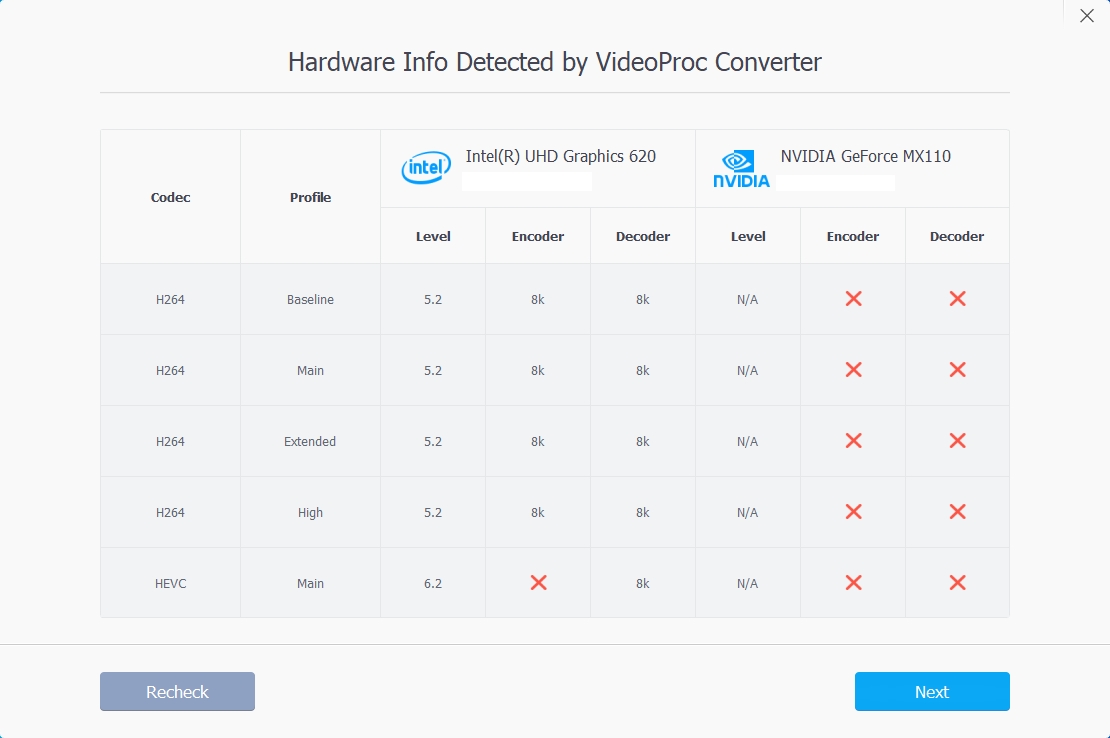
Dopo di che, avrai la tua schermata principale e sei pronto.
Utilizzo del Software
Nella schermata principale, hai 4 opzioni principali: Video, DVD, Downloader e Registratore.
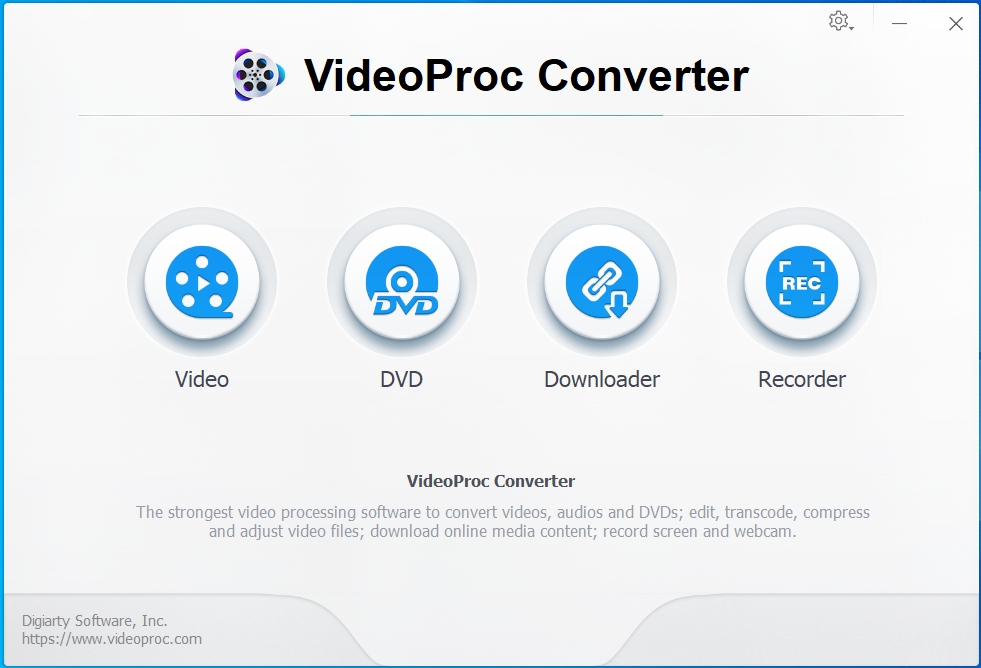
Ora non ho il caso d’uso più forte per il software, ma ecco come l’ho utilizzato e questo è ciò che ho scoperto:
Utilizzo del Downloader
Per modificare un video, iniziamo scaricando prima un video. Quindi c’è questo fantastico video di una ragazza anime che ho visto sui PC di molti gamer come schermata di blocco o salvaschermo. Quindi, naturalmente, ho deciso di utilizzare quel video.
Il downloader è fantastico. Devi solo copiare l’URL del video, aprire VideoProc Converter e poi cliccare sull’icona Downloader.
Poi clicca su Aggiungi Video, incolla l’URL e clicca su Analizza.
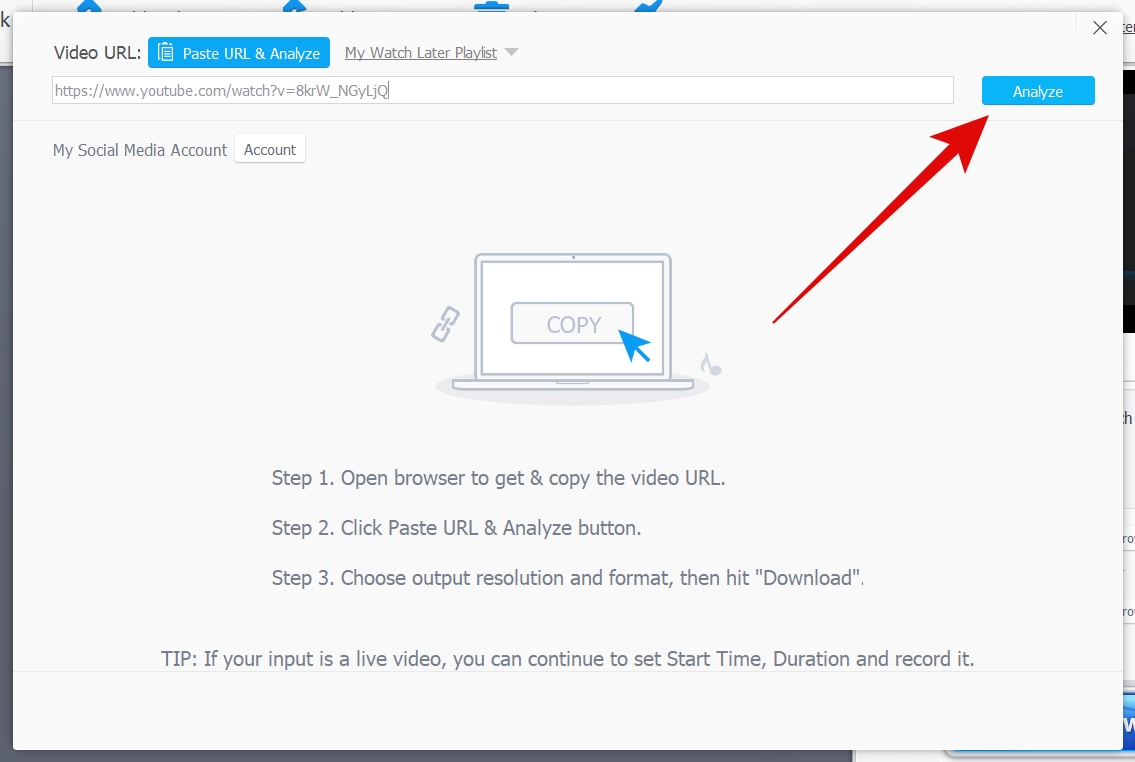
Una volta terminata l’analisi dell’URL, ottieni tutte le opzioni di download.
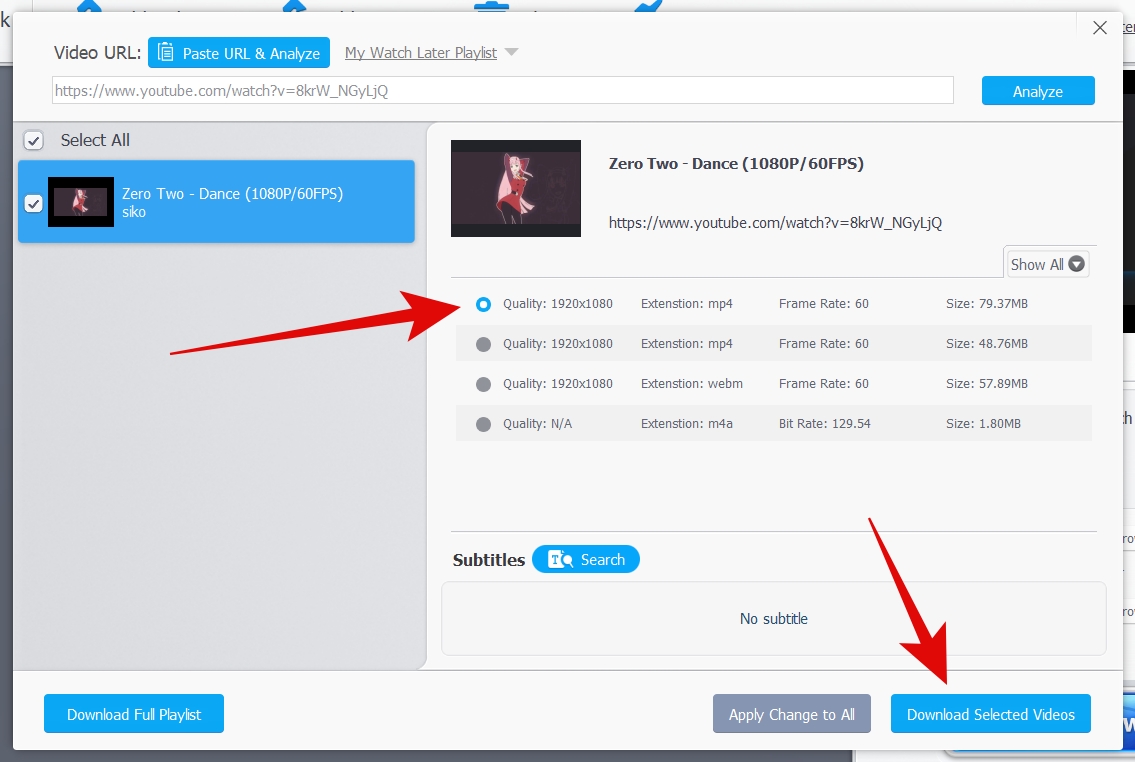
Per me, ero piuttosto felice poiché prima utilizzavo opzioni basate sul web per scaricare video da YouTube. Di conseguenza, dovevo sacrificare la qualità. Ma non con questo software.
Ho avuto l’opzione di scaricare il video in alta qualità, il che per me è stato fantastico.
Non solo, puoi scaricare intere playlist, file musicali con questo software con ottime opzioni di personalizzazione.
Una volta aggiunto il video alla lista di download, tutto ciò che devi fare è cliccare sull’icona di download e inizierà a scaricare. Dopo che il download è completo, puoi trovare il video scaricato nella posizione di destinazione.
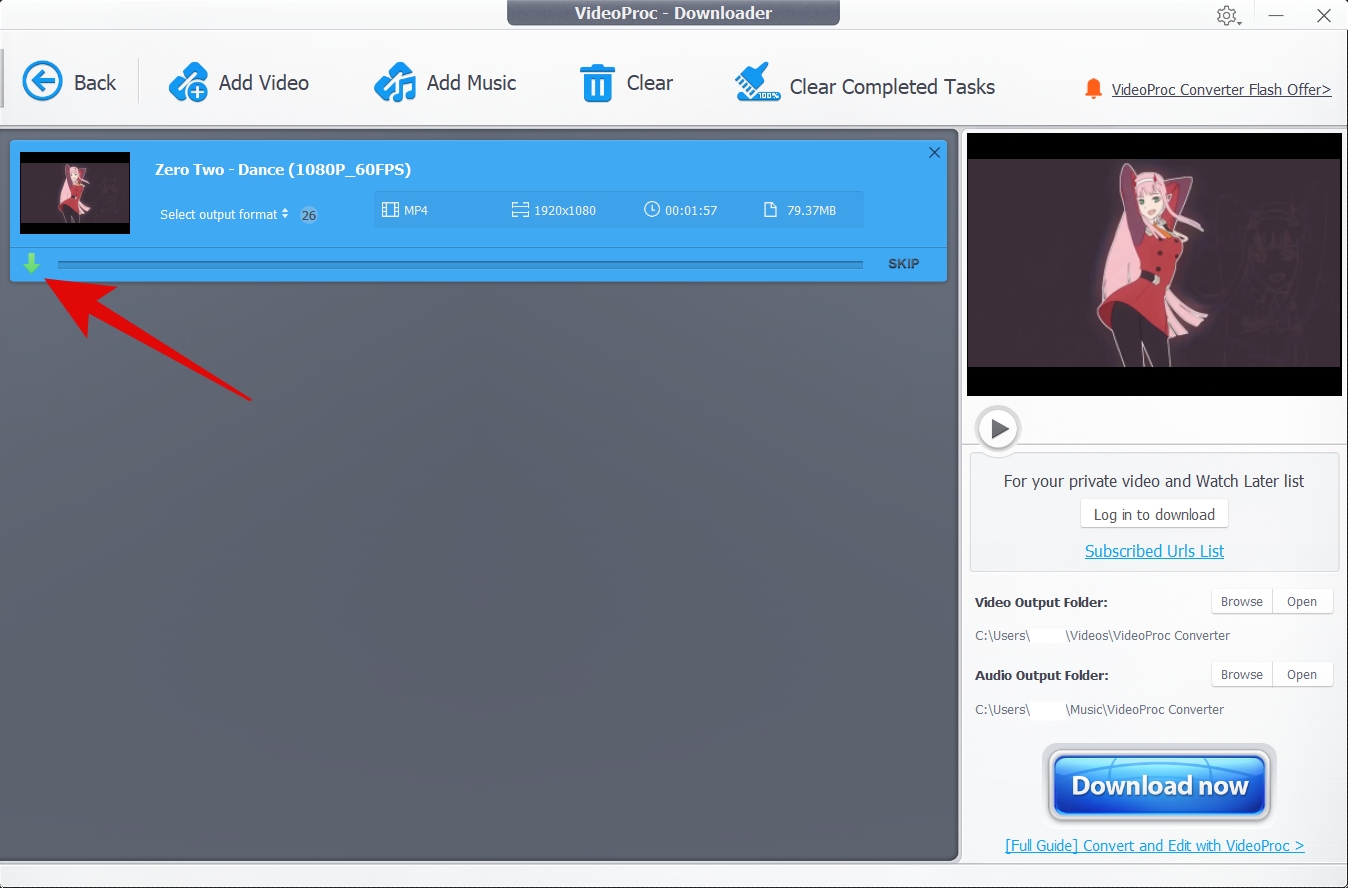
Tuttavia, penso che il processo di download sia un po’ complesso e comporti troppi passaggi.
Utilizzo dell’Editor Video
Lasciami chiarire subito, non ho un grande caso d’uso per l’editing video. Lo utilizzo principalmente per ritagliare clip e cambiare qualità. Quindi ho provato lo stesso su questo.
Per utilizzare l’editor, devi semplicemente cliccare sull’icona Video nella schermata principale e poi importare il video utilizzando l’icona Video in alto. Importare un video per l’editing è davvero super facile.
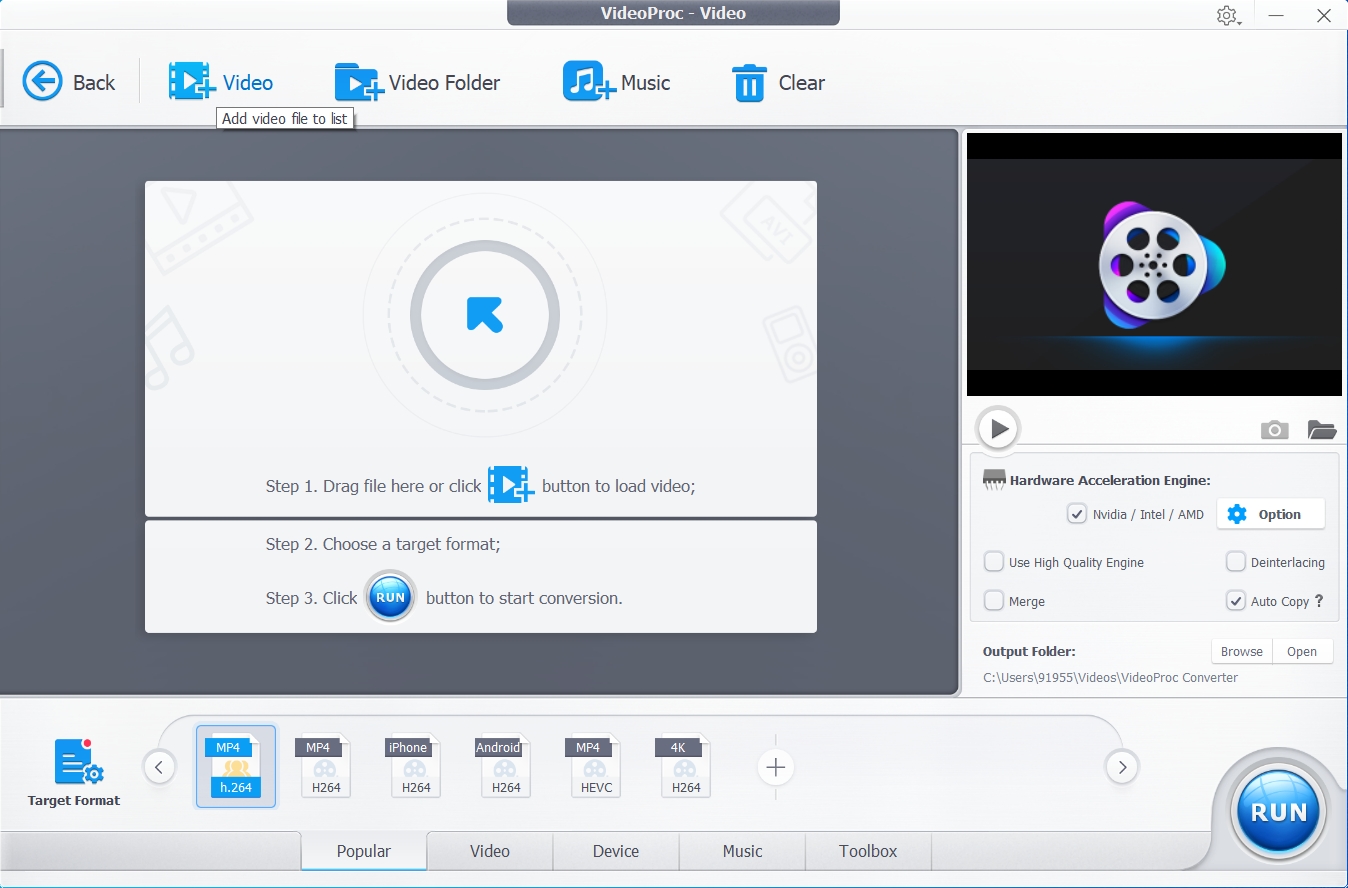
Non appena importi un video, vedrai le opzioni di base come aggiungere effetti, filigrana, sottotitoli, ritagliare, ruotare nella schermata principale.
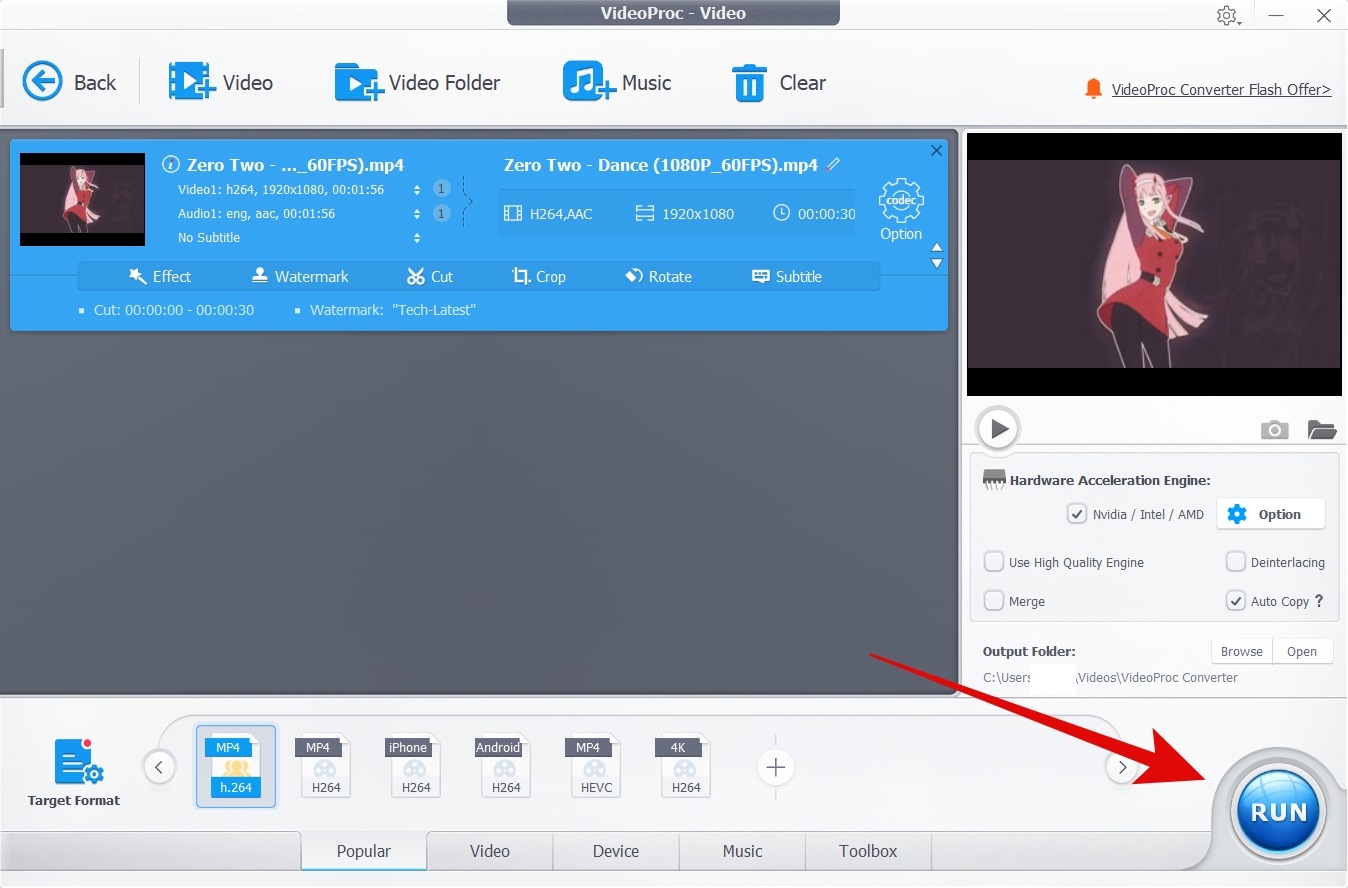
Ho tagliato il video a 30 secondi ed è stato un compito piuttosto semplice. Poi ci sono altre opzioni interessanti come aggiungere una filigrana. Bene, ho provato anche quello!
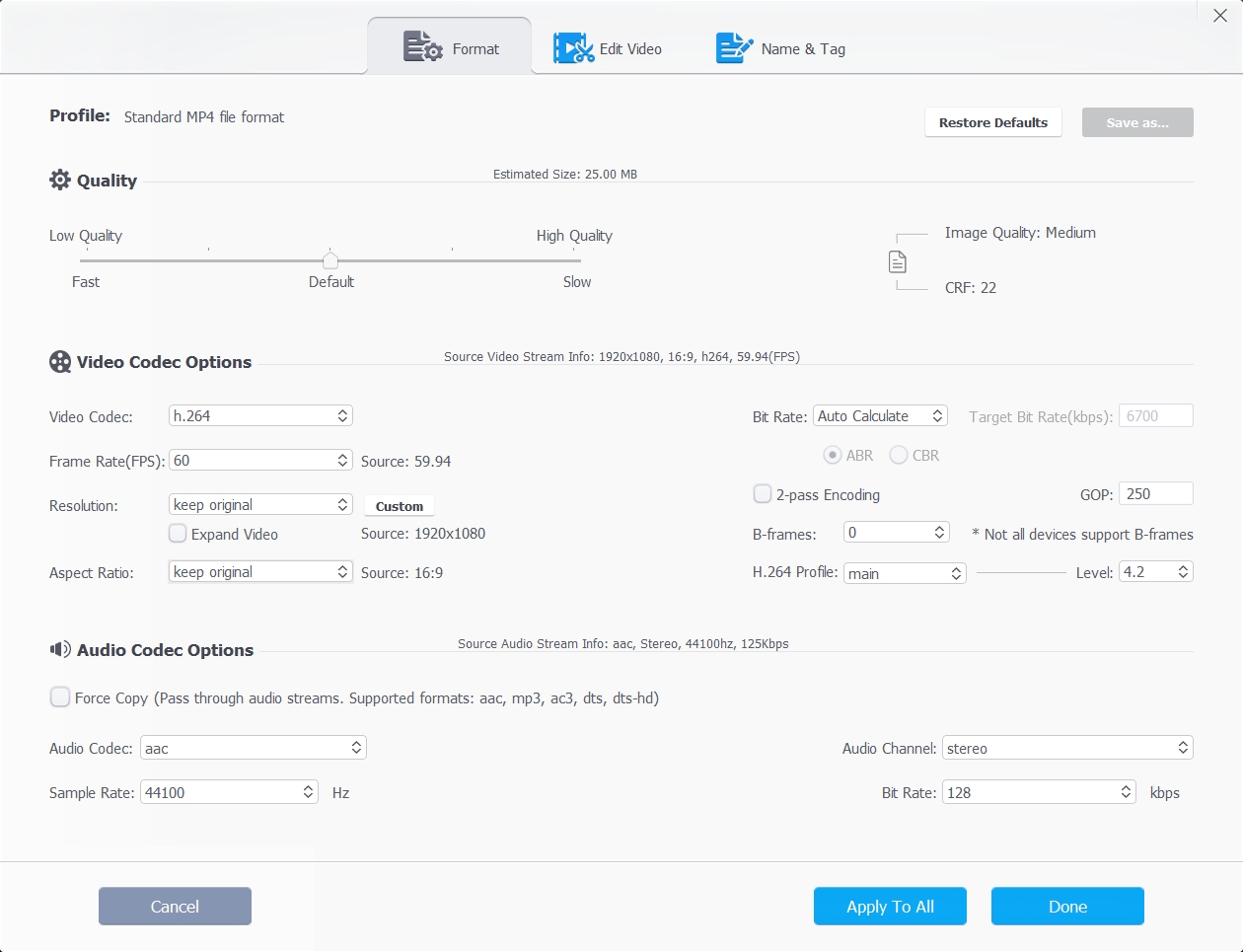
Bene, per ottenere il massimo dall’editor, ti consiglio di cliccare sull’opzione codec sul lato destro del video importato. Da lì avrai tre schede, ovvero Formato, Modifica Video e Nome & Tag.
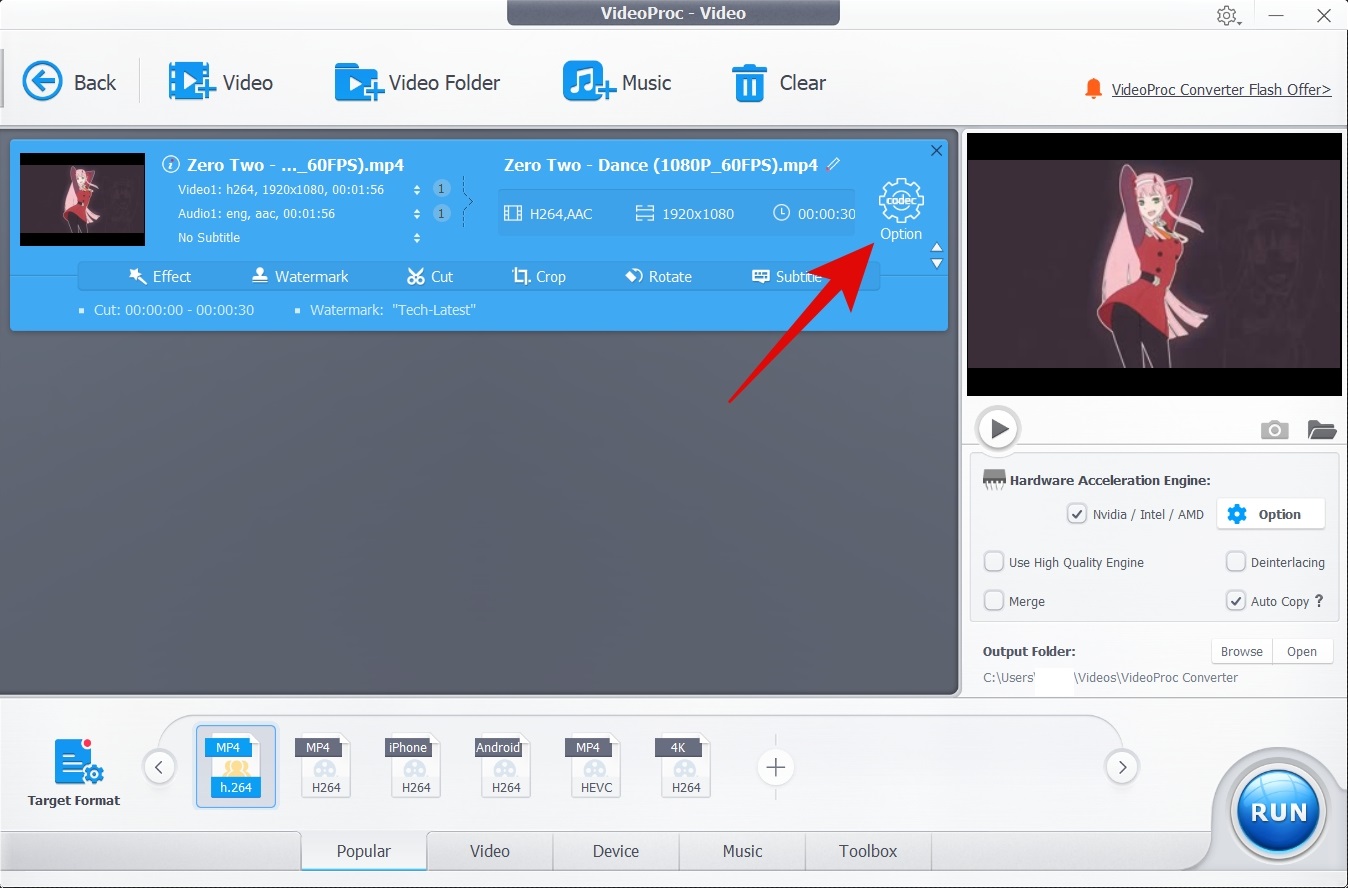
Dal menu Formato, puoi selezionare il codec video e audio per il video finale. Questo include risoluzione, frame rate, bitrate, sample rate, ecc.
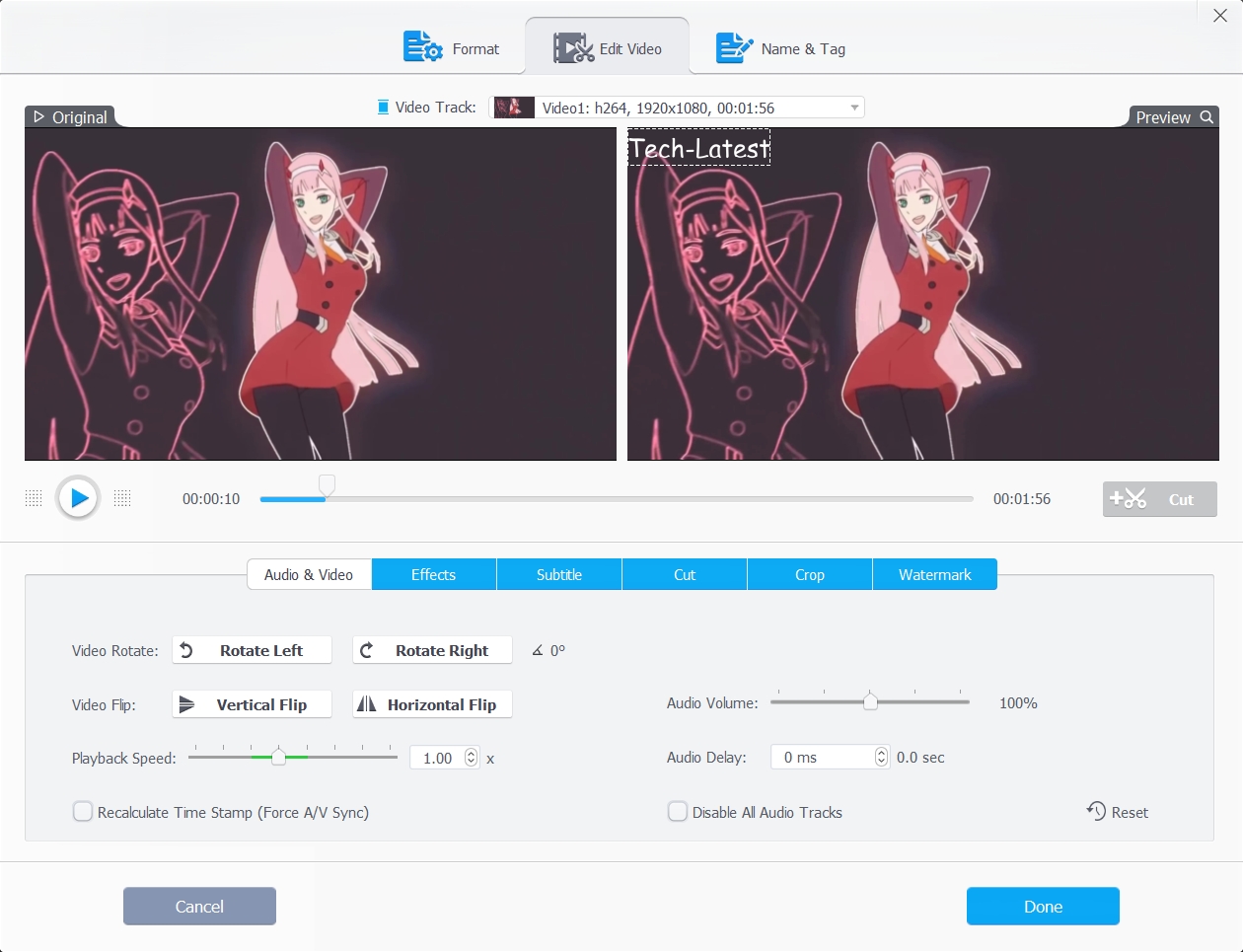
Man mano che ti sposti nella scheda Modifica Video, ottieni più opzioni ed è lì che avviene la magia. Qui puoi ritagliare, tagliare il video, aggiungere effetti, aggiungere filigrana, sottotitoli, ecc.
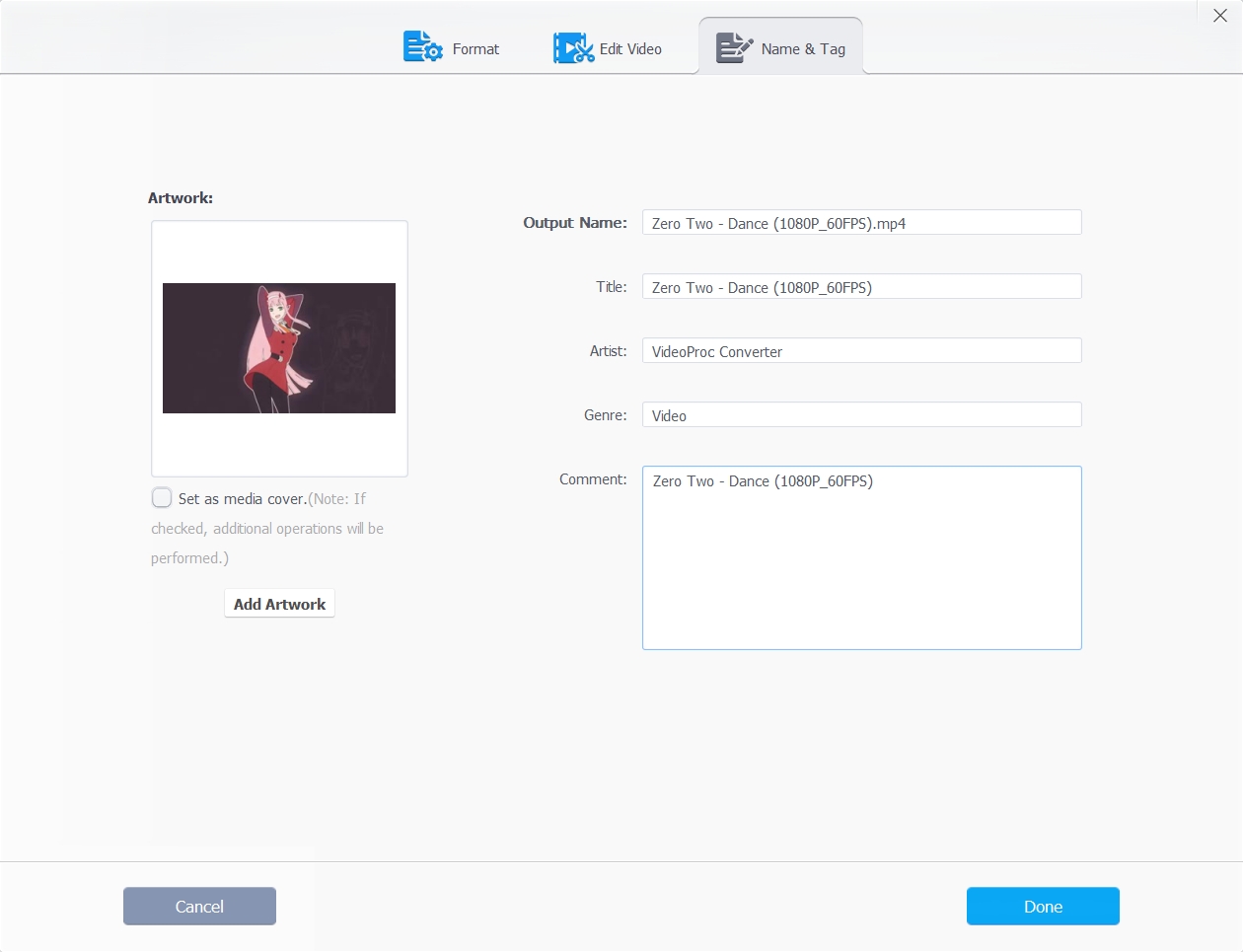
Poi c’è la scheda Nome & Tag che ti dà l’opzione di aggiungere miniatura, nome, tag, informazioni aggiuntive relative al video.
Inoltre, puoi anche selezionare un formato di destinazione preimpostato dal menu in basso. Hai l’opzione di selezionare un formato di destinazione in base ai formati video, dispositivi, ecc.
Una volta terminato di modificare il video, tutto ciò che devi fare è cliccare su Esegui nell’angolo in basso a destra. Questo renderizzerà e salverà il tuo video nella posizione di destinazione.
Dalla mia esperienza utente, mi sono sentito piuttosto bene utilizzando questo software per un editing video leggero. Non è il più potente in circolazione, ma svolge i compiti di base con facilità.
Inoltre, è anche abbastanza facile da usare per qualsiasi utente come me che non ha una grande conoscenza tecnica dell’editing video.
Utilizzo del Registratore
Sì! VideoProc Converter viene fornito anche con un registratore. Puoi trovare l’opzione nella schermata principale. Ti offre tre opzioni. Puoi registrare il tuo schermo, registrare la webcam, oppure puoi registrare sia il tuo schermo che la webcam contemporaneamente.
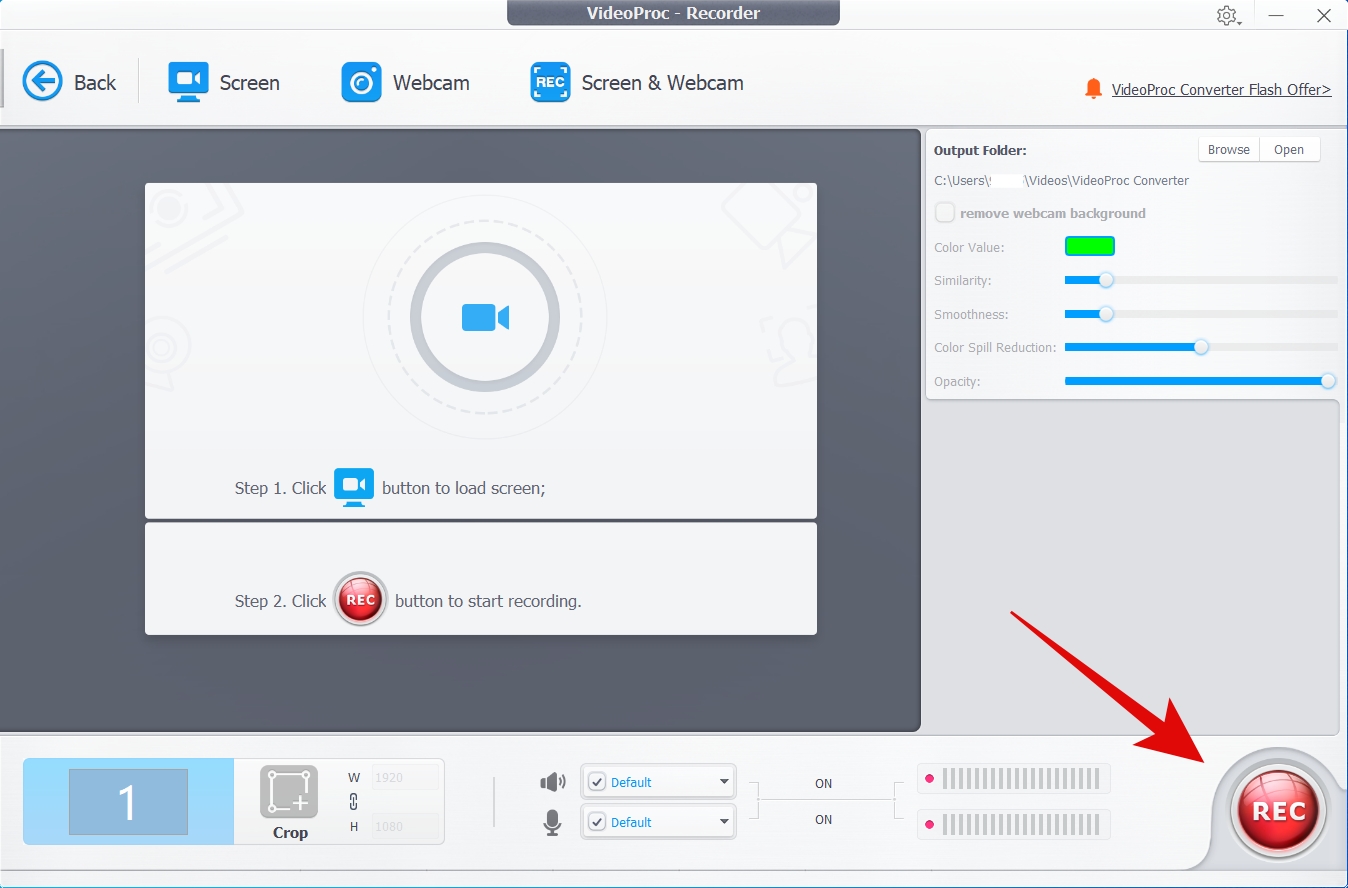
Ho utilizzato il registratore dello schermo per un po’ e per utenti come me che non vogliono un lungo processo di configurazione, questo è stato semplicemente fenomenale.
Il registratore è facile da configurare e registra in background, il che è fantastico. Con la nuova normalità in cui tutte le riunioni e le lezioni si svolgono online, penso che questa sia una funzionalità davvero interessante da avere.
La Funzione DVD
Anche se questa è una funzione un po’ obsoleta, è comunque utile averla. Usando questa, puoi creare DVD e non avrai bisogno di software separati per masterizzare i CD. Non avevo bisogno di questa funzione, quindi non posso dire molto al riguardo.
Caratteristiche di VideoProc Converter
- Accelerazione GPU: L’accelerazione GPU consiste fondamentalmente nell’utilizzare la potenza della GPU per migliorare i tempi di rendering, ottimizzare la dimensione del file e ridurre l’uso della CPU. Nella mia esperienza, questo ha funzionato alla grande poiché ho notato tempi di rendering più brevi e una dimensione del file più piccola.
- Facilità d’uso: Non posso sottolinearlo abbastanza. VideoProc Converter è semplicemente super facile da usare e non c’è altro modo per dirlo. Per un utente leggero o chiunque sia nuovo, questo è uno strumento perfetto.
- Supporto per tutte le risoluzioni video comuni: VideoProc supporta tutte le risoluzioni video comuni, inclusi 8K 4320p, 4K 2160p, 2.7K, 2K, 1080p, 1080i, 720p, 480p, 360p, ecc. E supporta anche un’ampia gamma di formati di output audio e video. In realtà, più di quanti ne utilizzerai mai nel tuo utilizzo normale.
- Upscale o Downscale: Utilizzando questo strumento, puoi aumentare o diminuire la qualità di un video con facilità.
- Registrare: Utilizzando VideoProc Converter, puoi anche registrare il tuo schermo, webcam o entrambi contemporaneamente. Questo è utile se vuoi registrare una riunione virtuale, lezioni o qualcosa del genere.
Prezzi
VideoProc è uno dei convertitori più convenienti e con il miglior rapporto qualità-prezzo sul mercato. Diamo un’occhiata ai suoi prezzi per Windows e Mac (al momento della scrittura di questo articolo):
Per Windows
| Tipo di Pacchetto | Valido per | Prezzo (in USD) |
| Licenza di un anno | Un anno per PC | 29.95 |
| Licenza a vita | Vita per PC | 37.95 |
| Licenza familiare | Vita per un massimo di 5 computer | 57.95 |
Per Mac
| Tipo di Pacchetto | Valido per | Prezzo (in USD) |
| Licenza di un anno | Un anno per Mac | 29.95 |
| Licenza a vita | Vita per Mac | 37.95 |
| Licenza familiare | Vita per un massimo di 5 Mac | 57.95 |
Compatibilità
VideoProc è compatibile con sia Windows che macOS, il che lo rende uno strumento fantastico se lavori su più piattaforme. Ecco i requisiti minimi di sistema per installare VideoProc Converter:
| OS | Microsoft Windows 7, Windows 8/8.1, Windows 10 o versioni successive (supportate versioni a 32 e 64 bit)
Mac OS X Snow Leopard, Lion, Mountain Lion, Mavericks, Yosemite, El Capitan, macOS Sierra, High Sierra, Mojave, Catalina (10.15), Big Sur, Monterey o superiore. Supporta computer alimentati dal chip Apple Silicon per Mac M1 | | RAM | 2GB | | Spazio su Disco Rigido | 100MB | | Processore | 1GHz Intel o AMD |
Inoltre, leggi: Migliori alternative a MS Office per scrittori di contenuti
Giudizio Finale
Pro
- Conveniente
- Facile da usare
- Le funzionalità di Downloader e Registratore sono fantastiche
- Velocità di rendering molto elevate
Contro
- Il download comporta troppi passaggi
- **Più costoso rispetto alla concorrenza
Ricevi i nuovi post nella tua casella di posta.
Nessuno spam. Disiscriviti in qualsiasi momento.