Presentazioni · 3 min read · Dec 06, 2025
Video e Google Slides – Un Duo Per Rendere Le Tue Presentazioni Uniche

Stai presentando un pitch per il tuo India insolito di fronte a potenziali clienti. Gli investitori ti stanno fissando, gli occhi puntati su di te. Hai difficoltà a mantenere il tuo discorso.
E poi passi alla slide successiva. È…
Un VIVACE VIDEO incorporato nel tuo deck di Google Slides.
I tuoi investitori si animano. Riconoscono l’idea, capiscono come si relaziona al tuo pitch, ridacchiano. Rinfrancati, iniziano a mostrare interesse per la tua idea.
Un altro investimento assicurato!
Le presentazioni non sono sempre così drammatiche, ma quando sei sul palco con tutti gli occhi puntati su di te, a volte sembra proprio così. Quindi, devi avere gli elementi giusti che lavorano per mantenere il tuo pubblico coinvolto nelle tue presentazioni.
Oggi parleremo di uno di quegli elementi – i Video.
Potresti pensare che i video siano complessi da incorporare in Slides (non lo sono), distraenti (l’alternativa), o non necessari (un freddo mito). Aggiungere video a Google Slides ti aiuta a raccontare una storia migliore dicendo di più con meno. E come si fa? Entriamo nel merito:
Come Incorporare un Video in Google Slides?
Cerca il Video
Segui i passaggi qui sotto per aggiungere video da YouTube alla tua presentazione di Google Slide tramite ricerca:
- Avvia un browser per accedere a slides.google.com e crea una nuova presentazione o apri una esistente
- Scegli l’opzione ‘ Inserisci ’ sulla barra degli strumenti in alto e tocca o clicca sull’opzione ‘ Video ’

- Nella nuova pagina, vedrai tre schede – ricerca, per URL e Google Drive
- Attraverso la scheda ‘ Ricerca ’, puoi digitare le parole chiave del video di YouTube che desideri incorporare e premere ‘ Invio ’ per avviare la ricerca
- Tra i risultati accumulati, clicca sul video che desideri incorporare
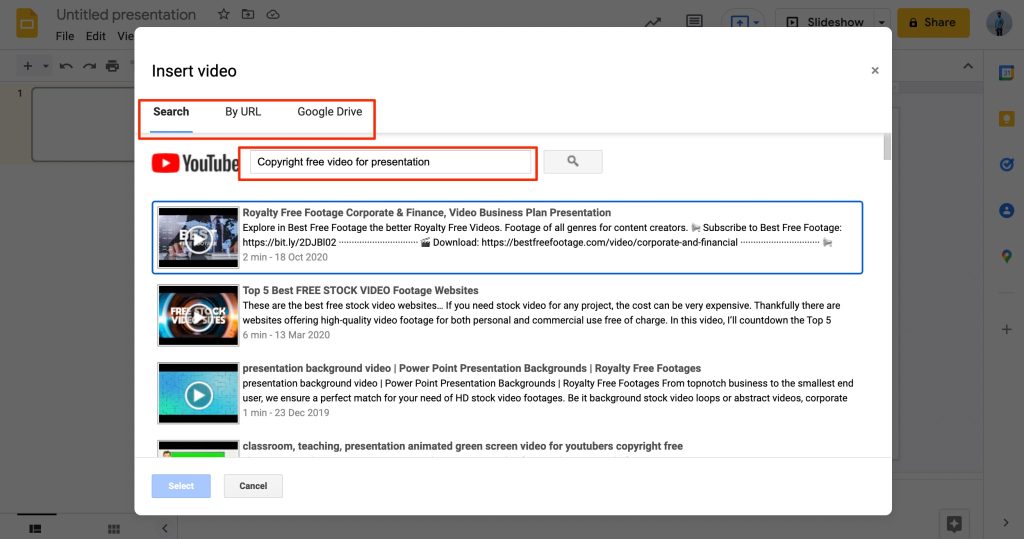
Sebbene utilizzare la funzione ‘ Ricerca ’ sia un modo molto conveniente per aggiungere video alle tue presentazioni, potrebbe non funzionare bene se il video è caricato altrove o contrassegnato come ‘ Privato ’ su YouTube. In tal caso, considera di seguire il metodo successivo.
Usa il suo URL
Se desideri aggiungere un video di YouTube elencato come privato ai tuoi Google Slides utilizzando un URL, devi seguire i passaggi qui sotto:
- Nella finestra ‘ Inserisci Video ’, scegli la scheda ‘ Per URL ’
- Copia l’URL del video di YouTube che desideri incorporare e incollalo nel campo di testo su Google Slides
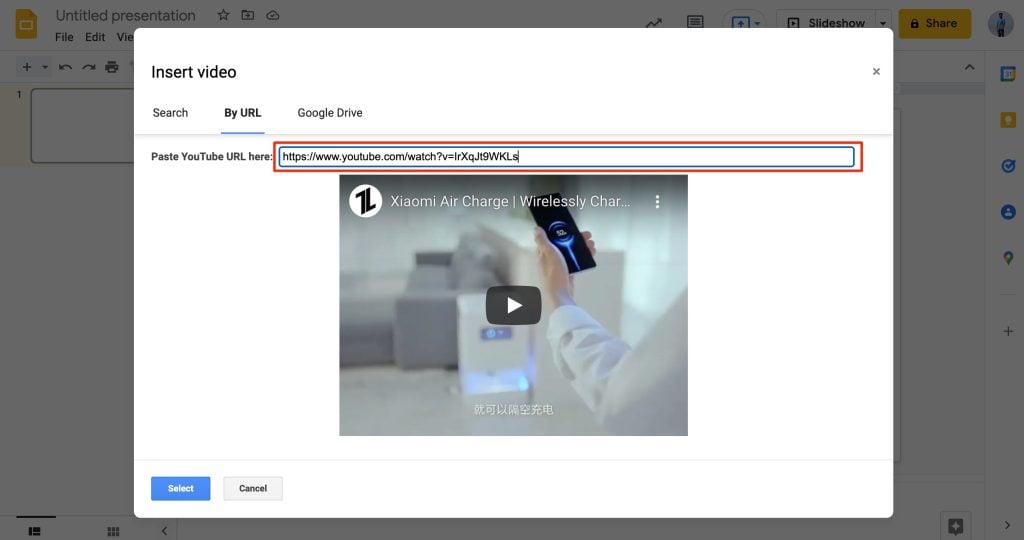
Per caricare un video memorizzato localmente nelle tue slide, potresti doverlo caricare prima su Google Drive e poi provare a incorporarlo. Vediamo come si fa.
Carica su Drive
Non tutti i video sono appropriati per essere caricati su YouTube, motivo per cui è necessaria una soluzione di backup. È ovvio che Google Slides e Drive funzionano nello stesso ecosistema. Ecco perché l’integrazione di uno con l’altro è un gioco da ragazzi. Considera di seguire i passaggi qui sotto:
- Clicca o tocca sulla scheda ‘ Google Drive ’ nella finestra Inserisci Video e assicurati che il video richiesto sia caricato su Google Drive
- Nella pagina successiva, scegli tra le schede ‘ Il mio Drive ’, ‘ Drive condivisi ’ o ‘ Condivisi con me ’ e seleziona il video richiesto
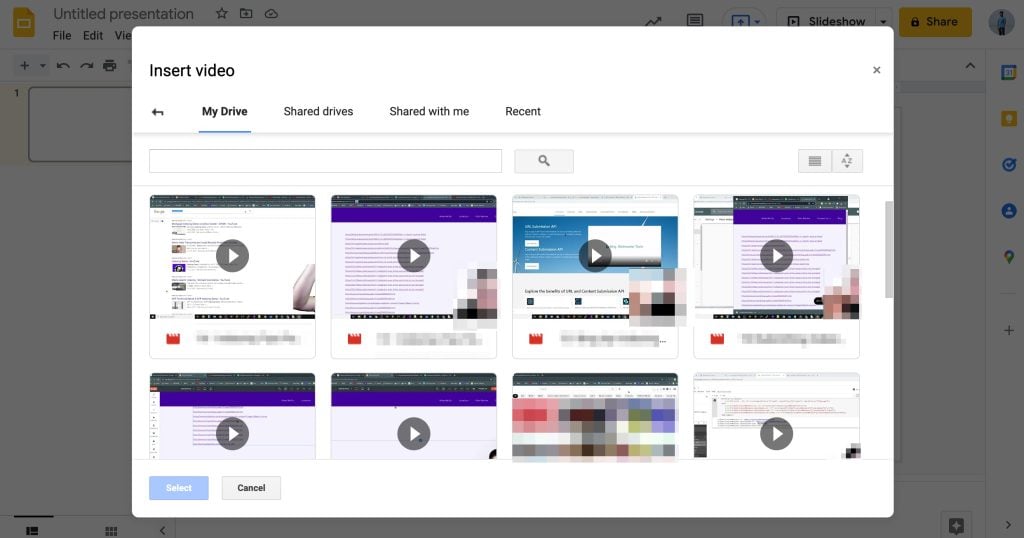
E voilà, hai incorporato con successo un video in Google Slides tramite Google Drive. Puoi anche ridimensionare il video caricato trascinandolo dai bordi, nel caso tu debba fare alcune regolazioni.
Il Conclusione
Utilizzare video interattivi nelle tue presentazioni può avere un grande impatto sul tuo pubblico. È comunque meglio che usare punti elenco ridondanti perché stai includendo qualcosa di molto più divertente e coinvolgente.
Con questa guida, puoi assicurarti di fare la differenza nella tua prossima presentazione e distinguerti sapendo come incorporare video in Google Slides.
Ricevi i nuovi post nella tua casella di posta.
Nessuno spam. Disiscriviti in qualsiasi momento.