iTunes · 1 min read · Mar 25, 2026
Visualizzare più dati di iTunes sullo schermo contemporaneamente
Q: Ho un iBook da 12” e spesso trovo che la sua risoluzione 1024×768 sia troppo piccola per visualizzare in modo efficiente i molti campi di dati che iTunes può mostrare nella finestra principale della Libreria. Nelle preferenze di iTunes, ho trovato un’impostazione per la dimensione del carattere e posso passare tra testo “Grande” e “Piccolo”, ma anche usando “Piccolo”, mi ritrovo a scorrere orizzontalmente troppo spesso. C’è un modo per vedere più dati di iTunes contemporaneamente?
– Anonimo
A: Certo – ci sono alcune cose che puoi fare:
Su un Mac o PC, puoi navigare tra le playlist (leggi: non la tua Libreria) in una finestra separata che non ha la colonna “Fonte”, aumentando la larghezza orizzontale effettiva del display. Per farlo, basta fare doppio clic sulla playlist e si aprirà una nuova finestra, dedicata ad essa.
Nota che questo funziona anche per il Music Store, Radio, Podcast, Party Shuffle e Video.
In secondo luogo, potresti esportare i dati della tua Libreria in un altro programma che è più flessibile nella visualizzazione dei dati, come Microsoft Excel. Vedi questa colonna di Ask iLounge per scoprire come.
Infine – e questo funziona solo su MacOS X 10.4 e versioni successive – puoi ridurre l’interfaccia utente di iTunes di un certo fattore, utilizzando una capacità piuttosto nascosta del motore di rendering Quartz Extreme del Mac.
Per farlo, prima chiudi iTunes. Poi, apri “Terminale” dalla cartella “Applicazioni → Utility” del tuo Mac, digita o copia questa riga di testo al prompt e premi invio quando hai finito:
defaults write com.apple.iTunes AppleDisplayScaleFactor -string "0.5"

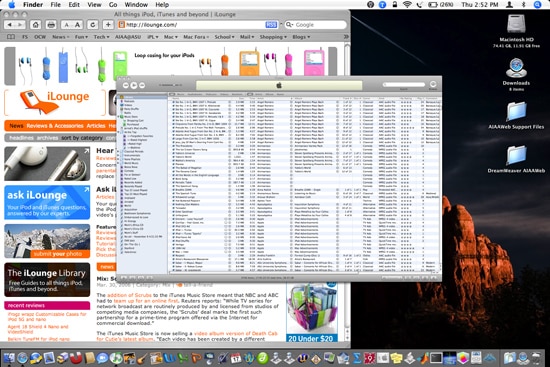
Quando riavviato, iTunes si ridurrà a metà della sua altezza e larghezza normali, come mostrato di seguito:


Mentre questa scala del 50% è impressionante e consente di adattare molti più dati sullo schermo, molti la considererebbero certamente un po' oltre il regno dell'usabilità. Nei nostri test, abbiamo scoperto che il 75% funziona meglio per la leggibilità e la funzionalità di tutte le caratteristiche di iTunes, ma ci sono ancora molti bug: utilizzare questo trucco fa sì che la barra dei menu del Mac venga visualizzata in modo scomodo mentre si passa da un'applicazione all'altra, e Exposé non comprende correttamente la finestra scalata. Se ti senti a tuo agio con questi compromessi, un aggiustamento moderato del fattore di scala può essere utile.Ricevi i nuovi post nella tua casella di posta.
Nessuno spam. Disiscriviti in qualsiasi momento.