Apple TV · 7 min read · Oct 18, 2025
Volume Non Funzionante sul Telecomando Apple TV | Come Risolverlo?
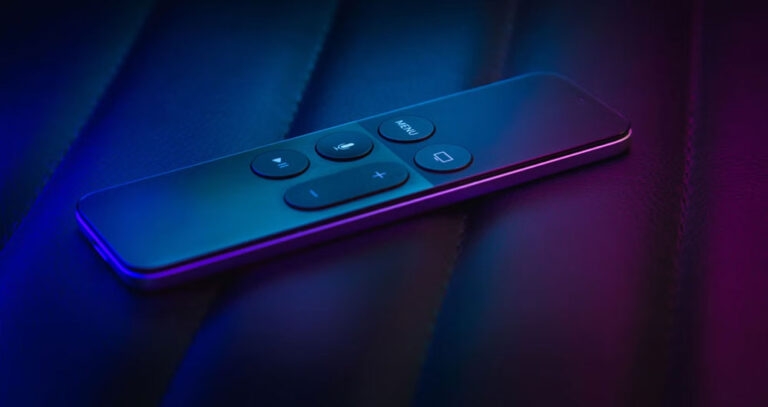
Con il Telecomando Apple TV, puoi migliorare la tua esperienza di intrattenimento con Apple TV. Grazie al suo design elegante e alla superficie sensibile al tocco, è ideale per lo streaming di programmi, film e app.
Tuttavia, ci sono occasionalmente problemi associati alla tecnologia. È comune imbattersi in problemi di “Pulsanti del Volume Non Funzionanti sul Telecomando Apple TV”.
Questo inconveniente può essere piuttosto fastidioso, specialmente quando sei nel bel mezzo del tuo programma preferito. Non c’è bisogno di preoccuparsi! Qui abbiamo raccolto alcune soluzioni efficaci per affrontare questo problema. Quindi, iniziamo con la guida.
Perché i Pulsanti del Volume Non Funzionano sul Telecomando Apple TV
Ci sono diverse ragioni per cui i Pulsanti del Volume non funzionano sui Telecomandi Apple TV, che ti aiuteranno a trovare la soluzione migliore. Può essere causato da diversi fattori:
Problemi Software
Danni Fisici
Problemi di Batteria
Problemi di Connessione
Impostazioni Apple TV
Come Risolvere il Problema dei Pulsanti del Volume Non Funzionanti su Apple TV
Ecco alcuni metodi che devi applicare per risolvere permanentemente il problema del pulsante del volume non funzionante su Apple TV:
Risoluzione 1: Riavvia il Tuo Apple TV
In generale, riavviare l’Apple TV risolverà qualsiasi glitch casuale. Quindi, puoi riavviare il tuo dispositivo tenendo premuti i pulsanti Indietro o MENU mentre premi il pulsante TV.
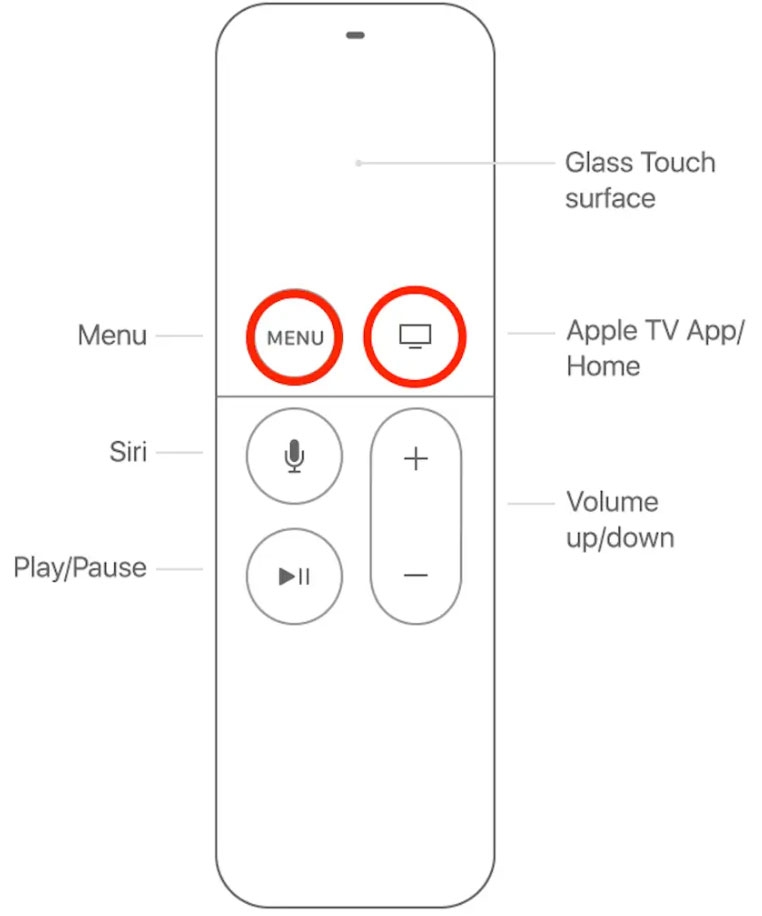
Quando la luce indicatrice dell’Apple TV lampeggia rapidamente, tieni premuti questi due pulsanti. Ogni volta che vedi la luce dell’Apple TV lampeggiare, scollegalo dalla presa a muro. Devi aspettare almeno cinque secondi prima di riaccenderlo. Dovresti vedere il logo Apple sul tuo TV se il riavvio è avvenuto con successo.
Risoluzione 2: Riavvia il Telecomando Siri di Apple TV
Per risolvere problemi come il Volume non funzionante sul telecomando Siri di Apple TV:
Riavvia rapidamente la macchina.
Tieni premuti contemporaneamente i pulsanti Volume Giù e Menu per 5 secondi.
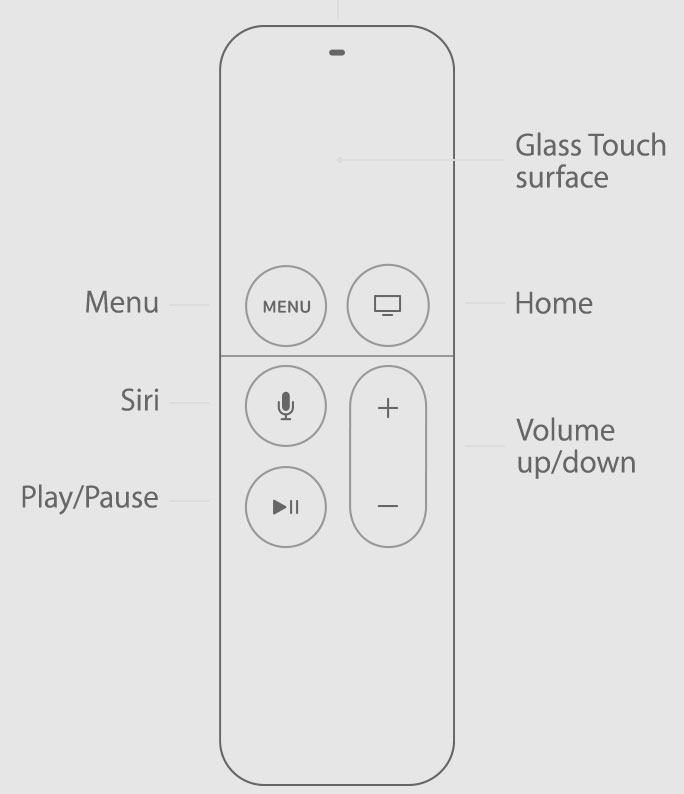
- Non appena la luce di stato del Telecomando diventa ambra, rilascia i pulsanti. In questo modo, i problemi software possono essere risolti e l’accoppiamento del Telecomando con Apple TV potrebbe essere ripristinato, potenzialmente risolvendo il problema.
Risoluzione 3: Controlla il Livello della Batteria
Devi controllare il livello della batteria del tuo telecomando Siri di Apple TV se stai riscontrando problemi di volume. Potrebbe essere difficile utilizzare il telecomando se le batterie sono scariche. Per controllare, segui questi passaggi:
Sul tuo Apple TV, vai su Impostazioni.
Vai su Telecomandi e Dispositivi.
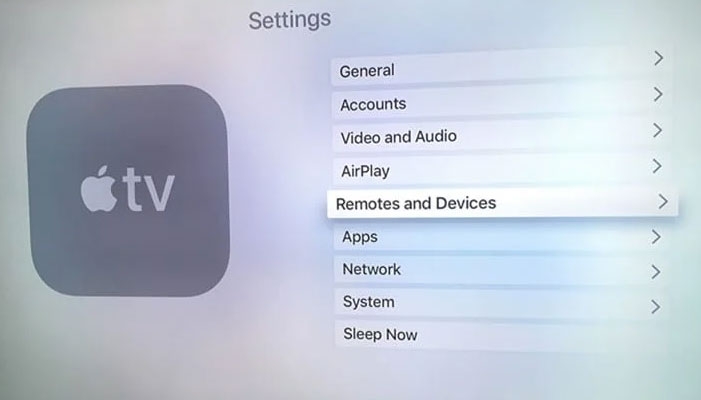
Successivamente, clicca su Telecomando.
Sotto Batteria, puoi vedere un’indicazione del livello della batteria.
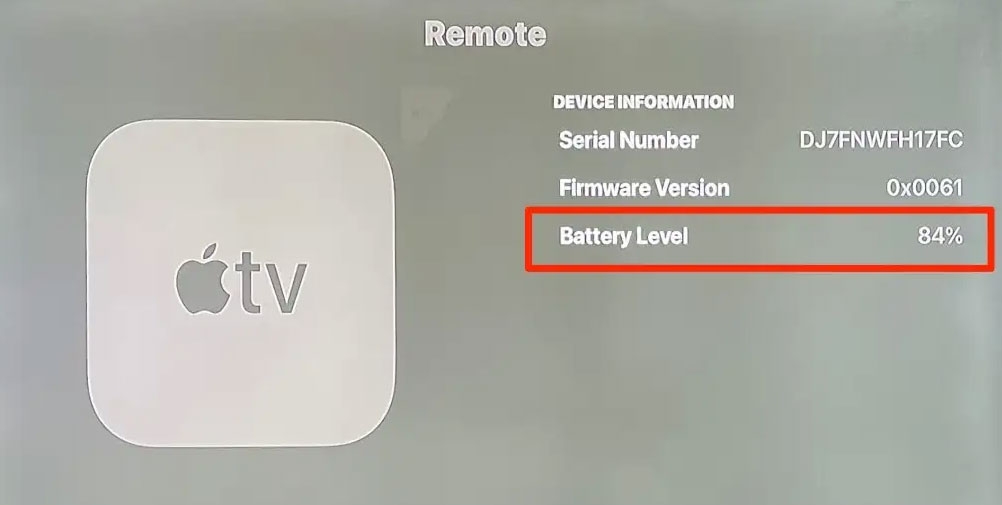
- Se il livello della batteria è basso, ricaricalo.
Risoluzione 4: Disaccoppia e Riaccoppia il Telecomando Siri con Apple TV
Per risolvere i problemi di volume con i telecomandi Apple TV, disaccoppia il telecomando Siri.
Sul tuo Apple TV, vai su Impostazioni.
Dal menu Telecomandi e Dispositivi, scegli Bluetooth.
Nella lista dei dispositivi accoppiati, trova il tuo Telecomando Siri.
Seleziona Dimentica Dispositivo o Disaccoppia per disaccoppiarlo.
Se richiesto, conferma l’azione.
Se desideri accoppiare il tuo Telecomando Siri con il tuo Apple TV, segui questi passaggi:
Dovresti puntare il Telecomando verso l’Apple TV.
Tieni premuti i pulsanti Menu e Volume Su per 5 secondi finché l’Apple TV non mostra una luce di stato bianca.
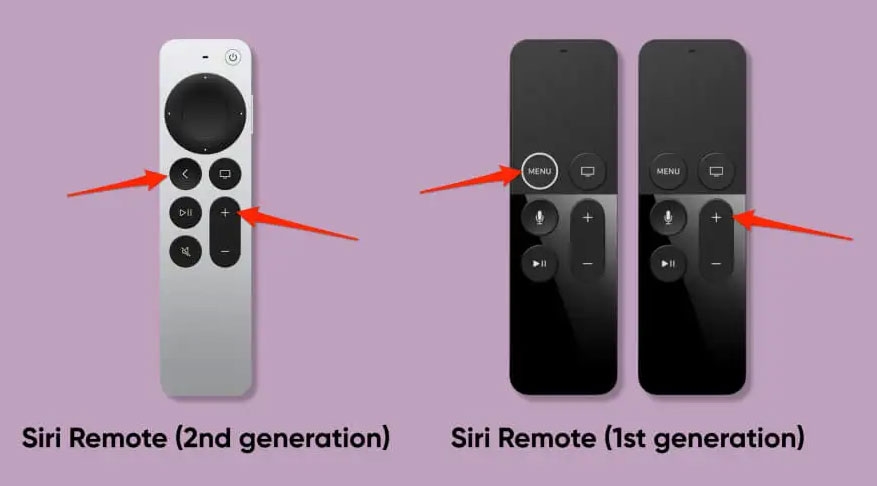
- Per completare l’accoppiamento, posiziona il telecomando sopra l’Apple TV.
Risoluzione 5: Avvicina il Telecomando alla TV
Per alcuni modelli di TV, il telecomando Apple TV utilizza IR (Infrarossi) per regolare le funzioni della TV, come il Volume. Comunica con la scatola Apple TV tramite Bluetooth. Sfortunatamente, questo può essere ostacolato da problemi tipici di IR.
Anche se sei lontano dalla TV, il Bluetooth funzionerà, ma l’IR può avere difficoltà a coprire distanze più lunghe, specialmente in condizioni di luce intensa.
Controlla se i tuoi controlli del volume iniziano a funzionare quando ti avvicini alla TV. I segnali IR non sono abbastanza forti per superare la distanza o le interferenze se funzionano solo a distanze più ravvicinate.
Risoluzione 6: Pulisci i Sensori IR
È anche importante controllare se la sporcizia ha ostruito i sensori quando si tratta di IR. Assicurati che nessuna polvere o materia estranea stia bloccando il sensore IR sulla TV o il trasmettitore sul Telecomando.
Curiosamente, il Bluetooth non sarà influenzato da questo, quindi se il Volume è intermittente o non funziona, potrebbe essere dovuto a Bluetooth.
Risoluzione 7: Disconnetti i Dispositivi Bluetooth
Potrebbe essere necessario disconnettere tutti i dispositivi Bluetooth dal tuo Apple TV 4K se il riavvio del telecomando non risolve il tuo problema. I dispositivi Bluetooth che dispongono di controllo del volume possono limitare la funzionalità del telecomando Apple TV 4K se ne hai collegato uno.
Risoluzione 8: Usa un iPhone o iPad come Telecomando
Puoi utilizzare un iPhone o iPad come telecomando sostitutivo se il tuo telecomando Apple TV sta riscontrando problemi di volume a causa di problemi fisici. Per iniziare, segui questi passaggi:
Assicurati che il tuo iPhone o iPad sia connesso alla stessa rete Wi-Fi del tuo Apple TV.
Successivamente, sul tuo iPhone o iPad, avvia l’app Telecomando.
Clicca su Aggiungi Dispositivo (+).
Dopodiché, dall’elenco dei dispositivi, seleziona il tuo Telecomando Apple TV.
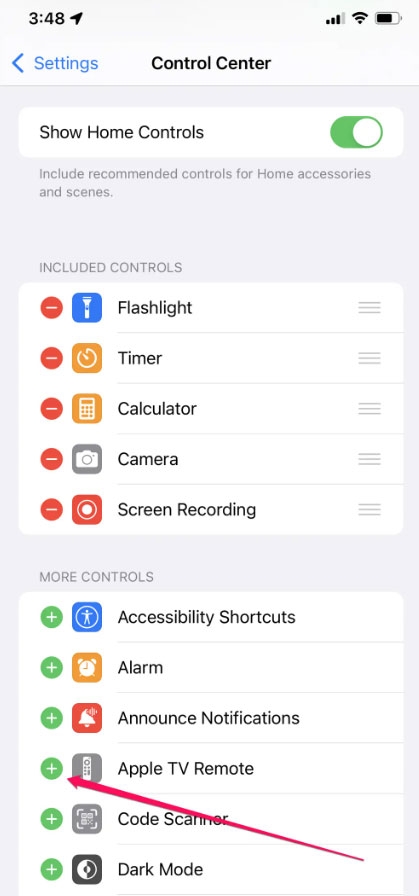
- Utilizzando il tuo Apple TV, inserisci il codice a 4 cifre.
Risoluzione 9: Controlla il Supporto HDMI-CEC sulla Tua TV
Per supportare più dispositivi, è stato introdotto l’HDMI-CEC o Consumer Electronics Control. Con questa funzione, potrai controllare tutti i dispositivi connessi contemporaneamente.
La tua TV non richiede più telecomandi per controllare gli altoparlanti, l’Apple TV 4K e i lettori Blu-ray ad essa collegati. Se il telecomando Apple TV 4K non ha il controllo del volume, dovresti controllare se la tua TV ha HDMI-CEC abilitato.
Sul telecomando nativo della tua TV, premi il pulsante Menu.
Clicca su Altro.
Sotto Impostazioni TV, seleziona Impostazioni.
Dal menu Impostazioni, seleziona Ingressi.
Per abilitare HDMI-CEC o Controllo HDMI, seleziona la funzione.
Puoi provare a tornare al tuo Apple TV 4K come sorgente TV per vedere se il problema è stato risolto.
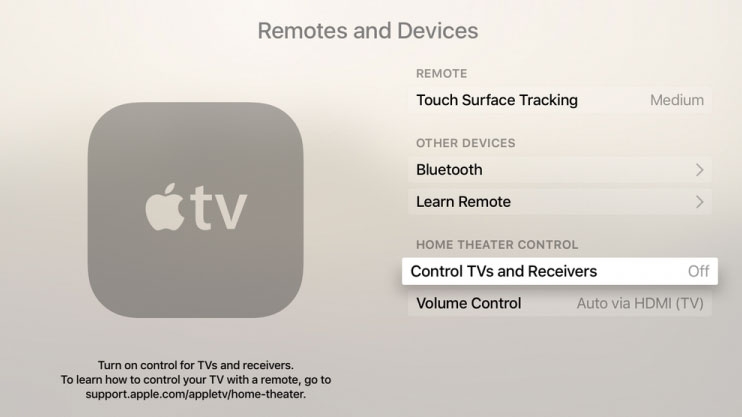
Sul tuo Apple TV 4K, assicurati che HDMI-CEC sia abilitato.
Sul tuo Apple TV 4K, apri Impostazioni.
Vai su Telecomandi e Dispositivi.
Per abilitare la funzione, scorri verso il basso e clicca su Controlla TV e Ricevitori.
Risoluzione 10: Prova un Altro Telecomando
È sempre una buona idea provare telecomandi diversi se possiedi più Apple TV o hai un amico disposto a prestarti il suo. Potresti avere un problema con il tuo Apple TV, la tua TV o una combinazione di entrambi.
Se nessuno dei telecomandi funziona, potresti avere un problema con il tuo Apple TV, la tua TV o entrambi. Sarebbe una buona idea ripristinare le impostazioni di fabbrica del tuo Apple TV e assicurarti che tutte le impostazioni sulla TV e sulla scatola Apple TV siano corrette.
Allo stesso modo, puoi provare a utilizzare il telecomando con un’altra Apple TV; se il problema del controllo del volume si verifica, indica che c’è un problema con il telecomando.
Risoluzione 11: Aggiorna il Sistema Operativo
Prova ad aggiornare la versione di tvOS del tuo Apple TV 4K. Potrebbero esserci alcuni bug o glitch nella versione attuale che causano questo problema.
Inizialmente, vai al menu Impostazioni sul tuo Apple TV 4K.
Seleziona Sistema dall’elenco.
Clicca su Aggiornamenti Software.
Scegli Aggiorna Software.
Dovresti scaricare e installare eventuali aggiornamenti disponibili.
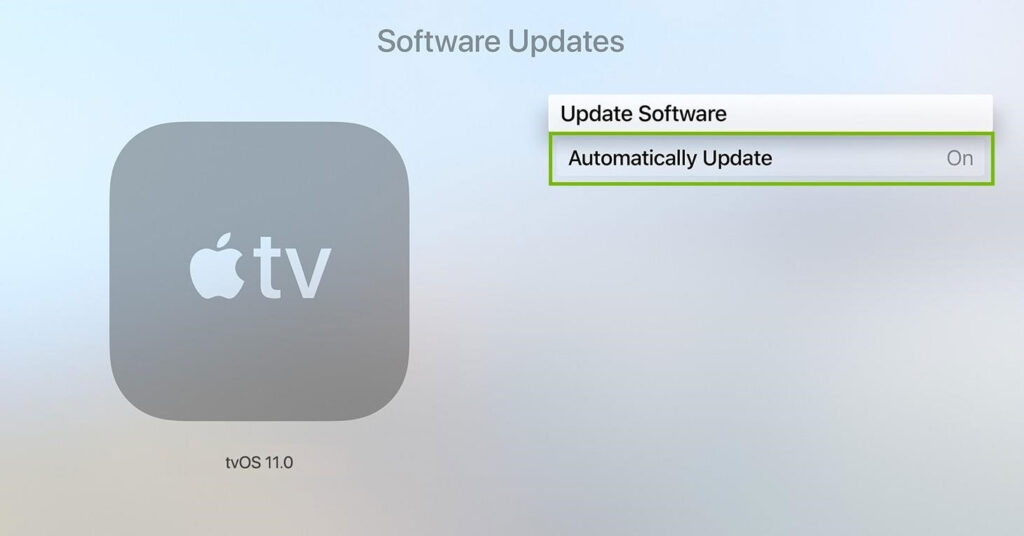
Assicurati che il problema sia stato risolto dopo che l’installazione è stata completata.
Come collego il mio iPhone alla mia Apple TV?
Utilizzando Apple TV o una smart TV, puoi visualizzare tutto ciò che vedi sul tuo iPhone.
Utilizzando il Centro di Controllo del tuo iPhone, seleziona l’Apple TV o una smart TV abilitata Air Play2 come destinazione di riproduzione.
Il tuo iPhone deve essere accoppiato con la TV tramite AirPlay se appare un codice di accesso sullo schermo della TV.
Quindi, questo è tutto ciò che abbiamo per te su come risolvere il problema dei pulsanti del Volume non funzionanti sulla tua Apple TV. Speriamo che tu trovi utile questo articolo. Sentiti libero di commentare qui sotto se desideri ulteriori informazioni.
Ulteriori Letture:
I Migliori Codici Segreti per iPhone che Devi Conoscere
4 App IPTV da Utilizzare per Apple TV
Come Spostare o Eliminare App su Apple TV
Ricevi i nuovi post nella tua casella di posta.
Nessuno spam. Disiscriviti in qualsiasi momento.