Windows 11 · 5 min read · Dec 25, 2025
Vuoi provare Windows 11 24H2 sul tuo PC non supportato? Ecco come

Windows 11 24H2 è attualmente la novità che circola su internet nella comunità OS. Viene fornito con una tonnellata di nuove funzionalità e miglioramenti delle prestazioni rispetto alle versioni precedenti.
Alcuni di noi dicono addirittura che questa potrebbe essere la versione base di Windows 12, poiché fornisce una varietà di aggiornamenti rispetto alla versione precedente di Windows 11.
Allo stesso tempo, Windows 10 è destinato a essere dismesso molto presto; la scadenza è fissata per il 14 ottobre 2025. Microsoft terminerà gli aggiornamenti software gratuiti, le correzioni di sicurezza e qualsiasi assistenza tecnica da quel giorno in poi.
Gli utenti che utilizzano ancora Windows 10 devono pensarci e aggiornare a Windows 11 il prima possibile. Se l’hardware del tuo dispositivo è compatibile con i requisiti minimi, puoi aggiornare facilmente a Windows 11.
Se l’hardware del tuo PC non è supportato per Windows 11, ci sono alcuni workaround che ti aiuteranno a bypassare le restrizioni hardware. Ti mostreremo due metodi diversi che possono essere utilizzati per installare Windows 11 24H2 su PC non supportati.
Bypassare i requisiti hardware utilizzando Rufus
Rufus è uno degli strumenti più utilizzati dagli utenti per creare supporti avviabili, sia che si tratti di Windows 11 o di versioni precedenti di Windows.
Fortunatamente, Rufus ha questa funzionalità da molto tempo; puoi facilmente bypassare le limitazioni hardware mentre crei il supporto avviabile di Windows 11 24H2.
Segui attentamente i passaggi qui sotto per installare Windows 11 su un PC non supportato utilizzando Rufus,
La prima cosa da fare è scaricare l’ultimo file ISO di Windows 11 24H2. Abbiamo già una guida per questo; controlla.
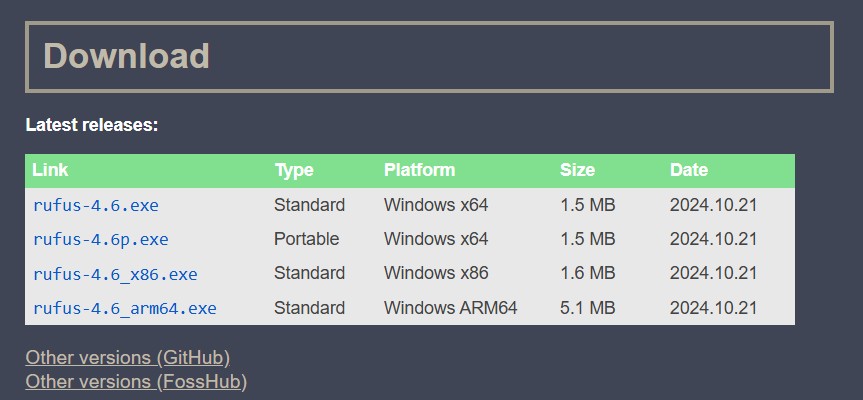
Quando hai finito, vai sul sito ufficiale di Rufus e scarica l’ultima versione.
Inserisci un’unità flash vuota nel sistema. ( *Nota: senza inserire un’unità flash, non puoi procedere oltre.*)
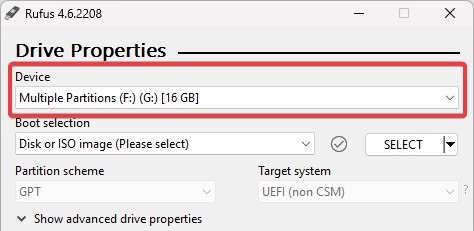
Apri l’applicazione Rufus e controlla se l’unità USB corretta è selezionata sotto Dispositivo.
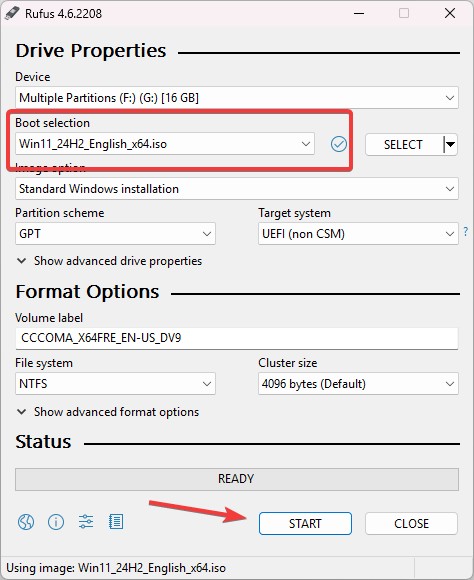
Ora, sotto la sezione Selezione avvio, fai clic sul pulsante Seleziona per aprire l’Esplora file. Cerca e seleziona il file ISO di Windows 11 24H2 precedentemente scaricato.
E poi fai clic sul pulsante Avvia.
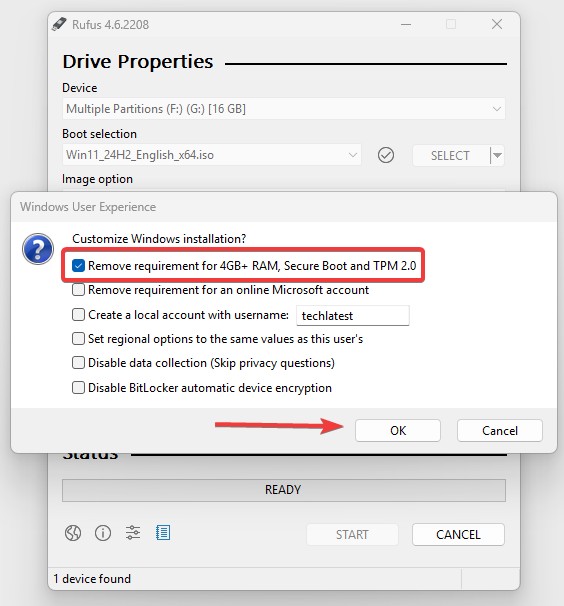
Non appena fai clic sul pulsante Avvia, si aprirà una nuova finestra/box di dialogo chiamata Windows User Experience.
Controlla la prima opzione “Rimuovi il requisito per 4GB+ RAM, Secure Boot e TPM 2.0” e fai clic sul pulsante OK.
- Ci vorranno un paio di minuti per completare il processo. Dopo di che, utilizza quella USB per installare Windows 11 24H2 su PC non supportato.
Ora, nel caso in cui non ti piaccia il metodo Rufus per qualche motivo, c’è un altro strumento/patcher sul mercato chiamato Flyby11; puoi usarlo anche tu.
Bypassare i requisiti hardware utilizzando Flyby11
Flyby11 è uno strumento recentemente introdotto, o direi un patcher, che utilizza il metodo di configurazione del server per bypassare i requisiti hardware per Windows 11 24H2.
Ora, cosa significa un metodo di configurazione del server? Significa semplicemente che lo strumento aggiunge un semplice comando che fa pensare alla configurazione di Windows di installare Windows su un server e non su un PC. Facendo ciò, la configurazione salta il controllo dei requisiti hardware come TPM, avvio sicuro, CPU o RAM.
L’autore scrive:
Flyby11 è un semplice patcher che rimuove le fastidiose restrizioni che ti impediscono di installare Windows 11 (24H2) su hardware non supportato. Hai un vecchio PC? Nessun TPM, avvio sicuro, o il tuo processore non è supportato? Flyby11 ti consente di installare Windows 11 24H2 comunque.
Flyby11 sfrutta una funzionalità del processo di installazione di Windows 11 che utilizza la variante del server di Windows per l’installazione. Questa variante, a differenza della normale configurazione di Windows 11, salta la maggior parte dei controlli di compatibilità hardware, consentendone l’esecuzione su sistemi non supportati.
Senza ulteriori indugi, iniziamo il metodo per installare Windows 11 24H2 su un dispositivo non supportato.
La prima cosa da fare è scaricare l’ultimo file ISO di Windows 11 24H2. Abbiamo già una guida per questo; controlla.
Quando hai finito, vai sulla pagina GitHub di Flyby11 e scarica l’ultima versione.
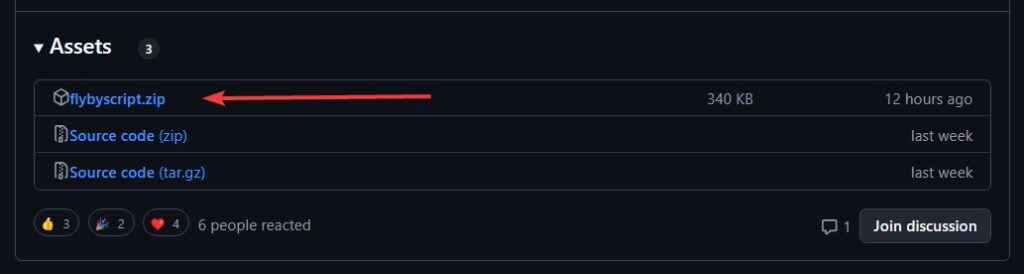
Avvia il file Flyby11.exe.
Controlla su (Metodo 1) Aggiornamento in loco tramite configurazione del server e fai clic sul pulsante Patch.
Facendo clic sul pulsante Patch, si aprirà un nuovo strumento per scaricare Windows, ma poiché lo abbiamo già scaricato, faremo clic sul pulsante Chiudi, quindi selezioneremo l’ISO dall’Esplora file.
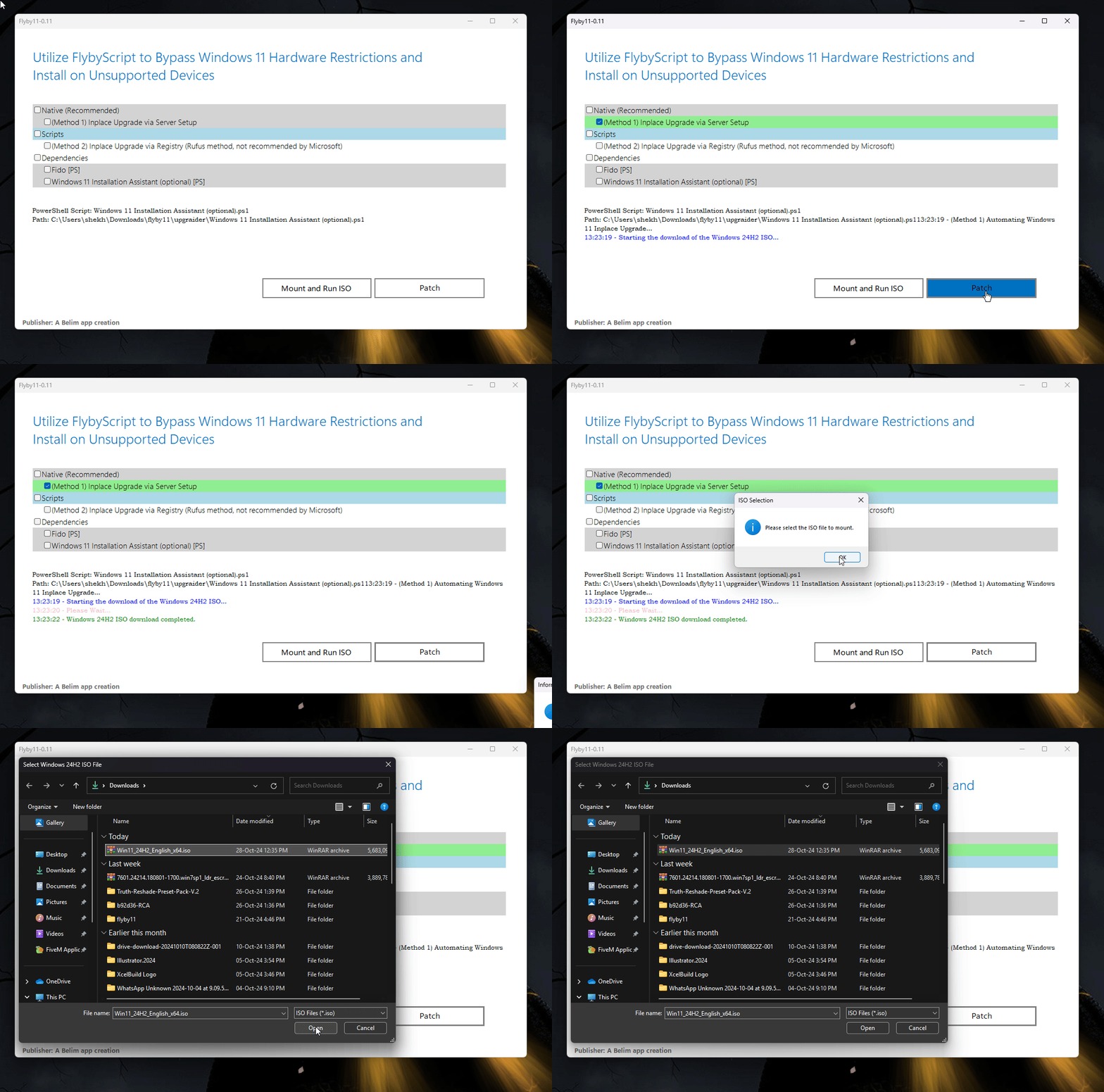
- Dopo di che, la configurazione di Windows si avvierà automaticamente. Potresti vedere un Prompt dei comandi nero, puoi chiuderlo.
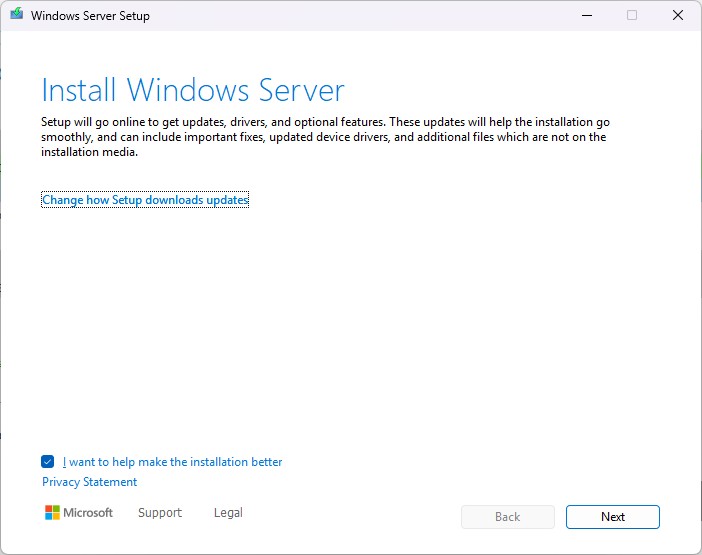
- Segui le istruzioni sullo schermo per installare Windows 11 sul tuo PC.
L’installazione potrebbe richiedere un po’ di tempo. Dopo l’installazione, il tuo PC si riavvierà su Windows 11 24H2. Continua con la configurazione se necessario o goditi il nuovo Windows.
Questo è tutto. Abbiamo esaminato entrambi i metodi disponibili per installare Windows 11 su un PC non supportato. Puoi provare entrambi i metodi per farlo sul tuo PC.
Nota che se utilizzi questi metodi, potresti non ricevere i futuri aggiornamenti maggiori come 24H3 o più recenti. Dovrai utilizzare nuovamente questi metodi per aggiornare all’ultimo aggiornamento maggiore.
Soluzioni alternative
Nel caso tu abbia bisogno di provare e goderti Windows 11 24H2 sui tuoi PC a bassa specifica, abbiamo già testato e utilizzato alcune edizioni di Windows di terze parti, puoi provare anche quelle.
Ghost Spectre Windows 11 (24H2 – Aggiornamento 2024)
Scarica e installa Atlas OS Windows 11
The Debloated Windows 11/10: il più semplice di sempre
Scarica e installa Tiny11 su PC di fascia bassa
Ricevi i nuovi post nella tua casella di posta.
Nessuno spam. Disiscriviti in qualsiasi momento.