Software · 5 min read · Mar 10, 2026
Warpinator | Trasferisci file senza fili tra Linux e Android

È comune avere più computer a casa. Tuttavia, quando li hai nel tuo spazio di lavoro, probabilmente opti per impostare una rete locale (LAN).
Condividere file su tali reti è un compito problematico, specialmente per i principianti. Inoltre, ci sono molti problemi associati al processo. È qui che strumenti come Warpinator entrano in gioco.
La parte positiva è che non è limitato solo alle LAN; puoi usarlo su dispositivi che condividono una rete standard, preferibilmente.
Se è cablato, non hai bisogno di una connessione internet, ma garantisci un trasferimento veloce e affidabile. Quindi, scopriamo di più su come funziona Warpinator!
Cos’è Warpinator?
Warpinator è un software open-source che Linux utilizza come predefinito per condividere file comodamente sulla sua rete. La comunità di Linux Mint ha sviluppato Warpinator. Tuttavia, è stato incluso a partire da Linux 20, quindi alcuni potrebbero trovarlo; puoi scaricarlo online.
Inoltre, essendo uno strumento software open-source, puoi anche controllare il suo repository GitHub per scaricarlo. È robusto, veloce ed efficiente per la condivisione di file Ubuntu su una rete. Questi includono sia reti cablate che wireless, specialmente LAN.
Warpinator – L’ufficiale non ufficiale
Il compito principale di Warpinator è condividere file tra dispositivi su una rete che possono essere anche PC, Android, iOS e Mac. In tali casi, puoi utilizzare le loro rispettive versioni.
Tuttavia, queste non saranno ufficiali. Eppure sarebbe sbagliato chiamarle illegali poiché la comunità OSS concede agli utenti i diritti di modificare e distribuire il software open-source esistente.
Come installare Warpinator?
Per installare Warpinator e sistemi simili, visita il sito ufficiale di Flathub e fai clic sul pulsante Installa. Dopo aver scaricato il file, procedi a completare l’installazione. Assicurati di avere i privilegi amministrativi per accedere correttamente.
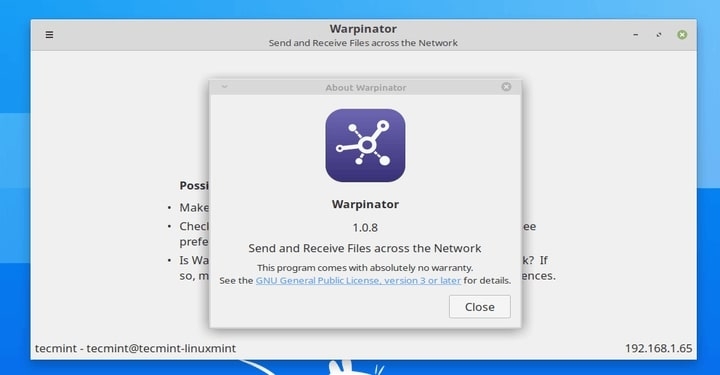
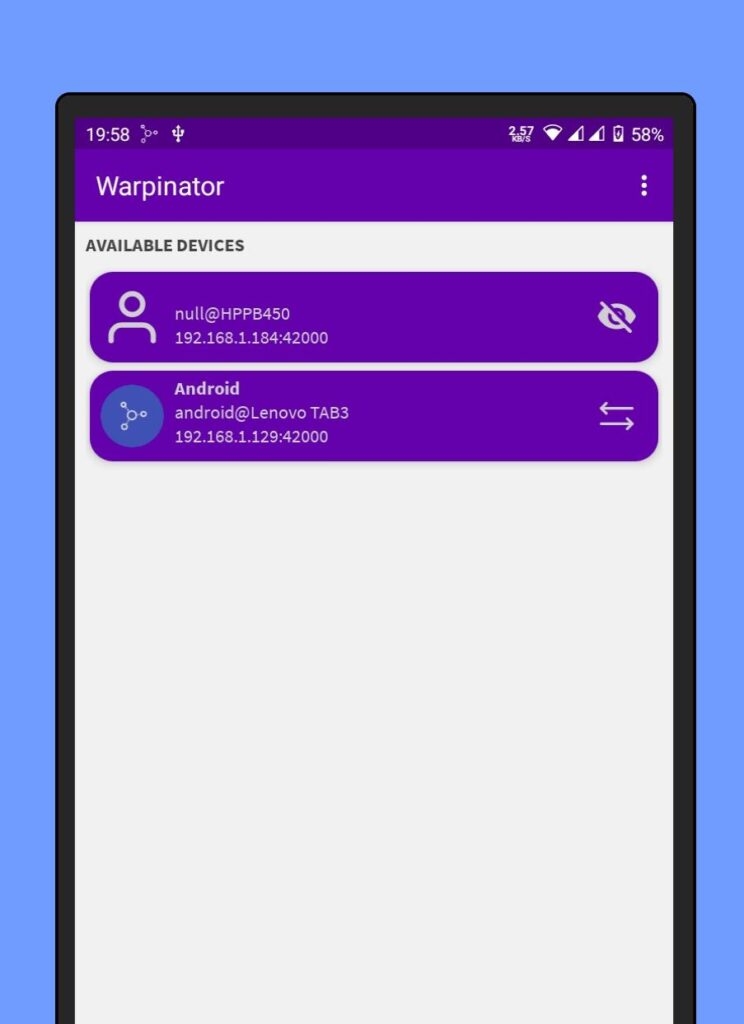
Quando si tratta dei tuoi smartphone, puoi scaricare l’app per iOS e Android. Tuttavia, le cose si presentano diversamente poiché lo sviluppatore non è Linux Mint qui. Eppure, utilizza lo stesso protocollo. Per scaricare Warpinator su Android, controlla il link qui.
Installare manualmente Warpinator su Linux Mint 20
- Apri il Terminale ed esegui il comando qui sotto
sudo apt install warpinatorDopo l’installazione, Warpinator apparirà nel menu. Se non appare, puoi aprire Warpinator dallo strumento della riga di comando.
- Esegui il comando nel Terminale per accedere a Warpinator
warpinatorInstallare manualmente Linux Mint 19.x e versioni superiori
Linux Mint ha creato un repository PPA dove puoi ottenere Warpinator per versioni più vecchie di Linux. Tuttavia, questi non installeranno direttamente lo strumento di trasferimento file, ma installeranno il PPA. Dopo di che, dovresti aggiornare l’indice dei pacchetti e poi procedere all’installazione dello strumento.
sudo add-apt-repository ppa:clementlefebvre/grpcsudo apt updatesudo apt install warpinatorCome usare Warpinator?
Per utilizzare Warpinator, il primo passo è installarlo su tutti i dispositivi della rete.
Inoltre, segui i passaggi qui sotto:
Apri Warpinator su tutti i dispositivi sulla LAN
Usa il tuo dispositivo di invio e tocca il dispositivo su cui desideri inviare il file
Su un computer desktop/laptop, trascina o rilascia i tuoi file dal computer nella Casella di Trasferimento File
Per smartphone, tocca l’opzione Trasferisci e scegli i file/cartelle che desideri condividere
Ora, il tuo dispositivo di invio invierà una richiesta al dispositivo ricevente, che dovrai approvare.
Come risolvere Warpinator che non funziona?
Quando Warpinator non funziona, installa l’app o il software sul tuo dispositivo e attendi che si scoprano a vicenda. Devi assicurarti che tutti i dispositivi siano sulla stessa rete e configurati correttamente. Successivamente, i tuoi dispositivi riceveranno un codice di gruppo che dovrebbe essere lo stesso su tutti i dispositivi della rete.
Per motivi di sicurezza o altro, se utilizzi VPN, firewall o simili, disabilitarli temporaneamente può aiutare. Un’app ufficiale per questo e anche quelle non ufficiali possono connettersi. L’unica condizione è che devono funzionare sullo stesso protocollo.
Caratteristiche di Warpinator
Ci sono diverse caratteristiche di Warpinator che lo rendono incredibile. Quindi, controlliamole singolarmente!
1. Interfaccia Utente Amichevole
Warpinator ha un’interfaccia grafica amichevole, rendendo facile per i principianti e per i professionisti condividere file sulla rete.
2. Protocolli di Rete Locale
I protocolli di rete locale ti consentono di trasferire file senza richiedere una connessione internet/Wi-Fi.
3. Condivisione Cross-Platform
Essendo un software open-source, ci sono diverse versioni ufficiali e non ufficiali per altri sistemi. Pertanto, la condivisione cross-platform è diventata più facile poiché è richiesto solo un protocollo di rete comune, e mostra la condivisione tra dispositivi.
4. Condivisione di File Sicura
Lo strumento di condivisione file utilizza la crittografia di sicurezza per garantire che i file siano condivisi in modo sicuro attraverso la rete.
5. Trascina e Rilascia
Per una facile condivisione di file tramite desktop, puoi trascinare e rilasciare file nella casella di trasferimento, rendendo il processo semplice.
6. Aggiornamenti in Tempo Reale
Warpinator ti consente di controllare aggiornamenti in tempo reale sullo stato dei trasferimenti di file. Mostra indicatori di progresso, assicurandoti di poter monitorare il processo di trasferimento e stimare il tempo rimanente per file di grandi dimensioni.
È sicuro usare Warpinator?
Sì, Warpinator è sicuro da usare. Ha sviluppato diverse caratteristiche per garantire la sua sicurezza. Una di queste include i permessi di trasferimento file anche dopo aver connesso i dispositivi sulla rete. Pertanto, tiene lontano il malware in arrivo dal tuo dispositivo; nessuno può condividere nulla senza il tuo permesso.
Inoltre, oltre ai dispositivi sulla rete, i dispositivi esterni possono connettersi solo con il tuo. Pertanto, ti mantiene al sicuro. Non traccia il tuo dispositivo o le sue attività oltre al trasferimento di file. Tuttavia, essendo un software open-source, diverse variazioni possono verificarsi in futuro.
Domande Frequenti
Qual è l’uso di Warpinator?
Warpinator trasferisce file connessi a una rete condivisa come LAN o Wi-Fi.
Warpinator è disponibile per Windows?
Sì, una versione non ufficiale ma legale di Warpinator è disponibile per Windows.
Quali programmi sono simili a Warpinator?
AirDrop, Snapdrop, EasyJoin, GSConnect e Rsync sono simili a Warpinator.
Conclusione
Se stavi cercando di sapere di più su Warpinator, allora avrai trovato la tua risposta! È uno strumento efficiente e robusto per condividere file attraverso una rete. Inoltre, è affidabile e facile da usare per i principianti.
Essendo uno strumento open-source, puoi accedere al suo codice sorgente, apportare ulteriori modifiche e persino distribuirlo successivamente. Ci sono diverse versioni di Warpinator; quindi, è disponibile per Linux, Windows, Android, iOS e anche Mac. Anche se alcune sono non ufficiali, funzionano seguendo un protocollo comune.
Ulteriori letture:
VIM Plug – È il miglior gestore di plugin VIM?
Pop OS vs. Ubuntu: Scopri le differenze
Hannah Montana Linux: Cos’è? Meglio di altre distribuzioni?
Ricevi i nuovi post nella tua casella di posta.
Nessuno spam. Disiscriviti in qualsiasi momento.