errore Windows · 7 min read · Dec 31, 2025
Modi per Risolvere l'Errore di Aggiornamento di Windows 0x800705b4
L’errore di aggiornamento di Windows codice 0x800705b4 non dovrebbe essere ignorato dagli utenti perché può portare a crash casuali e a un calo delle prestazioni. Non hai bisogno di strumenti di terze parti disponibili nel mercato web per risolvere l’errore 0x800705b4. Esamineremo le soluzioni ufficiali che potrebbero sembrare intimidatorie ma non danneggeranno affatto il computer.
Cos’è il codice di errore 0x800705b4?
Milioni di macchine Windows soffrono di errori, e non è facile risolverli poiché continuano a persistere di tanto in tanto. Comprendiamo l’errore di aggiornamento di Windows codice 0x800705b4, così puoi prevenirlo in futuro.
- Un’installazione interrotta o incompleta
- Voci irregolari nel Registro di Windows
- Settori danneggiati nel disco rigido
- File di sistema corrotti o file di sistema mancanti
- Il tuo PC Windows è infettato da minacce
Risolvere l’Errore di Aggiornamento di Windows 0x800705b4
Affronteremo più scenari utilizzando soluzioni ufficiali che non consistono in strumenti di terze parti per risolvere 0x800705b4 su Windows
Raccomandato: Installazione Fresca del Sistema Operativo Windows
Gli utenti hanno una buona conoscenza dell’uso della macchina e di come è stata trattata nel corso dei mesi. Se credi fermamente che la macchina sia infettata da malware o minacce, puoi considerare l’installazione fresca del sistema operativo Windows.
- Fai uno snapshot della chiave seriale o della chiave di prodotto
- Esegui il backup dei dati su un’altra unità o su un’archiviazione cloud
Il sistema operativo Windows è il bersaglio numero 1 per attaccanti e hacker, e questo è uno dei motivi che contribuiscono alla necessità di un’installazione fresca per un PC non protetto.
Scarica Windows 10
Usa DISM per Riparare l’Immagine di Windows 10
Microsoft ha dato agli utenti l’opportunità di riparare il file immagine di Windows e riportarlo in vita. Il Deployment Image Servicing and Management (DISM) è uno strumento di comando avanzato che ha tre opzioni.
- CheckHealth
- ScanHealth
- RestoreHealth
Linea di Comando: DISM /Online /Cleanup-Image /CheckHealth
Nota: La tua macchina deve essere connessa a Internet perché il DISM è un processo online.
Devi selezionare il comando a seconda della gravità del problema, ma utilizzeremo tutti.
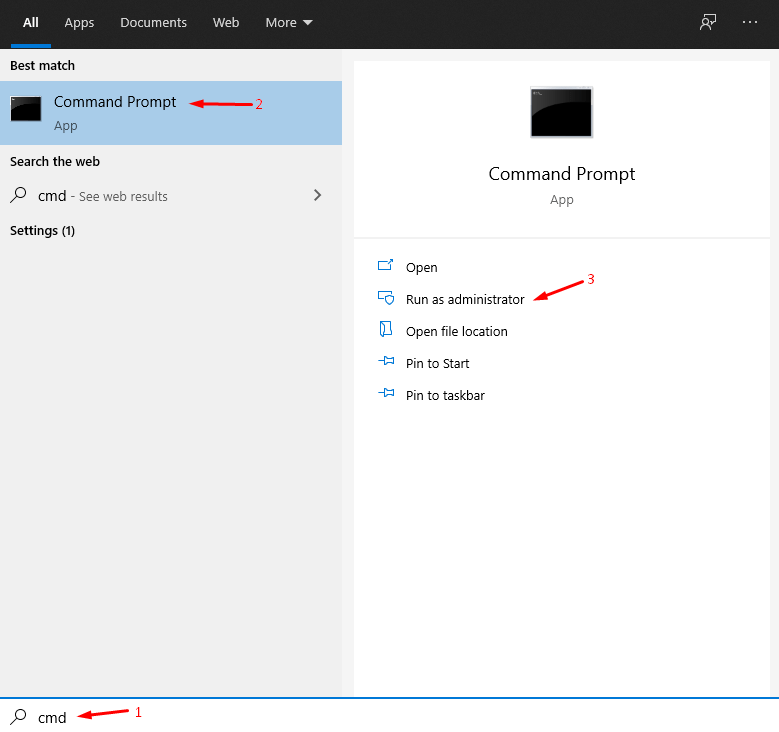
Passo 1: Premi il tasto Windows e cerca “ CMD ” o “Prompt dei Comandi” per aprirlo come amministratore.
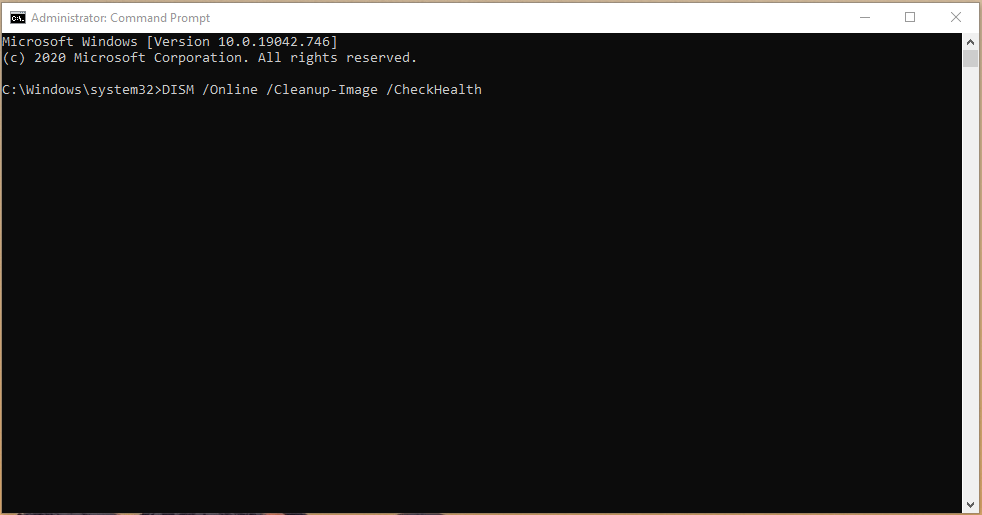
Passo 2: Copia e incolla “ DISM /Online /Cleanup-Image /CheckHealth ” per controllare la salute dell’immagine esistente.
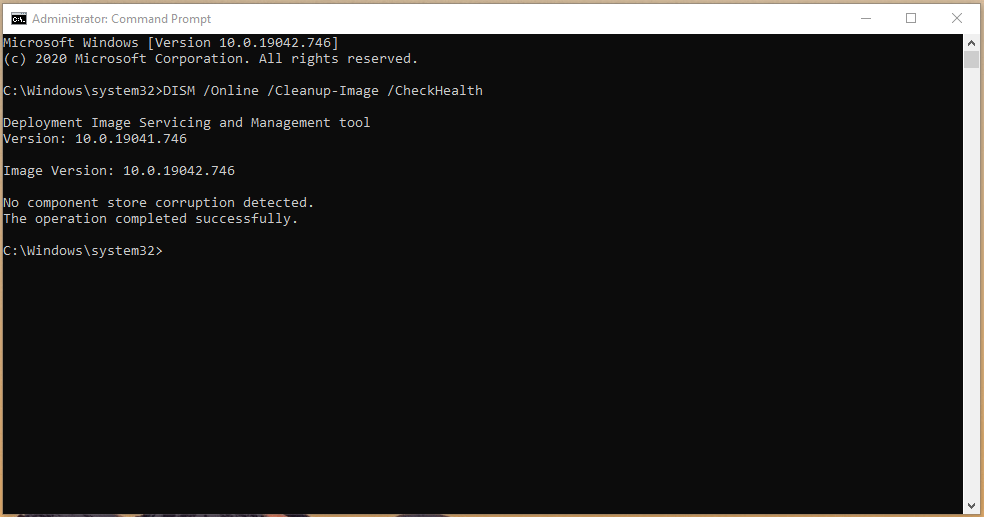
Passo 3: Lo strumento di comando integrato DISM non ha trovato corruzione. Puoi fermarti qui se hai lo stesso risultato, ma dovresti continuare se sono stati trovati file corrotti nel sistema.
Passo 4: Copia e incolla “ DISM /Online /Cleanup-Image /ScanHealth ” per continuare.
Nota: Lo strumento DISM impiega da cinque a dieci minuti per completare il processo di scansione.
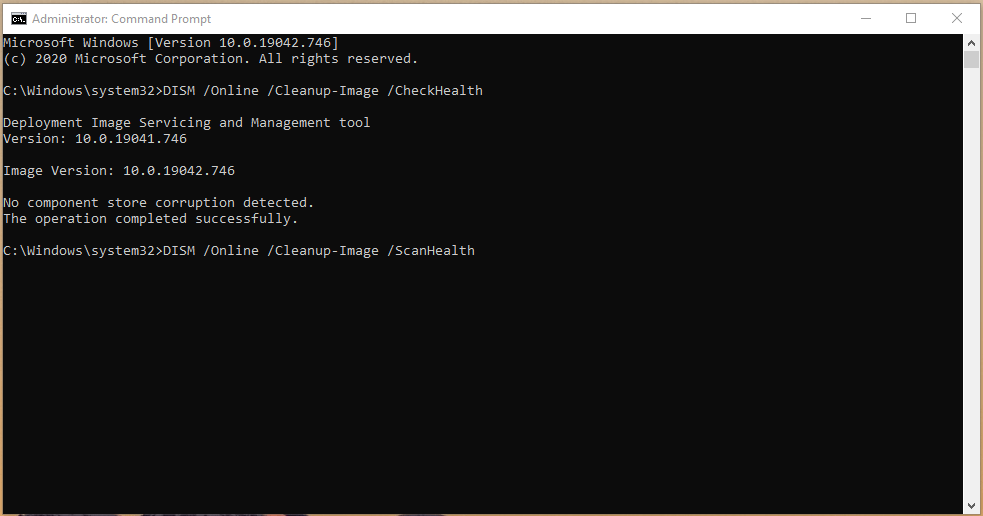
Passo 5: Se hai un risultato “ Nessuna corruzione del componente rilevata. L’operazione è stata completata con successo.”, allora non hai nulla di cui preoccuparti. Tuttavia, se lo scanner ha trovato file corrotti, allora passa al passo successivo.
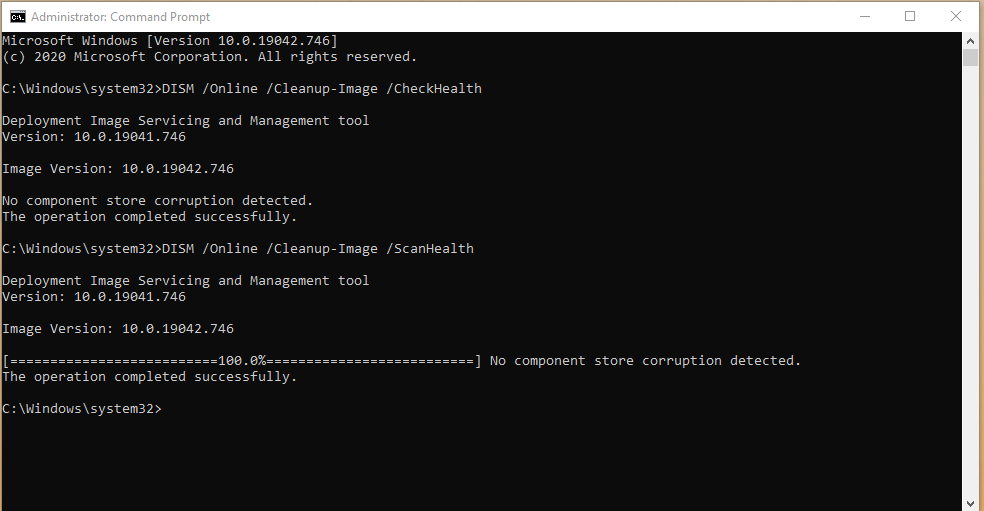
Passo 6: Copia e incolla “ DISM /Online /Cleanup-Image /RestoreHealth ” in CMD per risolvere l’errore di aggiornamento di Windows codice 0x800705b4.
Nota: La durata del processo di ripristino dipende dal numero di file corrotti e dalla velocità di download/upload di Internet.
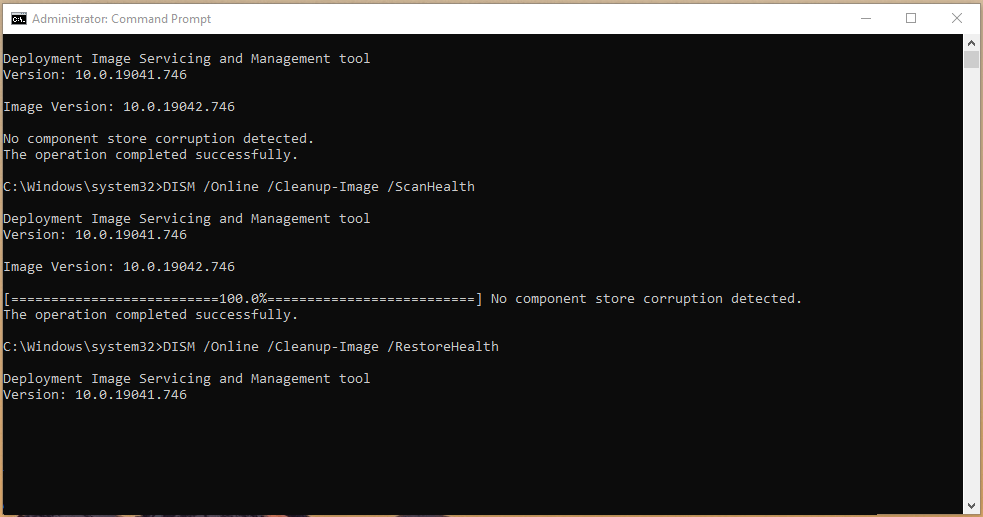
Passo 7: Lo strumento integrato DISM risolverà l’errore 0x800705b4 di Windows 10.
Risultato: “L’operazione di ripristino è stata completata con successo. L’operazione è stata completata con successo.”
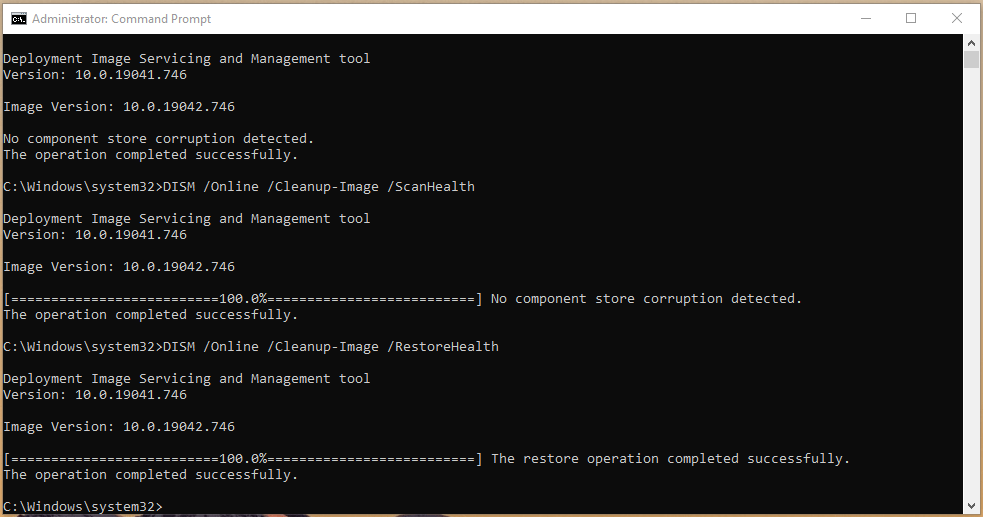
Vogliamo chiarire che il metodo DISM non danneggerà la macchina, anche quando non ci sono problemi da risolvere. Puoi eseguire lo scanner DISM per controllare, scansionare e ripristinare il file immagine, ma richiede una connessione Internet attiva.
Controlla il Disco Rigido per Settori Danneggiati
Molte macchine Windows funzionano su dischi rigidi meccanici che hanno parti mobili al loro interno. È un fatto ben noto che i componenti a parti mobili sviluppano difetti nel tempo e il disco rigido non fa eccezione. Dobbiamo controllare l’unità di archiviazione meccanica per settori danneggiati e confermare che non ci siano problemi hardware.
Chiudi tutti i programmi in esecuzione in background perché il computer si riavvierà per scansionare l’unità.
Passo 1: Premi Tasto Windows + S e cerca Prompt dei Comandi o CMD come amministratore.
Passo 2: Digita “ chkdsk c: /r ” e poi premi invio per procedere.
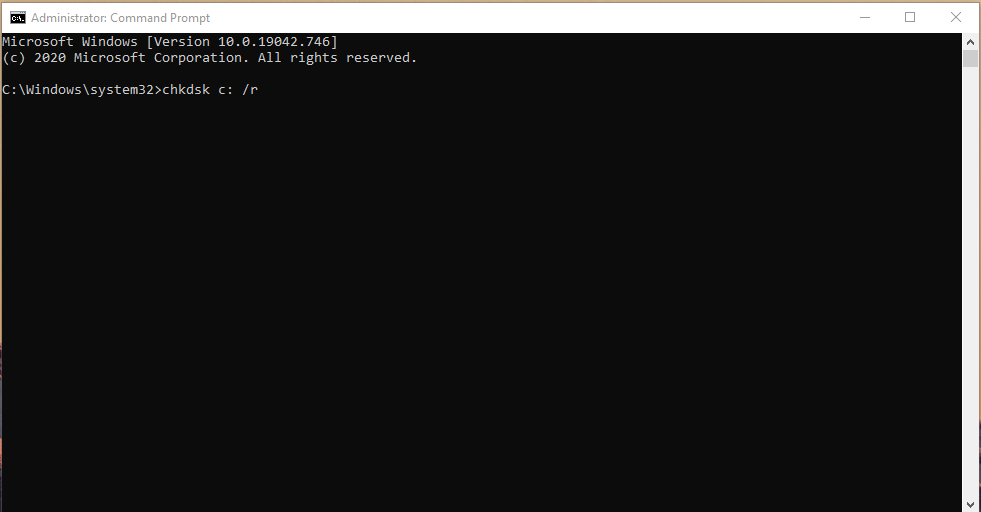
Passo 3: La tua macchina Windows si riavvierà e avvierà il processo di scansione.
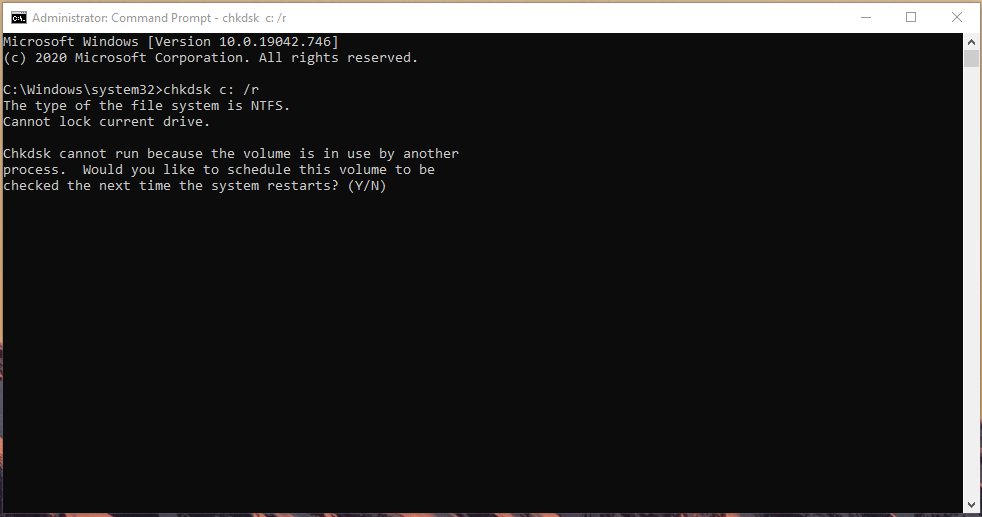
Devi aspettare alcuni minuti per completare il processo di scansione e ci vorrà molto tempo per un vecchio disco rigido meccanico da 5200 rpm o più lento.
Il nostro disco rigido meccanico (5200 rpm) aveva “ 0 KB in settori danneggiati ”, il che significa che non ha problemi. Devi tenere a mente che un numero di KB o MB determinerà l’entità del settore danneggiato.
Risolutore di Problemi di Aggiornamento di Windows
Microsoft ha introdotto un risolutore di problemi nell’edizione Windows 10, e questo è un cambiamento radicale per gli utenti moderni. Puoi sfruttare bene il risolutore di problemi integrato che ha molto potenziale per risolvere problemi simili.
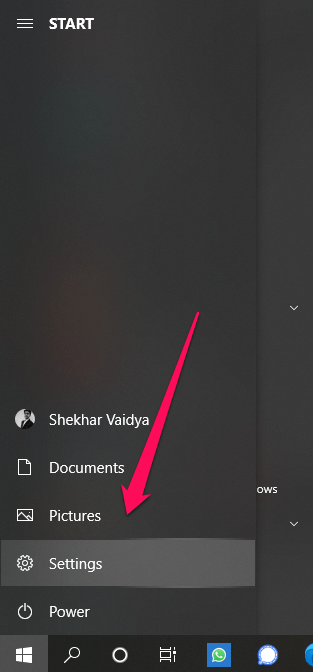
Passo 1: Premi Tasto Windows + I per aprire “ Impostazioni.”
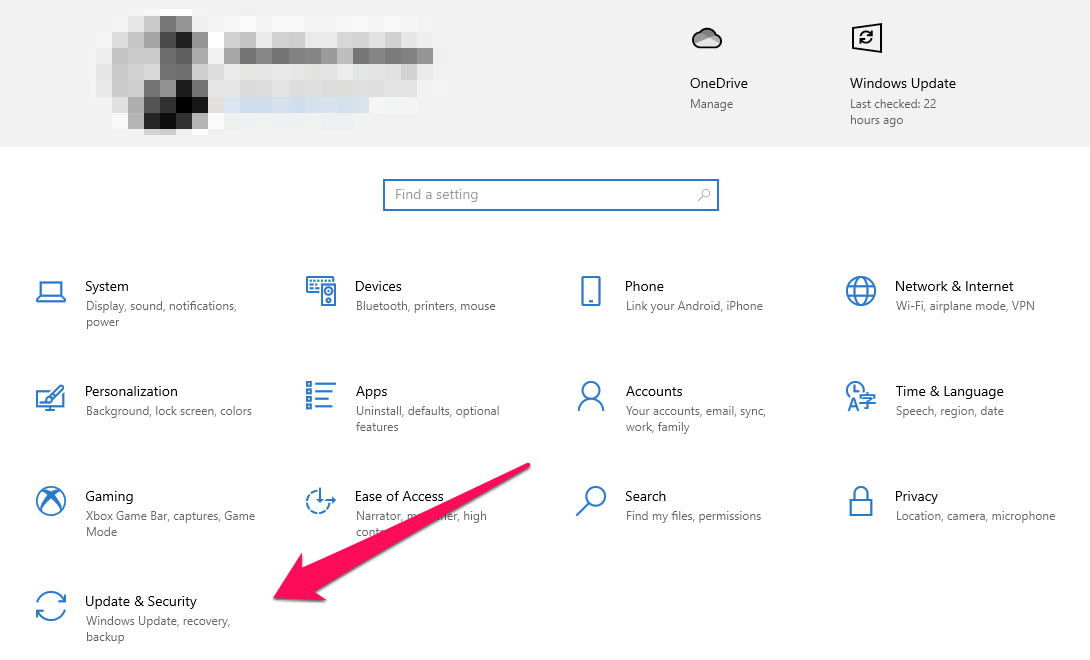
Passo 2: Scegli “ Aggiornamento e Sicurezza ” per continuare.
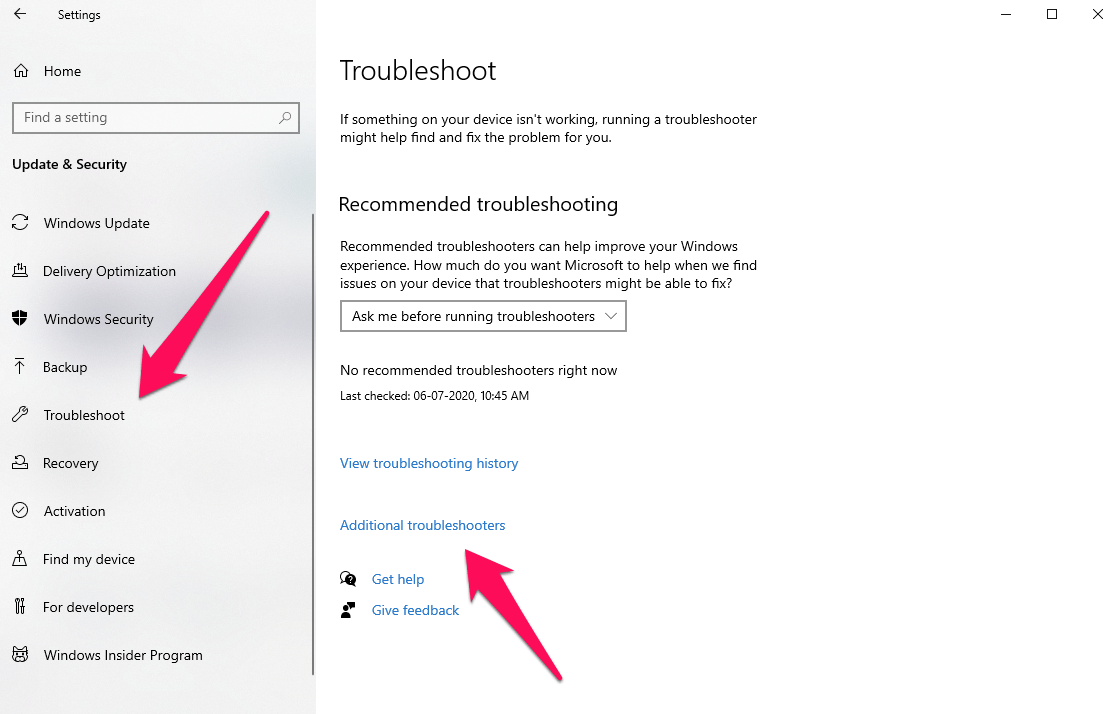
Passo 3: Scegli “ Risoluzione dei problemi ” e poi clicca su “ Risolutore di problemi aggiuntivo ” per visualizzare più opzioni.
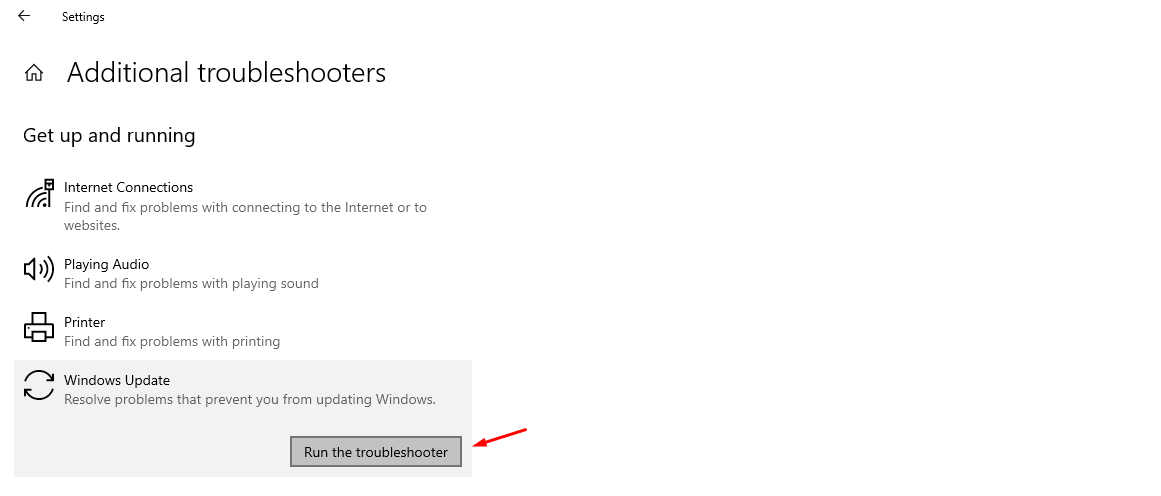
Passo 4: Clicca su Aggiornamento di Windows per rivelare il pulsante “ Esegui il risolutore di problemi ” e clicca su di esso per avviare il processo.
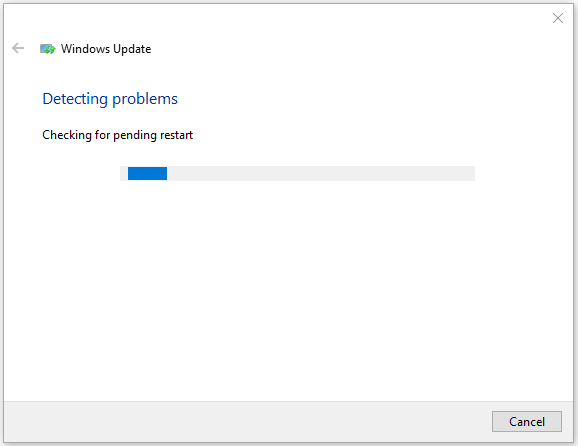
Passo 5: Lascia che il risolutore di problemi rilevi il problema, il che richiede meno di un minuto.
Passo 6: Il risolutore di problemi risolverà automaticamente i problemi minori, ma chiederà un’azione per risolvere problemi avanzati.
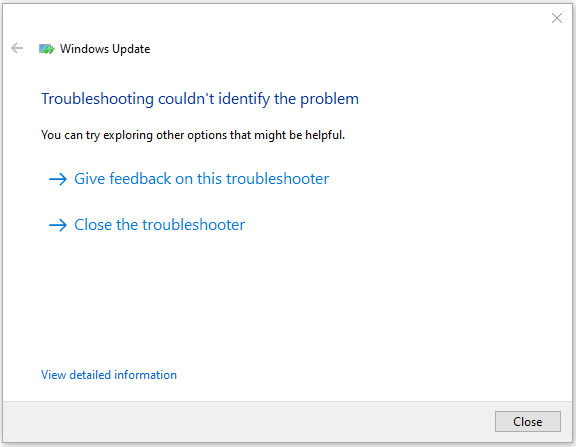
Non abbiamo avuto problemi con l’aggiornamento di Windows, e questo è il motivo per cui il risolutore di problemi non ha trovato alcuna carenza.
Ripara File di Sistema Corrotti
Microsoft ha iniziato ad aggiungere strumenti avanzati nei PC Windows che possono essere accessibili tramite il Prompt dei Comandi. I lettori possono sfruttare bene lo scanner di file di sistema integrato e riparare file corrotti senza problemi. Chiudi i programmi in esecuzione in background, così lo scanner integrato non avrà problemi nel frattempo.
Passo 1: Premi Tasto Windows + S e poi cerca il Prompt dei Comandi o CMD per aprirlo come amministratore.
Passo 2: Digita “ sfc /scannow ” e premi invio per avviare il processo.
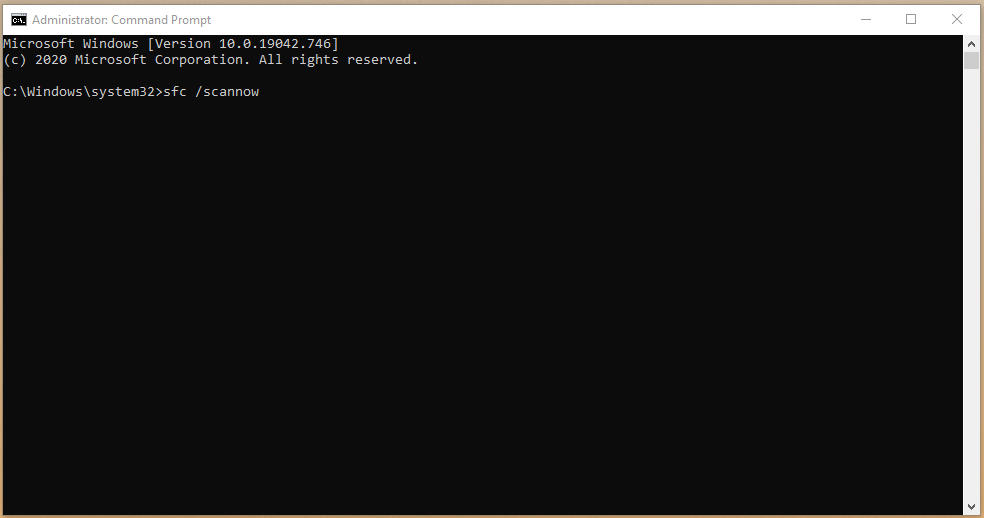
Passo 3: Dai almeno dieci minuti allo strumento per cercare file di sistema di Windows corrotti.
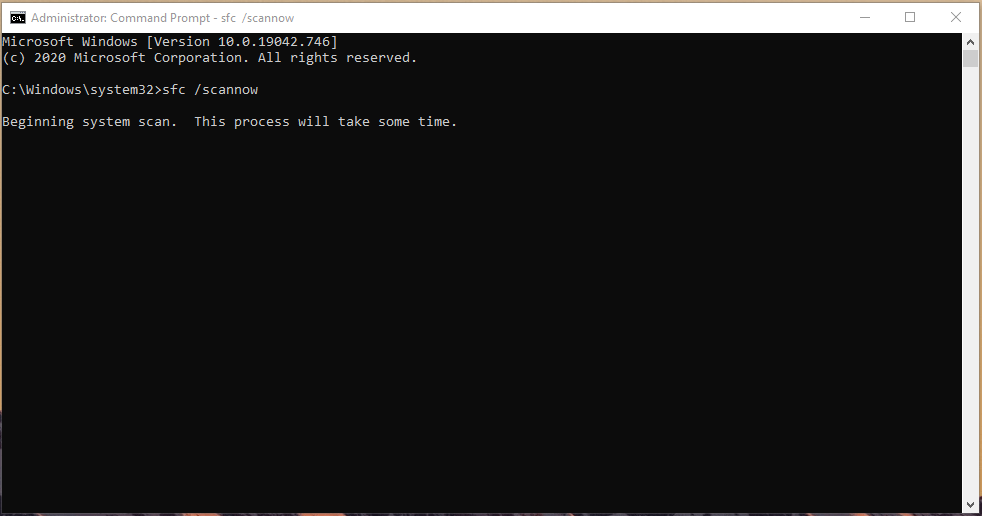
Passo 4: Lo strumento integrato cercherà file di sistema corrotti e li riparerà automaticamente.
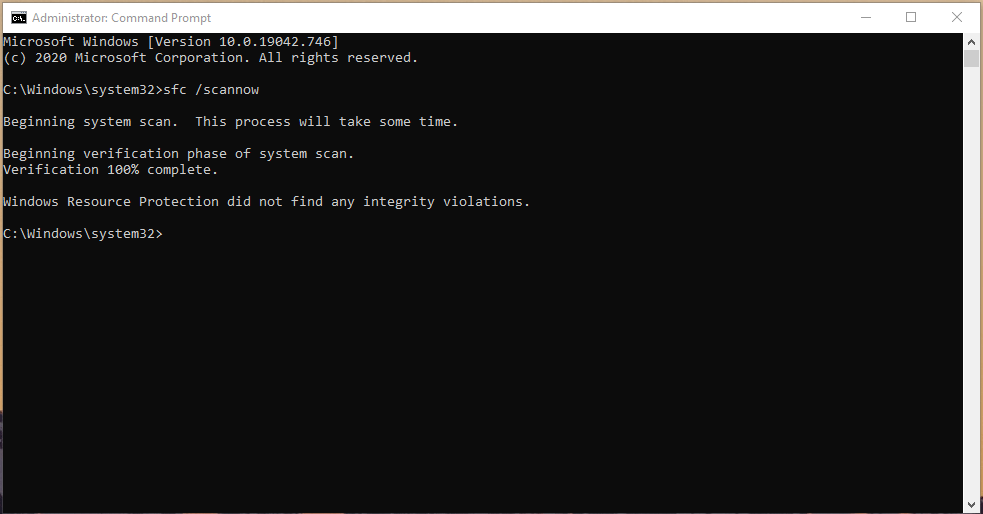
L’intero processo di scansione richiede meno di dieci minuti, ma se ci sono file corrotti, ci vorranno venti minuti. Non chiudere il Prompt dei Comandi o forzare lo spegnimento della macchina perché ne vale la pena.
Scansione per Minacce di Windows
Uno studio ha dimostrato che Windows ha milioni di minacce rispetto ai sistemi operativi macOS e Linux. Un solo punto debole è sufficiente per gli invasori per attaccare la macchina e il tuo computer potrebbe essere infettato da minacce.
Come ti Difendi dalle Minacce di Windows?
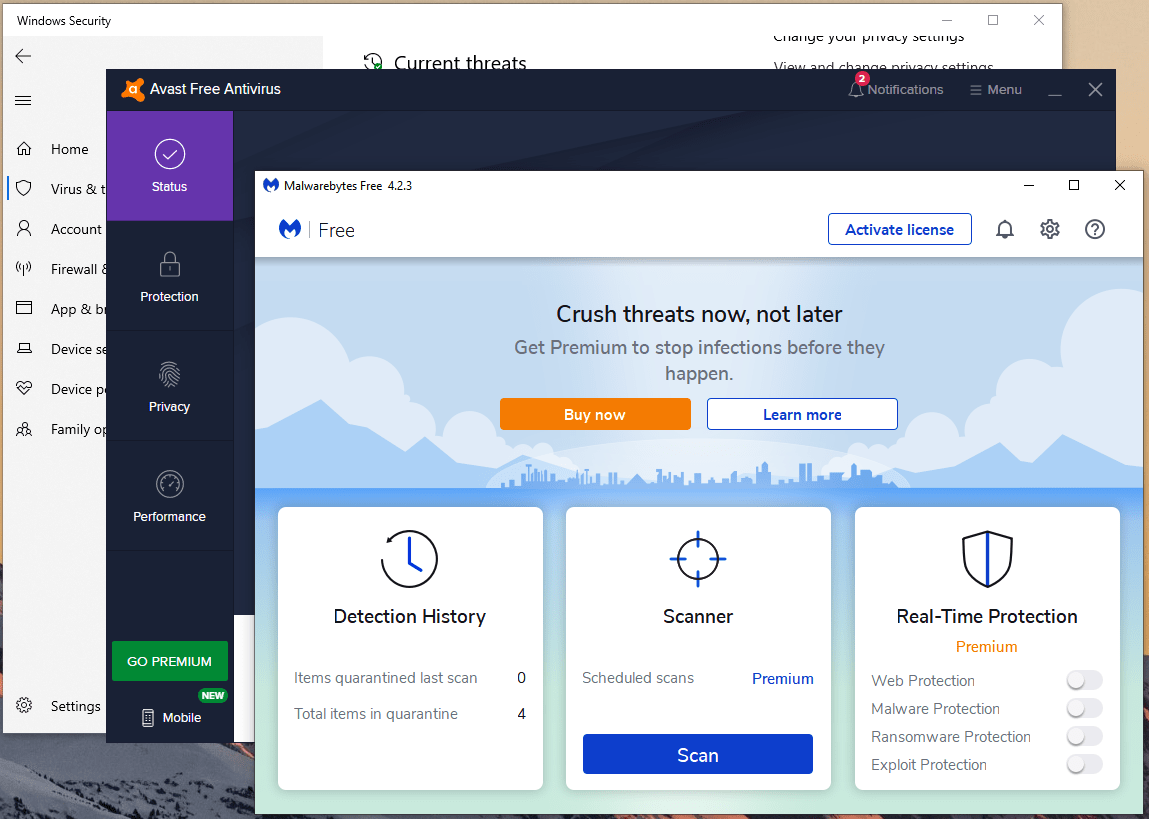
Iscriviti a soluzioni di sicurezza di terze parti come Norton, Bitdefender, Avast, Malwarebytes, ecc.
Microsoft ha ripackaggiato Windows Defender come Sicurezza di Windows nell’edizione Windows 10. Tuttavia, non è costante e lascia passare minacce dannose attraverso il sistema. Abbiamo utilizzato la combinazione di Avast (GRATIS) e Malwarebytes (GRATIS) per prevenire minacce avanzate di entrare nella macchina.
Nota: Non siamo sponsorizzati o affiliati con Avast e Malwarebytes. Dovresti iscriverti a pacchetti a pagamento se non hai una conoscenza approfondita di come proteggerti online.
Conclusione
Abbiamo mostrato ai lettori come risolvere l’errore di aggiornamento di Windows codice 0x800705b4 senza strumenti di terze parti. Installare un nuovo sistema operativo Windows 10 è il modo migliore per affrontare il problema in modo permanente. Facci sapere quale soluzione ti ha aiutato a risolvere l’errore codice 0x800705b4 nella sezione commenti qui sotto.
Se hai pensieri su Modi per Risolvere l’Errore di Aggiornamento di Windows 0x800705b4, sentiti libero di lasciare un commento qui sotto. Inoltre, iscriviti al nostro canale YouTube DigitBin per video tutorial. Saluti!
Ricevi i nuovi post nella tua casella di posta.
Nessuno spam. Disiscriviti in qualsiasi momento.