Xbox Error · 8 min read · Nov 20, 2025
Modi per Risolvere il Codice Errore Xbox 0x803F8001 – 14 Soluzioni per Aiutarti a Risolvere il Problema
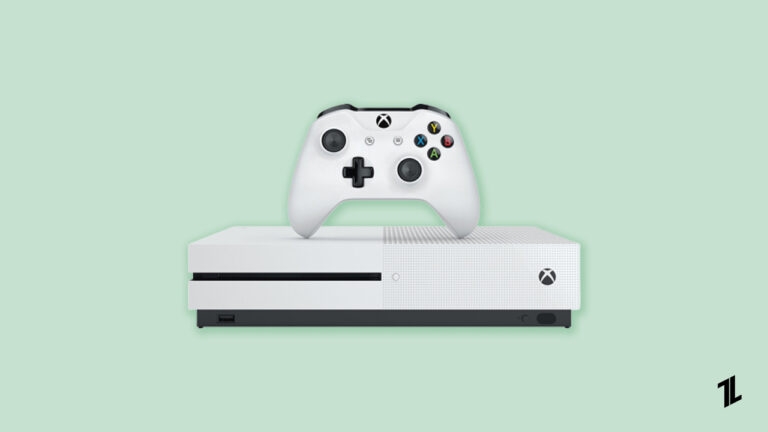
Xbox One è senza dubbio la migliore console di gioco mai realizzata, offrendo un’esperienza di gioco di qualità e immersiva. Ma ci sono momenti in cui questo spettacolare pezzo di hardware non riesce a far funzionare i tuoi giochi e le tue applicazioni preferite.
In particolare, il codice errore 0x803f8001 (Possiedi questo gioco o app?) può essere uno degli errori più frustranti sulla tua Xbox One. L’errore si verifica solitamente quando il disco del gioco non riesce a caricarsi. Utilizzando questa guida, puoi risolvere il Codice Errore Xbox 0x803F8001 in pochissimo tempo.
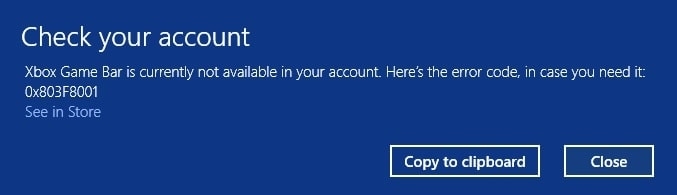
Perché Si Verifica il Codice Errore Xbox 0x803F8001?
Se vedi il codice errore 0x803F8001 quando avvii un gioco o un’app sulla tua console Xbox, potrebbe significare che hai problemi a controllare i diritti d’uso. Questo potrebbe significare che il server ha problemi a controllare i diritti d’uso o che il gioco non è più nel catalogo di Game Pass.
Ci sono diverse ragioni per cui questo potrebbe accadere:
- Non sei stato connesso a Xbox Live dall’ultima volta che hai giocato.
- Il gioco non è disponibile nella tua regione.
- Non hai abbastanza spazio di archiviazione libero sul tuo dispositivo.
Indipendentemente dalla ragione, il problema può essere facilmente risolto seguendo alcuni semplici passaggi. Diamo un’occhiata alle varie soluzioni disponibili per il codice errore Xbox 0x803F8001.
X Modi per Risolvere il Codice Errore Xbox 0x803F8001
Ci sono diversi modi per liberarti del Codice Errore Xbox 0x803F8001. Diamo un’occhiata a ciascuno di essi uno per uno:
Riavvia la Tua Console
Se stai riscontrando il codice errore 0x803F8001, è altamente consigliato riavviare la tua Xbox. Il riavvio risolverà eventuali problemi che potrebbero derivare da un aggiornamento corrotto o da un disco rigido difettoso. Ecco come farlo:
- Premi e tieni premuto il pulsante di accensione per 10 secondi o più fino a quando non si spegne.
- Dopo, scollegalo dalla presa a muro e attendi 15 secondi prima di ricollegarlo.
- Quando riaccendi la tua Xbox, controlla se questo ha risolto il tuo problema!
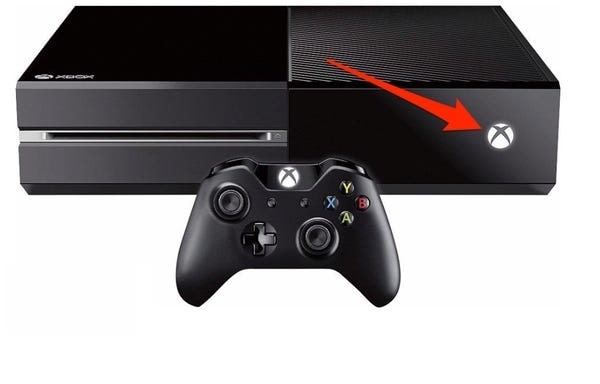
Se non funziona, prova a ripristinare forzatamente la tua console spegnendo tutte le fonti di alimentazione, incluso il cavo di alimentazione stesso, e scollegando tutti i dispositivi collegati alla tua console come controller, cuffie o accessori.
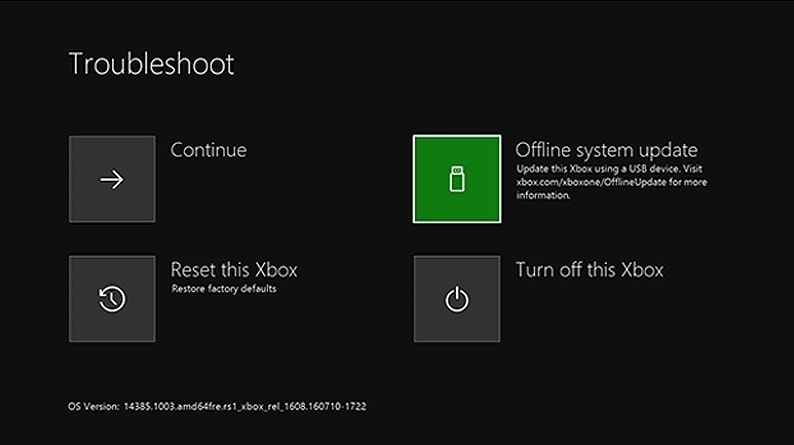
Esegui un Ripristino Completo
Prima di eseguire un ripristino completo sulla tua Xbox, dovresti assicurarti di essere connesso a Xbox Live e di aver sincronizzato tutto. In caso contrario, i dati e le impostazioni che non sono stati sincronizzati con Xbox Live verranno eliminati.
Se desideri eseguire un ripristino completo, segui questi passaggi:
- Apri il Menu premendo il pulsante sinistro sul pad di navigazione.
- Trova Tutte le Impostazioni e premi il pulsante A per selezionarlo.
- Naviga su Sistema e seleziona Informazioni sulla Console e Aggiornamenti. (Questo aprirà un menu con tre opzioni.)
- Clicca su Ripristina Console.
Imposta Come Console Principale
Se hai ancora problemi con la tua console Xbox e incontri il codice errore 0x803F8001, potresti considerare di impostarla come tua console principale seguendo i passaggi qui sotto:
- Premi il pulsante Xbox per avviare la guida.
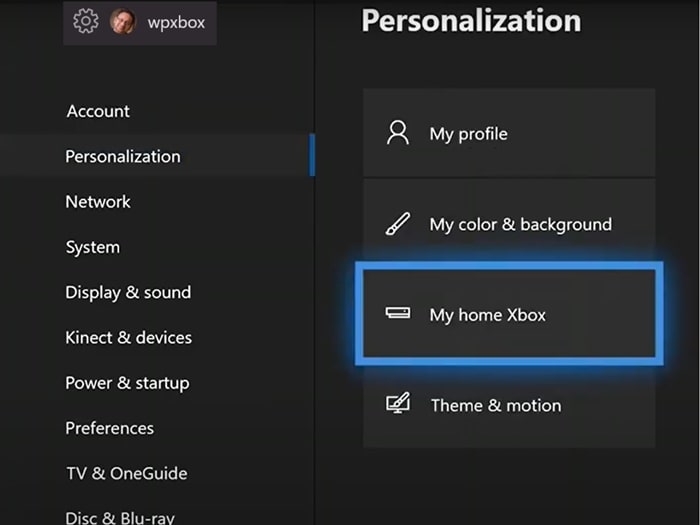
- Scegli Sistema, Impostazioni, quindi Personalizzazione, e poi seleziona La mia Xbox principale.
Poi, controlla le informazioni e seleziona una delle seguenti opzioni:
- Fai di questa la mia Xbox principale – Seleziona questa opzione per impostare la console come la tua Xbox principale.
- Questa non è la mia Xbox principale – Seleziona questa opzione per annullare la modifica.
Cancella i Dati di Archiviazione Persistente
A volte rimarrai bloccato sul Codice Errore Xbox 0x803F8001 se la tua console non funziona correttamente. Ecco come risolverlo:
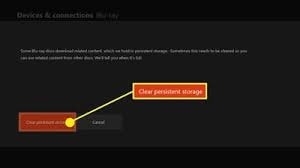
- Prima, vai su Impostazioni e scegli l’opzione per CD/Bluray e poi Archiviazione persistente.
- Seleziona Cancella archiviazione persistente, scollega la tua console dalla presa di corrente e ricollegala.
Ripristina la Cache di Windows
Microsoft Windows ha una cache che memorizza i file e le cartelle recentemente accessibili. Se questa cache diventa corrotta, potresti ricevere un codice errore 0x803F8001. Puoi risolvere questo errore ripristinando la cache di Windows. Per farlo, segui questi passaggi:
- Apri il prompt Esegui premendo i tasti Win + R.
- Digita wsreset.exe nella casella e premi Invio.
- Una volta ricevuta la conferma che la cache è stata cancellata, riavvia il computer.
Ora controlla se il problema è stato risolto o meno. Se il problema persiste, segui le altre soluzioni elencate in questo post del blog.
Aggiorna il Tuo Sistema Operativo
Se stai ancora riscontrando problemi con la tua Xbox, come giochi che non si caricano o non funzionano correttamente, dovresti anche assicurarti che il tuo sistema sia aggiornato. Se stai eseguendo una versione più vecchia di quella richiesta dalla console, c’è la possibilità che tu possa riscontrare errori.
Segui i passaggi qui sotto per aggiornare il tuo sistema operativo Windows:
- Digita Aggiornamento nella ricerca di Windows e premi il tasto Invio sulla tastiera.
- Sul lato destro della finestra, fai clic sull’opzione Controlla aggiornamenti.
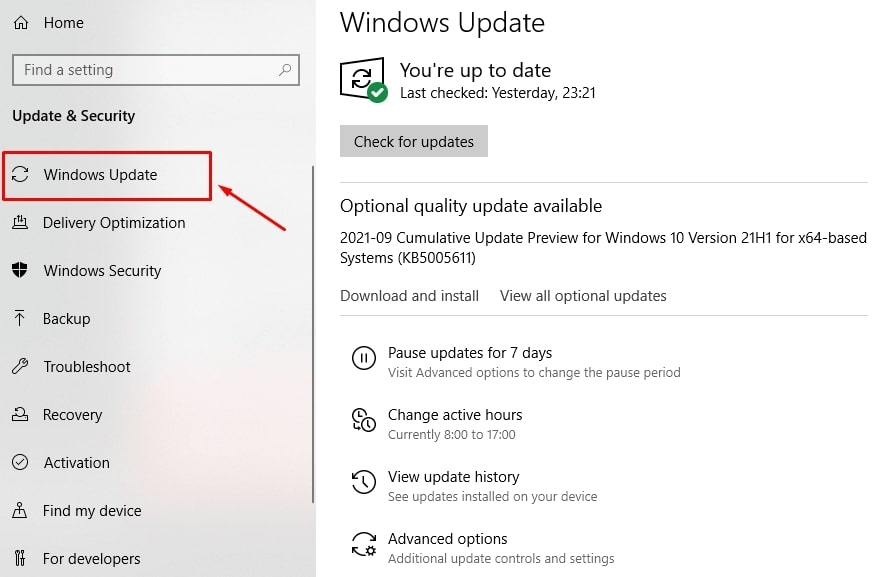
- Attendi fino a quando tutti i file richiesti sono scaricati e installati.
- Dovresti anche installare tutti gli aggiornamenti facoltativi.
- Riavvia il dispositivo una volta terminato e sei a posto.
Re-Registrare l’Applicazione
A volte, il problema potrebbe verificarsi a causa di problemi con la registrazione dell’applicazione sul tuo dispositivo. Per risolvere questo problema, puoi considerare di re-registrare l’applicazione seguendo i passaggi qui sotto:
- Prima, fai clic destro su Start e scegli PowerShell (Admin).
- Poi, incolla il seguente comando e premi Invio sulla tastiera:
Get-AppXPackage *Microsoft.WindowsStore* | Foreach {Add-AppxPackage -DisableDevelopmentMode -Register "$($_.InstallLocation)\AppXManifest.xml"}- Ora chiudi tutti i programmi e riavvia il PC.
Controlla i File Corrotti
Spesso, il Codice Errore Xbox 0x803F8001 si verifica a causa di alcuni file di applicazione corrotti. In tal caso, devi controllare il tuo sistema per file corrotti e sostituirli con quelli funzionanti. Ecco come puoi farlo:
- Prima, digita cmd nella ricerca di Windows.
- Quando il Prompt dei comandi appare nei risultati, fai clic destro su di esso e seleziona Esegui come amministratore.
- Quando appare UAC, fai clic su Sì per procedere.
- Poi usa il comando “SFC /scannow” e premi Invio.
Infine, riavvia semplicemente il computer e hai finito.
Controlla lo Stato di Xbox Live
Lo stato di Xbox Live è una cosa buona da controllare prima di giocare. Se tutti i servizi non sono attivi, riceverai un codice errore 0x803F8001. Questo potrebbe apparire a volte se alcuni o tutti i servizi non sono attivi.
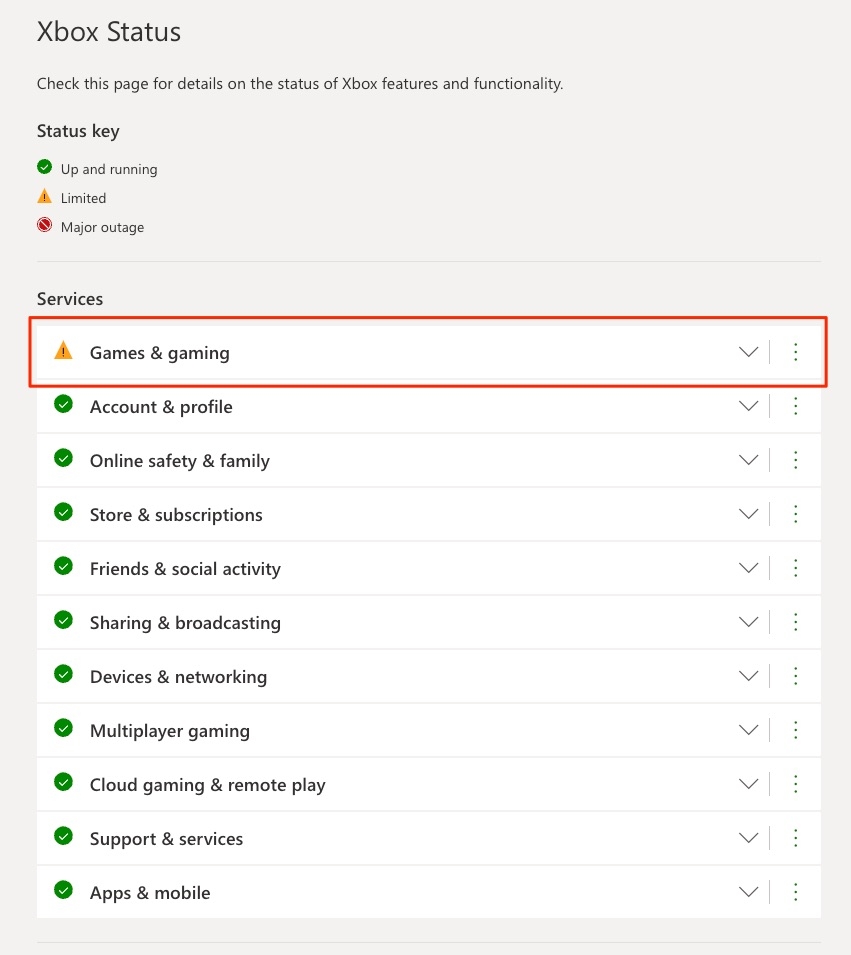
Puoi controllare lo stato di Xbox Live premendo il pulsante Xbox sul tuo controller e andando su Impostazioni > Rete > Stato. Potresti notare alcuni avvisi. In tal caso, attendi che tutti i servizi siano attivi. Una volta che tutti sono attivi, puoi provare a giocare di nuovo.
Reinstalla il Gioco
Se hai problemi a installare o giocare a un gioco sulla tua Xbox One, è possibile che tu debba reinstallare il gioco. Questo perché alcuni giochi sono stati aggiornati dalla loro uscita iniziale, e a volte questo causa problemi per gli utenti che non sono a conoscenza dell’aggiornamento.
Per reinstallare il gioco, segui i passaggi qui sotto:
- Vai alla schermata principale della tua console
- Trova il gioco che desideri reinstallare e fai clic sull’opzione “Altre Opzioni” accanto ad esso
- Poi, fai clic sull’opzione “Gestisci Giochi e Addons”
- Una volta fatto, fai clic sull’opzione “Disinstalla Tutto” nel menu sul lato sinistro
Gioca Usando il Disco
Per giocare ai giochi su Xbox, dovrai inserire il disco del gioco nel suo lettore all’inizio, e poi provare a lanciare di nuovo il gioco. Se il disco è già inserito, controlla se il lettore funziona correttamente. Alcuni dischi graffiati o difettosi possono anche causare problemi durante il caricamento.
Controlla la Tua Connessione Internet
Se hai problemi con un gioco o un’app online sulla tua Xbox e si verifica questo codice errore 0x803f8001, potrebbe indicare un problema con la tua rete. Prova a eseguire un test utilizzando fast.com o speedtest.net per misurare la larghezza di banda di upload e download della tua rete per confermare questo.
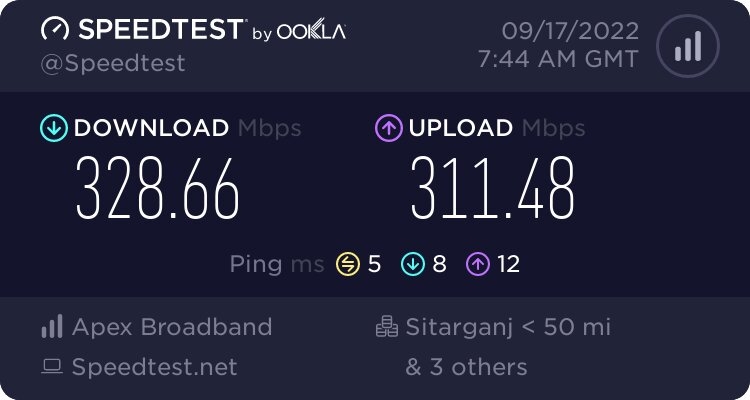
Se il tuo router o modem indica un problema, riavvia il dispositivo per ristabilire una connessione con i server del tuo ISP. Scollega il router dalla sua fonte di alimentazione e attendi 5-10 secondi prima di ricollegarlo. Poi, esegui di nuovo il test per controllare se il problema è stato risolto o meno.
Controlla il Tuo Account
Potrebbe esserci un problema relativo all’account sulla tua Xbox. Se più utenti utilizzano la tua console, controlla l’account attualmente connesso. L’account che hai utilizzato per acquistare il gioco o l’app potrebbe non essere attivo, il che spiega il tuo problema.
Per risolvere questo, accedi all’account che hai utilizzato per acquistare il gioco o l’app. Una volta fatto, il codice errore 0x803f8001 dovrebbe essere mitigato immediatamente.
Disabilita Antivirus di Terze Parti
Se hai recentemente installato un programma antivirus di terze parti, potrebbe essere la causa del tuo errore 0x803f8001. Per risolvere questo problema, potresti disinstallare tutti questi programmi.
Inoltre, se stai riscontrando l’errore dopo aver installato un software antivirus genuino, dovresti rimuoverlo temporaneamente per vedere se si ferma. È facile disattivare Avast e altri software antivirus di terze parti temporaneamente.
Parole Finali
Questa guida è stata creata per aiutare i giocatori che vogliono eliminare il Codice Errore 0x803F8001 e sentirsi liberi di giocare a giochi Xbox live online. Qui puoi ottenere procedure passo-passo su come risolvere questo problema e ottenere informazioni sulle cause comuni e le potenziali soluzioni che potrebbero aiutarti a uscire da questo pasticcio. Speriamo che tu abbia trovato utile questa guida.
Ricevi i nuovi post nella tua casella di posta.
Nessuno spam. Disiscriviti in qualsiasi momento.