Guida Telegram · 4 min read · Feb 05, 2026
web.telegram.org | Guida Completa a Telegram Web

Telegram è un software di messaggistica basato su cloud disponibile per più piattaforme. Poiché Telegram utilizza un’infrastruttura cloud, puoi accedere al tuo account su tutti i dispositivi contemporaneamente. Telegram non funziona localmente come WhatsApp. Quindi non c’è bisogno di eseguire il backup delle tue chat. Tuttavia, l’app creerà cache locali per i database e altre funzionalità per funzionare senza problemi.
Telegram consente agli utenti di inviare file o media di grandi dimensioni senza compromettere la qualità. Per questo motivo, ci sono molte opzioni all’interno della messaggistica di gruppo, inclusi i bot di Telegram. Oggigiorno, Telegram è il metodo di comunicazione preferito per molti gruppi e organizzazioni. È tutto grazie alla sua compatibilità e alle sue funzionalità.
A differenza di Whatsapp, puoi accedere a Telegram dal web senza la necessità di installare un’app mobile o un client desktop. Qui in questo articolo, stiamo per darti una guida rapida su come utilizzare Telegram web.
Visita Telegram Web
Guida a Telegram Web – Come usare Telegram come un professionista
Quindi, avrai bisogno degli ultimi browser come Chrome o Firefox. Inserisci l’indirizzo web per Telegram web nella barra degli indirizzi e premi invio. Clicca qui o inserisci questo: https://web.telegram.org/ per accedere alla pagina.
Puoi anche scansionare Telegram Web utilizzando l’app Telegram sul tuo mobile.
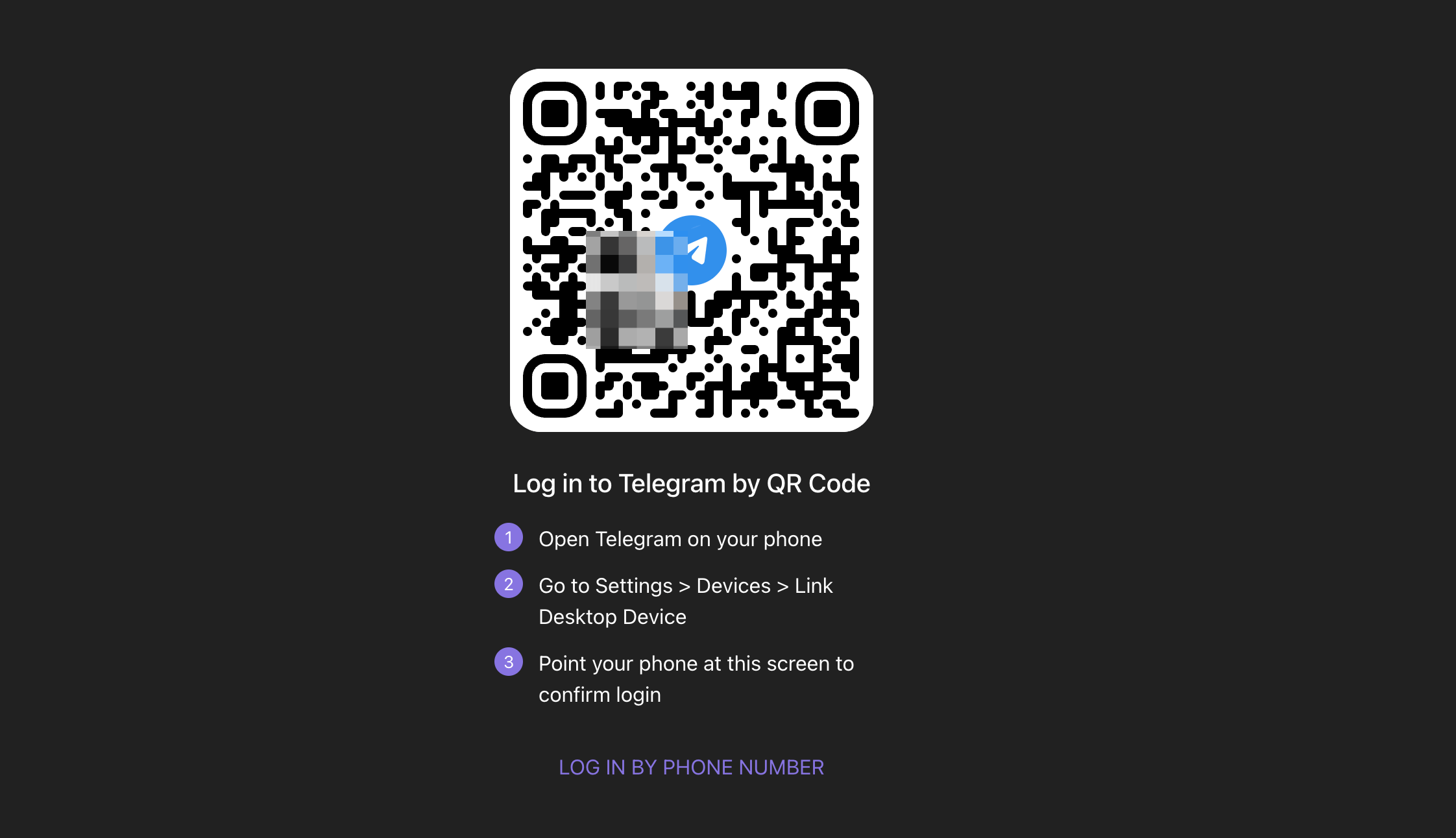
Vai a Impostazioni > Dispositivi > Collega Dispositivo Desktop
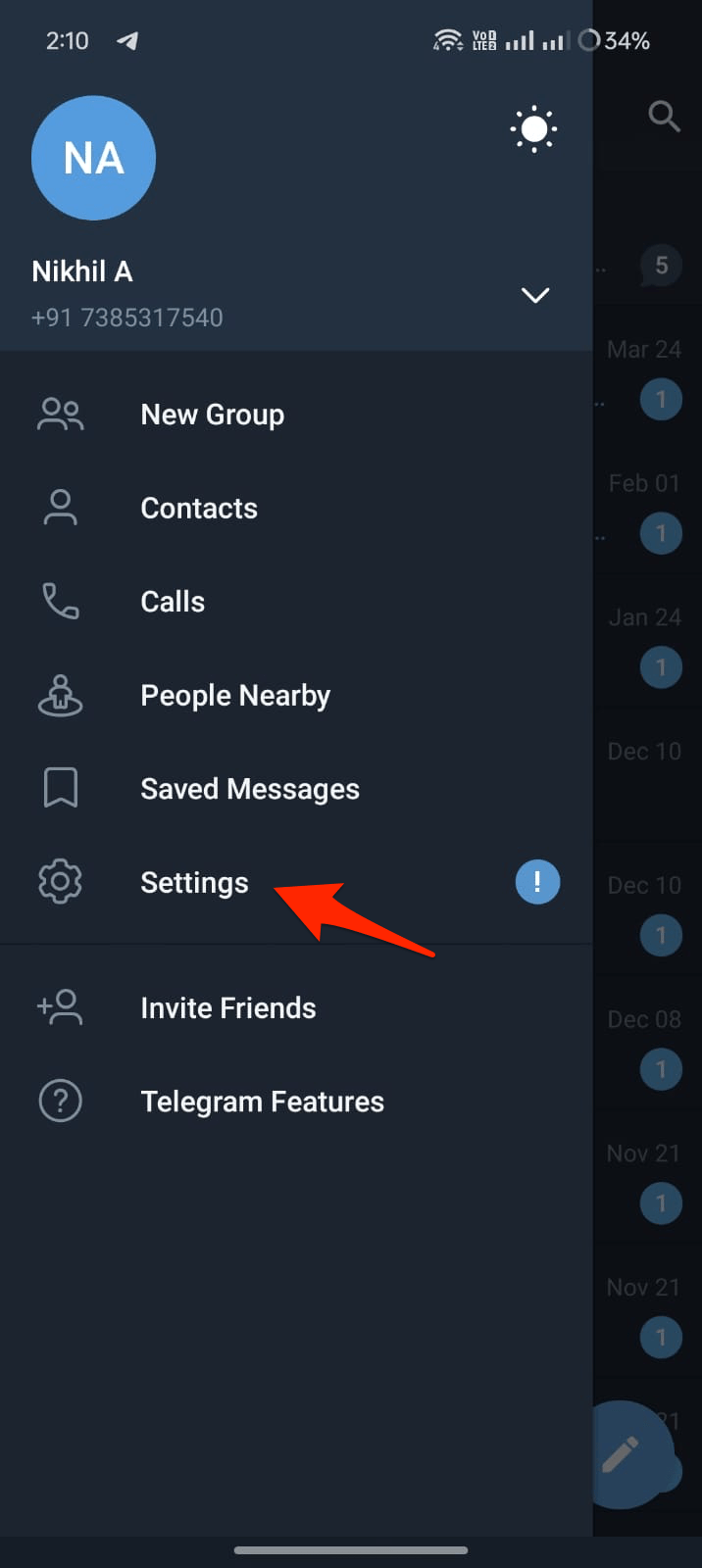
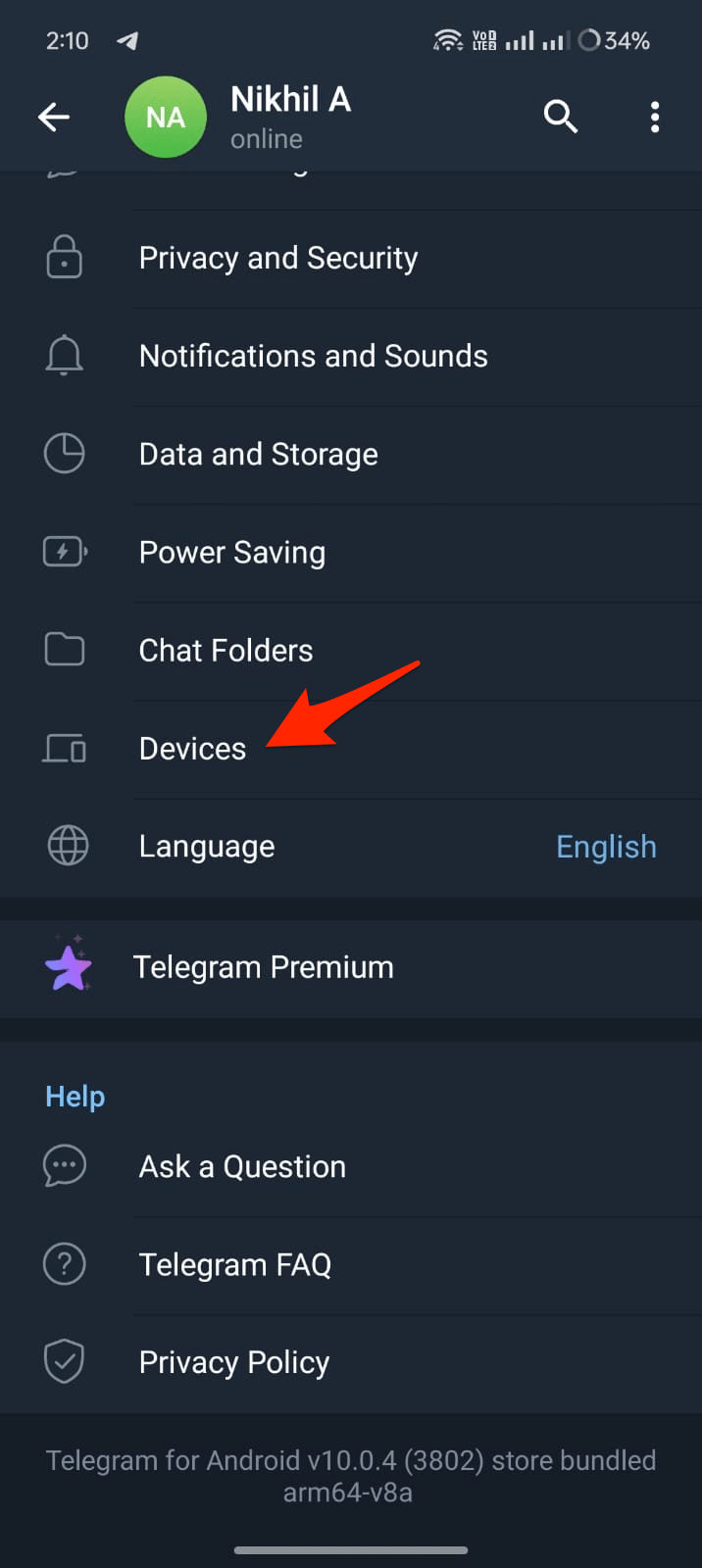
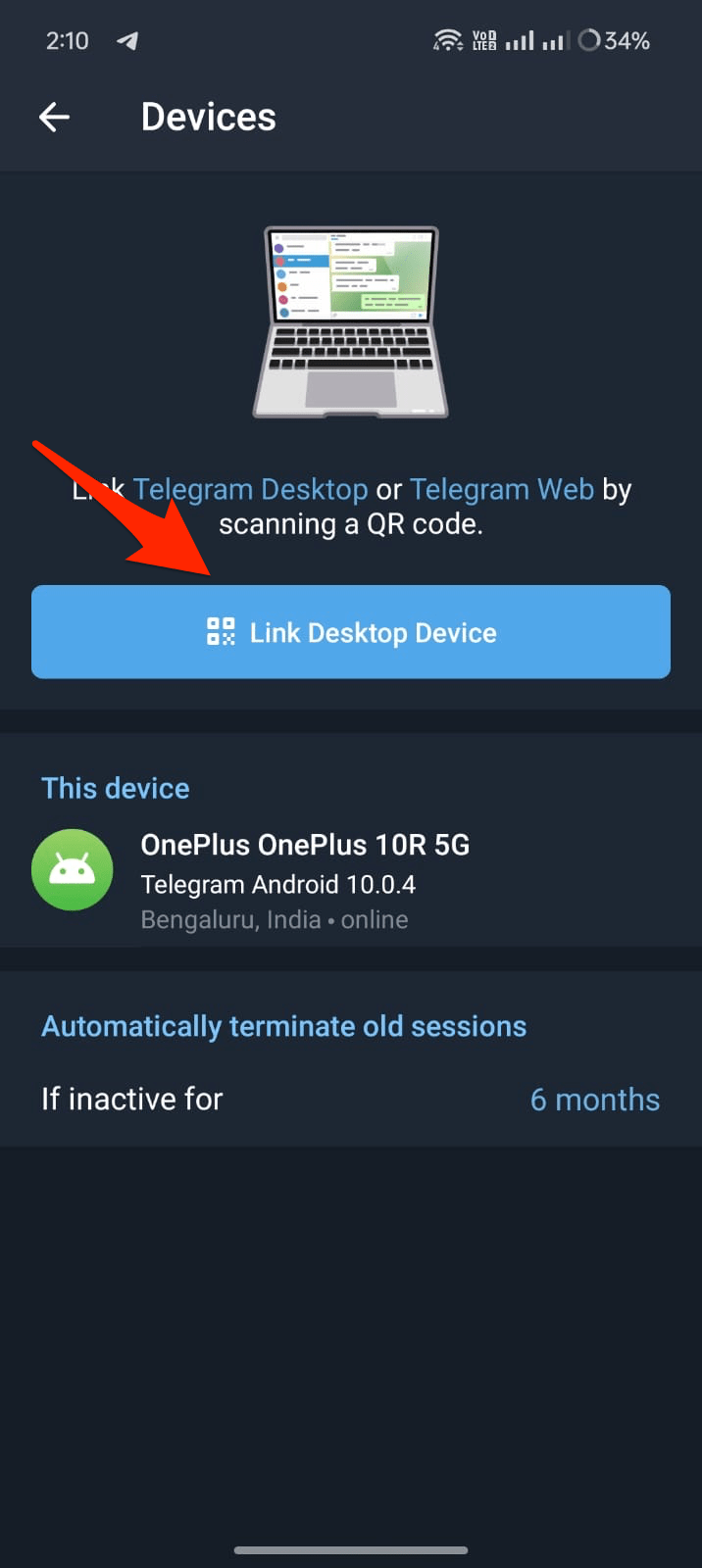
Puoi anche accedere con il tuo numero di telefono. Ora riceverai un OTP sul tuo telefono cellulare, che dovrai inserire per accedere al tuo account.
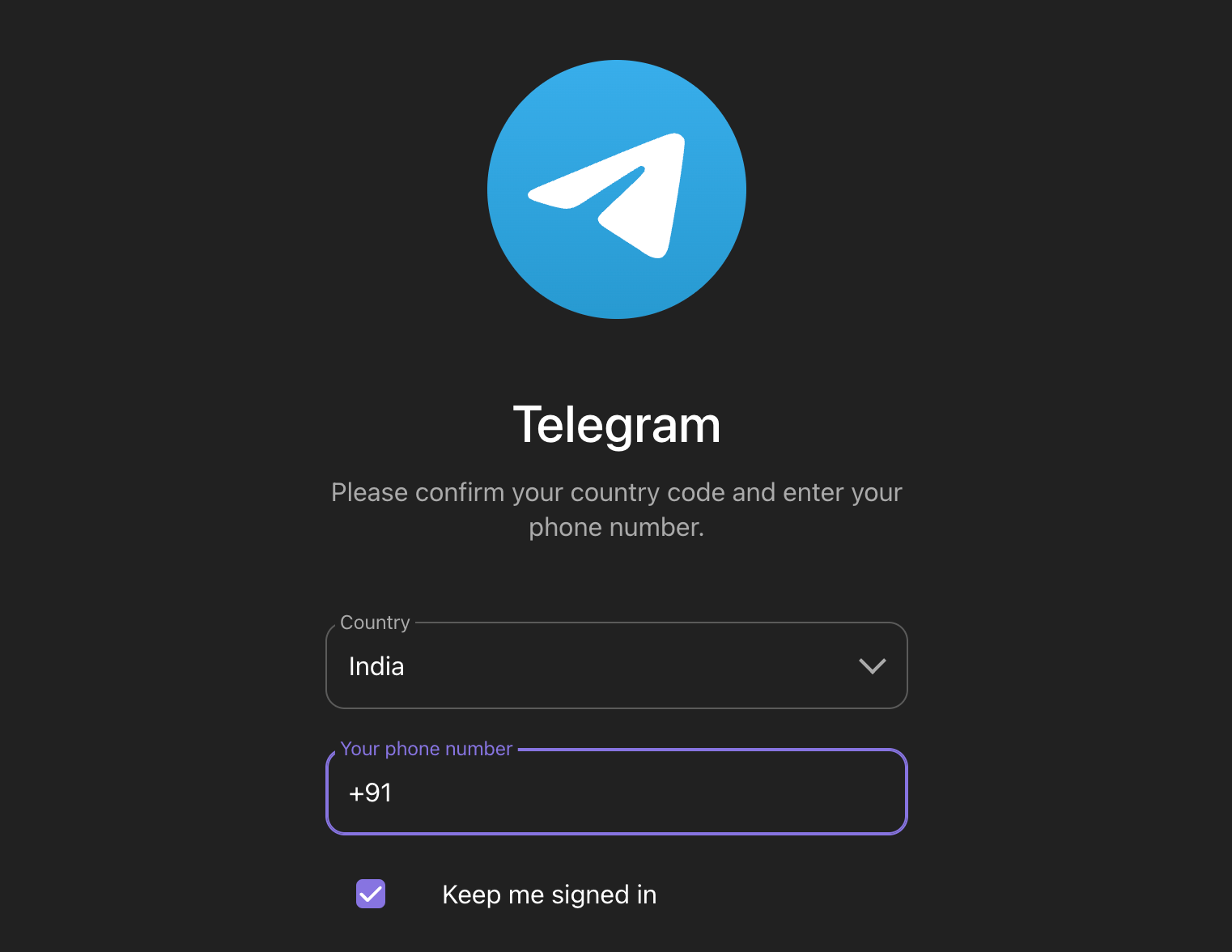
Se hai già un client di Telegram sul tuo mobile o PC, riceverai l’OTP su di esso. Una volta effettuato l’accesso, la home page di Telegram web si caricherà e potrai iniziare a usarlo.
Funzionalità di Telegram Web
Telegram Web offre molte delle stesse funzionalità dell’app mobile, consentendoti di utilizzare Telegram dal tuo browser web su un computer.
- Invia e ricevi messaggi di testo, foto, video e file di qualsiasi tipo.
- Unisciti a gruppi o segui canali.
- Proteggi il tuo account con l’autenticazione a due fattori.
- Regola le impostazioni dei dati e dello spazio di archiviazione per l’uso dei media.
- Invia messaggi silenziosi che non notificheranno il destinatario con un suono.
- Usa i bot di Telegram.
- Il web offre un’interfaccia elegante e reattiva.
Interfaccia utente
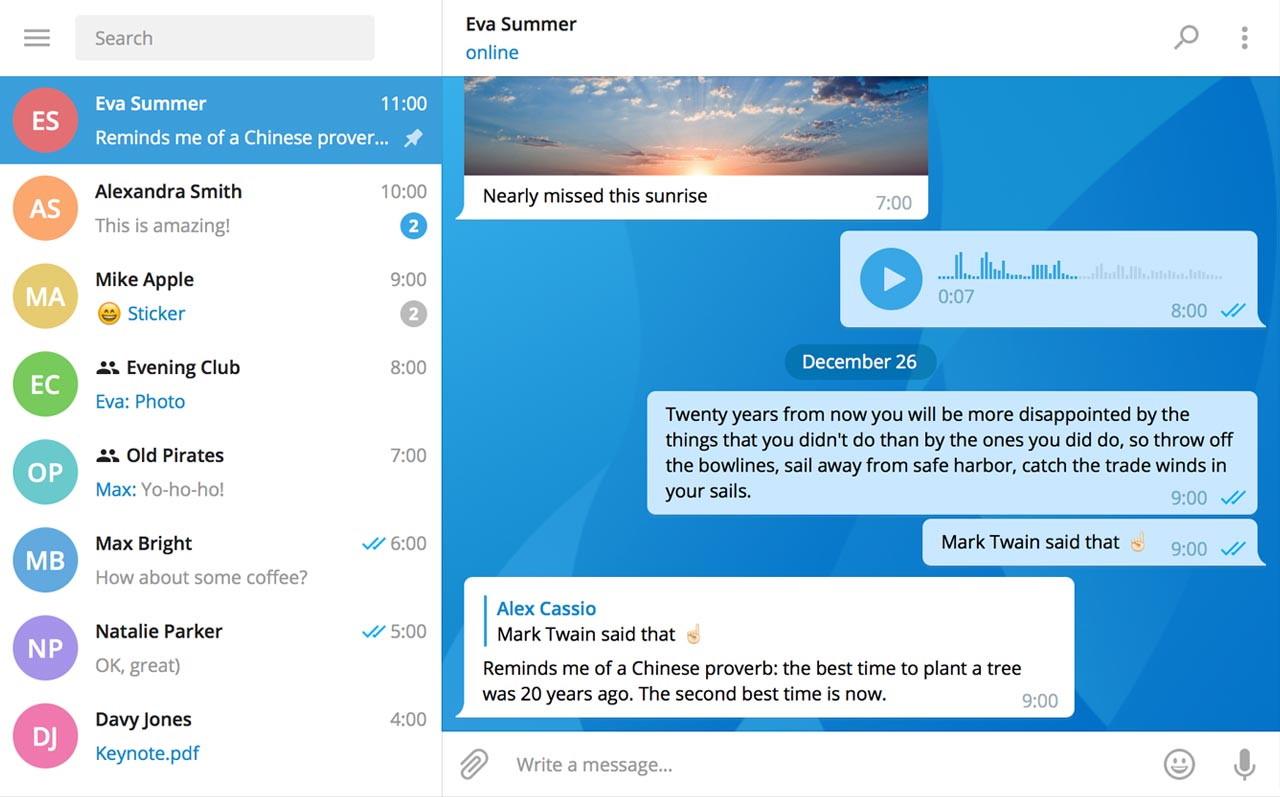
Telegram web avrà un’interfaccia simile a quella dell’app mobile. Avrai le chat sul lato sinistro. Se clicchi su una chat, puoi iniziare a chattare con la chat, la persona o il gruppo.
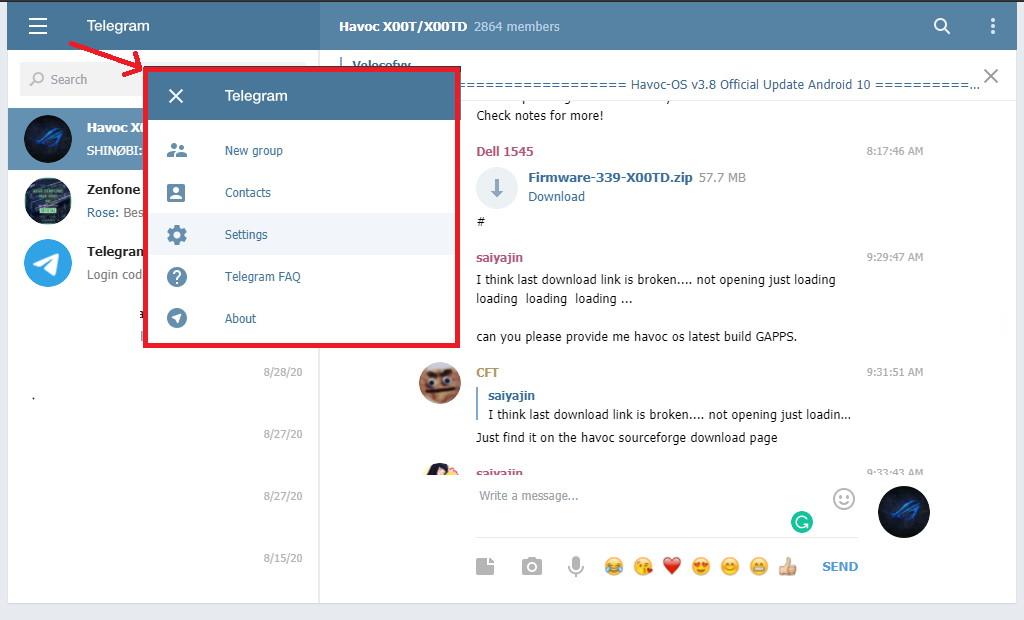
La casella di testo, il pulsante di invio e le icone di allegato possono essere trovati in fondo allo schermo della chat. Come puoi vedere, le tue emoji più utilizzate appariranno sotto la casella di testo. Puoi anche accedere al resto di esse cliccando sull’icona delle emoji. All’inizio, puoi accedere a più opzioni come le impostazioni cliccando sulle tre linee nell’angolo sinistro dello schermo.
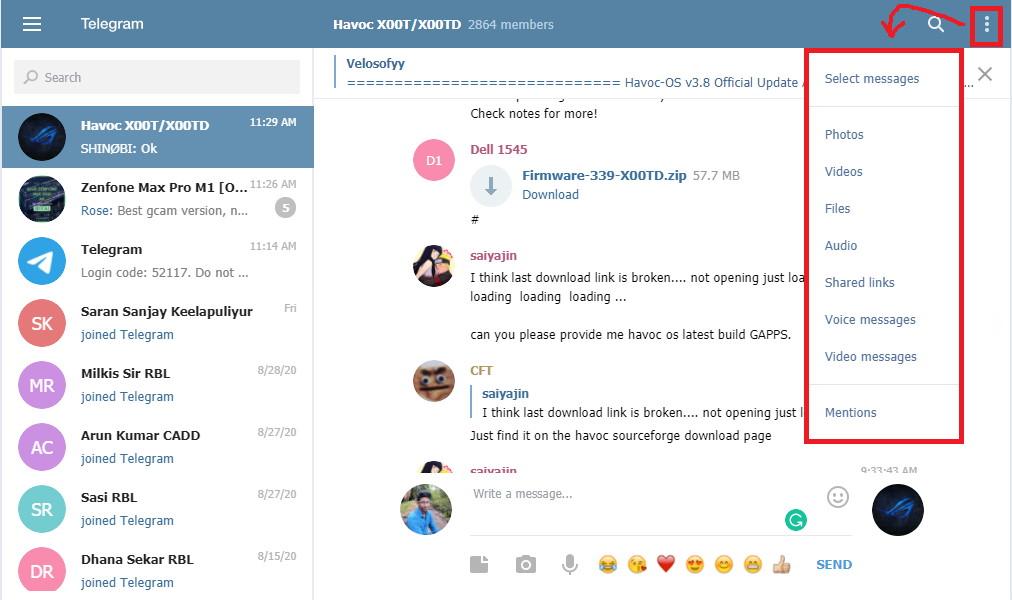
Inoltre, le opzioni relative alla chat come il filtraggio delle menzioni possono essere accessibili cliccando sui tre punti nell’angolo destro. Questa opzione ti aiuterà a visualizzare determinati tipi di messaggi dalla chat. Puoi anche attivare la modalità di selezione dei messaggi da qui.
Se vuoi, puoi accedere alle informazioni del gruppo/chat cliccando in cima al nome nella sezione chat. Puoi vedere l’elenco dei membri e le informazioni per gruppi o persone.
Opzioni e impostazioni
Quindi, poiché questa è una versione web, non ci sono molte opzioni o impostazioni da cambiare o modificare. Tuttavia, puoi cambiare il tuo nome, nome utente e alcune impostazioni relative alle notifiche. Puoi anche cambiare il comportamento del tasto invio per adattarlo alle tue preferenze. Puoi impostare il tasto invio per inviare i tuoi messaggi digitati o per aggiungere una nuova riga.
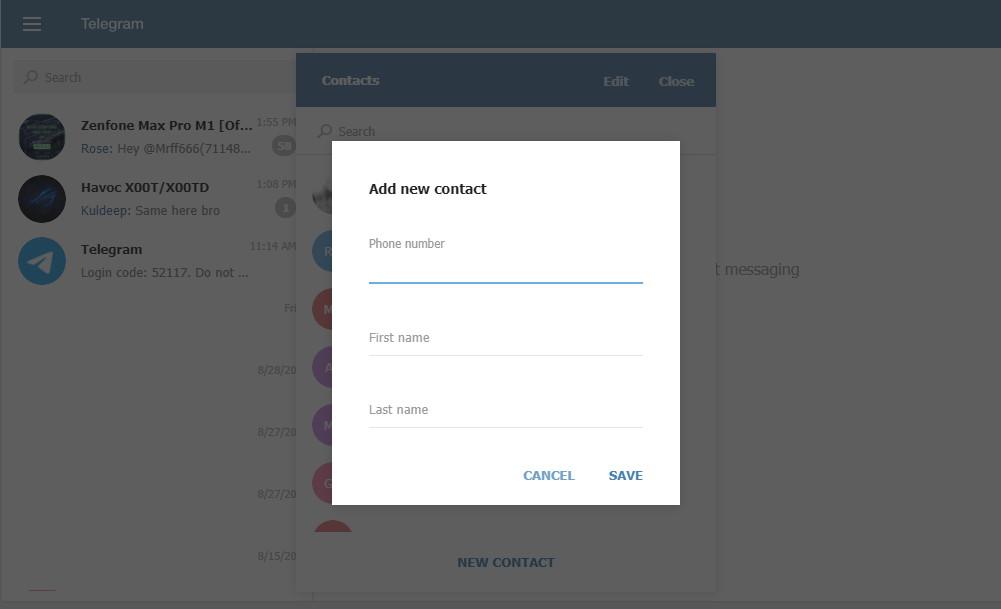
Opzioni normali come accedere ai contatti e cercare chat sono disponibili. Se sei bloccato da qualche parte nel mezzo della chat, puoi cliccare su Mostra messaggi recenti per saltare rapidamente alle chat recenti. I contatti dal tuo telefono saranno disponibili per te da accedere utilizzando la versione web. Inoltre, puoi aggiungere nuovi contatti direttamente dall’interfaccia web.
Protezione e Sicurezza
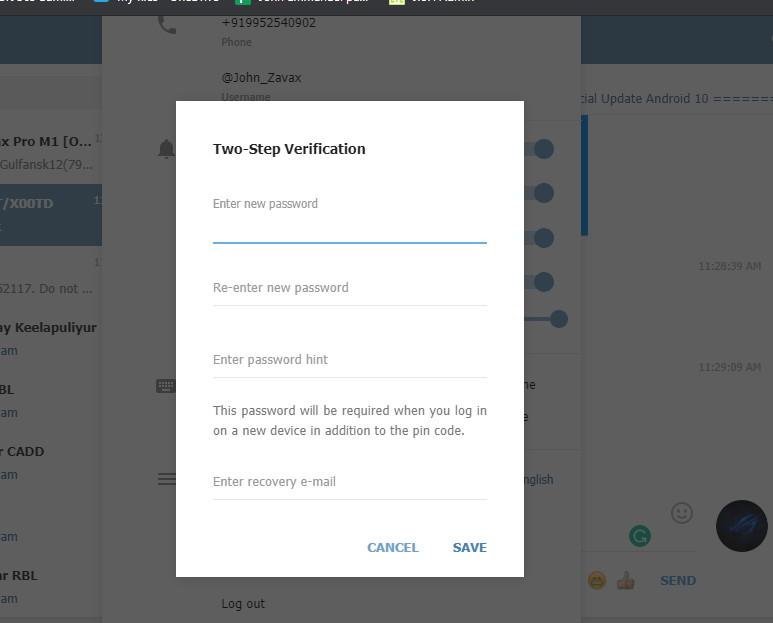
Puoi impostare metodi di protezione aggiuntivi per proteggere il tuo account. Puoi impostare una password e un’email di recupero.
Quindi, questa password verrà richiesta se accedi al tuo account da un nuovo dispositivo. Questo è altamente raccomandato per proteggere il tuo account. Tuttavia, le normali opzioni di sicurezza sono sufficienti per gli utenti normali.
Alternative
Se utilizzi costantemente la versione web di Telegram, puoi provare il client desktop. Il client è disponibile per Windows, Mac e Linux. La versione client offre più funzionalità e opzioni rispetto alla versione web.
Conclusione
Telegram web sarà molto utile quando vuoi accedere rapidamente ai tuoi messaggi anche se non hai accesso al tuo telefono.
Tuttavia, dovresti avere il tuo telefono per ricevere l’OTP. Ma questo serve solo a prevenire accessi non autorizzati al tuo account. Anche se non ci sono molte funzionalità di cui parlare, puoi usarlo come un’alternativa per digitare e inviare messaggi, in modo migliore e più veloce.
Se hai qualche pensiero su web.telegram.org | Guida Completa a Telegram Web, sentiti libero di lasciare un commento qui sotto. Inoltre, ti preghiamo di iscriverti al nostro canale YouTube DigitBin per video tutorial. Saluti!
Ricevi i nuovi post nella tua casella di posta.
Nessuno spam. Disiscriviti in qualsiasi momento.