WhatsApp Web · 4 min read · Feb 16, 2026
Web.WhatsApp.com Accesso: WhatsApp Web
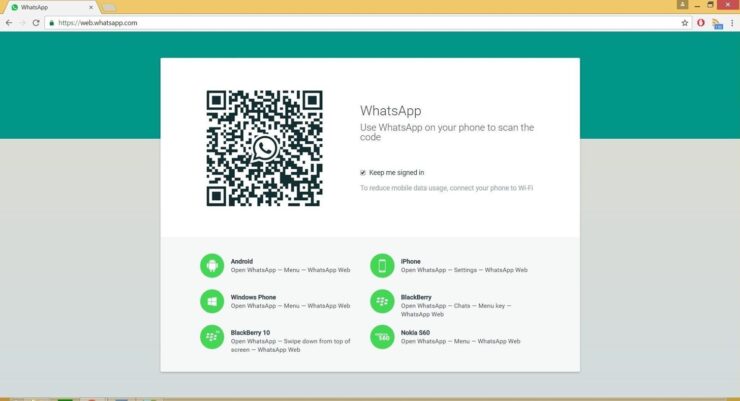
WhatsApp Web è un semplice client browser sviluppato da Meta per accedere al tuo WhatsApp su un browser PC utilizzando web.whatsapp.com.
È un servizio basato sul web che consente agli utenti di accedere a WhatsApp con tutte le principali funzionalità come inviare e ricevere messaggi, scaricare e inviare file multimediali, inoltrare messaggi, note vocali e vedere storie.
Fornisce un modo conveniente per inviare e ricevere messaggi, visualizzare media e gestire il tuo account WhatsApp dal computer.
È abbastanza facile utilizzare WhatsApp su un browser web con un accesso a WhatsApp Web. Devi solo collegare la tua app WhatsApp con il programma WhatsApp web. Supporta anche le notifiche pop-up che aiutano a ricevere facilmente le notifiche sul sistema.
Visita Web.WhatsApp.Com
Requisiti per WhatsApp Web
Prima di iniziare ad accedere a WhatsApp web, devi assicurarti di avere tutti gli elementi necessari.
- Un account WhatsApp attivo configurato su un telefono cellulare
- Avrai bisogno di un browser web come Google Chrome o Mozilla Firefox installato su un MacBook/PC Windows
- Avrai bisogno di una connessione internet stabile su mobile e PC.
- Una fotocamera funzionante sul telefono per scansionare il codice QR
https://cdn.digitbin.com/wp-content/uploads/WhatsApp-Web-Android-and-iPhone.mp4
Passaggi per utilizzare l’accesso a WhatsApp Web
Se sei pronto con i requisiti, segui i passaggi qui sotto per accedere a WhatsApp sul Web.
Leggi: Download APK di WhatsApp Web per Android
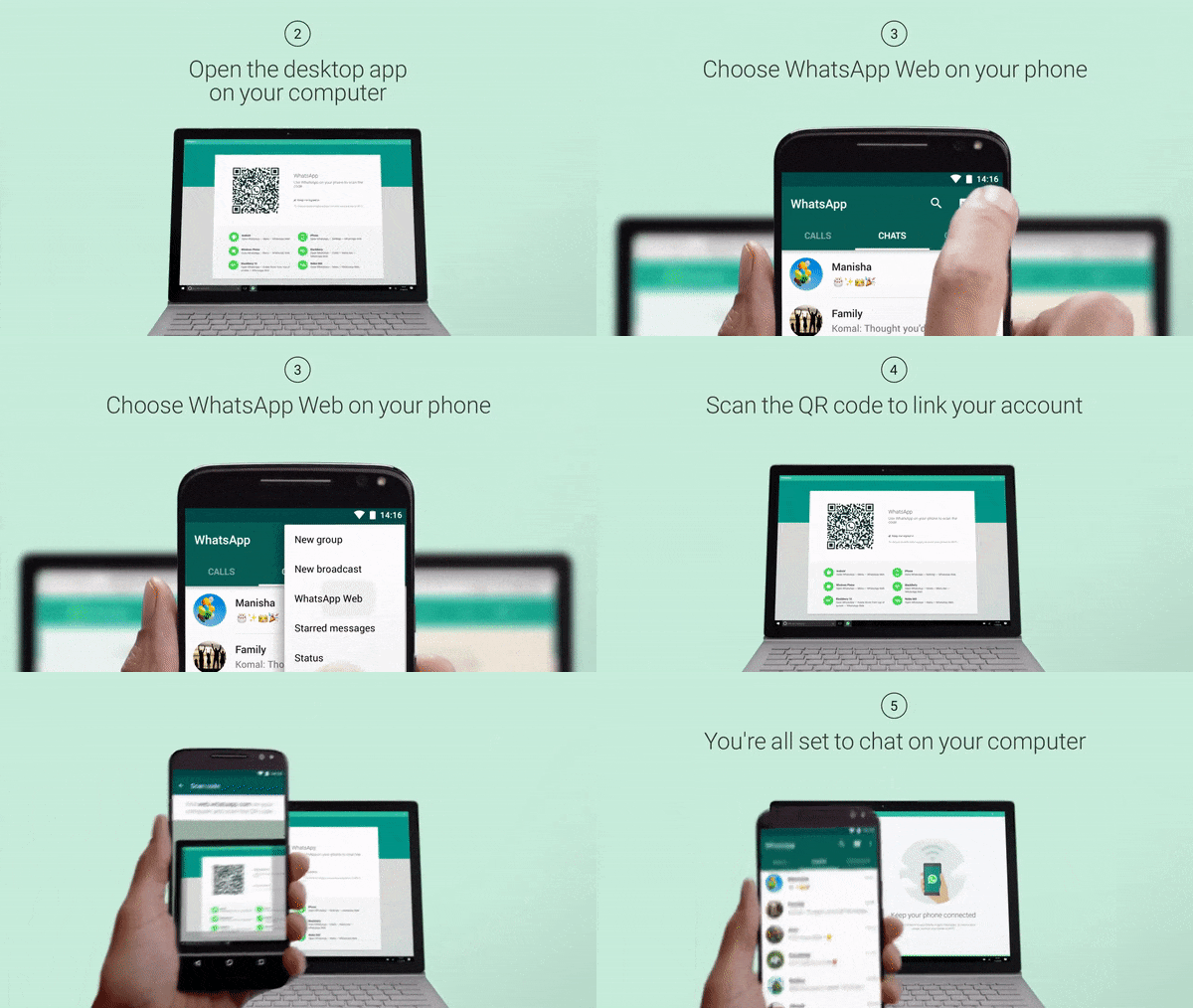
- Apri il browser web preferito sul tuo computer
- Apri web.whatsapp.com nel browser, genererà automaticamente il codice QR
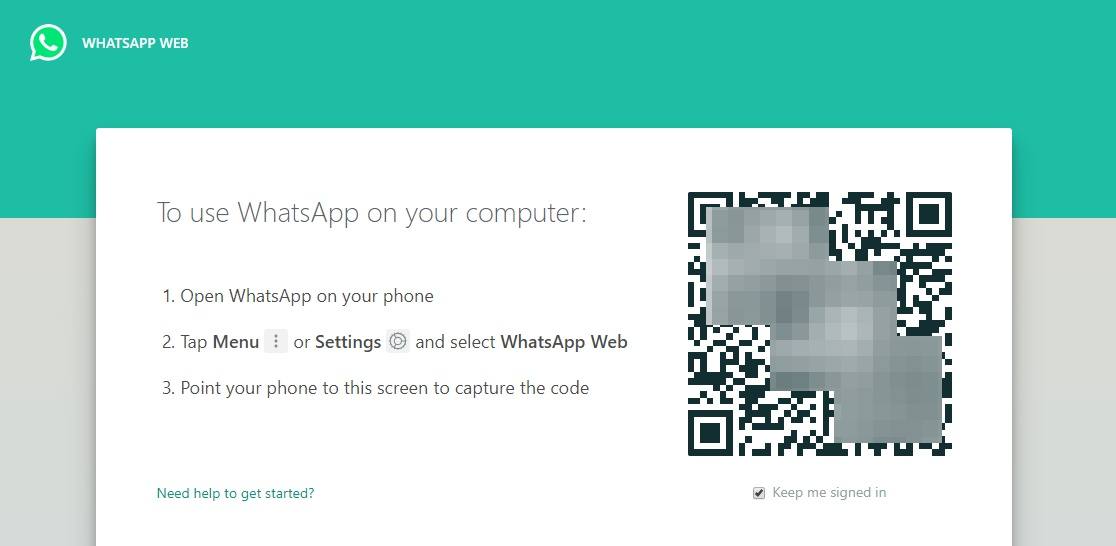
- Apri l’app WhatsApp sul tuo telefono.
- Tocca l’opzione del menu a 3 punti nell’app.
- Seleziona Dispositivi collegati dall’elenco.
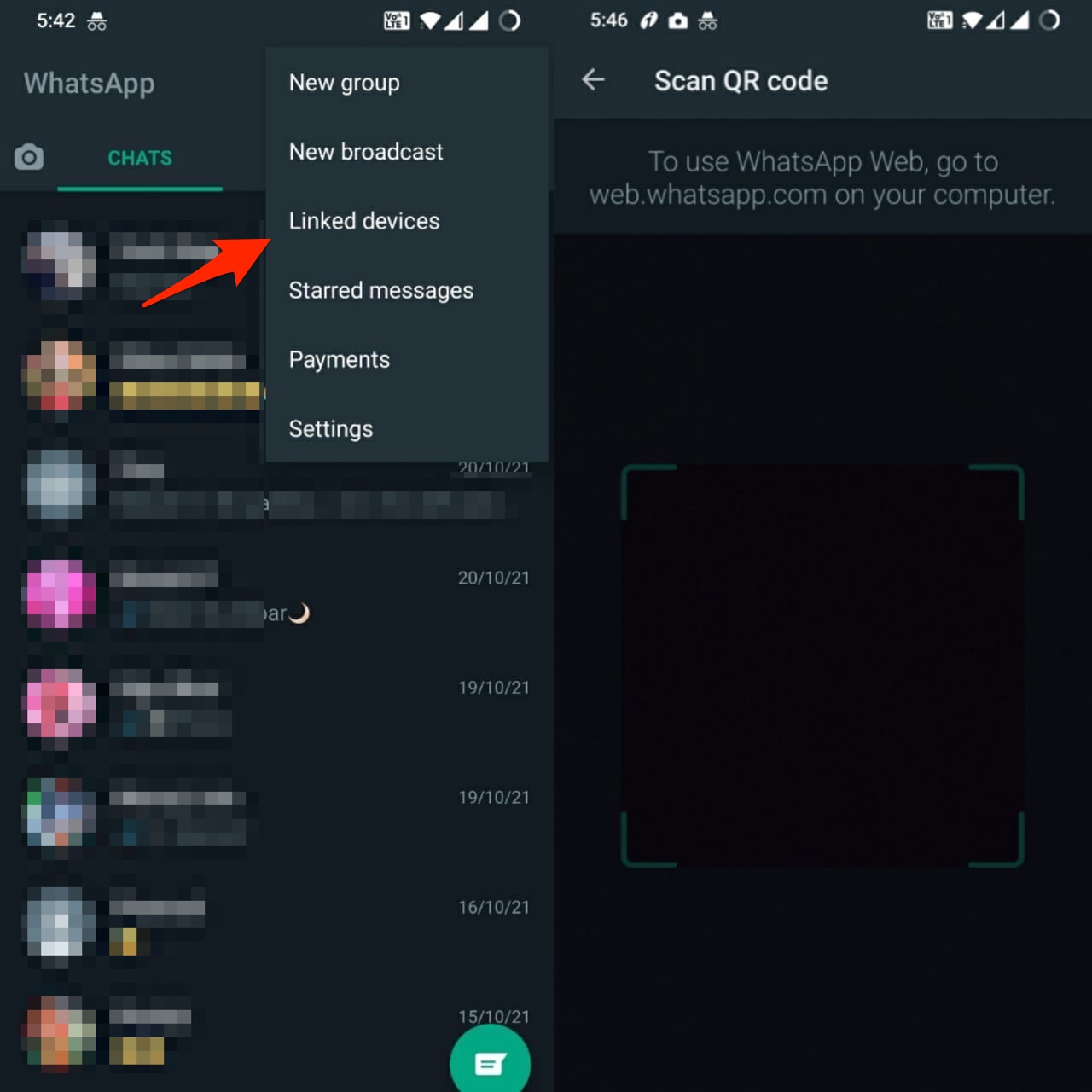
- Tocca Collega un dispositivo per aggiungere il dispositivo del computer.
- Per i dispositivi iOS, fai clic su Impostazioni e poi apri WhatsApp Web/Desktop.
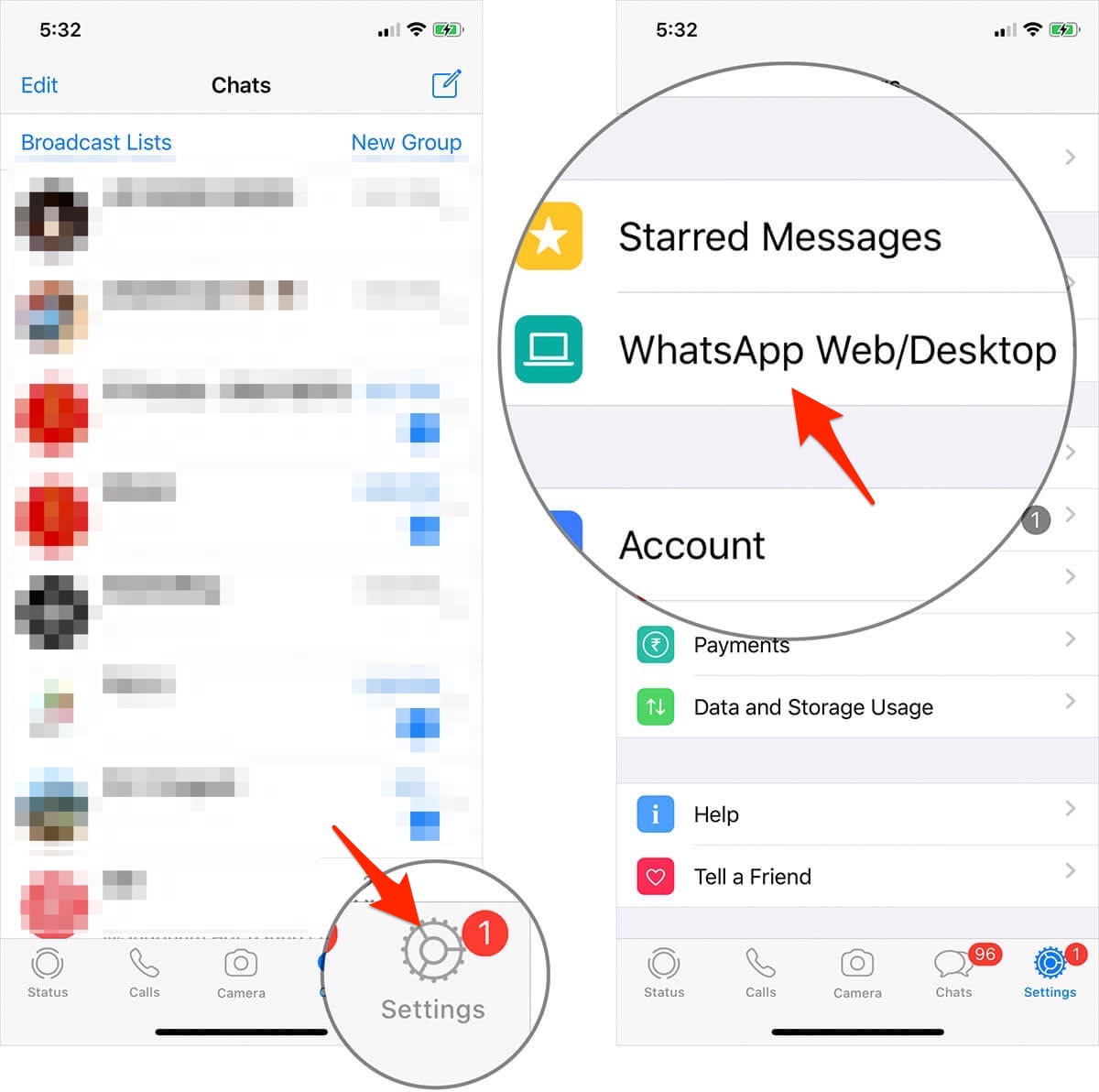
- Scansiona il codice QR visualizzato nel browser utilizzando lo scanner di WhatsApp Web sul tuo cellulare.
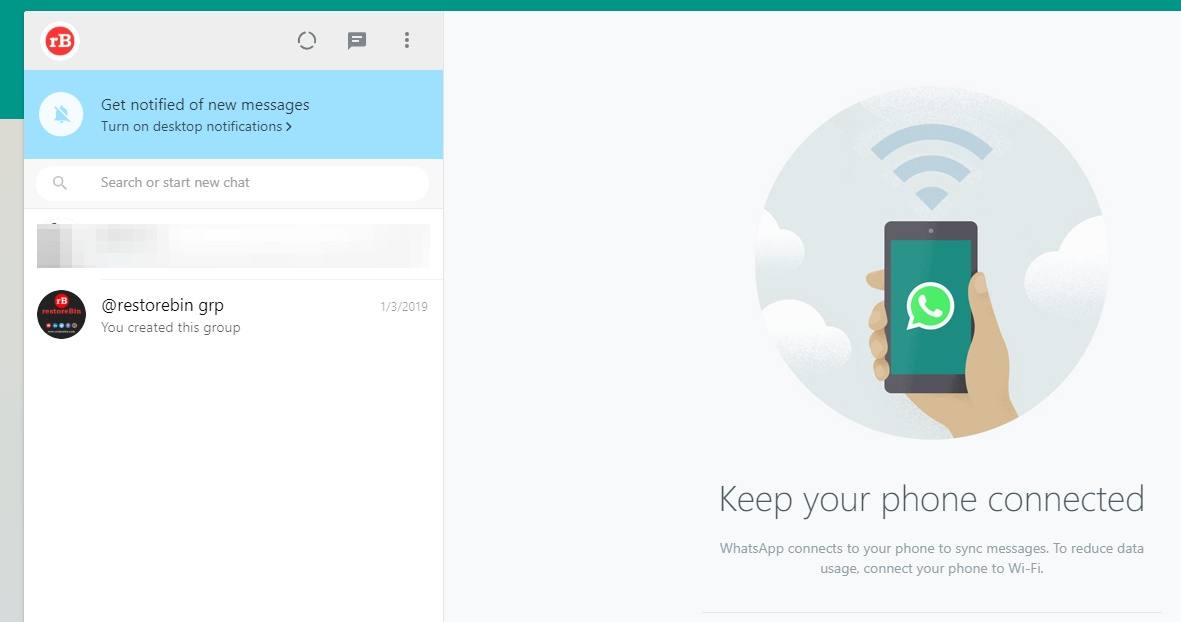
- Tutto qui! I messaggi di WhatsApp saranno sincronizzati con WhatsApp Web e pronti per essere accessibili
Nota: Nella pagina di accesso a WA Web, sotto il codice QR c’è una casella di controllo per rimanere connesso a WhatsApp web. Abilitando questa opzione, WhatsApp si connetterà automaticamente e sincronizzerà i messaggi ogni volta che apri la pagina web.whatsapp.com.
Visita Web.WhatsApp.Com
Come utilizzare un account WhatsApp su più telefoni?
WhatsApp ha introdotto la possibilità di utilizzare lo stesso account su più telefoni. Ora puoi collegare un account su un massimo di 4 dispositivi senza dover perdere dati e registrarne uno nuovo. Se il tuo telefono principale è inattivo per un lungo periodo, verrai disconnesso automaticamente da tutti i tuoi dispositivi compagni. Segui i passaggi qui sotto per configurare il tuo telefono aggiuntivo con il tuo account WhatsApp.
- Scarica e avvia WhatsApp sul telefono aggiuntivo.
- Invece di inserire il numero di telefono associato al tuo account WhatsApp, tocca l’opzione Collega all’account esistente per generare un codice QR.
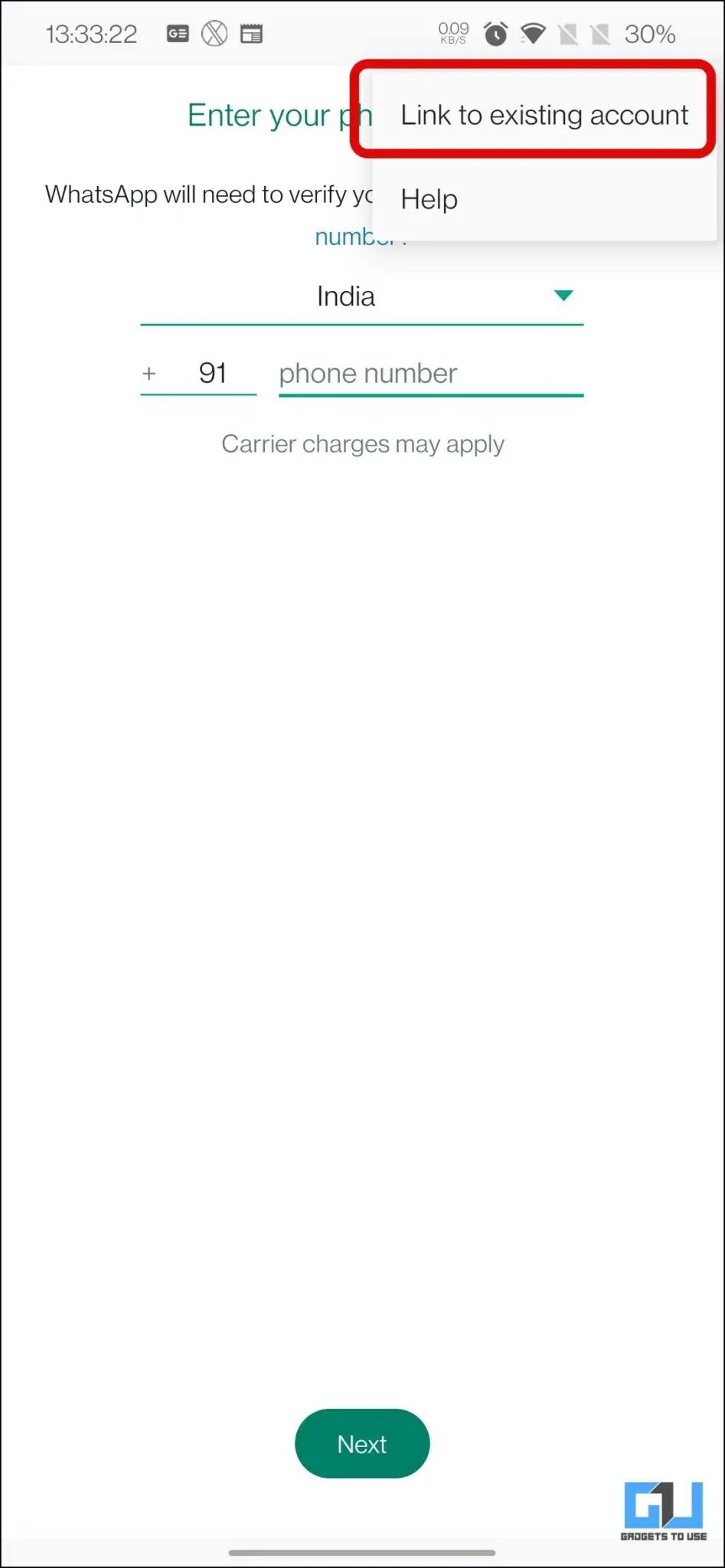
- Sul tuo telefono principale, apri WhatsApp e vai su Impostazioni → Dispositivi collegati.
- Tocca l’opzione Collega un dispositivo e scansiona il codice QR.
Funzionalità di WhatsApp
- Chiamate video e chiamate vocali.
- Messaggi di testo e note vocali.
- Puoi condividere anche immagini e video.
- Condividi Storie di WhatsApp.
- Puoi condividere la tua posizione in tempo reale.
- Altre funzionalità includono gruppi WhatsApp, WhatsApp DP (Immagine del profilo), ecc.
WhatsApp utilizza la crittografia end-to-end, quindi tutte le tue chiamate, messaggi, note vocali, ecc., sono al sicuro; nessuno può vederli, e nemmeno WhatsApp può tenere d’occhio le tue chat. Puoi bloccare gli utenti sconosciuti e chi non è nei tuoi contatti; dopo il blocco, non possono più inviarti messaggi o chiamarti su WhatsApp, e la tua immagine del profilo non verrà visualizzata da loro, e non possono nemmeno visualizzare le tue storie.
WhatsApp Web non funziona nel browser
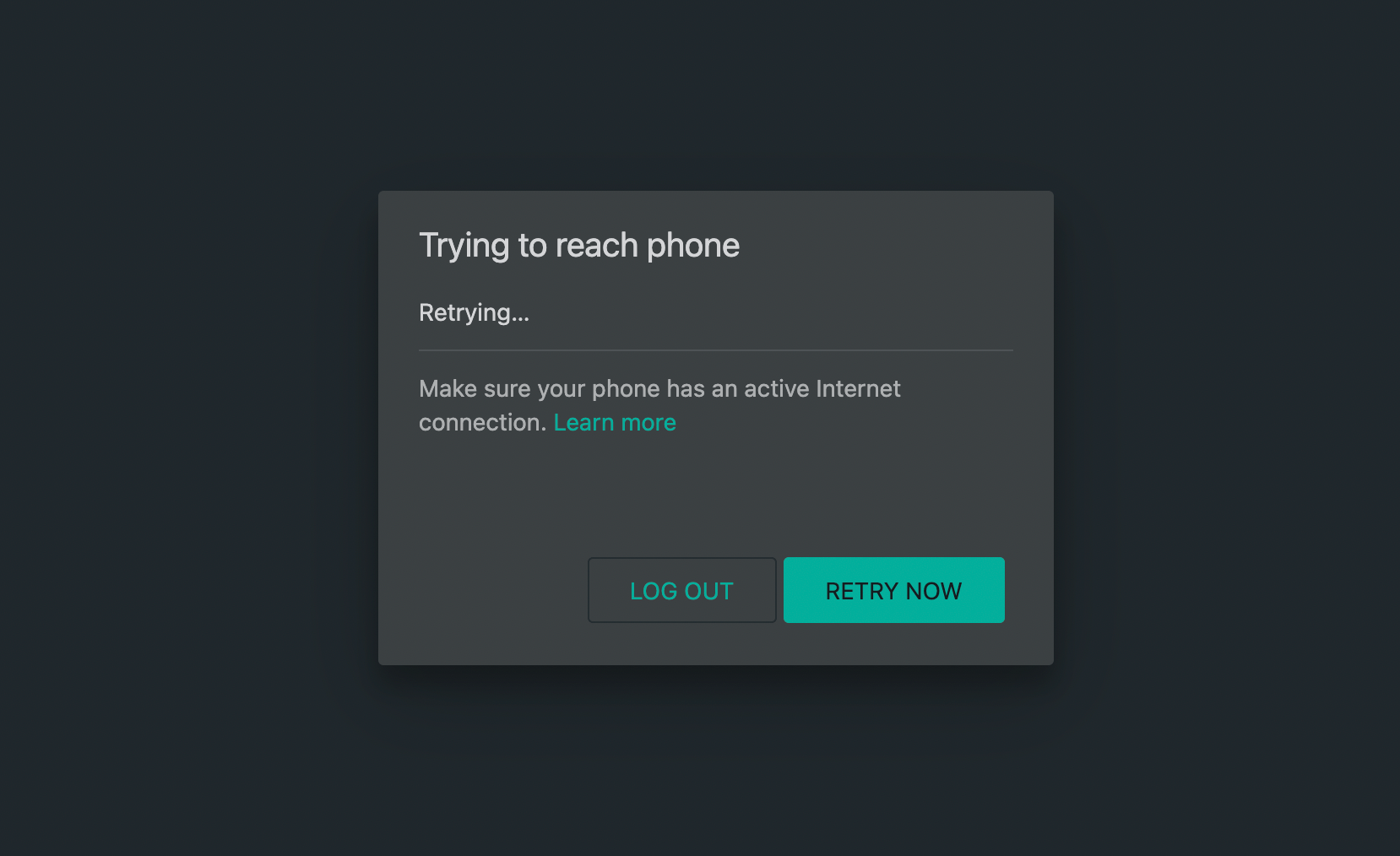
Se WhatsApp Web o Collega dispositivo non funziona su un mobile Android, puoi provare a controllare la connettività internet del tuo mobile. Per web.whatsapp.com per funzionare, il dispositivo mobile deve essere connesso a internet, e il desktop deve avere anche internet attivo.
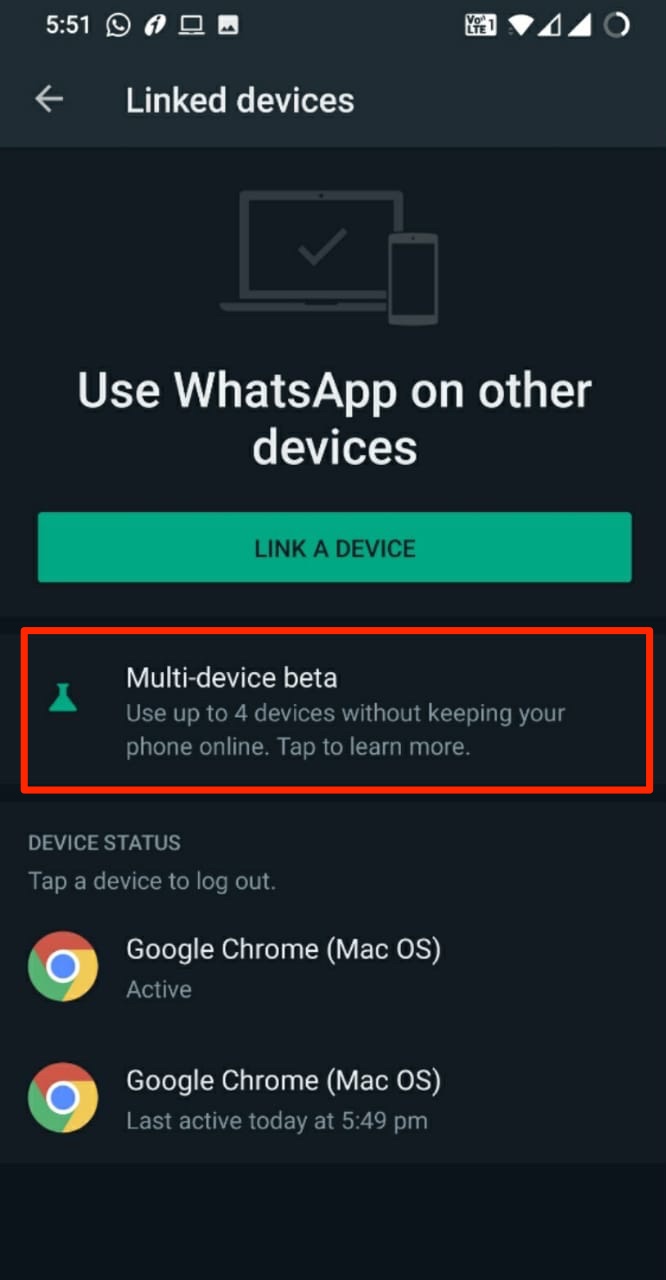
Se desideri utilizzare WhatsApp Web senza il telefono connesso a internet. In tal caso, c’è un programma beta che consente all’utente di utilizzare WhatsApp Web direttamente su un browser come Chrome senza che il proprio telefono abbia una connessione internet attiva. Devi registrarti per il programma Beta Multi-Dispositivo.
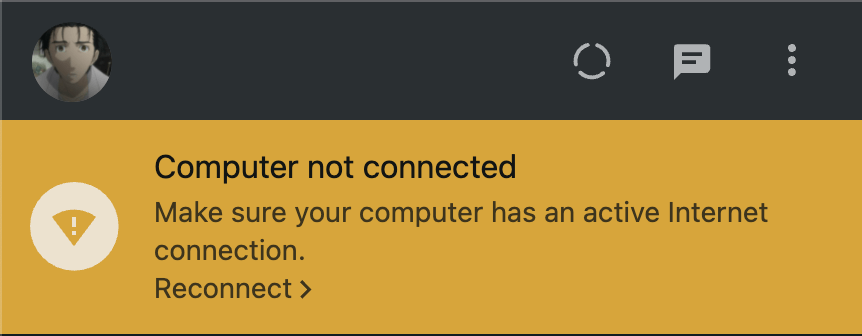
Se vedi un banner giallo sopra l’elenco delle chat con il messaggio di errore “ Computer non connesso “, assicurati che la connessione internet del tuo computer sia attiva. Se la connessione internet del tuo computer funziona normalmente e non riesci ancora a inviare o ricevere messaggi, aggiorna la pagina se sei su WhatsApp Web o chiudi e riavvia il programma se stai utilizzando WhatsApp Desktop.
Come disconnettersi da WhatsApp Web?
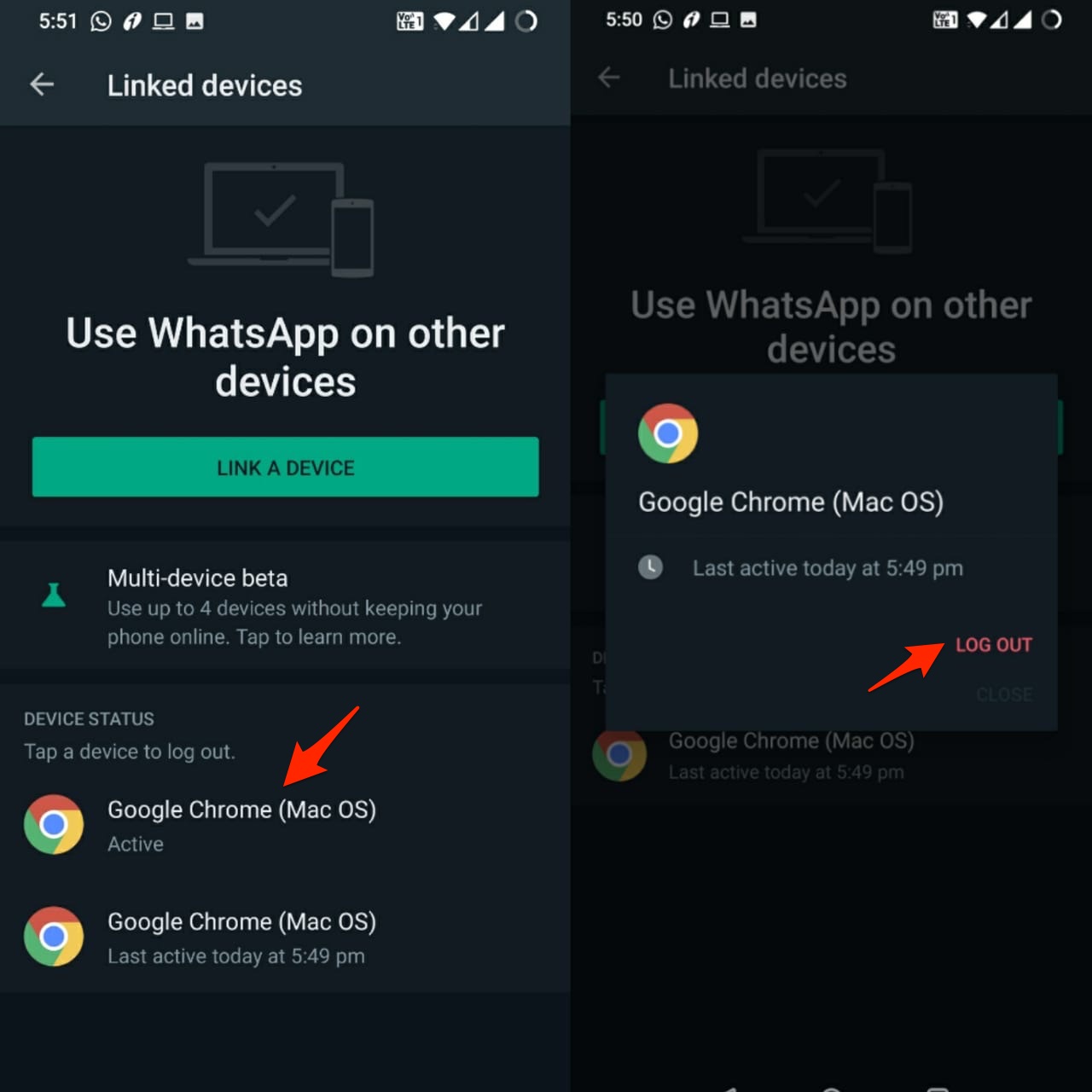
- Vai all’opzione WhatsApp Web (Dispositivi collegati) in WhatsApp
- Qui vedrai Tutte le sessioni attive
- Fai clic su Disconnetti da tutti i computer. Fatto!
Conclusione
In conclusione, WhatsApp Web è un modo semplice per utilizzare WhatsApp sul computer. Ti consente di rimanere connesso e gestire i tuoi messaggi in modo efficiente. Se riscontri problemi, puoi trovare utili suggerimenti per la risoluzione dei problemi per risolverli.
Se hai pensieri su Web.WhatsApp.com Accesso: WhatsApp Web, sentiti libero di lasciare un commento qui sotto. Inoltre, iscriviti al nostro canale YouTube di DigitBin per video tutorial. Saluti!
Ricevi i nuovi post nella tua casella di posta.
Nessuno spam. Disiscriviti in qualsiasi momento.