Strumenti Android · 7 min read · Jan 02, 2026
Quali sono i metodi per scaricare Odin Flash Tool?
Se hai uno smartphone Samsung e hai mai tentato di personalizzarlo, allora già conosci lo strumento Odin.
Che si tratti di flashare un nuovo firmware o semplicemente di eseguire il backup della ROM del tuo dispositivo, Odin è qui per aiutarti. Ma la parte difficile è trovare il download dell’Odin flash tool più sicuro e aggiornato.
Quindi, in questo post, otterrai tutto ciò che devi sapere su Odin Flash Tool, le sue caratteristiche e come usarlo. Scoprirai anche come funziona sul tuo dispositivo senza causare soft brick.
Cos’è Odin Flash Tool?
Odin è il software ufficiale di flashing del firmware di Samsung per computer basati su Windows.
Permette agli utenti di comunicare con il dispositivo per eseguire operazioni come flashare recovery personalizzate e firmware stock tramite Odin, flashare ROM personalizzate e file di sistema come app e firmware, modificare file all’interno del file system Android e molto altro.
Gli ingegneri e i centri di assistenza Samsung utilizzavano inizialmente Odin, ma solo in seguito è diventato una release pubblica.
Ci è voluto un po’ di tempo perché finisse online, ma alla fine è stato rilasciato, quindi ora è nell’arsenale sia degli appassionati di Android che dei tinkerer di tutto il mondo.
Perché usare Odin?
Odin non serve a modificare le caratteristiche visive, ma a controllare il sistema nel suo nucleo. Ecco cosa puoi fare con esso:
Flashare il firmware ufficiale Samsung sul tuo telefono, qualunque sia il caso; tutto ciò che devi fare è scaricare il firmware.
Unbrickare dispositivi softbrick in bootloop o recovery.
Installare recovery personalizzate come TWRP.
Rootare smartphone Samsung utilizzando pacchetti personalizzati.
Effettuare il downgrade delle versioni Android per stabilità o compatibilità.
È uno strumento essenziale per chi va oltre un semplice aggiornamento OTA (over-the-air).
Dispositivi supportati
Odin è compatibile solo con una specifica gamma di dispositivi Android Samsung che variano a seconda della loro versione e includono, ma non sono limitati a:
Serie Samsung Galaxy S (S24, S23, S22, ecc.)
Serie Samsung Galaxy Note
Serie Galaxy A e M
Serie Samsung Galaxy Tab
Se non possiedi un dispositivo Samsung Galaxy, Odin non funzionerà per te. In tal caso, qualcosa come SP Flash Tool (MediaTek) o Fastboot (Pixel/OnePlus) sarebbe più adatto.
Dove scaricare Odin Flash Tool in modo sicuro
Samsung stessa non fornisce Odin, non scaricarlo mai da nessun’altra parte se non dalla fonte ufficiale. Attualmente, l’ultima versione funzionante è Odin3 v3.14.4.
Fonti di download consigliate:
| Nome | Odin3 |
| Tipo | Strumento di Flash per Dispositivi Samsung |
| Ultima Versione | 3.14.4 |
| Dimensione File | ~3-4MB |
| Sviluppatore | Samsung Electronics Co., Ltd |
| Compatibilità OS | Windows (x86 & x64) |
| Nome/versione | Android/Dispositivi | Download(s) |
|---|---|---|
| Odin v3.14.4 (Modificato) | Android 10 Q o successivo | Download Link |
| Odin v3.14.1 | Android 10 Q o successivo | Download Link |
| Odin di PrinceComsyModificato | Android 10 Q o successivo | Download Link |
Nota: Ci sono state alcune discussioni nel forum XDA riguardo alla versione 3.14.4. Secondo il membro/sviluppatore XDA realbbb – “ Sembra essere una versione h**ked 3.14.1 (stessa dimensione file); ha modifiche interne e include un noto dll di comunicazione client-server basato su cloud (cpprest141_2_10.dll) “. Quindi scarica 3.14.4 a tuo rischio, o opta semplicemente per 3.14.1.
| Odin v3.13.3 | Dispositivi più recenti come Galaxy Note 10/S10/S20 Series | Download Link |
| Odin v3.13.1 | Android 9.0 Pie o successivo | Download Link |
| Odin v3.12.10 | Android 6.0 Marshmallow | Download Link |
| Odin v3.12.7 | Android 6.0 Marshmallow | Download Link |
| Odin v3.12.5 | Android 6.0 Marshmallow | Download Link |
| Odin v3.12.4 | Android 6.0 Marshmallow | Download Link |
| Odin v3.12.3 | Android 6.0 Marshmallow | Download Link |
| Odin v3.11.2 | Android 6.0 Marshmallow | Download Link |
| Odin v3.11.1 | Android 6.0 Marshmallow | Download Link |
| Odin v3.10.7 | Android KitKat e Jelly Bean | Download Link |
| Odin v3.10.6 | Android KitKat e Jelly Bean | Download Link |
| Odin v3.10.5 | Android KitKat e Jelly Bean | Download Link |
| Odin v3.10.0 | Android KitKat e Jelly Bean | Download Link |
| Odin v3.09 | Android KitKat e Jelly Bean | Download Link |
| Odin v3.07 | Prima di Android KitKat | Download Link |
| Odin v3.06 | Prima di Android KitKat | Download Link |
Assicurati di scaricare sempre un file ZIP privo di metadati! Stai lontano da qualsiasi sito di terze parti pieno di pop-up, installer o estrattori bundlati, o binari modificati per quel che vale – quel tipo di cose è probabilmente pieno di malware.
Come usare Odin Flash Tool
Flashare firmware con Odin è un compito tecnico, ma se non fatto correttamente, può lasciarti con un telefono brickato. Ecco una guida completa passo-passo.
Passo 1: Scarica i file necessari
Strumento Odin (es. v3.14.4)
Driver USB Samsung
Firmware ufficiale (in formato .tar.md5)
Ci sono diversi modi per ottenere il firmware: utilizzando Frija, tramite SamFirm, usando SamMobile, o direttamente dai server di Samsung.
Passo 2: Installa i driver USB Samsung
Installa i driver USB sul tuo PC per rilevare correttamente il tuo dispositivo Samsung. Il pacchetto ufficiale può essere trovato sul sito web degli sviluppatori di Samsung o nel suo software Smart Switch.
Passo 3: Avvia il tuo dispositivo in modalità Download
Per entrare in modalità Download:
Spegni il telefono.
Premi Volume Giù + Accensione + Bixby (o Volume Giù + Volume Su + Accensione) insieme.
Premi Volume Su per confermare l’ingresso in modalità Download.
Ora che il tuo dispositivo è stato rilevato, sei pronto a comunicare con Odin.
Passo 4: Collega al PC e apri Odin
Collega il tuo telefono al PC tramite USB.
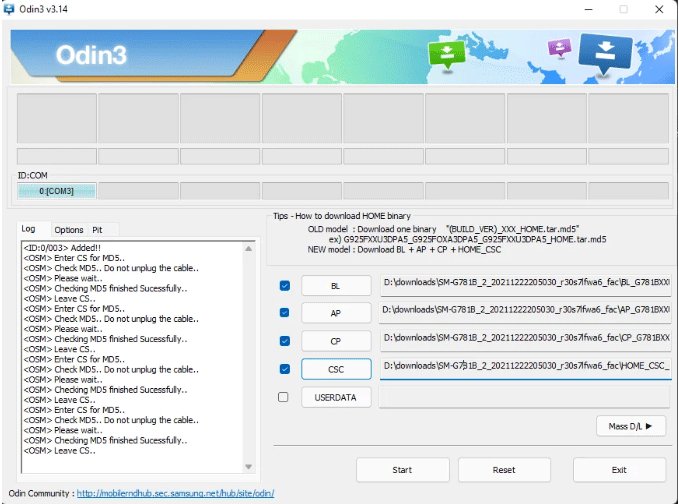
Apri Odin. Se tutto è andato bene, una delle caselle ID: COM cambierà colore in blu per segnalare che il tuo dispositivo è stato rilevato.
Se non è ancora stato rilevato, reinstalla i driver USB o usa un altro cavo/porta.
Passo 5: Carica i file del firmware
Per Odin, usa i pulsanti come segue per caricare le parti del firmware:
BL = Bootloader
AP = Immagine di sistema (questo è di solito il file più grande)
CP = Modem
CSC = Configurazione specifica per paese/operatore
Se non vuoi perdere i tuoi dati, sostituisci CSC con HOME_CSC.
Passo 6: Inizia il flashing
Mantieni le altre opzioni come sono (Auto Reboot e F. Reset Time sono selezionate).
Clicca su Start.
Aspetta che il processo si concluda. Il tuo telefono si riavvierà automaticamente.
Un messaggio “PASS!” in Odin significa successo. Se non funziona, verifica la versione del tuo firmware e la connessione USB.
Precauzioni e avvertenze
Odin stesso non è intrinsecamente pericoloso, ma deve essere usato con cautela. Tieni a mente queste precauzioni:
Non usare firmware per un modello identico.
Non interrompere mai il processo di flashing (non scollegare il telefono durante il flashing).
CREA SEMPRE un backup completo di Android – il flashing può cancellare i tuoi dati.
Non flashare firmware aftermarket se non sai cosa stai facendo.
È legale usare Odin?
Sì. Non è illegale usare Odin — non stai infrangendo alcuna legge. Ma rootare il tuo telefono, o installare una ROM personalizzata, può annullare la tua garanzia e attivare Samsung Knox, che disabilita permanentemente alcune funzionalità di sicurezza, inclusa quella particolarmente utile chiamata Secure Folder.
Domande frequenti (FAQ)
D. Posso usare Odin su macOS o Linux?
No. Odin è esclusivamente per Windows. Un’alternativa gratuita e open-source è Heimdall (per macOS/Linux), anche se non è così affidabile.
D. Odin cancellerà i miei dati?
Dipende. Flashare il file CSC regolare non danneggerà il tuo dispositivo, poiché è progettato per quel dispositivo, ma cancellerà anche il tuo dispositivo. Il file HOME_CSC salverà i tuoi dati.
D. Odin può essere usato per tutti i telefoni Samsung?
Per essere chiari, Odin è compatibile con quasi tutte le serie Samsung Galaxy sia per telefoni che per tablet. Se il tuo telefono è stato bloccato e non può essere risolto, ti preghiamo di non annullare l’ordine.
Conclusione
L’Odin Flash Tool non è solo un’altra utility per il tuo dispositivo Android — è uno strumento di flashing del firmware estremamente potente per il tuo dispositivo Samsung che è stato utilizzato per installare centinaia di migliaia di firmware ufficiali stock Samsung.
Se stai cercando di ottenere l’ultimo aggiornamento OTA o speri di recuperare da un bootloop, puoi facilmente impostare ADB e Fastboot e utilizzare il software per raggiungere questo obiettivo.
Ma ricorda sempre: con grande potere viene una grande responsabilità. Segui guide testate, usa firmware che sai essere sicuri e fai attenzione con tutto il processo di flashing.
Con il corretto utilizzo di Odin, puoi anche unrootare o riportarlo a uno stato precedente.
Ricevi i nuovi post nella tua casella di posta.
Nessuno spam. Disiscriviti in qualsiasi momento.