WhatsApp · 9 min read · Dec 24, 2025
Cosa Significano le Diverse Icone e Simboli su WhatsApp

WhatsApp ha recentemente ridisegnato la sua interfaccia. Alcuni la amano, mentre altri sentono la mancanza della vecchia interfaccia. D’altra parte, i nuovi utenti di WhatsApp sono completamente confusi nel vedere le icone in tutta l’app. È comune confondersi con le funzionalità di un’app quando la si utilizza per la prima volta.
In questa guida, ho spiegato le varie icone che incontrerai su WhatsApp Messenger. Aiuterà i neofiti di WhatsApp a comprendere e utilizzare le varie funzionalità dell’app di messaggistica istantanea senza grattarsi la testa.
Icone sulla Schermata Principale di WhatsApp
Quando avvii WhatsApp, la prima pagina su cui atterri è la schermata principale di WhatsApp.
Codice QR
È uno scanner UPI per scansionare i codici QR di un commerciante per effettuare pagamenti digitali utilizzando WhatsApp.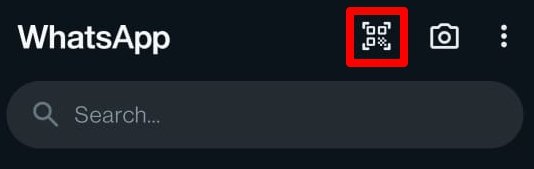
Icona della Fotocamera
Accesso rapido alla fotocamera del telefono per scattare foto e video da condividere con i tuoi contatti. Puoi anche accedere alla galleria del tuo dispositivo per scegliere foto esistenti.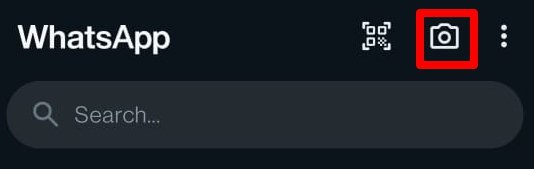
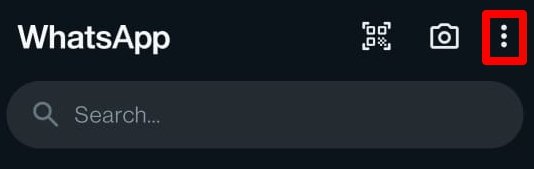
Menu a Discesa
Toccando il simbolo dei 3 punti o il menu kebab apparirà un piccolo menu che ti consente di
- Creare un nuovo gruppo WhatsApp
- Creare una nuova trasmissione
- Collegare un dispositivo
- Accedere ai messaggi contrassegnati
- Andare ai pagamenti
- Accedere alle impostazioni di WhatsApp
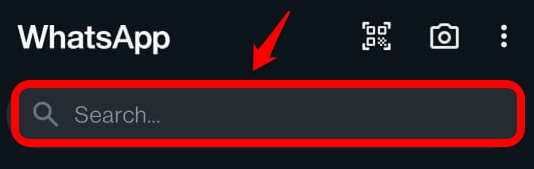
Barra di Ricerca
Cerca le tue chat digitando il nome del contatto. È utile per accedere a una chat particolare se hai molti contatti con cui scambi messaggi su WhatsApp.
Spunta Verde Accanto al Nome Utente
La spunta verde indica che si tratta di un account aziendale con cui stai interagendo. Se tocchi l’icona a discesa e selezioni Visualizza Contatto, scoprirai che l’account è designato come Aziendale.
Un Piccolo Cerchio Verde con un Numero Sopra
Il piccolo cerchio verde con un numero accanto a una conversazione indica messaggi non letti da un contatto/azienda. Il numero specifica quanti messaggi del contatto in quella chat devono ancora essere visti da te.
Icona della Campana con una Linea
Alcune conversazioni sulla homepage di WhatsApp sono contrassegnate con un’icona a forma di campana che ha una linea che la attraversa. Questo significa che hai disattivato la notifica da quel contatto per un periodo specifico.

Di solito, gli utenti di WhatsApp possono disattivare le chat delle aziende. Per disattivare le notifiche dei messaggi da un contatto, tieni premuto sulla chat e tocca la croce sull’icona della campana.
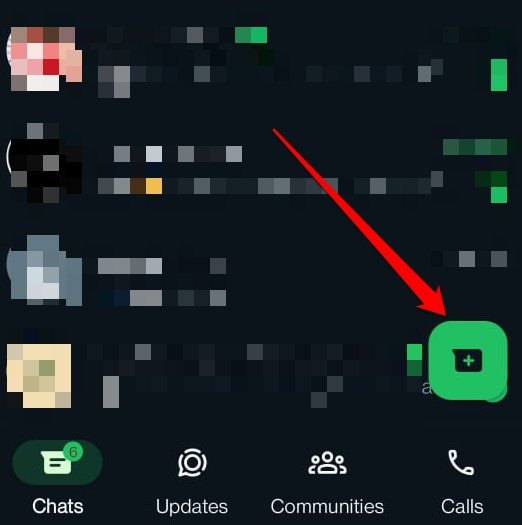
Il Pulsante Più su uno Sfondo Verde
Il grande pulsante più con uno sfondo verde in fondo allo schermo viene utilizzato per avviare una nuova chat con i tuoi contatti di WhatsApp. Tocca il pulsante per reindirizzarti alla pagina dell’elenco contatti. Seleziona un contatto per avviare la conversazione.
Icone delle Schede della Homepage di WhatsApp
Scorri verso il basso la homepage di WhatsApp per trovare alcune icone disposte orizzontalmente. Scopriamo a cosa servono.
Chat
La scheda Chat evidenzia tutte le conversazioni che hai avuto con i tuoi contatti di WhatsApp. Per impostazione predefinita, la scheda Chat è aperta quando avvii WhatsApp. Il numero totale di messaggi non letti sarà evidenziato sull’icona Chat.
Icona Aggiornamenti
L’aggiornamento dello stato di WhatsApp è una funzionalità principale del messenger supportato da Meta. Tocca l’icona Aggiornamenti per impostare un nuovo stato sul tuo account.
Uno stato di WhatsApp consiste in 30 secondi di un’immagine o video che puoi condividere con contatti esclusivi o tutti i contatti di WhatsApp.
Uno stato scomparirà automaticamente dopo 24 ore. Puoi eliminarlo manualmente entro le ventiquattro ore in cui è visibile.

Simbolo delle Comunità
L’icona con un gruppo di persone simboleggia le comunità di WhatsApp. Una specifica comunità di WhatsApp si occupa di un argomento particolare. Ad esempio, gli appassionati di auto sportive possono creare una comunità di utenti di WhatsApp che amano tutto ciò che riguarda le auto sportive.
Chiamate WhatsApp [icona del ricevitore telefonico]
Toccare l’icona del ricevitore telefonico ti porterà al registro delle chiamate di WhatsApp. Puoi trovare l’elenco delle chiamate audio e video che hai effettuato con i tuoi contatti.
Simboli all’Interno di una Chat di WhatsApp
Una volta avviato WhatsApp, molto probabilmente accederai a una conversazione per iniziare o riprendere chat con un contatto.
In cima al messaggio, puoi visualizzare il nome del contatto dell’altro partecipante nella chat.
L’icona della videocamera viene utilizzata per avviare una videochiamata con il contatto.
L’icona del telefono viene utilizzata per effettuare una chiamata audio su WhatsApp.

L’icona a discesa aprirà un menu contestuale per visualizzare i dettagli del contatto nella chat corrispondente, i media condivisi con loro e gestire le notifiche.

Nel messaggio, la doppia spunta blu indica che il messaggio è stato visto dal destinatario.
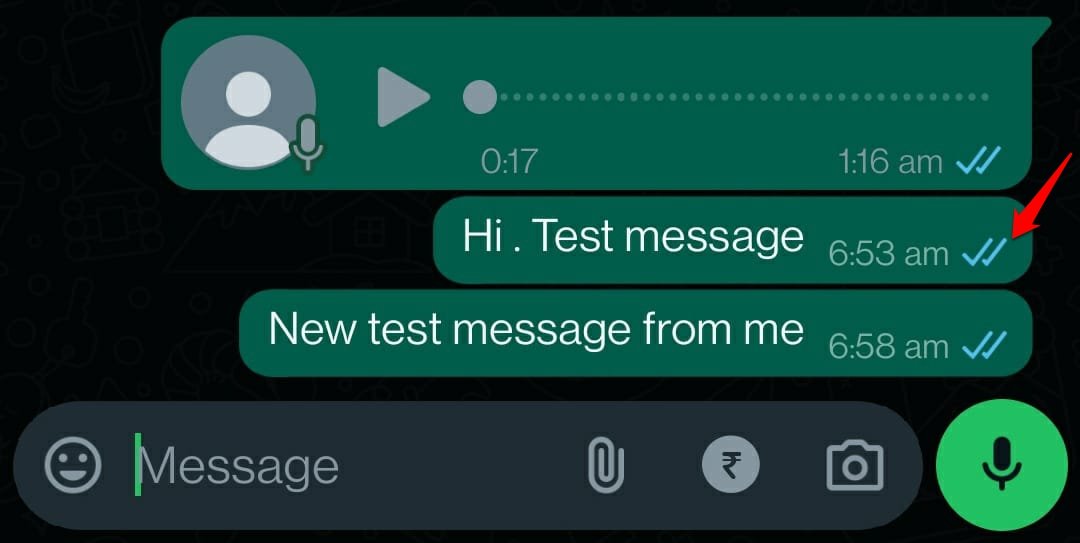
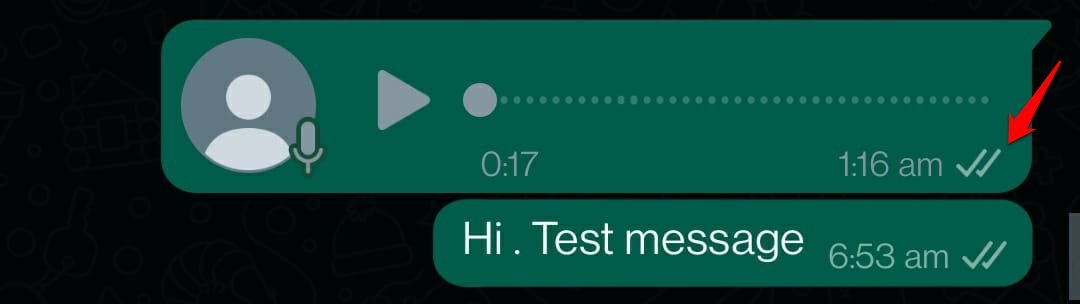
Una doppia spunta grigia indica che il messaggio è arrivato al destinatario ma non è stato ancora visto.
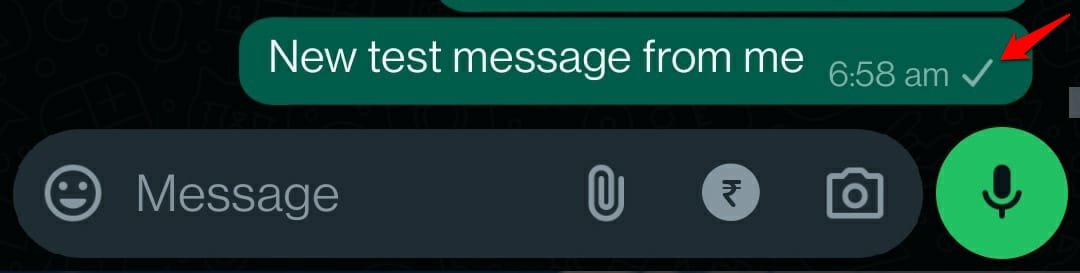
Una singola spunta grigia indica che il messaggio è stato inviato con successo ma non è ancora arrivato al dispositivo del destinatario.
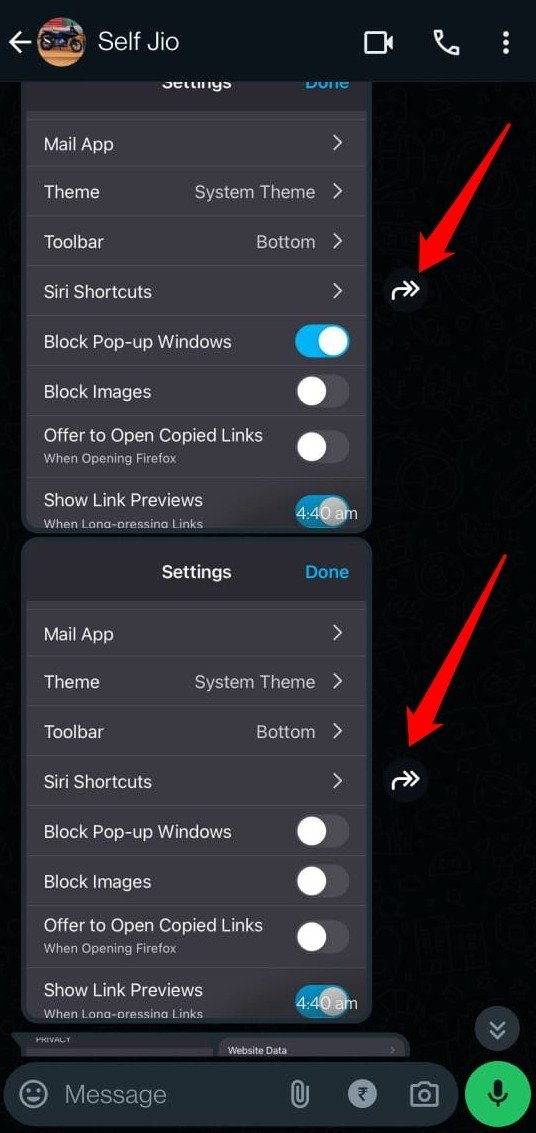
L’icona della freccia piegata accanto a un file multimediale condiviso (foto/video) in una conversazione è l’icona per inoltrare il media ad altri contatti di WhatsApp.
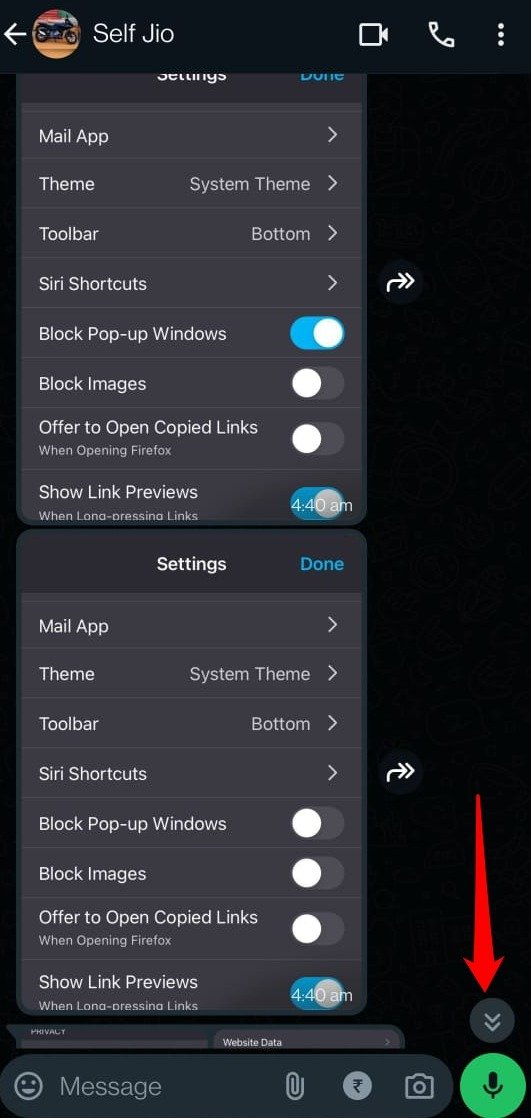
L’icona della doppia freccia rivolta verso il basso ti porterà all’ultima conversazione tra te e l’altro partecipante nella chat. Appaiono automaticamente quando scorri verso l’alto per visualizzare le chat più vecchie.
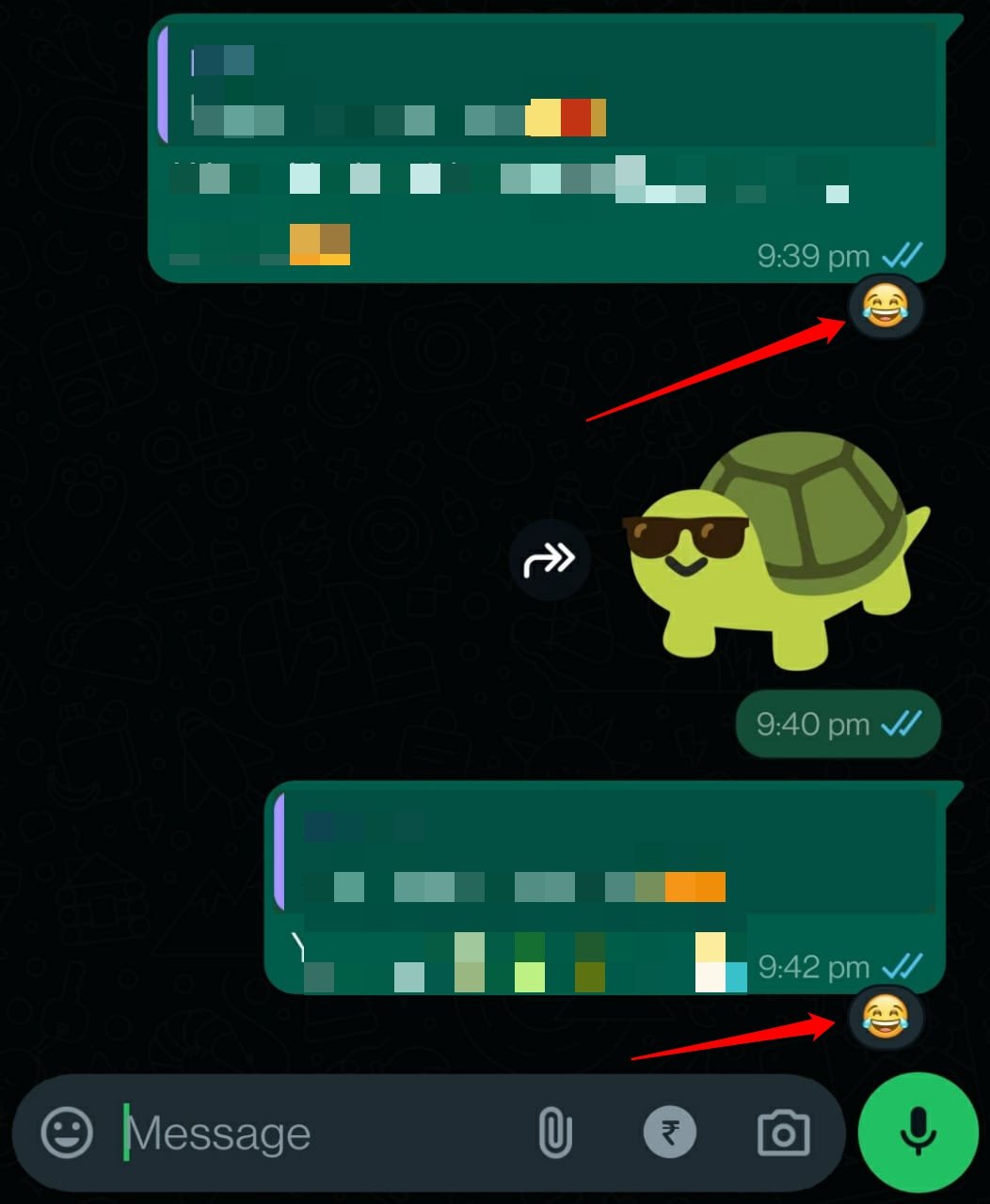
Qualsiasi emoji sotto una chat indica la reazione del partecipante al contesto in cui è stato inviato il messaggio. Tieni premuto su una chat per rivelare le emoji da selezionare e reagire alla chat evidenziata.
In fondo alla schermata della chat, hai il Campo Messaggio. Tocca su di esso per iniziare a digitare il messaggio.

Icona dell’aeroplano di carta/Pulsante Invia: Tocca questa icona per inviare un messaggio in WhatsApp. Man mano che inizi a digitare un messaggio, questa icona apparirà automaticamente.

Le Icone nel Campo di Digitazione del Messaggio
Ci sono cinque icone attorno al campo di digitazione del messaggio.
Repository di Emoji: Accedi a tutte le emoji, GIF, avatar e adesivi che puoi scambiare con i tuoi contatti mentre chatti.

Icona della Clip: Tocca questo simbolo per allegare un’immagine o un video da inviare al tuo contatto con cui stai conversando.

Icona della Valuta: Tocca su di essa per inviare un pagamento al contatto nella chat.

Icona della Fotocamera: Scatta immediatamente una foto utilizzando la fotocamera del tuo telefono (o registra un video) per inviarla come messaggio nella chat di WhatsApp.

Icona del Microfono: Tieni premuto sull’icona per registrare un messaggio vocale e inviarlo al partecipante nella chat.

Simboli Associati a un Messaggio Vocale di WhatsApp
Se hai scambiato messaggi vocali con il tuo contatto WhatsApp, apparirà come un mini lettore multimediale con un contorno rettangolare.
Premi il pulsante di riproduzione per iniziare ad ascoltare il messaggio.
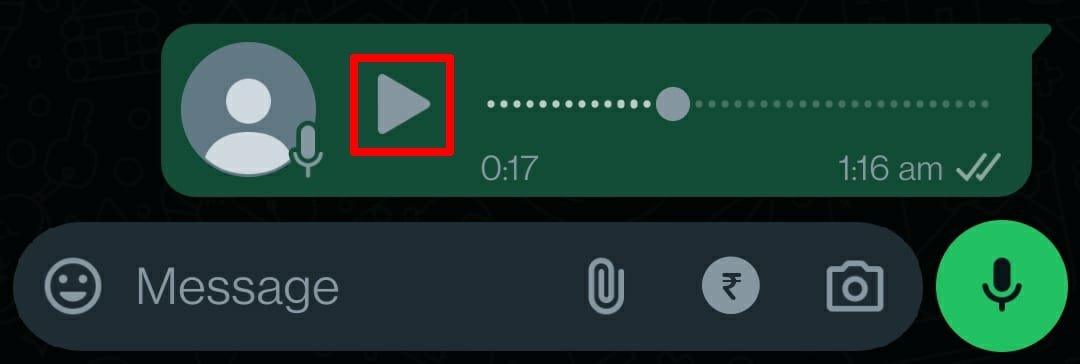
Allo stesso modo, premi il pulsante di pausa per fermare la riproduzione del messaggio vocale.
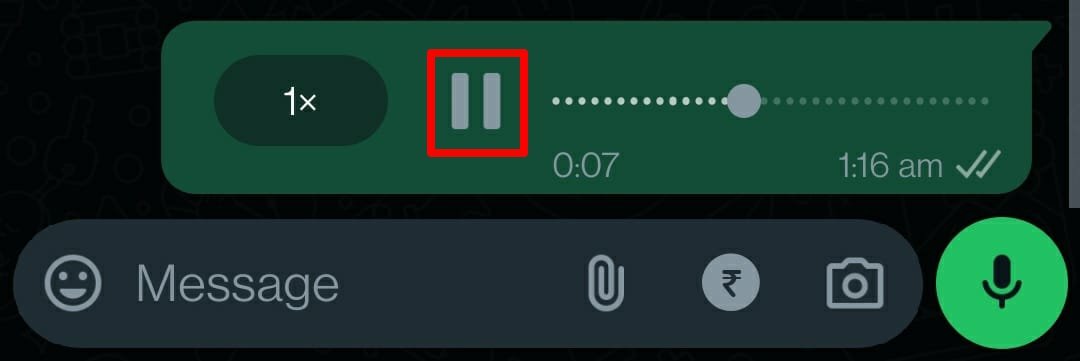
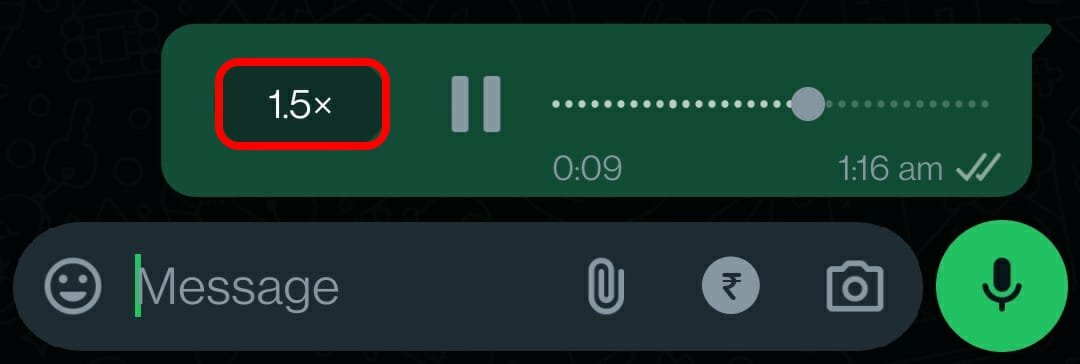
Una volta che riproduci il messaggio, appare un altro pulsante con 1x scritto sopra. Indica la velocità di riproduzione del messaggio vocale.
Tocca su 1x per cambiare la velocità di riproduzione del messaggio vocale a 1.5x o 2x.
Simboli nelle Impostazioni di WhatsApp
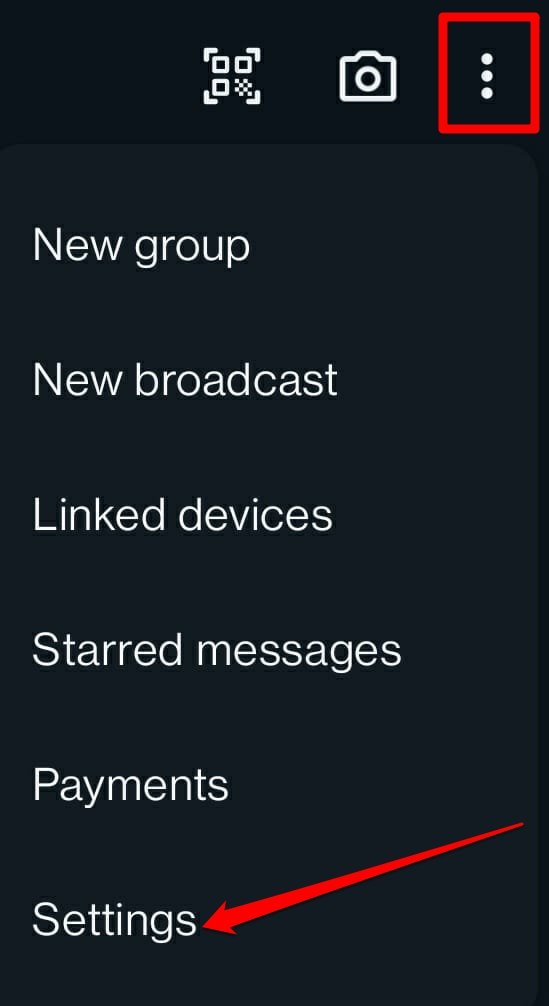
Per andare alle Impostazioni di WhatsApp,
- Tocca l’icona a discesa sulla schermata principale di WhatsApp.
- Seleziona Impostazioni.
Lo scanner QR di WhatsApp: Crea un codice QR per il tuo contatto WhatsApp. Condividi il codice QR con le persone per aggiungerti come contatto su WhatsApp Messenger.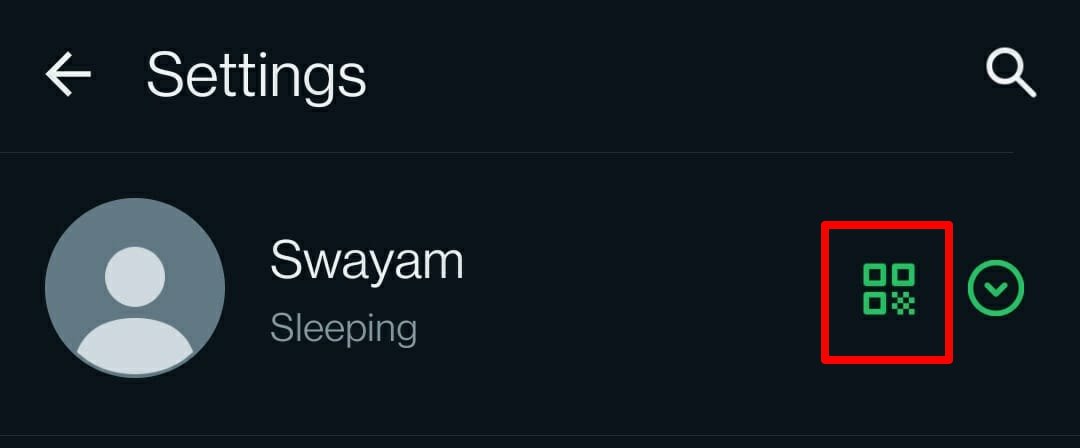
Chevron Verde: Questa icona si trova proprio accanto allo scanner QR nella pagina delle Impostazioni. Tocca questo chevron per trovare un piccolo menu in fondo alla pagina per aggiungere un altro account WhatsApp sullo stesso dispositivo.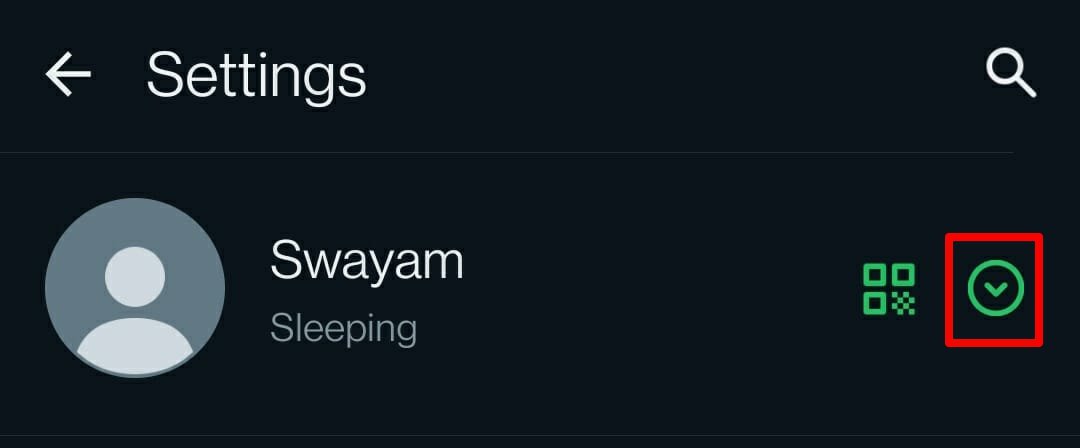
Lente d’ingrandimento: L’opzione di ricerca per accedere direttamente a qualsiasi impostazione.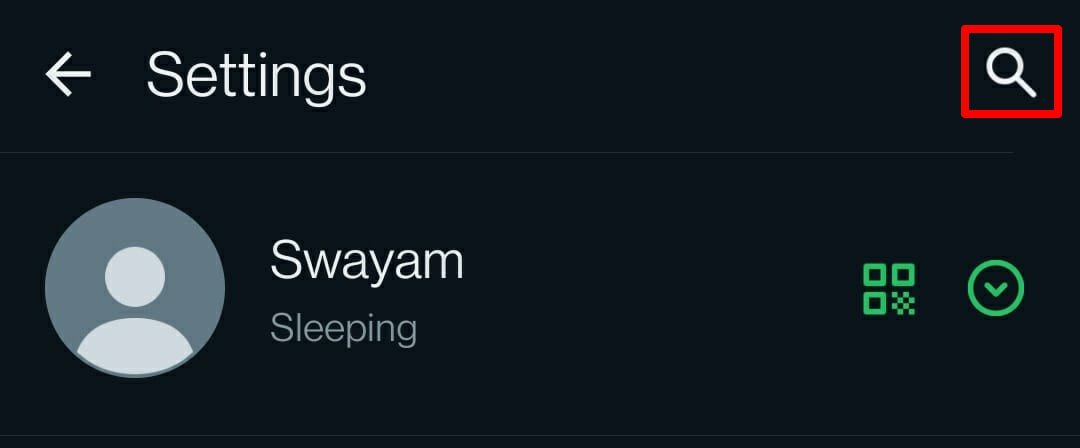
Un avatar circolare grigio/immagine segnaposto: Indica la foto del profilo dell’account WhatsApp.
Icone nel Menu delle Impostazioni
Ecco una breve descrizione di tutte le icone che vedi nelle impostazioni di WhatsApp.
Icona della Chiave: Vai alle impostazioni dell’account per gestire tutte le informazioni relative al tuo account WhatsApp.

Icona del Lucchetto: Gestisci la privacy dell’account WhatsApp.

Icona del Volto: Crea, modifica e gestisci l’avatar sulla foto del profilo di WhatsApp.
Icona del Messaggio: Accedi alle impostazioni della chat e imposta temi e sfondi.
Icona della Campana: Gestisci le notifiche di WhatsApp per i messaggi uno a uno e le conversazioni di gruppo in un gruppo WhatsApp.

Icona del Cerchio Rotto: Accedi ai dettagli di archiviazione e utilizzo della rete. Gestisci il download automatico dei media.

Icona del Globo: Gestisci la lingua utilizzata sull’account WhatsApp.

Punto interrogativo all’interno di un cerchio: Vai al Centro Assistenza. Contatta WhatsApp per domande relative al supporto e leggi l’informativa sulla privacy.

Icona delle Persone: Condividi il link di WhatsApp per invitare un amico a utilizzare WhatsApp.

Icone sulla Schermata della Chiamata Audio di WhatsApp
Oltre a inviare messaggi di testo, puoi anche effettuare chiamate audio ai tuoi contatti su WhatsApp. Scopriamo le icone che incontrerai sulla schermata della chiamata audio e cosa significano.
Icona del Suono: Usala per regolare il volume della chiamata.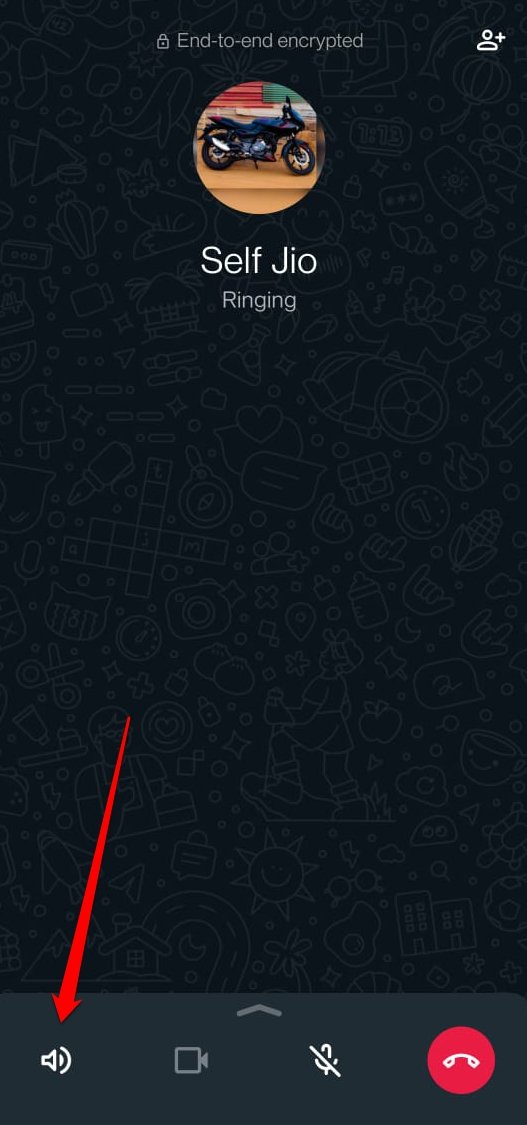
Icona della Videocamera: Tocca su di essa per passare a una videochiamata.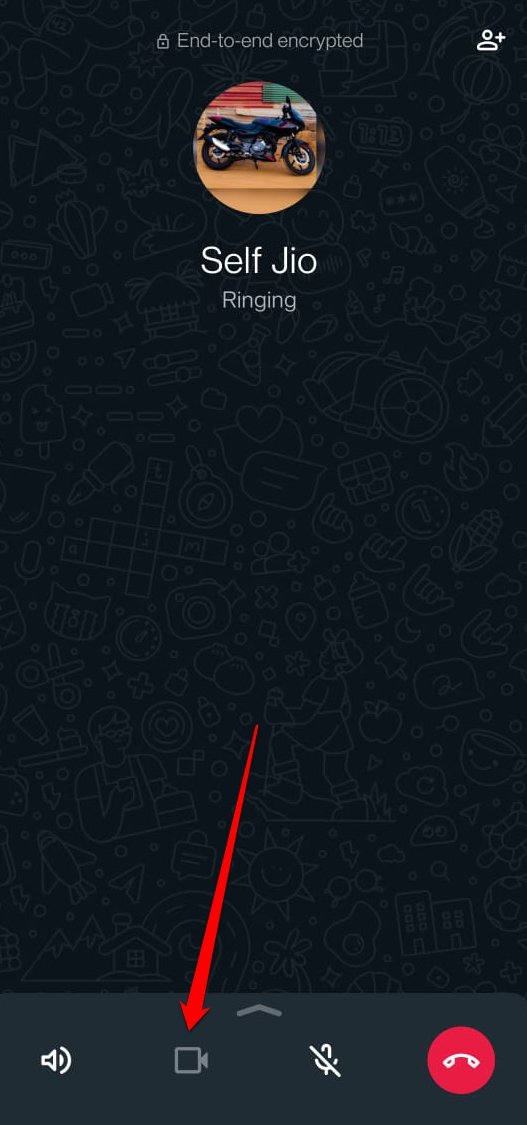
Icona del Microfono con una Linea: Viene utilizzata per disattivare l’audio della chiamata.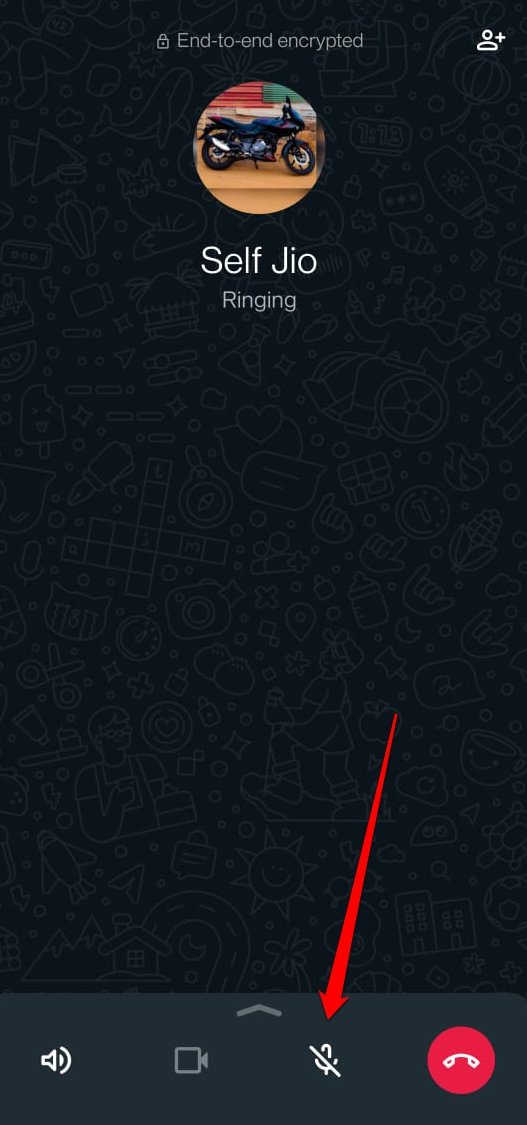
Icona Umana con un Simbolo +: Premi questo pulsante nell’angolo in alto a destra dello schermo per aggiungere una o più persone alla chiamata.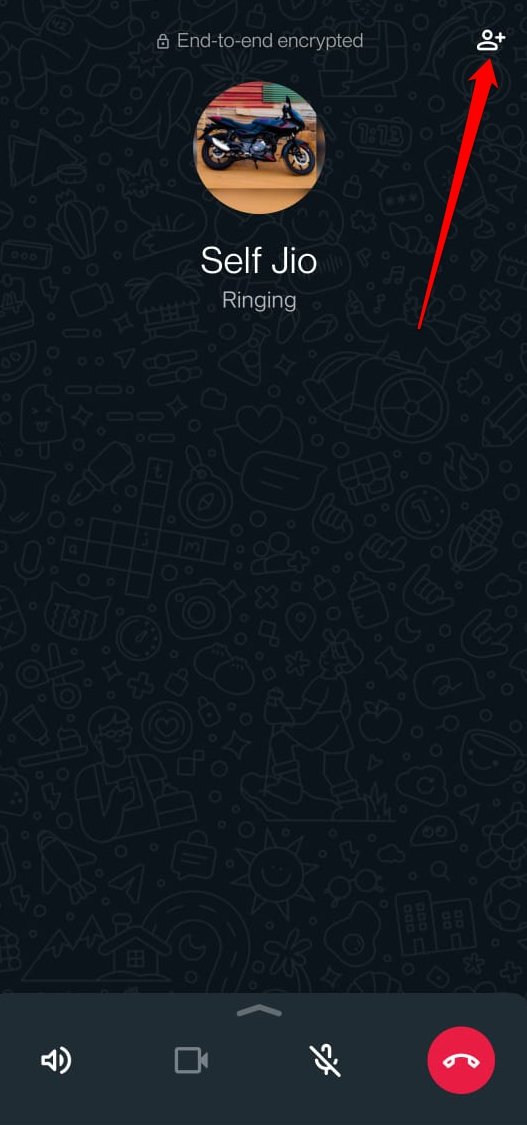
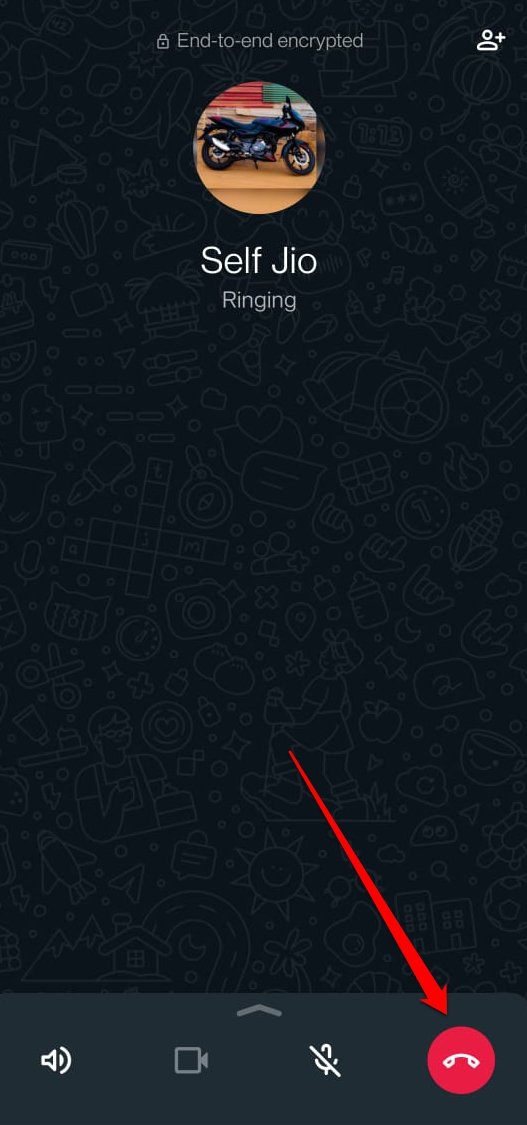
Icona del Telefono all’interno di un Cerchio Rosso: Tocca per terminare la chiamata vocale attiva di WhatsApp.
Conclusione
Ho coperto tutte le icone principali che incontrerai su WhatsApp Messenger. Se sei nuovo nell’app, questa guida ti aiuterà a comprendere le icone utilizzate nelle chat, nelle chiamate audio, nella gestione delle impostazioni o nell’invio di pagamenti. Quindi, chatta felicemente senza confonderti con i simboli su WhatsApp.
Se hai qualche pensiero su Cosa Significano le Diverse Icone e Simboli su WhatsApp, sentiti libero di lasciare un commento qui sotto. Inoltre, iscriviti al nostro canale YouTube di DigitBin per video tutorial. Saluti!
Ricevi i nuovi post nella tua casella di posta.
Nessuno spam. Disiscriviti in qualsiasi momento.