Google Maps · 7 min read · Jan 07, 2026
Cosa Significano i Vari Icone e Simboli di Google Maps
Google Maps è immensamente utile per trovare percorsi di navigazione e stimare il tempo necessario per raggiungere la tua destinazione. Aiuta anche a localizzare luoghi di interesse come centri commerciali, caffè, cinema, aeroporti, stazioni ferroviarie, ecc. L’app ha numerosi piccoli icone che servono a scopi diversi.
Se qualcuno non è familiare con le icone di Google Maps, potrebbe avere difficoltà a capire come utilizzare l’app. In questa guida, ho spiegato le diverse icone e simboli che appaiono su Google Maps. Conoscere questi simboli ti aiuterà a navigare meglio sulla mappa e a utilizzarla a fondo.
Icone della Schermata Principale di Google Maps
Quando avvii Google Maps, atterri sulla schermata principale dell’app. Controlliamo i vari simboli comunemente visti sulla homepage.
Icona della Mappa
Questa icona appare sul lato sinistro della barra di ricerca di Google Maps. Toccalo per visualizzare le posizioni recentemente visitate.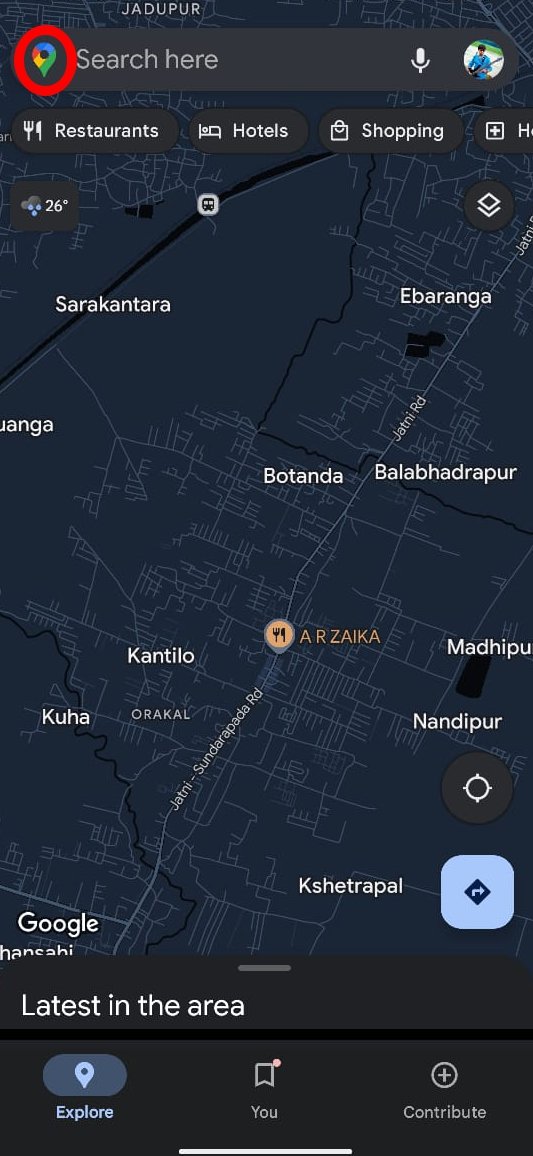
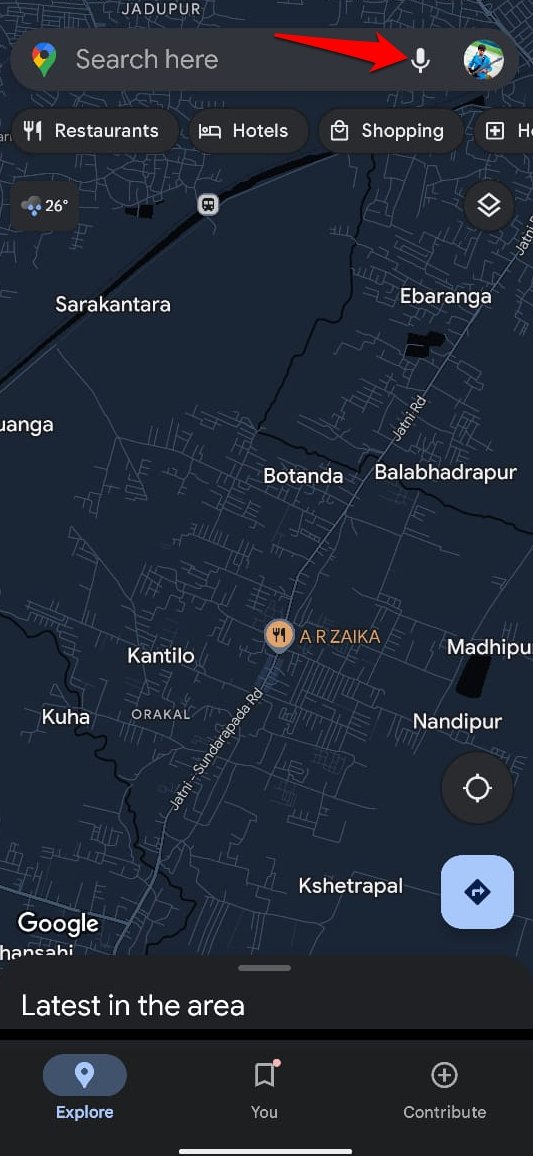
Icona del Microfono
Invece di cercare manualmente luoghi di interesse, premi l’icona del Microfono per emettere un comando vocale e cercare la tua posizione desiderata.
Trova Velocemente Luoghi di Interesse
Proprio sotto la barra di ricerca, puoi vedere diverse icone con etichette come Hotel, Ristoranti, Caffè, Generi Alimentari, Shopping, Bancomat, Stazione di Servizio, ecc.
Puoi toccare una di queste icone per accedere al particolare luogo di interesse vicino alla tua posizione precisa.
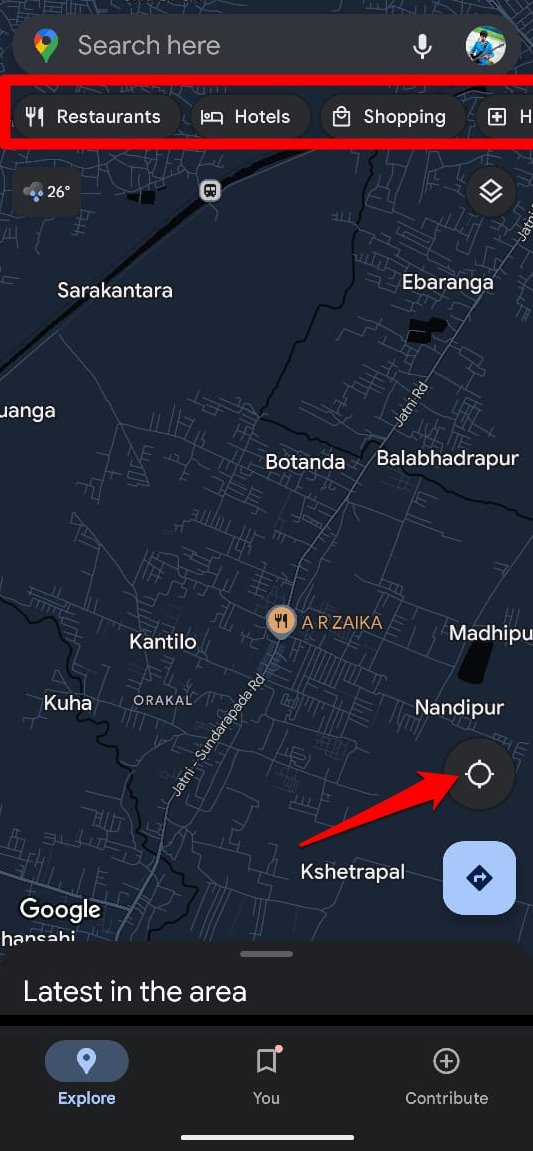
Ad esempio, se stai cercando caffetterie/caffè vicino alla tua posizione, tocca Caffè.
Icona del Quadrato Impilato
Questa icona può essere vista sul lato destro della schermata principale di Google Maps. Toccalo per cambiare il tipo di mappa. Ci sono tre tipi di visualizzazione della mappa: Predefinito, Satellitare e Terreno.
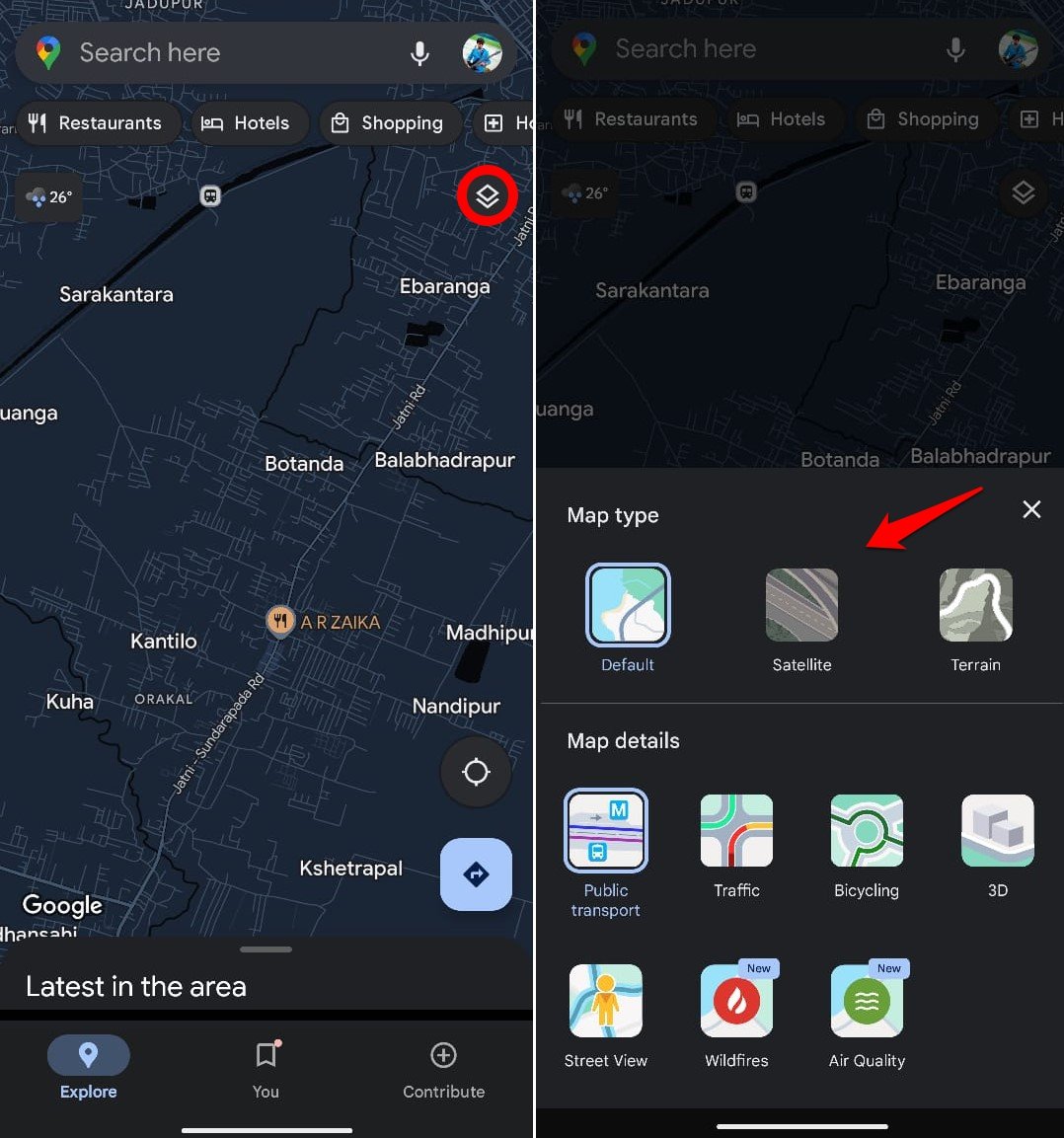
Puoi anche vedere le strutture di trasporto pubblico vicino alla tua posizione, visualizzare mappe 3D, ottenere una vista stradale della tua posizione e conoscere gli incendi boschivi che potrebbero essere avvenuti nelle vicinanze. Inoltre, puoi controllare la qualità dell’aria e la situazione attuale del traffico vicino a te.
Icona della Direzione/Bussola
È un’icona circolare con quattro puntatori che puntano in direzioni diverse. Tocca questo pulsante per visualizzare la tua posizione precisa.
Una volta visualizzata la tua posizione precisa, il cerchio con 4 puntatori diventerà blu. Ulteriori tocchi sull’icona circolare la trasformeranno in un pulsante bussola.
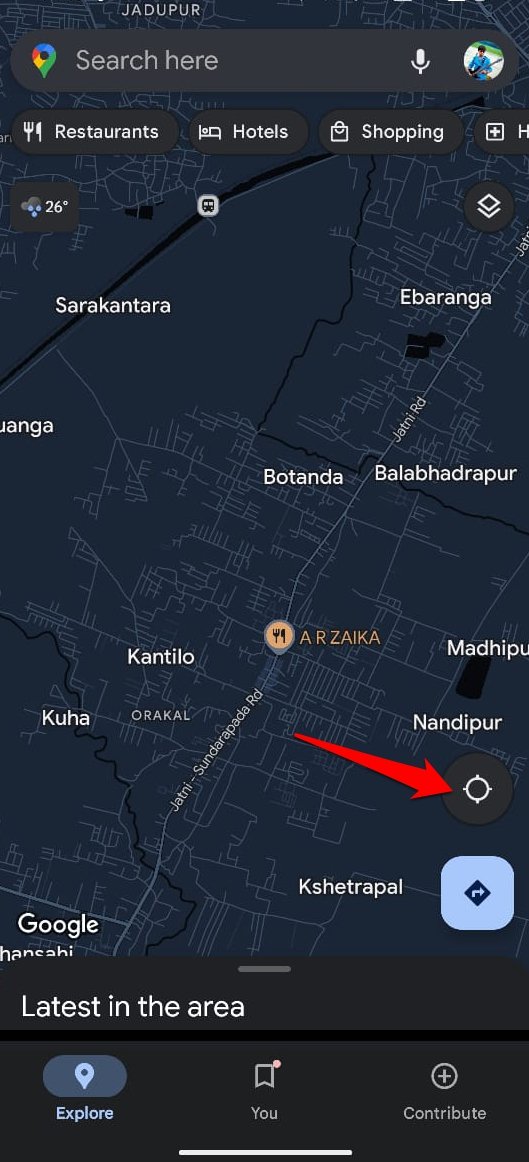
La bussola diventa attiva per determinare la direzione della tua destinazione quando imposti una posizione e inizi il tuo viaggio verso di essa.
Freccia Destra Sgonfiata Dentro un Quadrato Blu
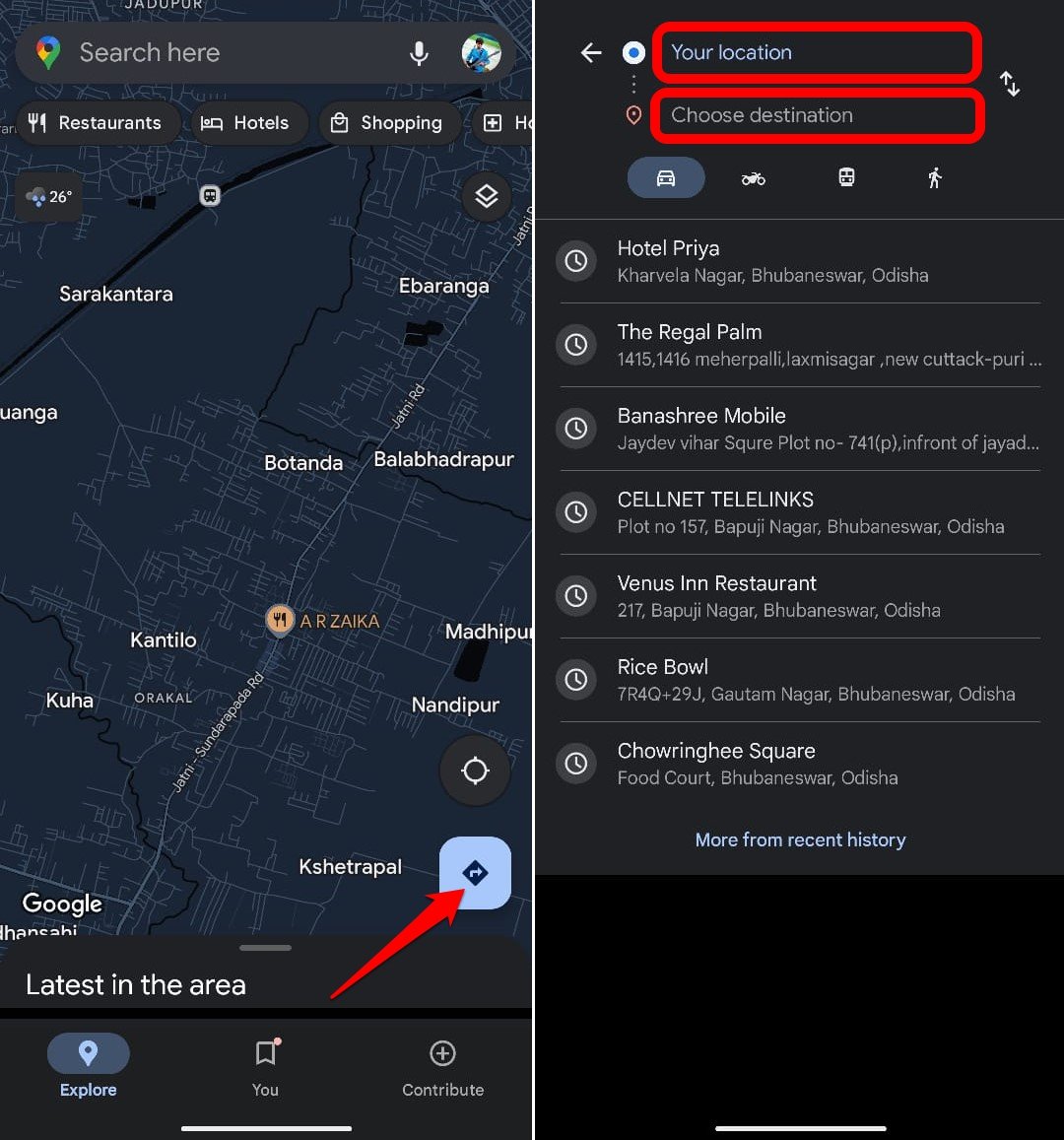
Premi questa icona per determinare la direzione tra due punti quando viaggi a piedi, in auto, in bici o in autobus. Normalmente, la tua posizione attuale sarà contrassegnata come punto di partenza.
Icone sulla Schermata di Stima del Viaggio
Quando imposti punti di partenza e di arrivo per un viaggio, ci sono diversi simboli da tenere d’occhio sulla schermata di Gmaps.
Frecce che Puntano in Direzioni Opposte
Premi questo pulsante per scambiare i punti di origine e destinazione sulla mappa.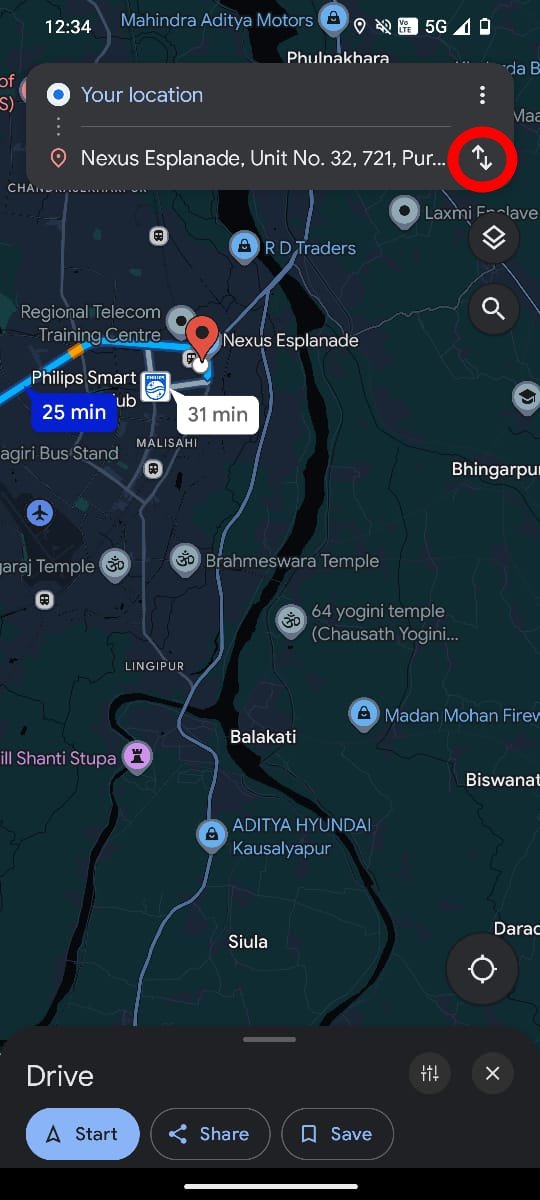
Icone di Auto/Bici/Autobus/Passeggiata
Quando controlli una posizione, Google Maps mostra il tempo stimato che ci vorrà a seconda del modo di trasporto che scegli.
Le icone di auto/autobus/bici indicano il percorso quando prenoti un taxi, prendi un autobus e guidi la tua bici o auto.
Una persona che cammina indica il tempo stimato per raggiungere la destinazione se preferisci camminare.
Icona del Pin Rosso
Il punto di destinazione è contrassegnato con l’icona del pin rosso sulla mappa. Zooma sulla mappa usando le dita per visualizzare la posizione precisa della destinazione.
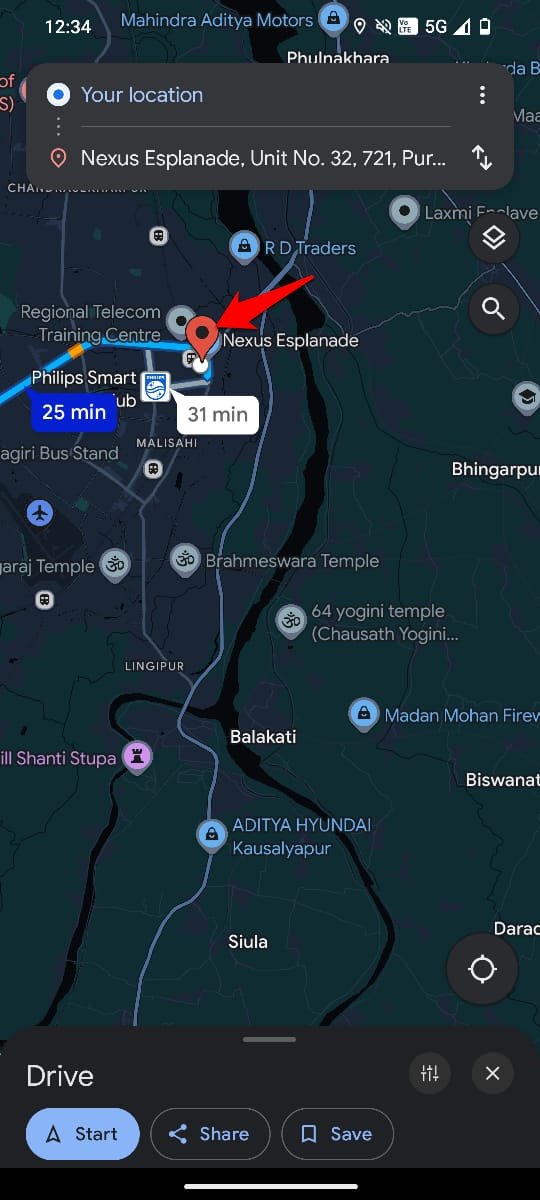
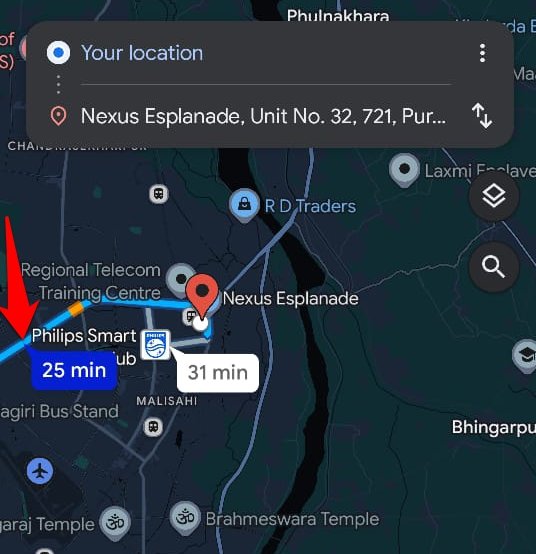
Percorso Evidenziato in Striscia Blu
Il percorso stimato dalla sorgente al punto di destinazione quando viaggi in bici, auto o autobus è mostrato attraverso la striscia blu evidenziata.
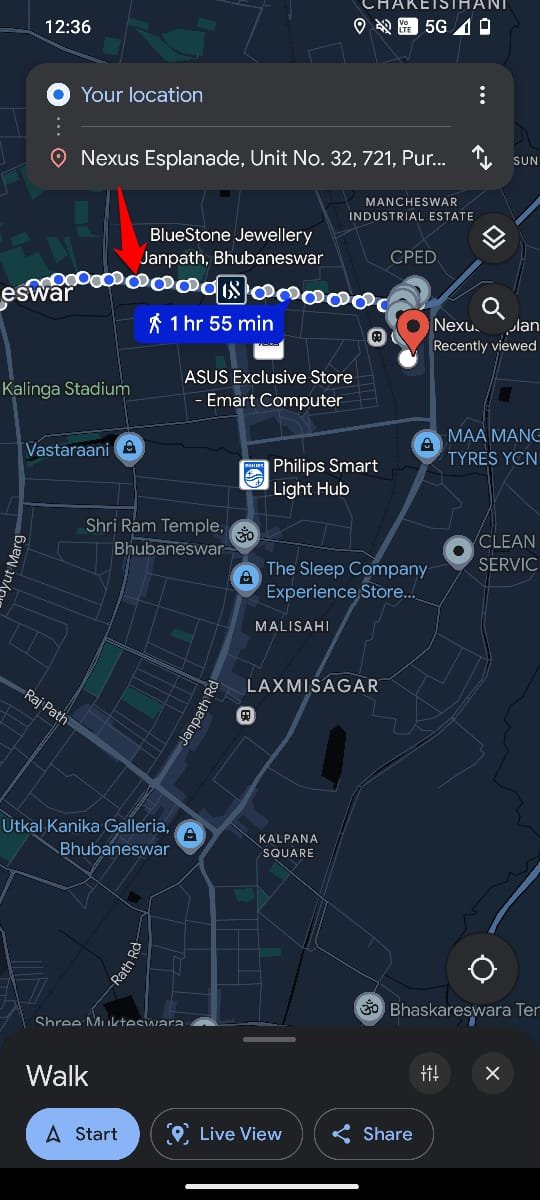
Percorso Evidenziato in Punti
Se controlli il percorso verso la tua destinazione quando preferisci camminare dalla tua posizione attuale, sarà mostrato su un percorso a punti.
Icone sulla Schermata di Viaggio Attivo di Google Maps
Dopo aver controllato il percorso e le direzioni, il viaggio sarà contrassegnato come attivo su Google Maps una volta che premi Start.
Diverse icone appariranno sul lato destro dello schermo.
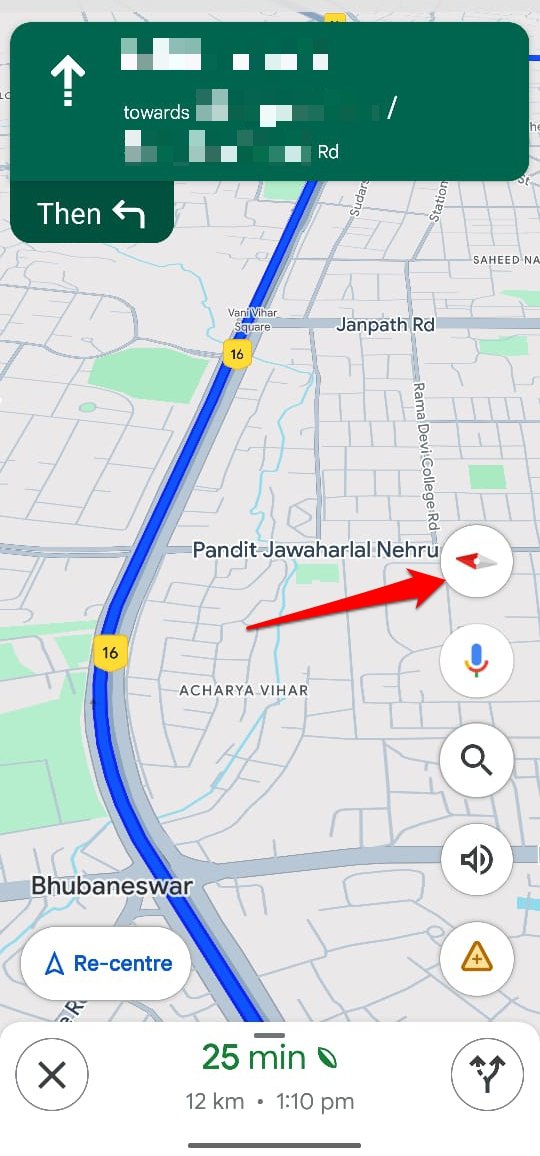
Icona della Bussola
Premi l’icona della bussola per determinare la direzione. Il colore rosso punta verso Nord e il grigio punta verso Sud.
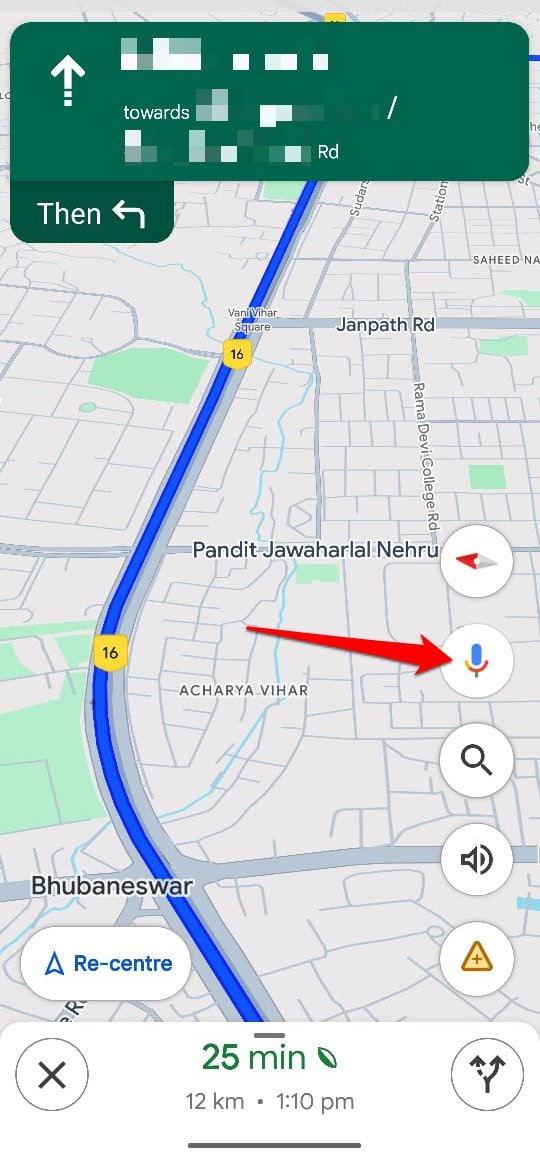
Microfono Colorato
Premi l’icona del microfono colorato per richiamare l’Assistente Google. Mentre navighi verso la tua destinazione, usa l’assistente virtuale per effettuare una telefonata, inviare un messaggio o riprodurre una canzone.
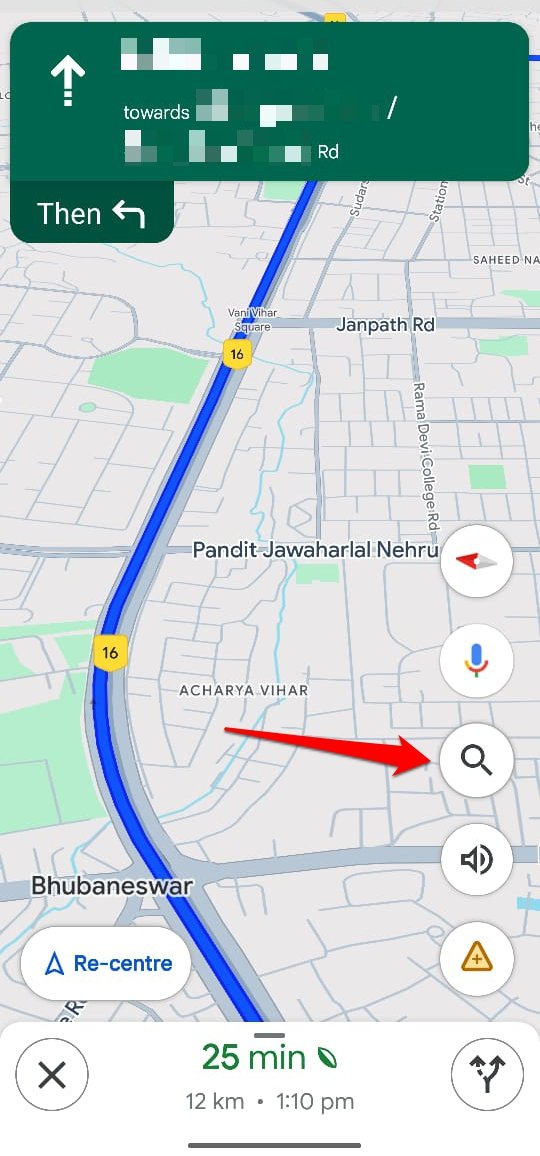
Icona di Ricerca
L’icona di ricerca ti aiuta a cercare luoghi di interesse lungo il percorso. Puoi cercare ristoranti, stazioni di servizio, caffè, bagni pubblici, hotel, ecc.
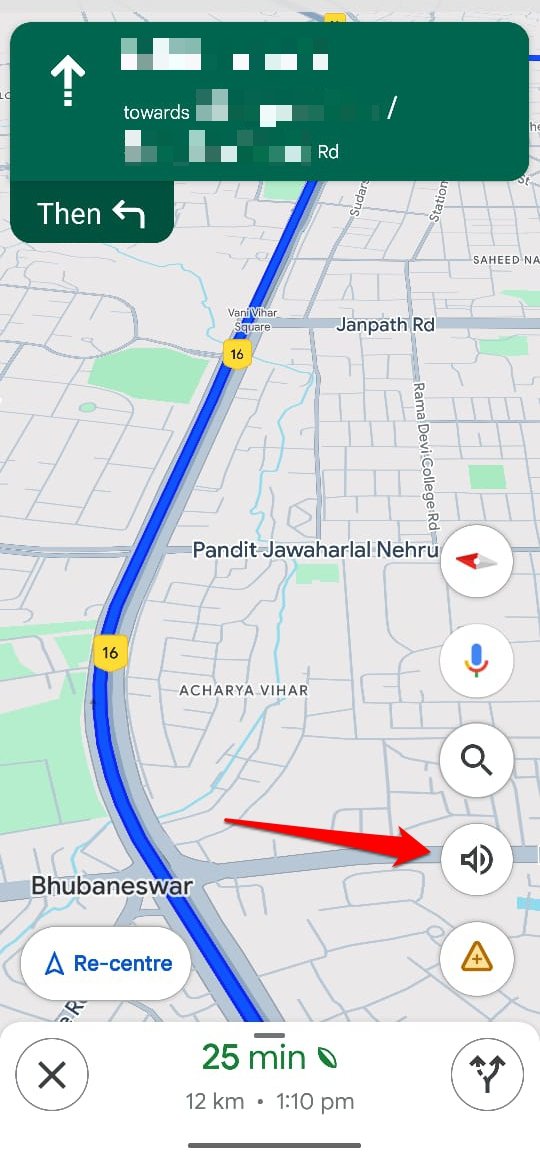
Icona dell’Altoparlante
Premi l’icona dell’altoparlante per disattivare o attivare la navigazione vocale su Google Maps.
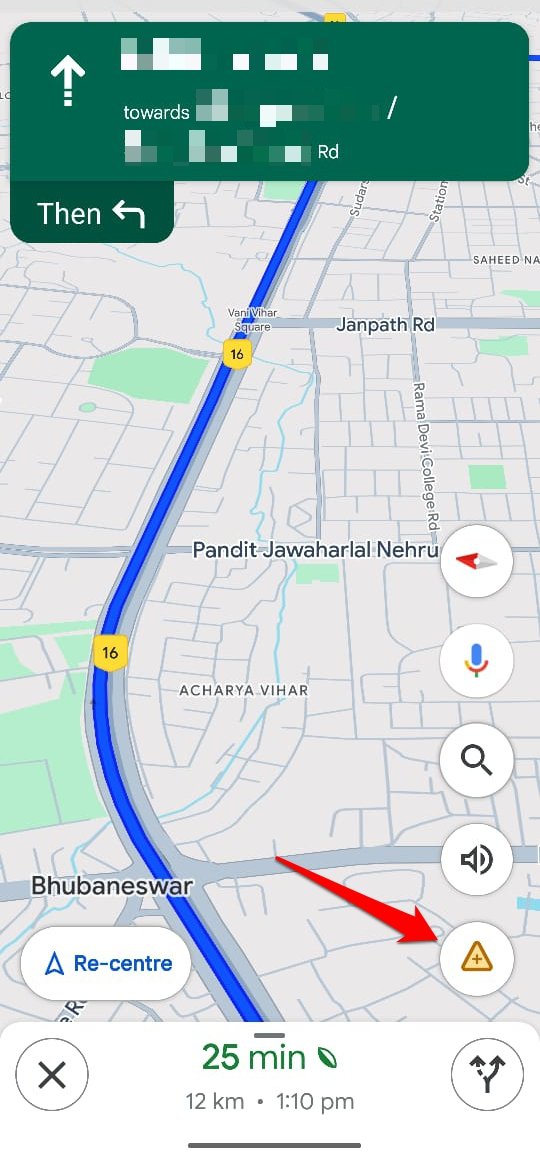
Icona Aggiungi Rapporto
Usa l’icona di rapporto per segnalare un incidente, congestione, lavori stradali, chiusura di corsie, oggetti sulla strada, ecc. I dati segnalati aiuteranno le altre persone a navigare attraverso lo stesso percorso. Possono conoscere possibili ostacoli sul percorso e prendere un percorso diverso per raggiungere la loro destinazione.
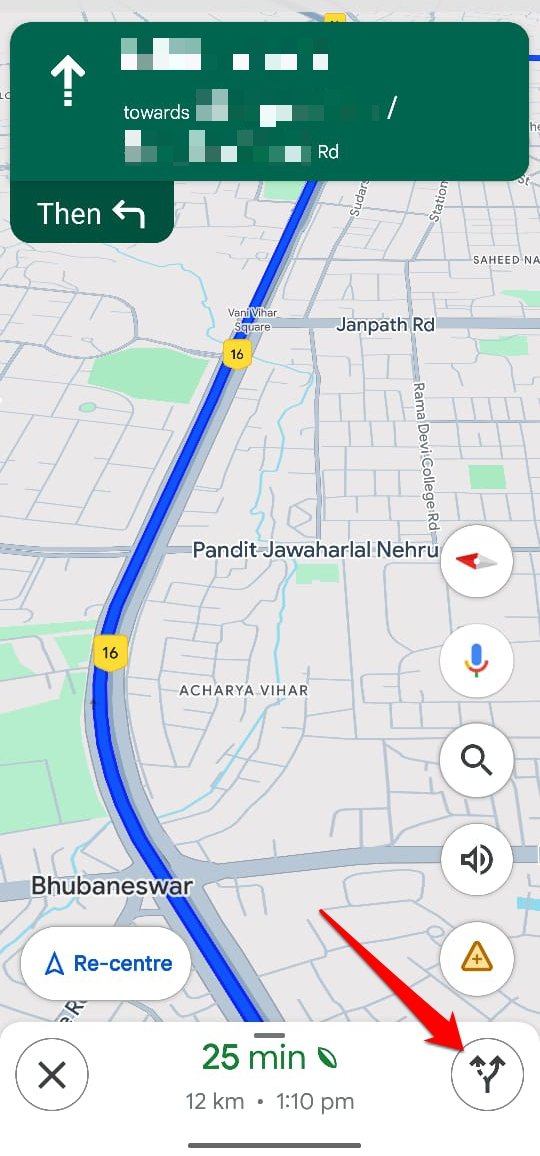
Icona del Percorso Ramificato
Premi questo pulsante per visualizzare l’intero percorso dalla sorgente al punto di destinazione.
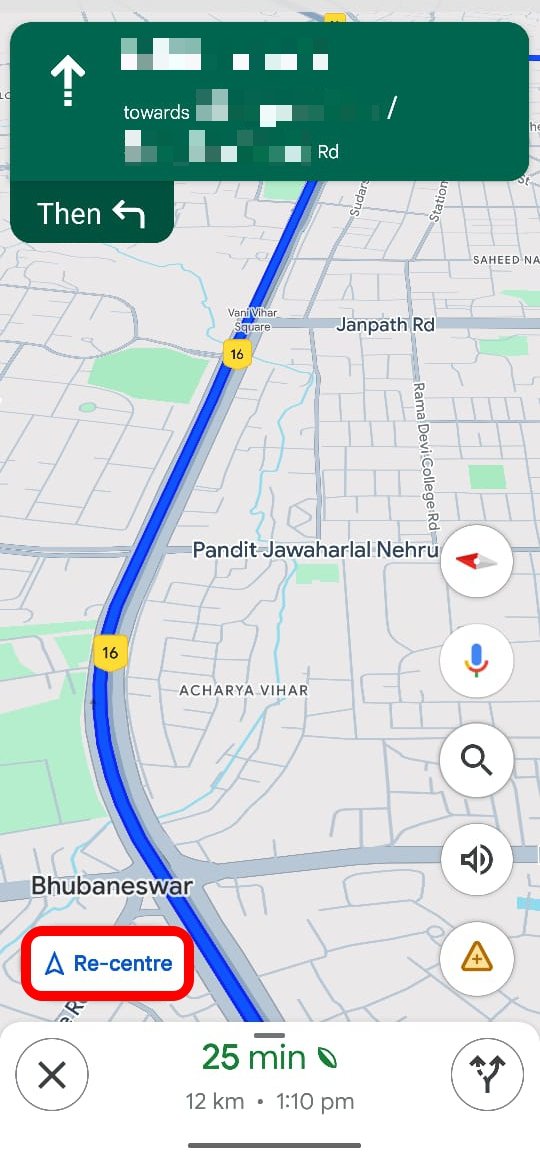
Pulsante Rientra
Premi il pulsante Rientra per riprendere la visualizzazione della navigazione della mappa dalla tua posizione attuale. Usa questo pulsante se la navigazione si interrompe per qualche motivo.
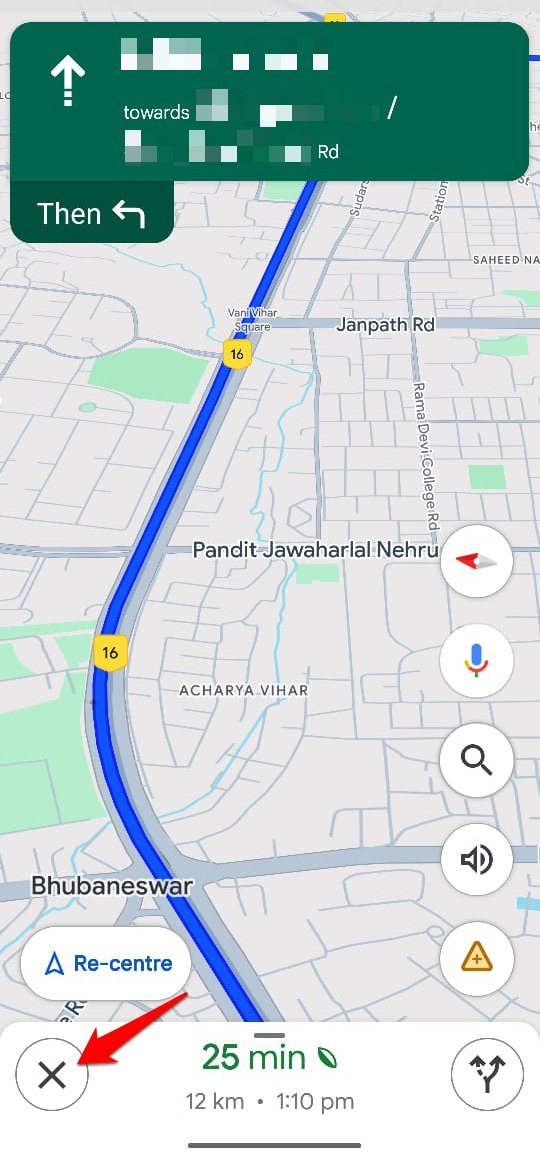
Chiudi la Navigazione
Una volta raggiunta la destinazione, esci dalla navigazione di Google Maps premendo il pulsante X.
Simbolo della Foglia Verde
Questo simbolo appare proprio accanto al tempo stimato per il completamento del viaggio in corso.
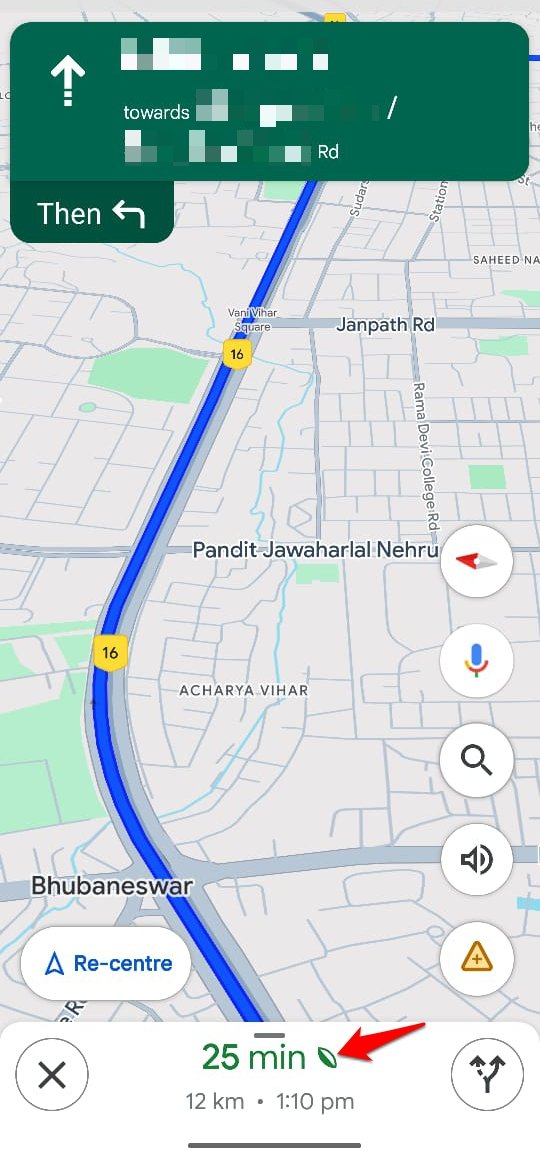
Indica che il percorso attualmente seguito può risparmiare fino al 10 percento di carburante, contribuendo così a salvaguardare l’ambiente dall’inquinamento.
Icone delle Condizioni Stradali
Per indicare la condizione di un percorso specifico, alcune icone sono ampiamente utilizzate su Google Maps.
Linea all’interno di un Cerchio Rosso
Questo simbolo indica la chiusura della strada o di un percorso attraverso il quale i veicoli non possono passare.
Un Uomo con una Pala Dentro un Cerchio Giallo
Questo indica lavori di costruzione in corso su un percorso. Potrebbe causare un ritardo nel raggiungere la destinazione e la persona potrebbe cercare un percorso alternativo.
Un’Auto Dentro un Cerchio Rosso
Indica che c’è un possibile incidente veicolare su quel percorso in un punto specifico.
Icone dei Luoghi di Interesse in Google Maps
Diverse icone su Google Maps indicano un particolare luogo di interesse come un caffè, un edificio per uffici, un parcheggio, un ristorante, un hotel, ecc.
Ecco un elenco di tali icone che puoi trovare su Google Maps.
Modalità di Trasporto
È solitamente indicata con icone di Aeroplano (aeroporto), autobus, metropolitana, treno, metropolitana e traghetto.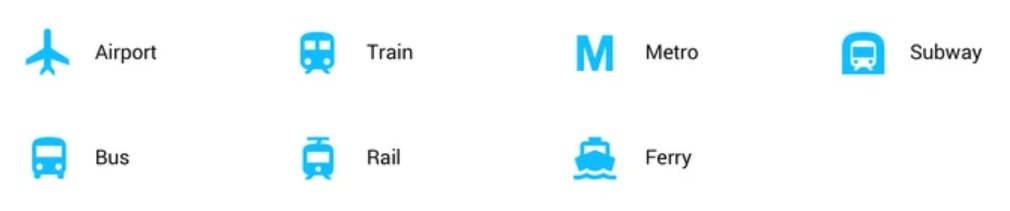
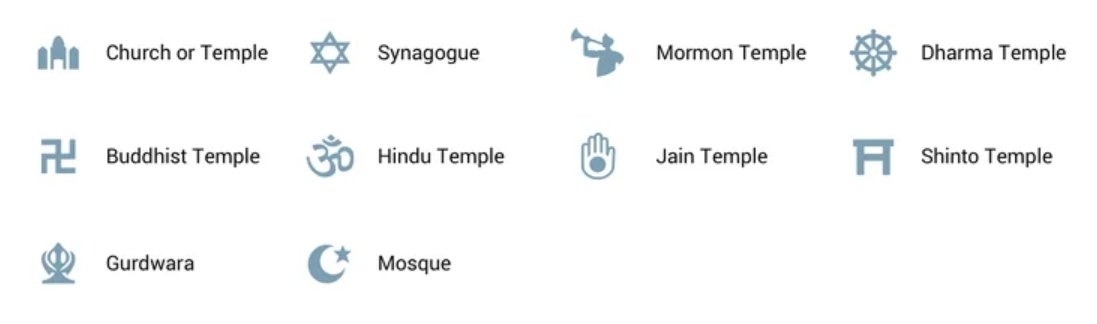
Luoghi di Culto
Ecco vari simboli su Google Maps che indicano chiese, templi indù, monasteri buddisti, sinagoghe, Gurdwara, templi shintoisti e moschee.
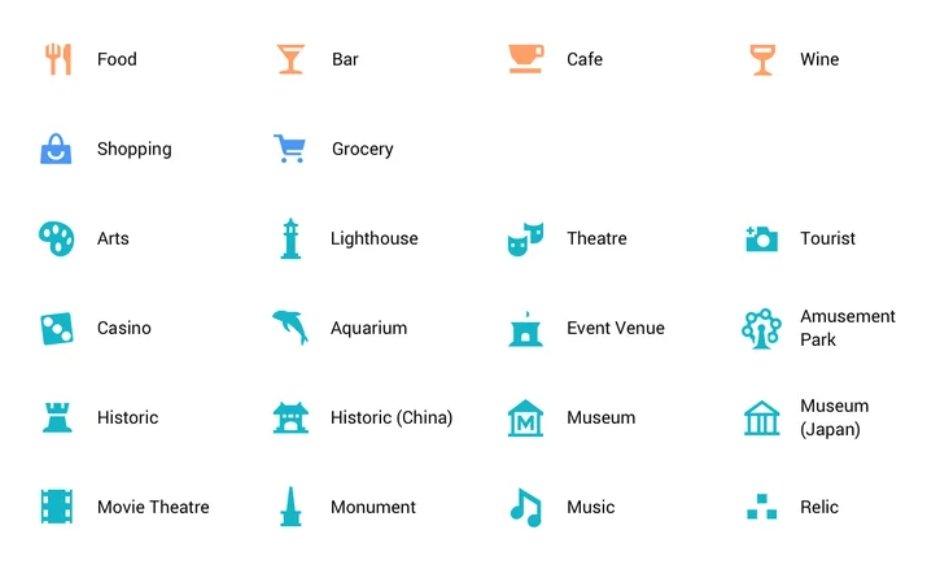
Luoghi di Svago
Ecco una raccolta di icone di Google Maps che indicano luoghi di svago come Caffè, Teatri, Luoghi turistici, musei, cinema, gallerie d’arte, punti di shopping, bar e aree di ristoro.
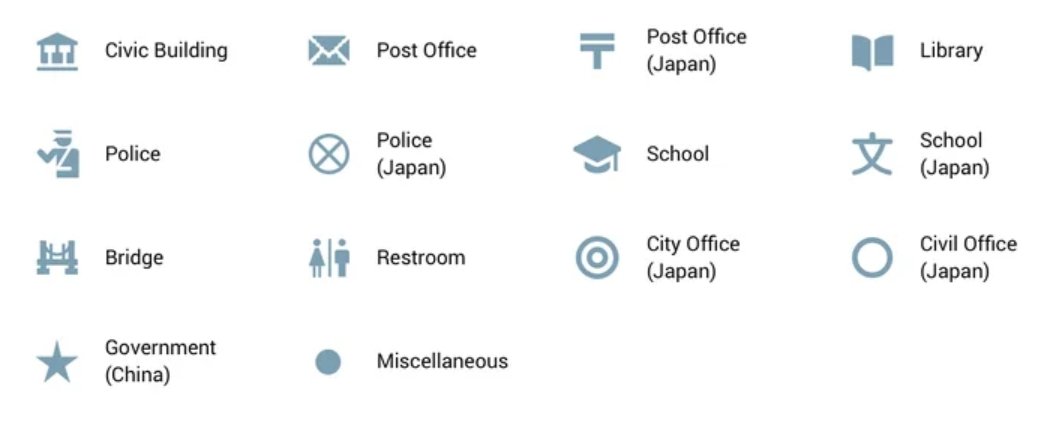
Luoghi per Accesso Pubblico
È l’elenco di edifici o luoghi accessibili al pubblico in una regione. Controlla queste icone per comprenderle bene su Google Maps.
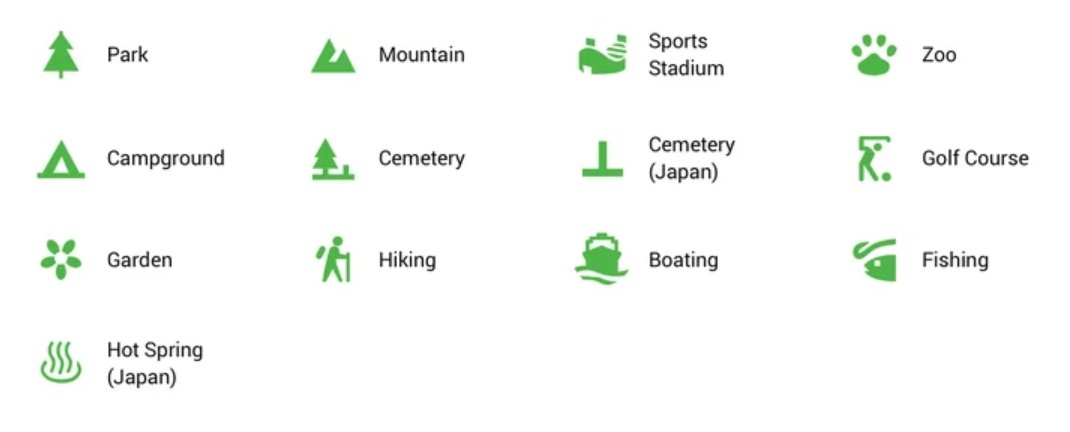
Luoghi che Denotano Svago o Servizio all’Aperto
Le località all’aperto come foreste, montagne, sentieri escursionistici, zoo, campi da golf, aree di campeggio, stadi per guardare sport e parchi sono denotate utilizzando questi simboli.
Conclusione
Concludiamo questa guida. Sono sicuro che ora sei familiare con le varie icone e simboli che appaiono su Google Maps. Navigare in qualsiasi posizione o trovare un luogo di interesse sarà più facile per te. Se la visualizzazione Live di Google Maps è grigia sul tuo dispositivo, trova una soluzione qui.
Se hai pensieri su Cosa Significano i Vari Icone e Simboli di Google Maps, sentiti libero di lasciare un commento qui sotto. Inoltre, iscriviti al nostro canale YouTube di DigitBin per video tutorial. Saluti!
Ricevi i nuovi post nella tua casella di posta.
Nessuno spam. Disiscriviti in qualsiasi momento.