FaceTime · 5 min read · Feb 05, 2026
Cosa significa il simbolo ‘f’ su FaceTime in iOS 17?

FaceTime serve come una piattaforma versatile per video e chiamate audio, sia che tu voglia aggiornarti con gli amici o partecipare a riunioni virtuali.
Ha un’interfaccia user-friendly, ma nasconde un simbolo misterioso – la ‘f’ – che può confondere gli utenti.
Perché appare questo simbolo durante le chiamate FaceTime e cosa significa? Quindi, se vuoi sapere cosa significa il simbolo F su Facetime, assicurati di leggere questa guida fino alla fine.
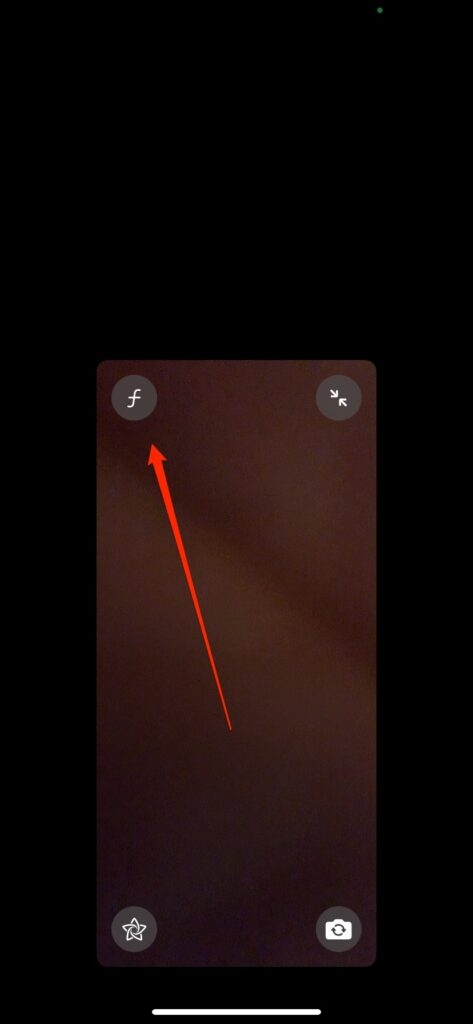
Cosa significa la F su FaceTime iOS 17?

In iOS 17, FaceTime arriva con Focus, un’aggiunta brillante. Utilizzando questa funzione, puoi sfocare lo sfondo durante le videochiamate, rendendoti il punto focale della conversazione. Con il tuo riflettore digitale, sei al centro dell’attenzione.
Come funziona? Supponiamo che tu sia in un caffè affollato o in una stanza disordinata – un tocco del pulsante “F” e noterai che tutto si sfoca in una piacevole nebbia. Senza distrazioni da ciò che c’è dietro di te, i tuoi compagni di FaceTime ora si concentrano solo su di te.
Come impostare FaceTime su iOS 17?
Per prima cosa, assicurati che FaceTime sia correttamente impostato sul tuo dispositivo iOS 17. Per iniziare, il tuo dispositivo deve soddisfare i seguenti requisiti:
Deve essere aggiornato a iOS 17 o superiore se hai un iPhone 6s o superiore.
È necessario che l’iPhone sia connesso a una rete WiFi o cellulare e accedere con l’Apple ID.
Come utilizzare gli effetti di FaceTime su iPhone in iOS 17

Quindi, ecco alcuni passaggi cruciali che devi eseguire per utilizzare gli effetti di FaceTime sul tuo iPhone che esegue iOS 17:
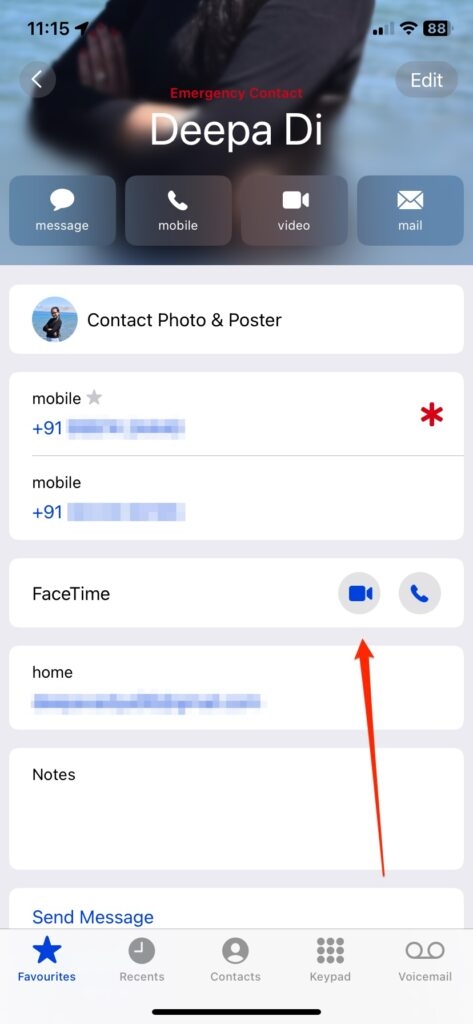
Puoi avviare una chiamata FaceTime aprendo l’app, scegliendo un contatto e poi avviando la chiamata.
Dopo la connessione, assicurati che la fotocamera frontale sia abilitata.
In iOS 17, puoi attivare effetti in FaceTime in due modi.
Puoi aggiungere effetti di FaceTime come cuori, pollici in su, fuochi d’artificio e altro tenendo premuta la tua immagine in FaceTime. Per vedere un effetto animato, toccalo.
In FaceTime su iOS 17, puoi anche attivare effetti di reazione con gesti fisici quando sei in modalità vivavoce.
Se fai il pollice in su, riceverai l’emoji del like, e se fai il pollice in su due volte, riceverai fuochi d’artificio sullo schermo di FaceTime. Quando poni un pollice verso il basso, verrà visualizzata l’emoji del dislike, e quando poni due pollici verso il basso, verrà visualizzato un effetto pioggia.
Quali gesti FaceTime puoi fare in iOS 17?
Tieni premuto il riquadro di anteprima video nella chiamata per attivare manualmente le reazioni video utilizzando FaceTime. Nella finestra pop-up, vedrai un elenco di tutte le otto possibili reazioni. Per attivarlo, seleziona uno di questi. Ecco alcuni gesti che vedrai su Facetime:
È facile capire il primo gesto. Vedrai una bolla con il pollice in su animarsi accanto alla tua testa se tieni il pollice accanto al viso per alcuni secondi.
Simile al pollice in su, il pollice in giù funziona in modo simile ed è più facile da capire.
Una volta che sai dove si trova, è facile trovarlo. Puoi creare cuori rossi fluttuanti facendo un gesto a cuore con i pollici al punto più basso.
Ci vuole solo un pollice in su per essere un “like”, ma se ne metti due contemporaneamente, vedrai esplodere i fuochi d’artificio.
Anche se potresti non pensarci subito quando davvero disapprovi un’idea, due pollici in giù possono rendere la tua giornata.
Dopo i primi gesti, la relazione tra gesto ed effetto diventa più oscura. Prima, attivi palloncini colorati tenendo insieme due dita in un segno di “pace”. È importante che inizi questo gesto con il palmo rivolto in avanti, con il dorso contro il viso. Devi anche piegare il pollice.
In sostanza, è lo stesso gesto a due dita, ma ora viene fatto con entrambe le mani.
Ultimo ma non meno importante, il gesto Laser Burst di Apple è forse il più difficile da capire, attivato tenendo entrambe le mani con il palmo rivolto in avanti e l’indice e il mignolo alzati in un saluto “segno delle corna”. Similmente al gesto a due dita, il tuo iPhone riconosce anche questo gesto quando i tuoi pollici sono ripiegati.
Navigare nell’interfaccia di FaceTime: Suggerimenti e trucchi

Ora che abbiamo chiarito alcuni malintesi sull’‘f’, esploriamo alcuni modi aggiuntivi per migliorare FaceTime:
Condivisione dello schermo: FaceTime consente agli utenti di condividere i propri schermi durante le chiamate e collaborare a progetti o risolvere problemi insieme. Durante una chiamata, tocca lo schermo per selezionare l’opzione “Condividi schermo”.
Annotare durante le chiamate: L’annotazione in tempo reale degli schermi condivisi è possibile durante discussioni e presentazioni interattive. Per annotare il contenuto, tocca lo schermo, seleziona “Markup” e utilizza strumenti come forme, testo e disegni.
Usa effetti e filtri: Rendi le tue chiamate FaceTime più divertenti con effetti e filtri. Con FaceTime, puoi personalizzare le tue chiamate e aggiungere un tocco di creatività con sfondi virtuali e adesivi giocosi.
Gruppo FaceTime: FaceTime può supportare chiamate di gruppo fino a 32 partecipanti, rendendolo ideale per riunioni di team o eventi virtuali. Per avviare una chiamata FaceTime per un gruppo, devi prima creare una conversazione di gruppo nell’app Messaggi e poi toccare l’icona di FaceTime.
Ottimizza le impostazioni audio e video: Regola le tue impostazioni audio e video per chiamate fluide e di alta qualità in base al dispositivo e alle condizioni di rete. Se desideri migliorare la qualità del tuo video, considera di utilizzare le cuffie e ottimizzare l’illuminazione.
Quindi, questo è tutto ciò che abbiamo per te su cosa significa il simbolo f in Facetime su iOS17. Speriamo che questa guida ti sia stata utile. Facci sapere se hai bisogno di ulteriori informazioni lasciando un commento qui sotto.
Ulteriori letture:
Apple introduce ‘MGIE’: strumento di editing immagini AI
App di controllo parentale gratuite per Android e iOS
Come risolvere se l’iPhone è bloccato sul logo Apple?
Ricevi i nuovi post nella tua casella di posta.
Nessuno spam. Disiscriviti in qualsiasi momento.