iPhone SOS · 7 min read · Jan 30, 2026
Cosa significa SOS solo su iPhone?
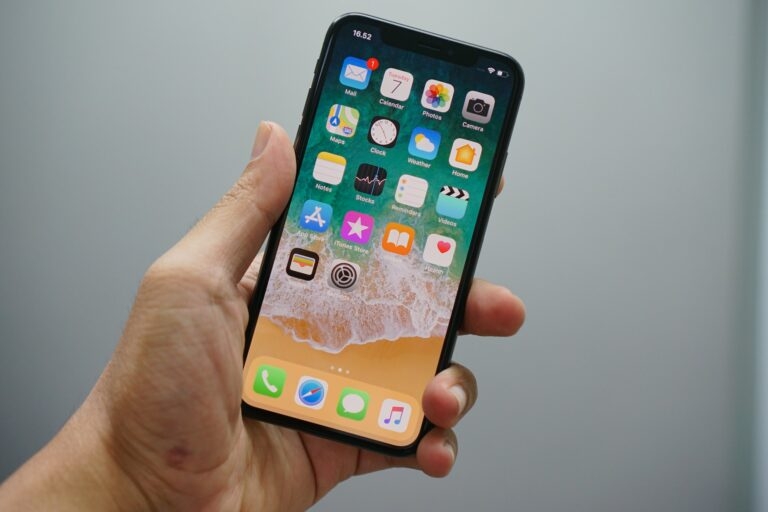
Vedi l’indicazione SOS sulla barra di stato del tuo iPhone? Ti sembra assurdo e scorretto? Le cose potrebbero peggiorare poiché non sarai in grado di chiamare o inviare messaggi a nessuno, giusto? Sarebbe un sì, e il tuo iOS non riesce a trovare una rete.
Quindi, ti starai chiedendo cosa significa SOS solo su un iPhone. La parola SOS implica emergenze.
Che tu voglia approfondire il significato in dettaglio, vedi SOS anche quando non è applicabile sulla rete del tuo iPhone o simile, ti abbiamo coperto con le sue soluzioni.
Cosa significa SOS solo su iPhone?
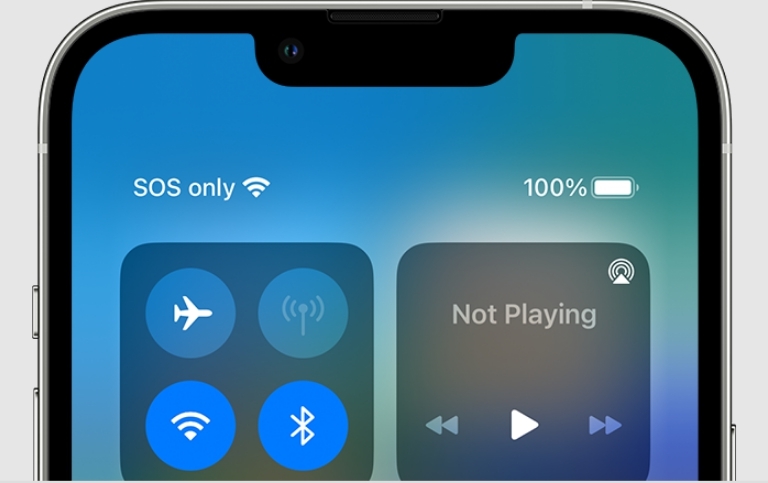
Quando vedi SOS Solo o SOS vicino alla barra di stato del tuo iPhone, il tuo dispositivo non ha alcuna rete. Pertanto, puoi chiamare o inviare messaggi a chiunque, ma puoi sempre connetterti con le chiamate di emergenza come il 911 in caso di aiuto.
Non puoi abilitarlo manualmente, ma ci sono casi in cui appare automaticamente. Questi includono quando viaggi e il tuo iPhone non ha una rete.
Anche se non hai inserito una scheda SIM o qualcosa non va con le impostazioni di rete, mostrerà solo SOS. Indica che non puoi comporre chiamate normali o inviare messaggi a qualcuno, ma puoi contattare i numeri di emergenza. La funzione è per iOS 15, 16 e anche modelli precedenti.
Tuttavia, è importante notare che le persone residenti negli Stati Uniti, in Australia o in Canada aprirebbero la funzione solo SOS, non quelle di altre regioni. Le persone di diverse aree, come quelle nei paesi asiatici o africani in particolare, non vedrebbero alcuna rete o Nessun Servizio.
Pertanto, le chiamate di emergenza dagli Stati Uniti e da altre regioni sarebbero confinate ai loro numeri locali.
Come risolvere SOS solo su iPhone?
Diversi motivi portano allo stato SOS solo o SOS sulla barra di stato del tuo iPhone. Anche se tutti sono associati direttamente o indirettamente a una rete, e sai che nulla è molto inappropriato, esistono diversi metodi a cui ricorrere. Scorri ognuno di essi finché non trovi quello funzionante.
1. Riavviare i Dati Mobili
Riavviare i dati mobili è il primo passo per risolvere SOS solo su iPhone. La cosa migliore è che puoi farlo direttamente dal Pannello di Controllo. Assicurati che i dati cellulari siano abilitati prima del processo.
Ecco come puoi riavviare i dati mobili sul tuo iPhone:
- Vai al Pannello di Controllo e tocca l’icona dei dati cellulari (un’antenna con alcune onde intorno) per disattivarla
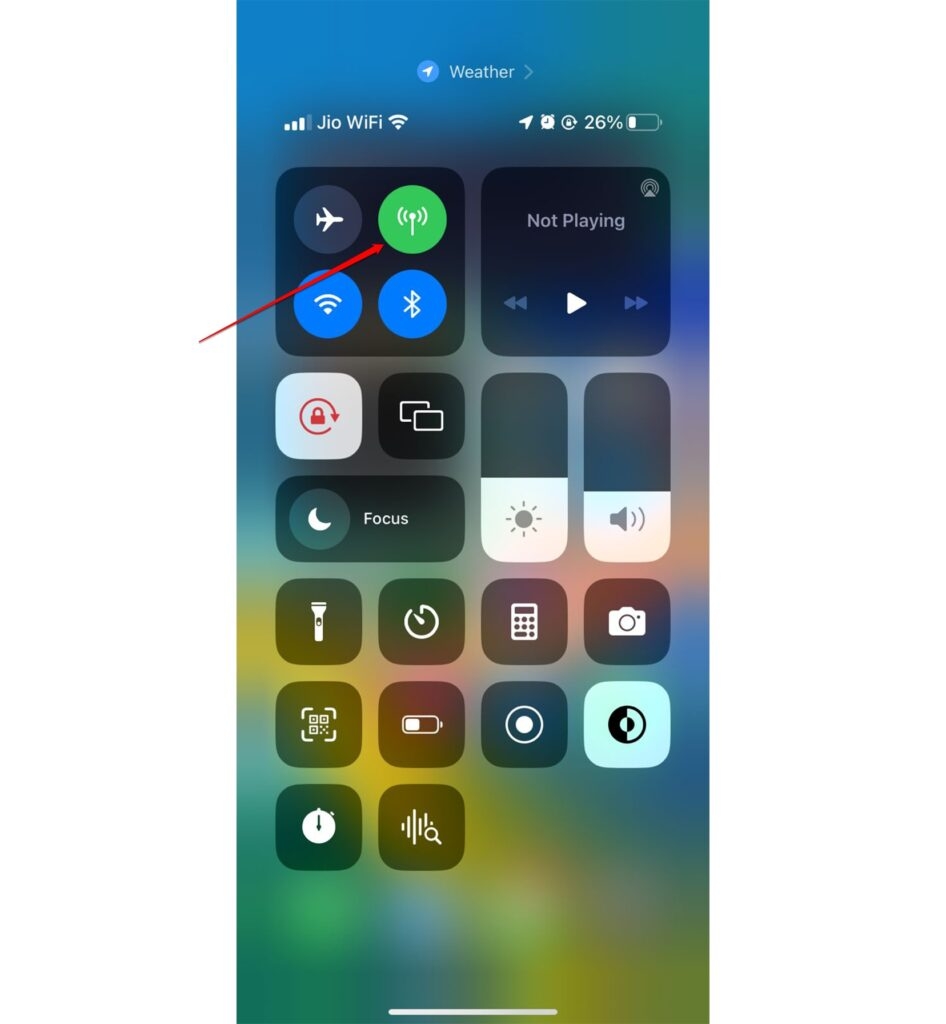
- Aspetta un attimo, quindi tocca di nuovo l’icona dei dati cellulari per riattivarla
Quando riavvii i dati mobili, il tuo iPhone inizia a cercare nuovamente una connessione internet, quindi la rete.
2. Attivare il Roaming Dati
La maggior parte delle volte, quando vedi il segno SOS o SOS solo sul tuo iPhone, il tuo iOS potrebbe non essere in grado di trovare reti nella regione. In tale scenario, devi assicurarti che le tue reti mobili funzionino in Roaming.
Ecco come puoi attivare il roaming dati sul tuo iPhone:
Vai nelle Impostazioni dell’iPhone e apri Cellulare.
Abilita l’Opzione Dati Cellulari.
Tocca Opzioni Dati Mobili e attiva il Roaming Dati.
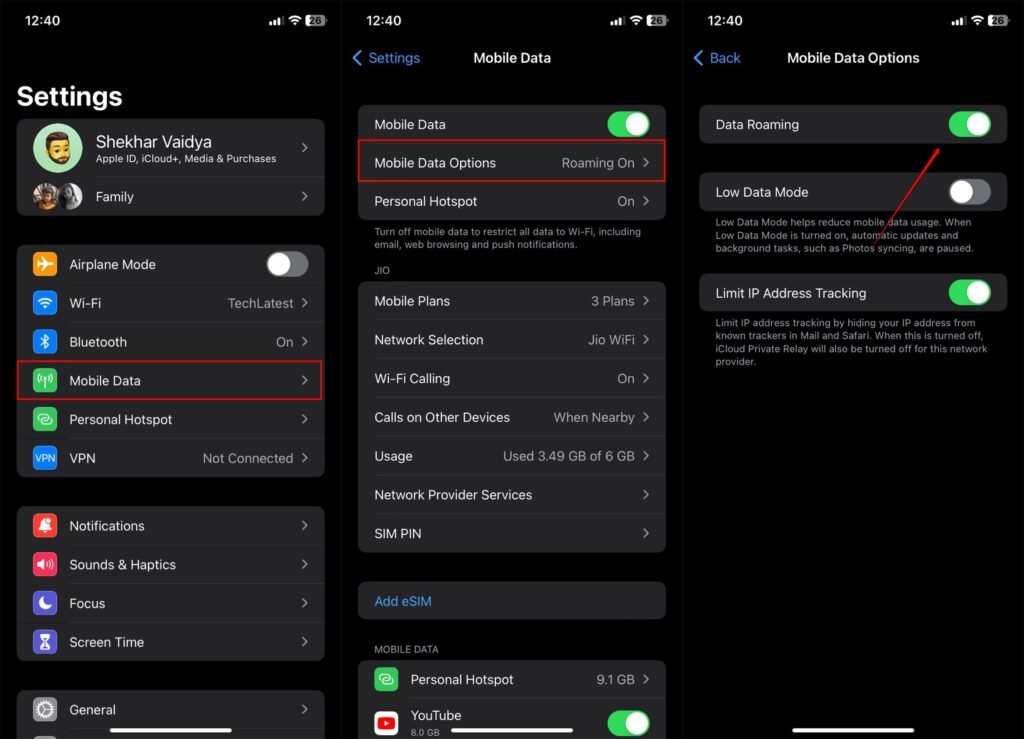
In questo modo, il tuo iOS si registrerà alla rete circostante e risolverà il segno SOS solo. Tuttavia, se scopri che il Roaming Dati era già attivato, i metodi seguenti ti aiuteranno.
3. Utilizzare LTE e VoLTE
Non importa se utilizzi 4G o 5G, può succedere che il tuo dispositivo si adatti a utilizzare reti più vecchie come il 3G. Mentre gli operatori di rete stanno dismettendo queste reti convenzionali, vedresti i segni SOS. Il tuo dispositivo non può connettersi a una rete 4G in tali casi. Pertanto, dovresti utilizzare 4G LTE.
Ecco come puoi farlo:
Apri le Impostazioni dell’iPhone e vai a Dati Cellulari.
Naviga su Opzioni Dati Cellulari e tocca Voce e Dati.
Seleziona LTE dall’elenco e attiva VoLTE.
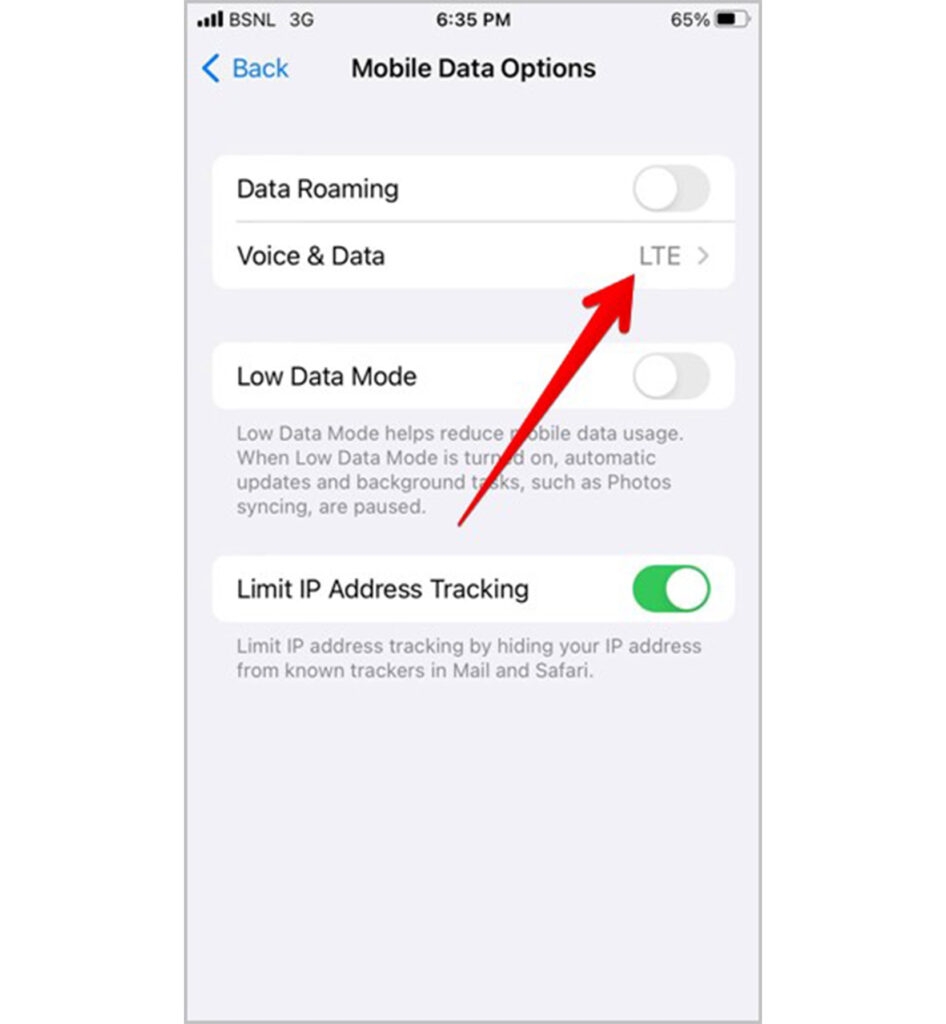
Se non passare a LTE e VoLTE stava causando il problema, ora non vedresti più SOS solo.
4. Riavviare il tuo iPhone
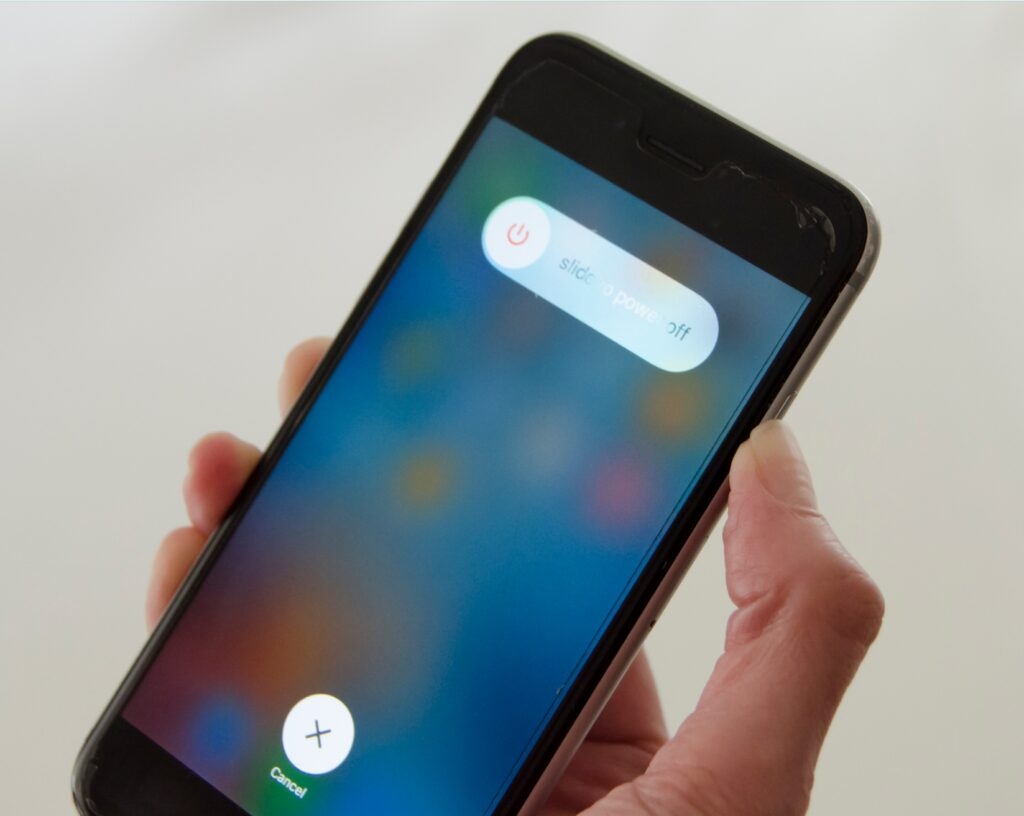
Ci sono numerosi motivi per cui il tuo iPhone sviluppa bug temporanei, che influenzano frequentemente i problemi di rete. Pertanto, puoi affrontare problemi come nessuna rete o SOS solo.
Quindi, la soluzione migliore è riavviare il tuo iPhone per risolvere i problemi. Inoltre, un riavvio funziona se troppe applicazioni recenti o la memoria cache stanno causando problemi che portano a problemi SOS.
5. Riabilitare le Impostazioni di Rete Automatiche
Quando viaggi o il tuo telefono si trova in un’area a bassa rete, il tuo dispositivo trova difficile trovare una rete. In tale scenario, dovresti riabilitare le impostazioni di rete automatiche. Quando lo disabiliti, ottieni un’opzione di selezione manuale in cui devi selezionare una rete.
Tuttavia, diversi utenti lo configurano in modo errato. Quindi, dovresti disabilitare la ricerca automatica della rete e riabilitarla.
Ecco come puoi farlo:
Visita le Impostazioni dell’iPhone e vai a Dati Mobili o Dati Cellulari.
Tocca Selezione Rete e disattiva il pulsante Automatico.
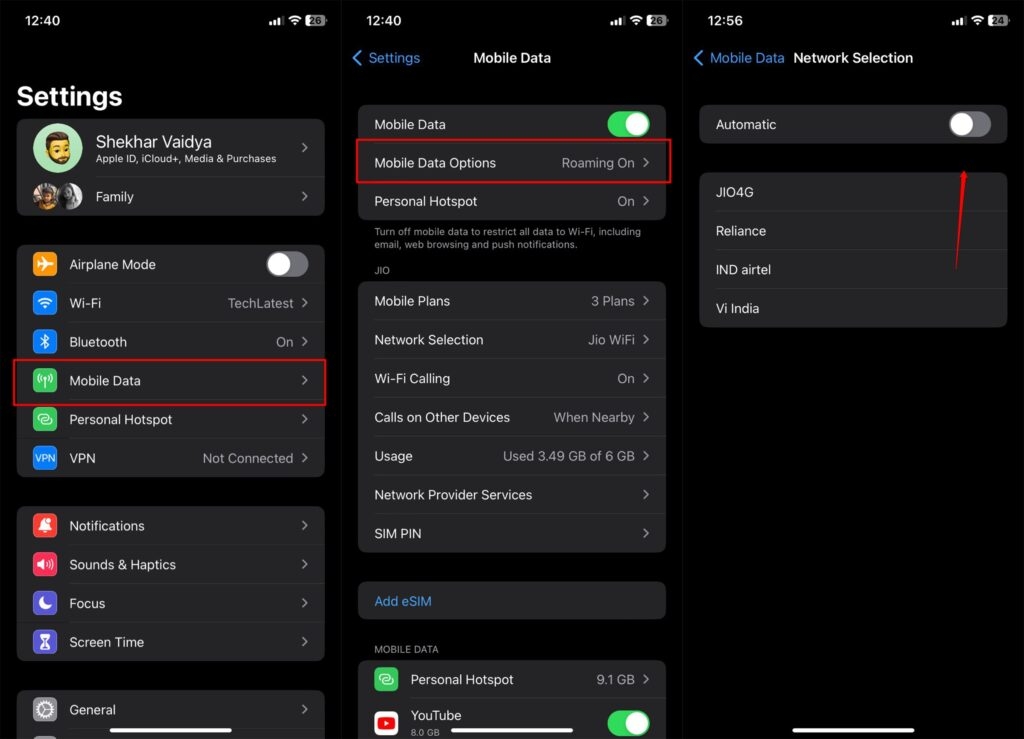
- Il tuo dispositivo ora troverà le reti manualmente e le elencherà; quando lo fa, devi riattivare Automatico.
Il tuo dispositivo troverà e si registrerà automaticamente alla rete più forte e stabile che trova. Pertanto, non vedrai più l’opzione solo SOS.
6. Aggiornare iOS
Un firmware del dispositivo obsoleto non ha impostazioni di rete convenzionali, e il tuo iOS spesso non riesce a trovare reti adatte per un funzionamento ottimale. Pertanto, dovresti aggiornare il software del tuo iPhone all’ultima versione in modo che SOS solo scompaia.
Ecco come puoi aggiornare il tuo iOS:
Apri le Impostazioni dell’iPhone e vai a Generale.
Clicca su Aggiornamento Software, e il tuo dispositivo troverà ora gli aggiornamenti più recenti disponibili per il tuo dispositivo.
Tocca Scarica e Installa, e ti verrà chiesto di seguire il processo.
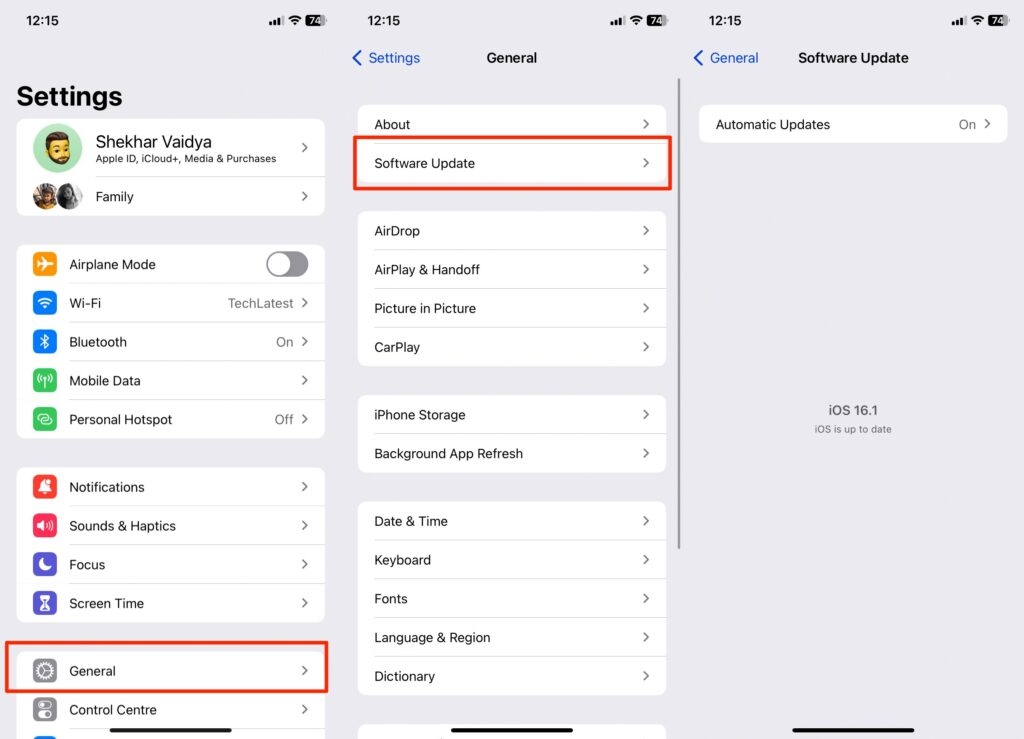
Assicurati di avere una connessione internet stabile per scaricare e installare l’ultima versione di iOS. Inoltre, dopo un aggiornamento, il tuo iPhone si riavvierà. Inoltre, se l’aggiornamento non è disponibile, il metodo seguente ti aiuterà.
7. Reinserire la Scheda SIM Fisica
Questo metodo funzionerà se non hai una scheda e-SIM ma una fisica. Spesso, registrare la tua scheda SIM nello stesso slot o in uno diverso fornisce una connessione di rete stabile o relativamente più forte.
Inoltre, dovresti spegnere il tuo iPhone prima e durante il processo per evitare eventuali problemi tecnici.
Ma non farlo se non sei sicuro di come inserire una scheda SIM, poiché potresti danneggiare involontariamente lo slot della scheda SIM finendo in un altro problema.
8. Ripristinare le Impostazioni di Rete
Quando nessuno dei problemi sopra aiuta, le impostazioni di rete del tuo iPhone si corrompono. La soluzione più semplice è ripristinare le Impostazioni di Rete per risolvere il problema. Non cancellerà i dati, ma le impostazioni di rete saranno impostate su predefinite. Quindi, dovrai riconnetterti al tuo WiFi e fare compiti simili di nuovo.
Di seguito è riportato come puoi farlo:
Apri le Impostazioni e tocca Generale.
Naviga su Ripristina e seleziona Ripristina Impostazioni di Rete dal menu.
Ora, appare un prompt; tocca Ripristina Impostazioni di Rete per confermare la tua azione.
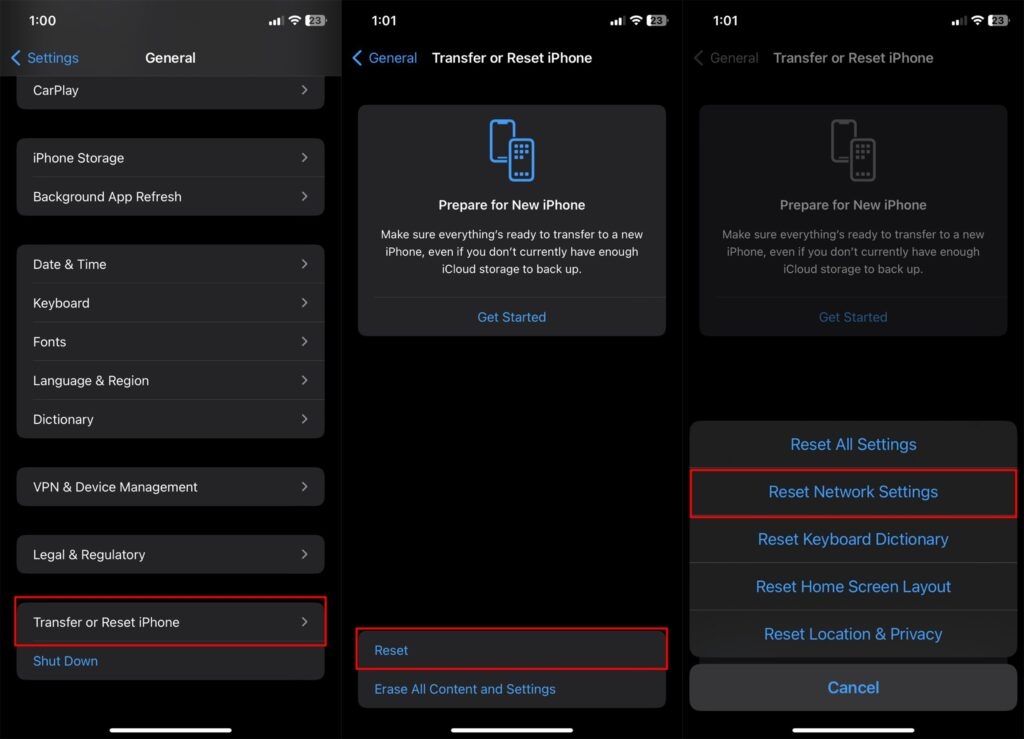
Pertanto, vedresti SOS solo vicino allo stato della tua rete sul tuo iPhone.
9. Richiedere Assistenza Tecnica
Se vedi ancora lo stato SOS o SOS solo del tuo iPhone, non hai eseguito correttamente i passaggi sopra.
Inoltre, potrebbe anche essere che il vassoio della scheda SIM non funzioni, la tua scheda SIM abbia un problema o che qualche parte dell’hardware debba essere riparata. Pertanto, devi richiedere assistenza tecnica per risolvere il problema.
Domande Frequenti
Come faccio a togliere il mio iPhone da SOS solo?
Per togliere il tuo iPhone da SOS solo, dovresti assicurarti di non essere in una posizione remota. Inoltre, riavvia il telefono, passa alla ricerca di rete manuale e poi cambia di nuovo in automatico per rimuovere il problema. Se ciò non aiuta, reinserisci la scheda SIM o ripristina le Impostazioni di Rete.
Perché il mio telefono è su SOS solo?
Il tuo iPhone è su SOS solo se non riceve la rete. Apple ha recentemente rilasciato una funzione che ha cambiato la funzione Nessun Servizio in SOS solo per alcuni paesi in modo che gli utenti potessero comporre numeri di emergenza come il 911 anche senza una rete.
Perché il mio iPhone continua a passare a SOS solo?
Il tuo iPhone continua a passare a SOS solo se la rete che riceve è instabile.
Pensieri Finali
Se stavi pensando a cosa significa SOS solo su iPhone, avresti ottenuto la risposta! Le persone degli Stati Uniti, del Canada, dell’Australia o dei paesi europei vedono di solito un messaggio che indica nessuna rete, e possono chiamare solo numeri di emergenza.
Supponendo che tu sappia che la rete non funziona e che l’indicazione sia irrilevante. In tal caso, devi riavviare il dispositivo, ripristinare le Impostazioni di Rete, reinserire la scheda SIM, riabilitare le impostazioni di rete automatiche o richiedere assistenza tecnica quando necessario.
Ulteriori Letture:
[Fix] Il mio iPhone continua a accendersi e spegnersi
Come fermare le chiamate su iPhone senza bloccare?
Come rimuovere i visitatori frequenti su iPhone (Safari Browser)?
Ricevi i nuovi post nella tua casella di posta.
Nessuno spam. Disiscriviti in qualsiasi momento.