Steam Guide · 4 min read · Dec 25, 2025
Cosa Succede Quando Disinstalli Steam?
Hai mai pensato a cosa succede quando disinstalli Steam? In questa guida, scopriremo tutte le implicazioni della disinstallazione di Steam dal tuo PC. Steam è un’app popolare che ti aiuta a giocare a fantastici giochi sul tuo computer.
Può succedere che, a un certo punto, ti possa annoiare di giocare su Steam. Potresti voler fare una pausa dal gaming e disinstallare Steam. Di solito, dopo aver scaricato giochi da Steam, la memoria del PC si riempie. Per liberare spazio, un metodo semplice che tutti preferiscono è disinstallare Steam.
Come Disinstallare Steam da un PC Windows?
Prima di scoprire cosa succede quando elimini Steam dal tuo PC, dobbiamo conoscere i passaggi per disinstallare Steam da Windows.
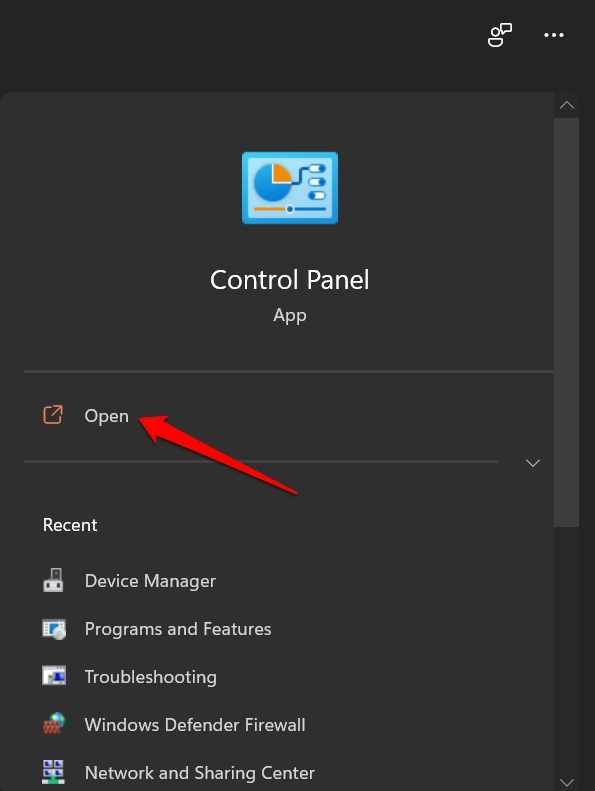
- Avvia il Pannello di Controllo utilizzando la ricerca di Windows.
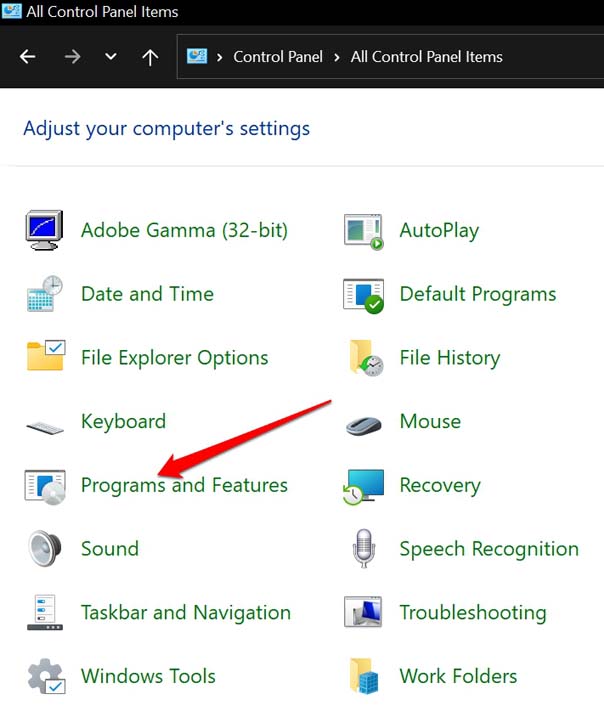
- Vai a Programmi e Funzionalità.
- Sotto, scorri fino al client Steam per Windows e fai clic destro su di esso.
- Seleziona l’opzione Disinstalla.
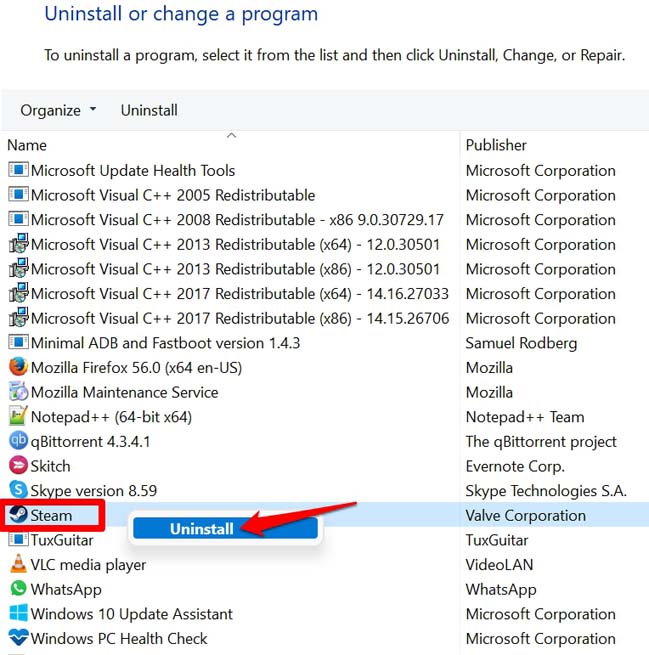
Quando ti viene chiesto se vuoi disinstallare completamente l’app, rispondi affermativamente e procedi con il processo di disinstallazione. È importante ricordare che devi chiudere l’app Steam prima di disinstallarla.
Il modo migliore per chiudere l’app Steam è chiuderla dal Task Manager.
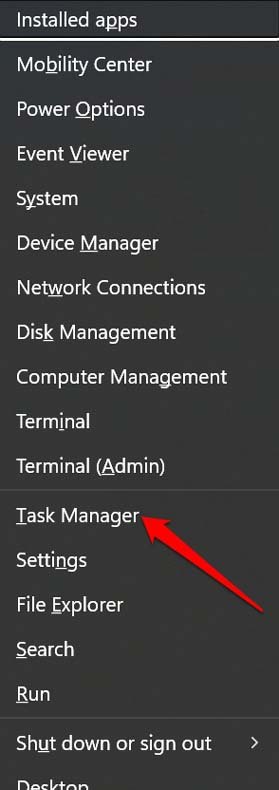
- Premi Windows + X e seleziona Task Manager dal Menu Utente Avanzato.
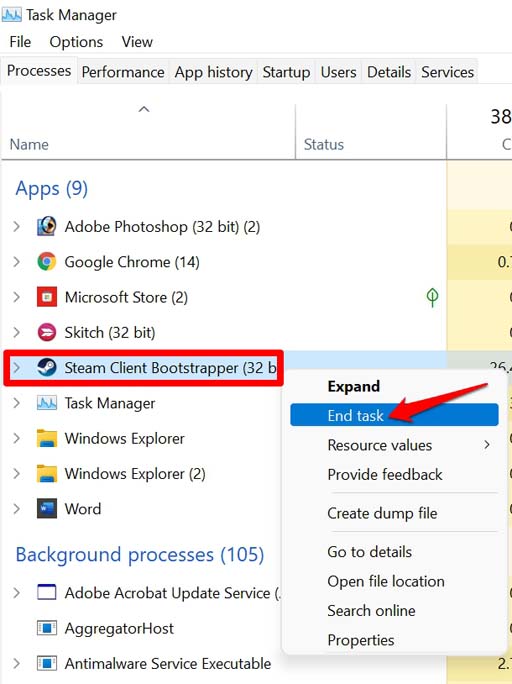
- All’interno del Task Manager vai su Processi e naviga fino a Steam.
- Fai clic destro su Steam e seleziona Termina Attività.
- Chiudi il Task Manager.
Quando Disinstalli Steam, I Giochi Vengono Eliminati?
Sì, i giochi scaricati sono solitamente salvati in una singola cartella all’interno della directory di Steam. Quando rimuovi Steam dal PC, elimini tutto ciò che era memorizzato al suo interno. Quindi, disinstallando Steam, perdi tutti i tuoi giochi salvati.
Inoltre, tutti i dati di gioco che erano stati precedentemente salvati vengono eliminati dal computer. Non puoi recuperare nulla di ciò a meno che tu non li abbia copiati come backup in un’altra cartella sul PC.
Come Disinstallare Steam Ma Mantenere I Giochi Scaricati Sul Tuo PC?
Sto parlando qui di fare un backup dei dati di gioco e delle app di gioco di Steam sul tuo computer. Anche se elimini o disinstalli Steam dal tuo PC, i dati di gioco rimarranno intatti.
Utilizzando Esplora File per Creare un Backup dei Giochi Steam
È il modo migliore e più semplice per eliminare Steam ma mantenere le app di gioco e i dati delle app.
- Avvia Esplora File.
- Nel pannello di sinistra, fai clic su C: Drive.
- Vai a queste cartelle Program Files (x86) > Steam > Steamapps.
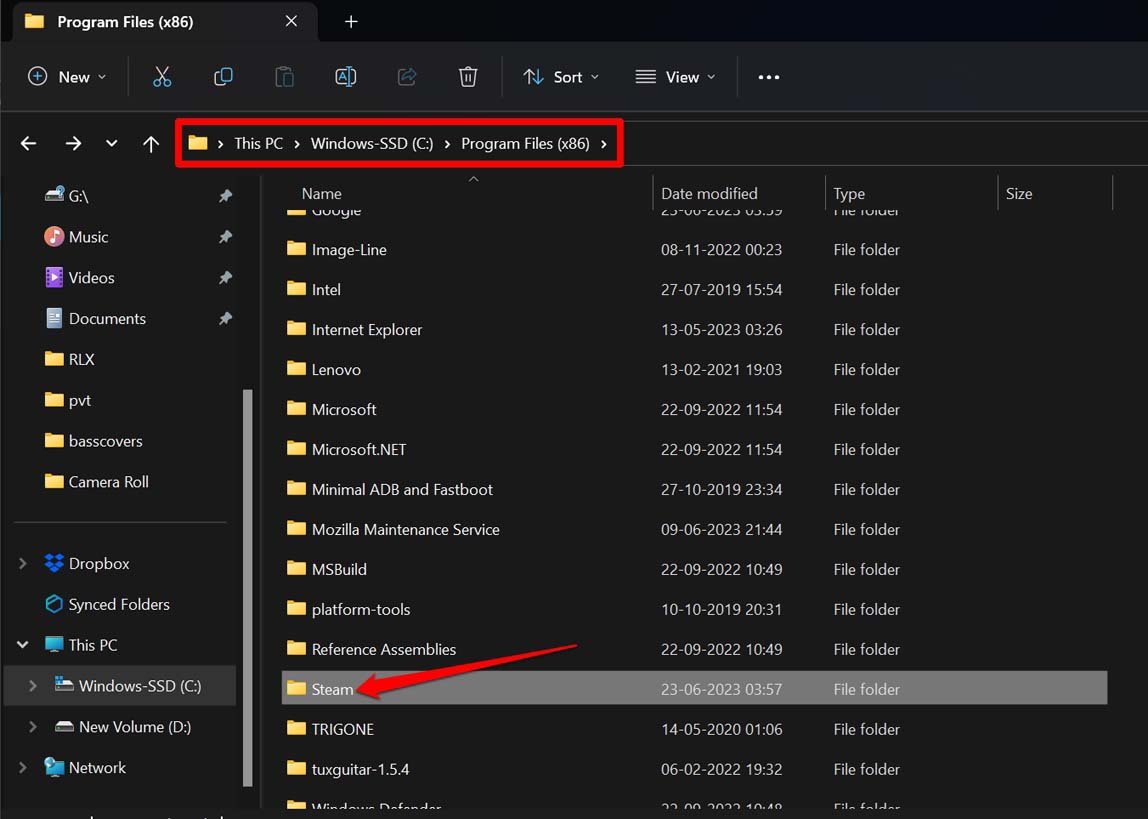
Ora, tutto ciò che devi fare è copiare e spostare questa cartella Steamapps su altri hard disk interni, o su un’unità esterna come una chiavetta USB o un disco rigido esterno. Puoi ora procedere con l’eliminazione di Steam dal tuo PC, ma le app di gioco e i dati corrispondenti rimangono al sicuro.
Come Fai a Fare il Backup dei File di Gioco su Steam?
Steam offre il suo meccanismo nativo per fare il backup dei file di gioco prima di eliminare l’app.
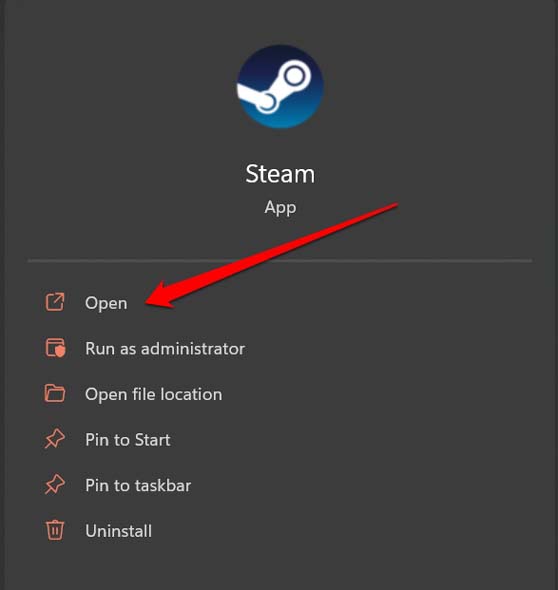
- Avvia l’app Steam sul tuo PC.
- Nella barra dei menu, fai clic su Steam > scorri fino a Backup e Ripristina Giochi e fai clic su di esso.
- Abilita l’opzione “ Backup dei Programmi Attualmente Installati ” sotto la scheda Cosa Ti Piacerebbe Fare?
- Fai clic su Avanti per continuare.
- Seleziona i giochi che desideri fare il backup e seleziona l’unità/cartella sul tuo PC dove verrà memorizzato il backup.
NOTA: Per fare il backup delle app di gioco da Steam, è necessario che i giochi siano stati scaricati completamente e siano stati aggiornati.
Reinstallare Steam e Ripristinare I Tuoi Giochi
Per ripristinare i giochi, segui questi passaggi.
- Installa il client Steam per Windows sul tuo PC.
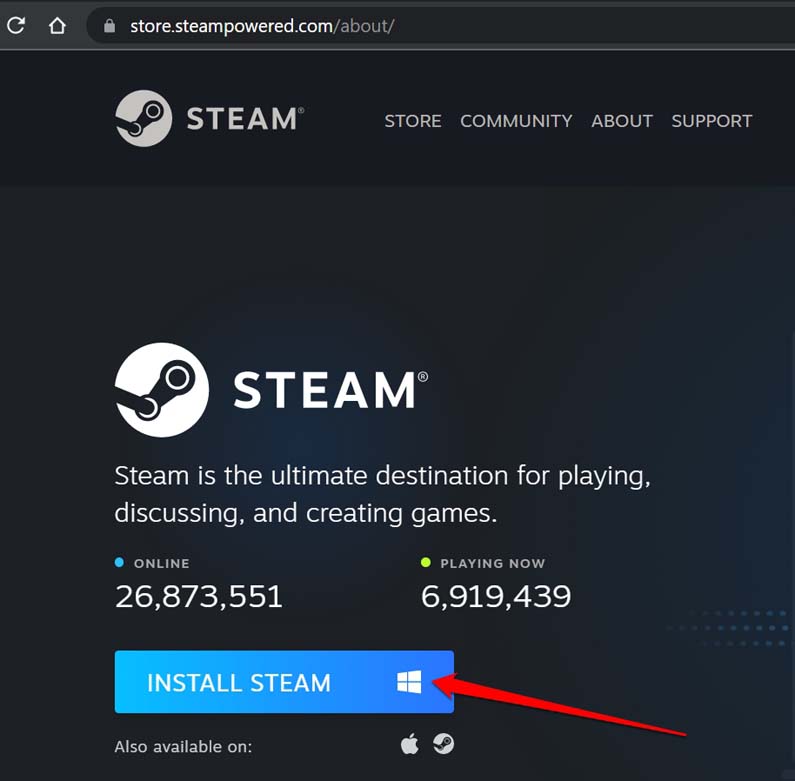
- Avvia Steam e accedi al tuo account.
- Fai clic su Steam > Backup e Ripristina Giochi.
- Successivamente, fai clic su Ripristina un Backup Precedente.
- Fai clic sul pulsante Sfoglia per selezionare il percorso e la cartella per ripristinare il backup che hai creato in precedenza prima di disinstallare Steam.
- Fai clic su Avanti per procedere con il ripristino.
Rilascia Steam e Prenditi una Pausa dal Gaming
Se desideri disinstallare completamente Steam senza alcun piano di reinstallare l’app a breve, allora potresti non aver bisogno di creare un backup delle app di gioco. Sappi solo che eliminare Steam eliminerà tutto ciò che è incluso nella sua cartella principale.
Puoi fare manualmente un backup in una cartella separata sul PC o su un’unità di archiviazione separata. Altrimenti, crea un backup tramite l’app Steam. Alla fine della giornata, è una tua scelta. Spero che tu abbia trovato questa guida informativa.
Se hai qualche pensiero su Cosa Succede Quando Disinstalli Steam?, sentiti libero di lasciare un commento qui sotto. Inoltre, ti preghiamo di iscriverti al nostro canale YouTube di DigitBin per video tutorial. Saluti!
Ricevi i nuovi post nella tua casella di posta.
Nessuno spam. Disiscriviti in qualsiasi momento.