Gioco · 6 min read · Dec 29, 2025
Cosa Succede Se Starfield Non Riesce a Creare il Salvataggio?

Immagina di giocare a un gioco come Starfield, che è questo fantastico gioco spaziale, e di investire così tanto tempo in esso solo per renderti conto che Starfield non è riuscito a creare il salvataggio. Una sensazione di frustrazione ti pervade mentre il viaggio del tuo dio giunge al termine.
E indovina un po’, amici viaggiatori spaziali, c’è aiuto dietro l’angolo! Questa guida esamina come risolvere l’errore di Starfield che non riesce a creare il salvataggio, un problema che spesso accompagna il gameplay e rende uno impotente.
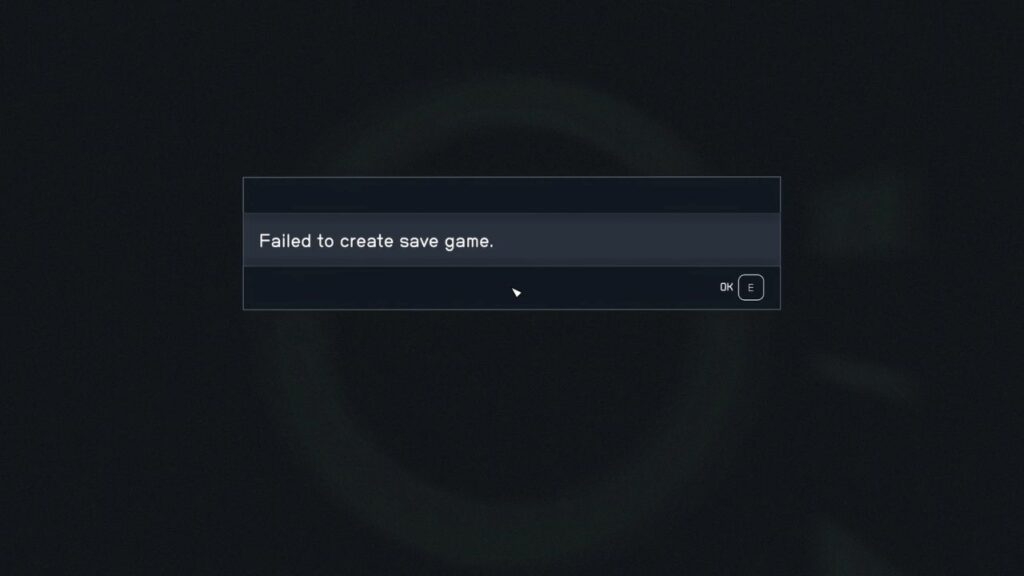
Cosa Succede Se Starfield Non Riesce a Creare il Salvataggio? Non Farti Prendere dal Panico, Risolvilo Ora!
Comprendere il Nemico: Perché Starfield Ha Anche una Funzione di Salvataggio Se Non Posso Usarla?
Alcuni giocatori hanno segnalato che diversi fattori possono impedire il salvataggio del gioco in Starfield. Ecco alcuni nemici comuni:
Problemi di Permesso: Occasionalmente, Starfield ha scarsi o nessun permesso di accesso all’esecuzione nella tua cartella di salvataggio. Questo può accadere se non sei un amministratore o se i file di gioco sono in qualche modo corrotti.
Problemi di Disco: A seconda del problema che Starfield ha con il suo disco rigido, potrebbe non esserci spazio sufficiente per creare e salvare file.
Interferenze di Terze Parti: Alcune altre applicazioni o servizi possono interferire con l’applicazione di Starfield e impedirle di utilizzare documenti particolari.
Intrusione di OneDrive: Se la cartella Documenti è collegata a OneDrive, potrebbe interferire con le procedure di salvataggio di Starfield se abilitato. Preparati per la Lotta: Porre Fine all’Errore di Salvataggio Una Volta Identificato il Nemico, ora è il momento che l’eroe interiore emerga e rettifichi l’errore.
Ecco un arsenale di soluzioni da provare
Controlli di Base
Diritti di Amministratore: Assicurati di eseguire Starfield come amministratore. Fai clic destro sull’icona del gioco, seleziona “Proprietà,” vai alla scheda “Compatibilità” e controlla “Esegui questo programma come amministratore.”
Autenticità del Gioco: Verifica l’integrità dei file di gioco di Starfield. Questo assicura che tu abbia una versione genuina e non corrotta. Controlla il tuo launcher di gioco o la tua libreria per un’opzione di verifica.
Salute del Disco: Esegui un controllo del disco (chkdsk) per identificare e correggere eventuali errori potenziali sul tuo disco rigido. Cerca “Prompt dei comandi” nella barra di ricerca di Windows, fai clic destro e seleziona “Esegui come amministratore.” Digita
*chkdsk /f C:*(sostituisci C: con la lettera del tuo disco) e premi Invio.Spazio di Archiviazione: Libera spazio sufficiente sul disco dove è installato Starfield. Il gioco potrebbe richiedere spazio aggiuntivo per creare file di salvataggio.
Aggiornamenti: Tieni Starfield e il tuo sistema operativo aggiornati. Spesso, gli aggiornamenti contengono correzioni di bug che potrebbero risolvere l’errore di salvataggio.
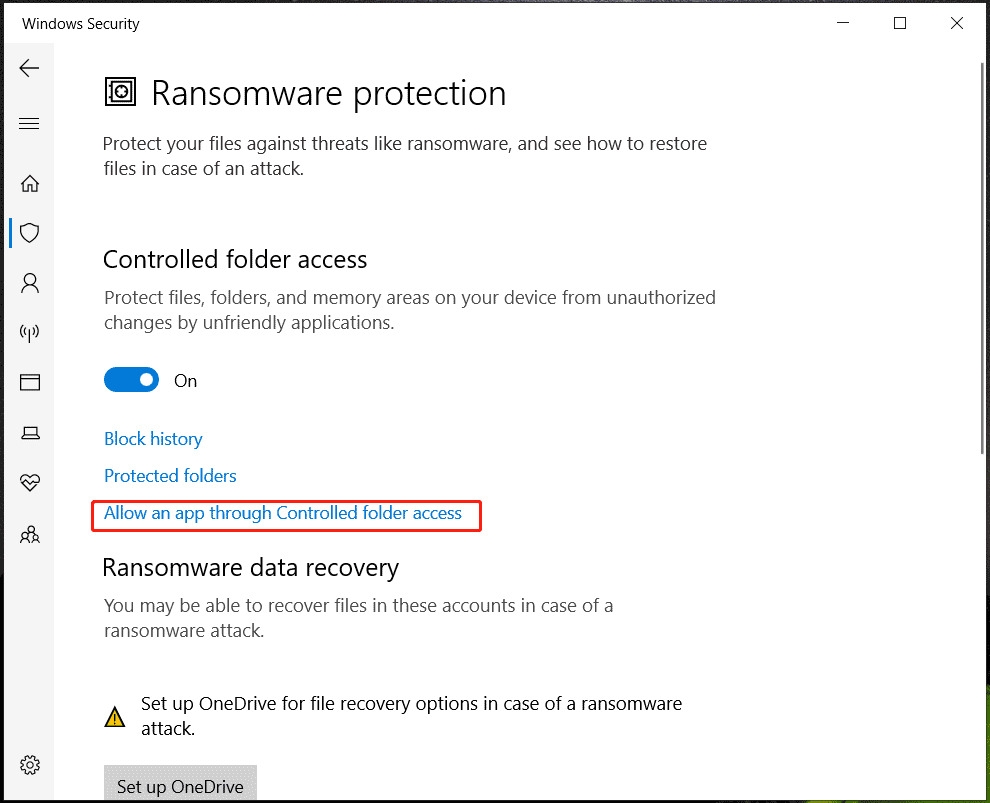
Concessione di Permessi: La Chiave dell’Arsenale La Sicurezza di Windows potrebbe bloccare Starfield dall’accesso alle cartelle di salvataggio. Ecco come concedere il permesso:
Apri Sicurezza di Windows cercandola nella barra di ricerca di Windows.
Naviga su “Protezione da Virus e Minacce” > “Gestisci impostazioni.”
Scorri verso il basso e fai clic su “Gestisci accesso controllato alle cartelle” e poi “Consenti un’app attraverso l’accesso controllato alle cartelle.”
Fai clic sul segno più (+) e seleziona “App recentemente bloccate” o “Sfoglia tutte le app.”
Trova Starfield.exe e fai clic su “Aggiungi.”
Domare OneDrive: Un Approccio Diplomatico
La sincronizzazione automatica di OneDrive può talvolta interferire con il processo di salvataggio di Starfield. Ecco come disabilitare la sincronizzazione per la tua cartella Documenti:
Fai clic destro sull’icona di OneDrive nella barra delle applicazioni e seleziona “Impostazioni.”
Vai alla scheda “Sincronizzazione e Backup” e fai clic su “Gestisci backup.”
Individua “Documenti” e disattiva l’interruttore su “Off.” Fai clic su “Salva Modifiche.”
Ripristinare i Percorsi Utente: Riappropriarsi del Proprio Territorio
Se OneDrive ha modificato i percorsi delle tue cartelle utente, puoi ripristinarli alle impostazioni predefinite nel Registro di Windows. Tuttavia, procedi con cautela poiché modificare il registro può portare a instabilità del sistema. Ecco come farlo (crea un punto di ripristino del sistema prima di procedere)
Digita “regedit” nella barra di ricerca e esegui l’Editor del Registro come amministratore.
Naviga a questo percorso:
Computer\HKEY_CURRENT_USER\Software\Microsoft\Windows\CurrentVersion\Explorer\User Shell FoldersIndividua le voci con percorsi contenenti “OneDrive” (ad es., “C:\Users\NomeUtente\OneDrive\Documenti”). Fai clic destro su ciascuna voce e modifica il “Valore dati” alla posizione predefinita (ad es., “C:\Users\TuoNomeUtente\Documenti”).
Ripeti per tutte le voci con percorsi OneDrive.
Oltre le Basi: Correzioni Avanzate per Problemi Persistenti
Se le soluzioni precedenti non hanno eliminato l’errore “impossibile creare il salvataggio,” non perdere la speranza! Ecco alcune manovre aggiuntive da provare:
Disabilitare Antivirus o Software Anti-Malware (Una Lama a Doppio Taglio): I programmi antivirus o anti-malware potrebbero essere eccessivamente zelanti e bloccare l’accesso di Starfield a file essenziali. Prova a disabilitare temporaneamente il tuo software antivirus e verifica se l’errore di salvataggio persiste. Ricorda di riattivare il tuo software antivirus dopo il test, poiché è cruciale per la sicurezza del sistema.
Avvio Pulito di Windows (Un Nuovo Inizio): Applicazioni o servizi in conflitto in background potrebbero interferire con Starfield. L’avvio pulito del sistema riduce i programmi e i servizi di avvio, consentendoti di identificare potenziali conflitti. Ecco un processo generale (consulta la versione specifica del tuo sistema operativo per istruzioni dettagliate):
Cerca “Configurazione di Sistema” nella barra di ricerca di Windows e avvia lo strumento.
Vai alla scheda “Servizi” e seleziona “Nascondi tutti i servizi Microsoft.” Fai clic su “Disabilita tutto.”
Naviga alla scheda “Avvio” e fai clic su “Apri Gestione Attività.”
In Gestione Attività, sotto la scheda “Avvio,” fai clic destro su ciascun programma abilitato e seleziona “Disabilita.”
Riavvia il computer. Prova a eseguire Starfield e verifica se l’errore di salvataggio è risolto. Se è risolto, puoi riattivare gradualmente i programmi e i servizi di avvio uno alla volta per individuare il colpevole.
Verifica dei File di Gioco (Riparare l’Arma Rottamiata): I file di gioco corrotti possono causare vari problemi, inclusi errori di salvataggio. Ecco come verificare i file di gioco di Starfield (il processo potrebbe variare a seconda del tuo launcher di gioco):
Steam: Fai clic destro su Starfield nella tua libreria Steam, seleziona “Proprietà,” vai alla scheda “FILE LOCALI” e fai clic su “VERIFICA INTEGRITÀ DEI FILE DI GIOCO.”
Altri Launcher: Consulta il supporto del tuo launcher di gioco specifico per istruzioni su come verificare l’integrità dei file di gioco.
Reinstallare Starfield (Ultima Risorsa): Se nessuna delle soluzioni sopra funziona, considera di reinstallare Starfield come ultima risorsa. Questo garantirà che tu abbia un’installazione pulita senza file corrotti. Fai un backup di eventuali salvataggi che potresti avere prima di reinstallare.
Cercare Aiuto dal Sviluppatore o dalla Comunità (Chiamata per Rinforzi): Se hai esaurito tutte le opzioni, è tempo di chiamare rinforzi. Contatta il supporto dello sviluppatore di Starfield o i forum della comunità del gioco. Fornisci informazioni dettagliate sull’errore, i passaggi di risoluzione dei problemi che hai intrapreso e le specifiche del tuo sistema. Lo sviluppatore o la comunità potrebbero avere ulteriori informazioni o soluzioni specifiche per la tua situazione.
Seguendo questa guida completa, dovresti essere ben equipaggiato per conquistare l’errore “impossibile creare il salvataggio” e riprendere la tua epica avventura in Starfield. Che il tuo viaggio attraverso il cosmo sia pieno di salvataggi riusciti e scoperte emozionanti.
Ricevi i nuovi post nella tua casella di posta.
Nessuno spam. Disiscriviti in qualsiasi momento.