CTF Loader · 7 min read · Dec 29, 2025
Che cos'è un CTF Loader? Come risolvere il suo alto utilizzo della CPU?
Il sistema operativo del tuo computer è vasto e complesso, e innumerevoli processi operano dietro le quinte per mantenere il suo funzionamento fluido.
È possibile che il CTF Loader abbia catturato la tua attenzione nel Task Manager, specialmente se lo hai esaminato da vicino.
Non è raro che le persone si chiedano cosa faccia questo processo dal suono criptico o perché potrebbe consumare così tanta potenza della CPU.
Quindi, se vuoi risolvere l’alto utilizzo della CPU dovuto al CTF Loader, dai un’occhiata alle soluzioni menzionate di seguito.
Che cos’è un CTF Loader?
Microsoft Office presenta una barra della lingua composta dal Collaborative Translation Framework (CTF).
Il CTF Loader, noto anche come ctfmon.exe, è un processo importante che gestisce i metodi di input, inclusi il riconoscimento vocale, il riconoscimento della scrittura a mano e i metodi di input alternativi.
Questo è essenzialmente un sistema che ti consente di utilizzare altri tipi di metodi di input oltre ai tasti.
Perché esiste il CTF Loader?
Con i dispositivi touch che diventano sempre più popolari nel mondo informatico moderno e la crescente necessità di capacità multilingue, l’input tradizionale da tastiera spesso non riesce a tenere il passo.
In questo caso, il CTF Loader diventa utile. In questo modo, facilita:
Riconoscimento vocale e della scrittura a mano: Ideale per tablet e laptop 2-in-1.
Cambi di lingua e input: Questi sono utili per gli utenti che passano frequentemente tra le lingue.
Tecnologie assistive: Queste includono tastiere su schermo e software di dettatura.
Gli utenti che dipendono da questi metodi di input avanzati non potrebbero utilizzarli senza il CTF Loader.
Perché il CTF Loader causa un alto utilizzo della CPU?
Ci sono diversi fattori che possono contribuire all’alto utilizzo della CPU da parte del CTF Loader:
Conflitti software: I conflitti software sorgono quando due o più programmi utilizzano metodi di input o lingue diversi.
File di sistema danneggiati: I file di sistema necessari al CTF Loader sono danneggiati.
Malware: Il malware può mascherarsi da ctfmon.exe, causando un alto utilizzo della CPU.
Driver obsoleti: I driver relativi ai dispositivi di input possono essere danneggiati o obsoleti.
Bug del sistema operativo: A volte, il CTF Loader può comportarsi in modo erratico a causa di bug nel sistema operativo Windows.
Il CTF Loader è un virus o malware?
Il CTF Loader non è un virus. Infatti, Windows utilizza anche il CTF Loader per attivare il programma ‘barra della lingua di Microsoft Office’. Questo aiuta il sistema Windows a passare tra diverse lingue.
Come risolvere l’alto utilizzo della CPU del CTF Loader?
Se sei frustrato dall’alto utilizzo della CPU dovuto al problema del CTF Loader, queste soluzioni ti aiuteranno:
Soluzione 1: Verifica l’autenticità del CTF Loader
Assicurati che il processo CTF Loader non sia un virus che si nasconde da te prima di passare alle soluzioni tecniche.
Il malware codificato dai criminali informatici di solito imita i processi originali di Windows, rendendo più difficile per gli esseri umani rilevarlo.
Ecco i passaggi che puoi seguire per verificare l’integrità del file eseguibile.
Utilizzando i tasti di scelta rapida Ctrl + Shift + Esc, apri il Task Manager.
Individua CTF Loader e fai clic destro su di esso.
Dal menu contestuale, seleziona Proprietà.
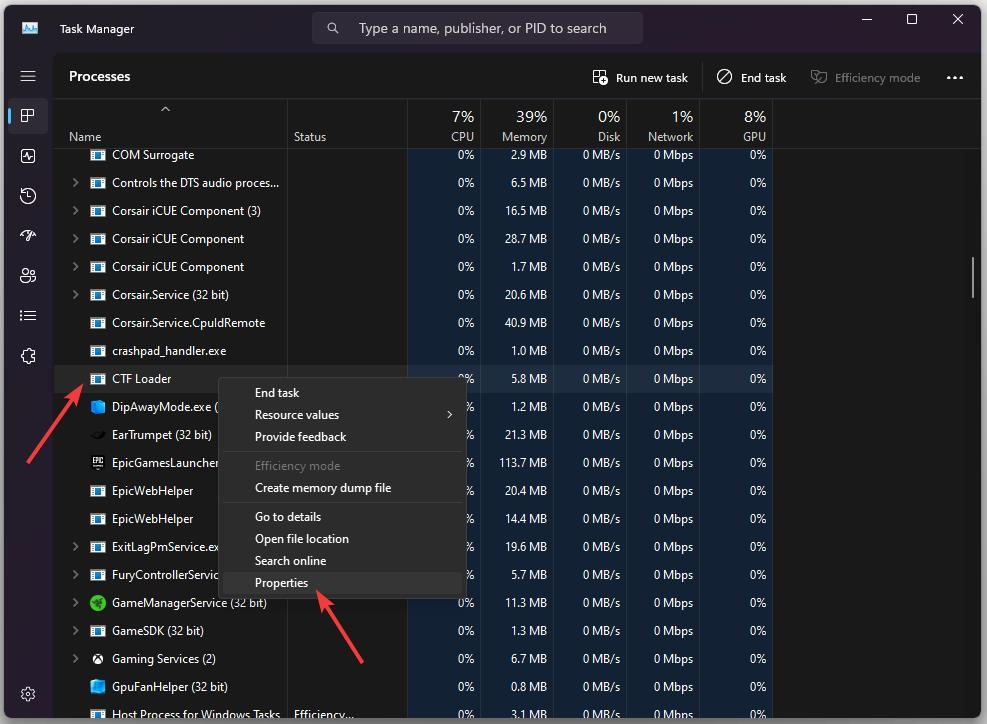
Individua il percorso e copialo.
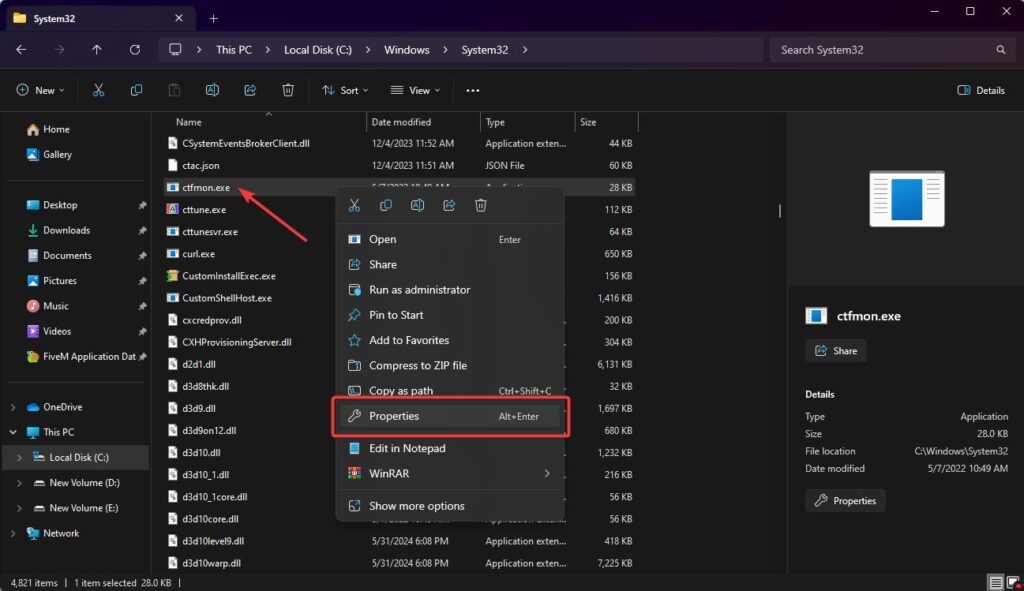
Utilizzando Esplora file, incolla il testo copiato nella barra di ricerca e poi premi Invio.
Fai clic destro su ctfmon e seleziona proprietà.
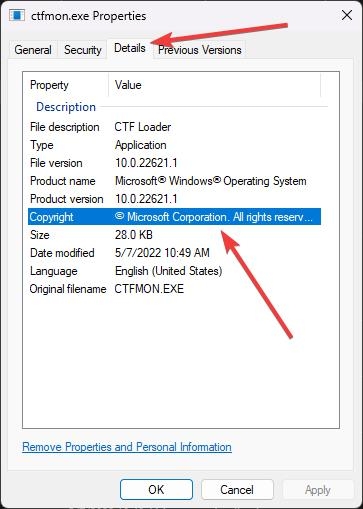
Successivamente, nella scheda Dettagli della finestra Proprietà, fai clic sul pulsante Dettagli.
Assicurati che “ © Microsoft Corporation. Tutti i diritti riservati ” sia scritto accanto a Copyright.
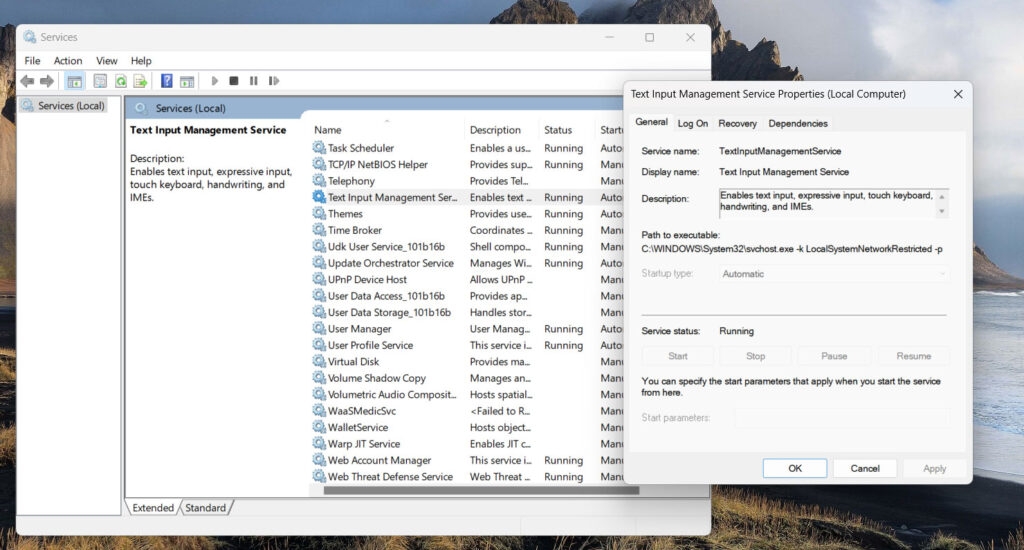
Soluzione 2: Disabilita il servizio di gestione dell’input testuale
Questo servizio consente l’input di espressioni, l’input da tastiera touch, l’input di scrittura a mano e l’input vocale.
Il consumo di CPU del CTF Loader può essere ridotto se disabiliti il servizio di gestione dell’input testuale e non stai utilizzando nessuna di queste funzionalità.
Segui questi passaggi per disabilitare il servizio di gestione dell’input testuale:
Utilizzando l’app Servizi, individua e fai doppio clic su Servizio di gestione dell’input testuale.
Nel menu a discesa Tipo di avvio, scegli Disabilitato. Una volta fatto, l’app Servizio smetterà di avviarsi fino a quando non verrà riattivata manualmente.
Seleziona Applica > OK.
Soluzione 3: Disabilita il CTF Loader nel Task Scheduler
Il CTF Loader può essere fermato dall’esecuzione in background utilizzando il task scheduler.
Per risolvere il problema dell’utilizzo delle risorse, potrebbe essere necessario controllare il servizio. Segui attentamente le istruzioni di seguito per utilizzare il Task Scheduler.
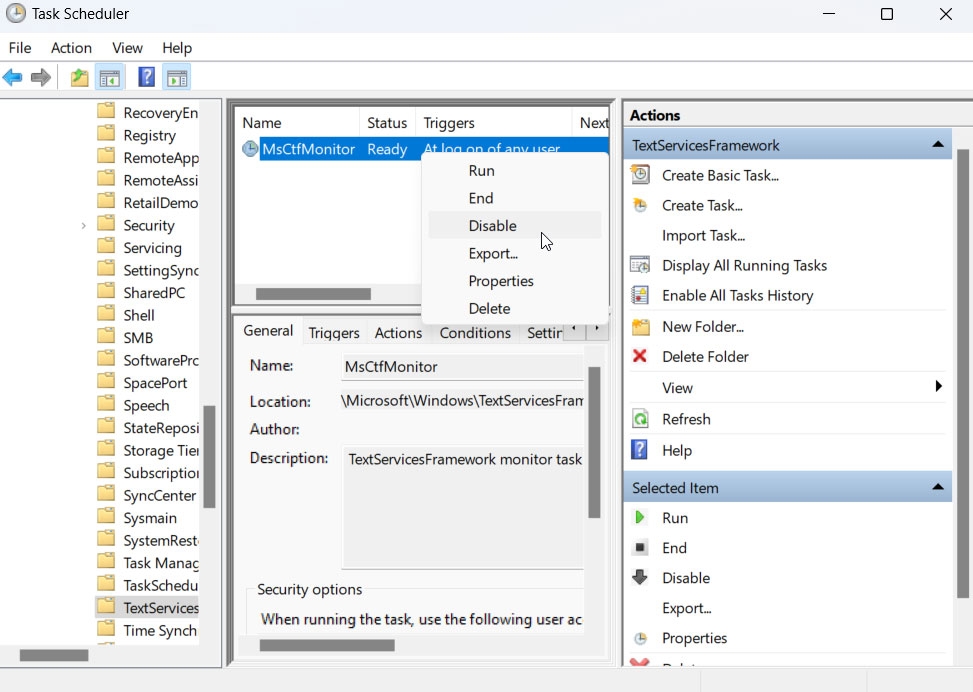
Sulla tastiera, premi Windows + R. Questo aprirà il programma Esegui. Devi digitare “ taskschd.msc ” senza virgolette e premere Invio.
Sul lato sinistro, seleziona la posizione Libreria Task Scheduler > Microsoft > Windows > TextServicesFramework.
Successivamente, fai clic destro su MsCtfMonitor nel pannello centrale e seleziona Disabilita. Ora sarai in grado di disattivare il servizio.
Soluzione 4: Disabilita il servizio della tastiera touch e del pannello di scrittura a mano
Windows ti consente di disabilitare la funzionalità touch se non la stai utilizzando o se il tuo computer non ne ha bisogno.
Non vedrai il CTF Loader in esecuzione in background ogni volta che il computer viene utilizzato se disabiliti la tastiera touch e il pannello di scrittura a mano. In altre parole, non esaurirà più le tue risorse.
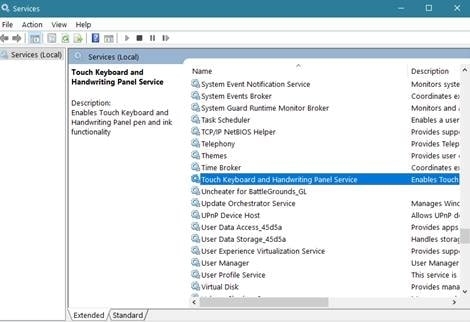
Per aprire l’utilità Esegui, premi i tasti Windows + R contemporaneamente sulla tastiera. Digita semplicemente “services.msc ” senza virgolette e poi fai clic su OK. In una finestra separata, verranno avviati i Servizi.
Nell’elenco dei servizi, scorri verso il basso fino a trovare il Servizio della tastiera touch e del pannello di scrittura a mano. Dal menu contestuale, fai clic destro su di esso e seleziona Proprietà.
- Imposta il Tipo di avvio su Disabilitato.
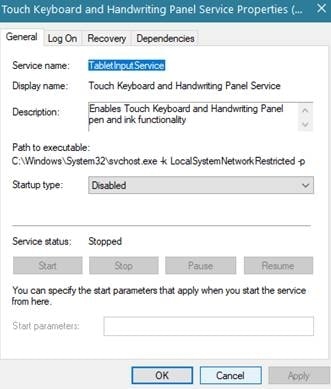
- Quindi fai clic su OK. Verifica se il CTF Loader continua a causare un alto utilizzo della CPU, del disco e della memoria dopo questa modifica.
Soluzione 5: Disinstalla Microsoft Office
Microsoft Office è responsabile degli errori del CTF Loader. In questo caso, disinstallare e reinstallare Microsoft Office è la soluzione più semplice.
Ecco i passaggi che devi seguire per disinstallare Microsoft Office.
Vai al menu principale di Windows e fai clic sul pulsante Impostazioni.
Per aprire la finestra delle app, fai clic sull’opzione App nel pannello laterale sinistro della finestra Impostazioni.
Nella finestra delle app, fai clic sulla sezione App installate.
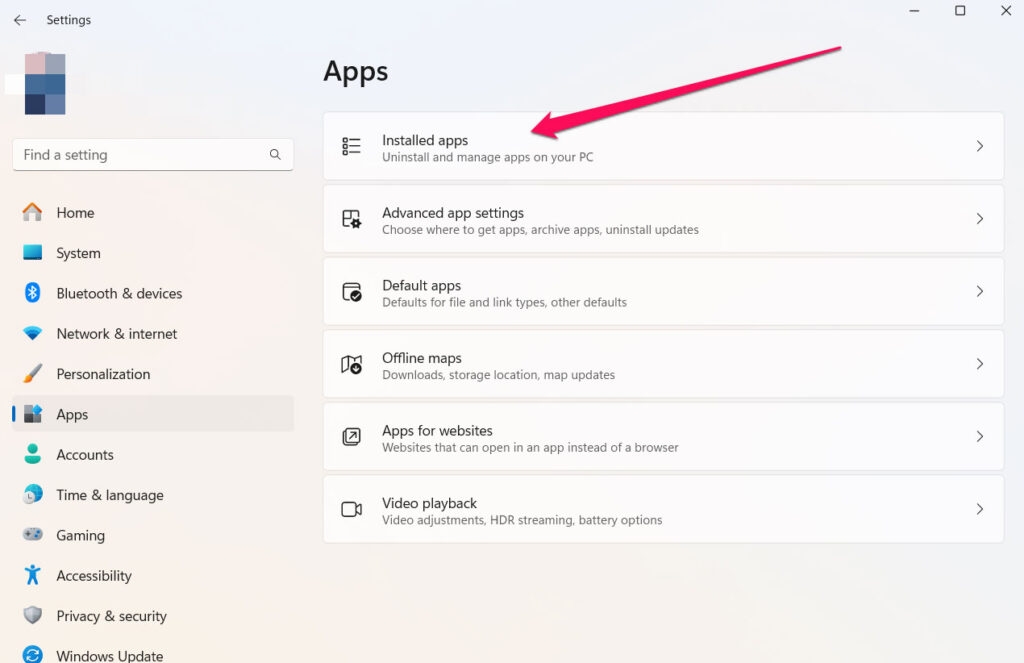
Sarai in grado di vedere tutte le app installate sul tuo computer.
Nella barra di ricerca dell’elenco delle app, digita Office. Sul lato sinistro, ti mostrerà l’app Office; fai clic sui tre punti per disinstallarla.
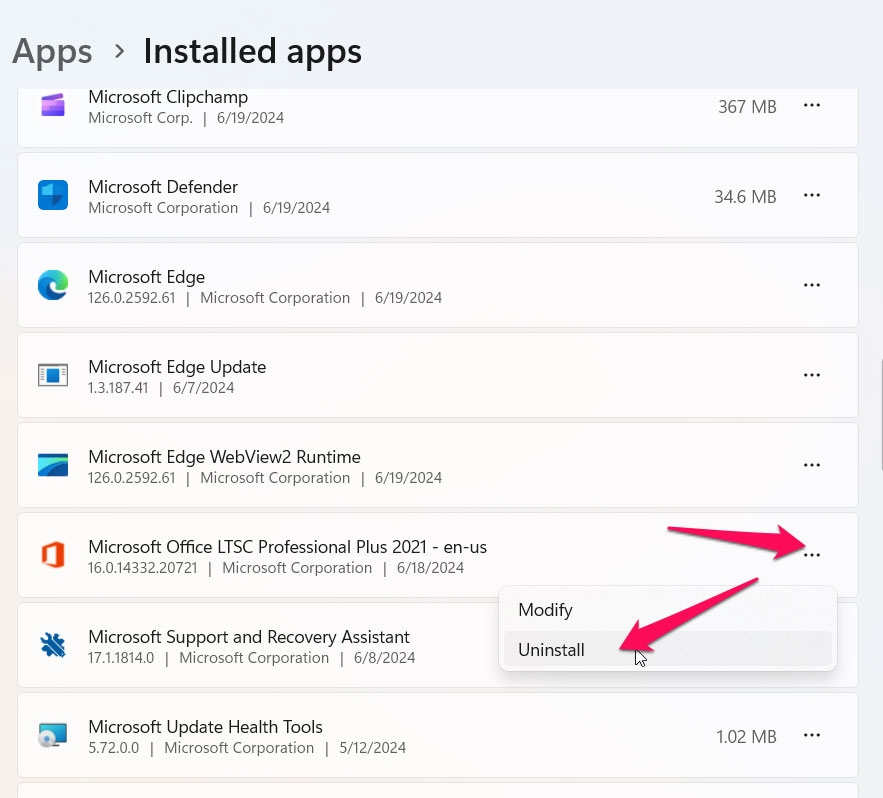
- Dovresti reinstallare Office dopo averlo disinstallato e controllare se l’errore del CTF Loader è stato risolto.
Soluzione 6: Ripristina il tuo sistema Windows
Il tuo sistema Windows può essere rapidamente ripristinato se stai riscontrando un problema nel caricamento dei CTF. Se desideri ripristinare il tuo sistema Windows, segui le istruzioni di seguito.
Cerca Pannello di controllo nella ricerca di Windows.
Nel Pannello di controllo, cerca Ripristino e fai clic su di esso.
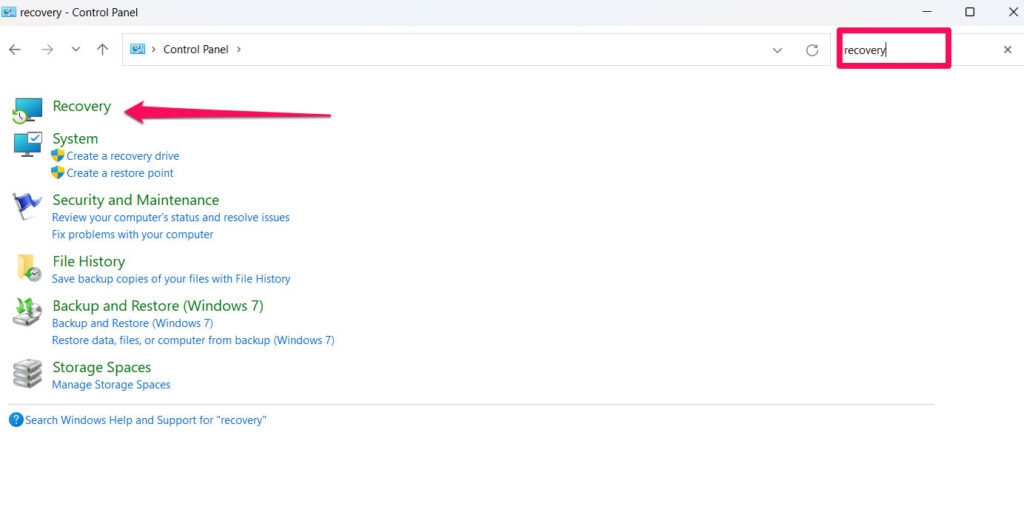
- Ti verrà chiesto di aprire la finestra Strumenti di ripristino avanzati. Inoltre, nella finestra di dialogo Ripristina file di sistema e Impostazioni, seleziona Apri Ripristino di sistema e fai clic su Avanti.
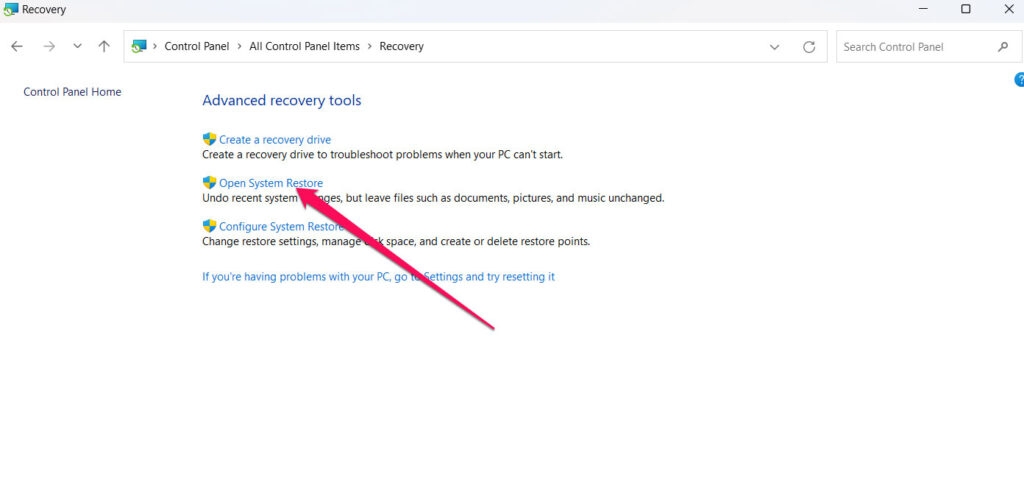
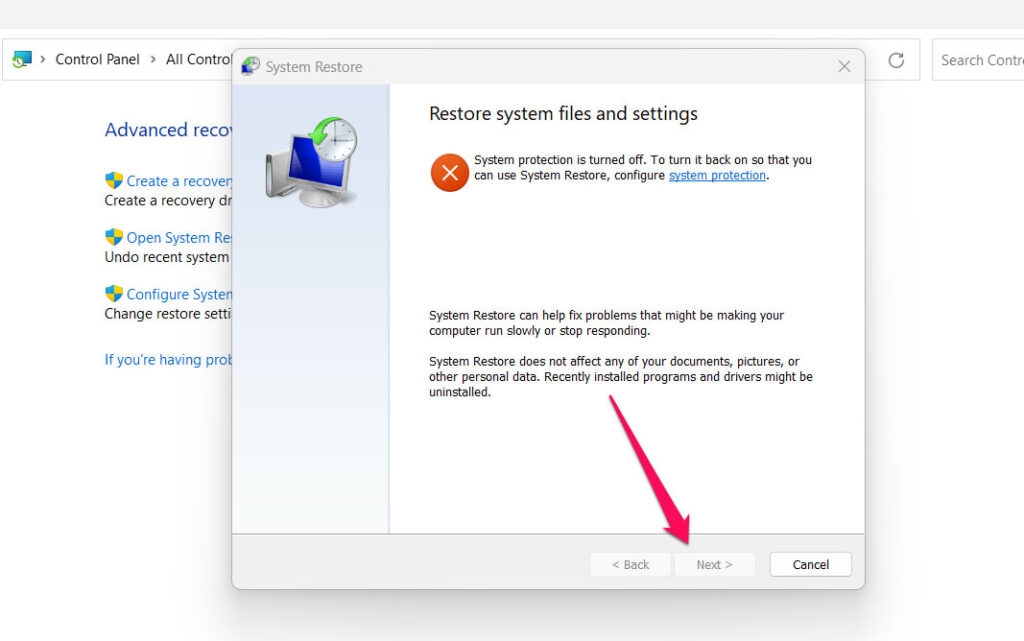
Puoi accedere a punti di ripristino aggiuntivi selezionando scegli un punto di ripristino diverso o selezionando la casella di controllo Scegli un punto di ripristino diverso.
Quindi fai clic su Scansiona programmi interessati. Seleziona Chiudi, Avanti e Fine dopo che il processo è completato. Una volta riavviato il PC, verifica se il problema del CTF Loader è stato risolto.
Quindi, questo è tutto ciò che abbiamo per te su come risolvere il problema del CTF loader. Grazie per aver dedicato del tempo a leggere questa guida. Speriamo che ti sia utile. Facci sapere se hai bisogno di ulteriori informazioni nella sezione commenti qui sotto.
Ricevi i nuovi post nella tua casella di posta.
Nessuno spam. Disiscriviti in qualsiasi momento.