Apphub problemi · 7 min read · Dec 06, 2025
Cos'è l'elaborazione delle richieste di Apphub e come risolverlo?
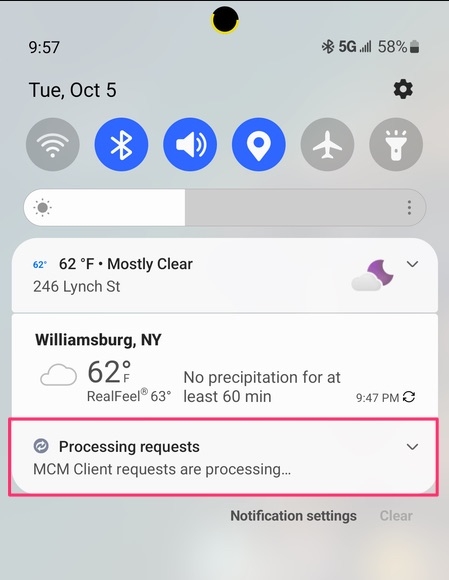
Utilizzando il Carrier Hub, un dispositivo Android può essere connesso alla rete del gestore. Alcuni utenti Samsung hanno iniziato a ricevere notifiche strane da CarrierHub o AppHub che affermano ‘Le richieste sono in elaborazione.’
La maggior parte delle persone che sperimentano questo errore utilizza telefoni Samsung ed è sulla rete T-Mobile o Sprint. Bene, non preoccuparti se stai affrontando questo problema.
In alcuni smartphone, mostra un testo aggiuntivo nella notifica, ‘Le richieste del client MCM sono in elaborazione,’
Sì, abbiamo alcune soluzioni per te. Quindi, assicurati di applicarle e controlla se queste soluzioni ti aiutano a risolvere l’errore di elaborazione delle richieste di Apphub.
Cos’è AppHub o CarrierHub?
In termini semplici, CarrierHub o AppHub sono piattaforme o servizi che facilitano la distribuzione e la gestione delle applicazioni software. Gli utenti possono memorizzare, aggiornare e distribuire le loro applicazioni attraverso la sua posizione centralizzata.
Tuttavia, l’elaborazione delle richieste di AppHub è la gestione sistematica delle richieste degli sviluppatori alla piattaforma AppHub. Ci sono una vasta gamma di azioni che possono essere richieste, inclusi, ma non limitati a:
Aggiornamenti delle applicazioni.
Nuove sottomissioni di applicazioni.
Richieste di rollback.
Controllo degli accessi.
Come risolvere la notifica costante di elaborazione delle richieste di AppHub
MCM, noto anche come Mobile Control Management, è un’app che viene preinstallata sul tuo dispositivo Android.
Questa app facilita alle aziende mobili l’invio di aggiornamenti ai loro telefoni e anche il tracciamento quando necessario. Mantiene anche il tuo dispositivo sicuro e ordina i file utilizzando categorie e tag.
La maggior parte delle persone crede che MCM tracci i tuoi dati, ma non lo fa. Invece, traccia il tuo telefono Android per fornire aggiornamenti regolari e mantenere il tuo dispositivo sicuro.
Sebbene la notifica non danneggi il tuo dispositivo, potrebbe sembrare irritante per alcune persone. Quindi, se stai cercando di liberarti di questo, segui i passaggi o le soluzioni fornite di seguito.
Ecco alcune soluzioni che ti aiuteranno a risolvere l’errore di elaborazione delle richieste di Apphub:
Soluzione 0: Aspetta un po’
L’app stessa non è visibile sul tuo dispositivo, e lo stesso si può dire per la notifica. La notifica MCM potrebbe essere presente per un po’ di tempo, e c’è la possibilità che scompaia quando il processo è completato.
Quindi, aspettare un po’ sarà una buona scelta qui. Se questo non funziona, allora prova a passare alla soluzione successiva.
Soluzione 1: Controlla la tua connessione Internet
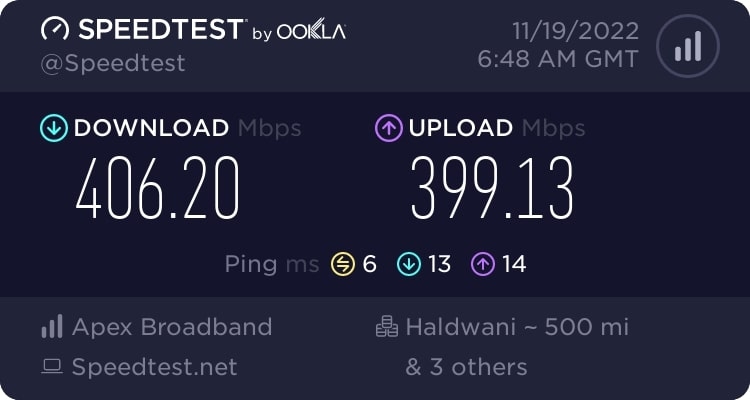
Hai controllato la tua connessione dati? Potresti sperimentare un problema del genere se il tuo dispositivo non ha una connessione internet stabile.
Pertanto, devi controllare se stai ricevendo una connessione internet adeguata senza interruzioni. Quando possibile, utilizza WiFi o dati cellulari se stai utilizzando dati cellulari.
Soluzione 2: Riavvia il dispositivo
Potrebbe sembrare semplice riavviare il tuo dispositivo, ma a volte può risolvere problemi minori che possono causare l’apparizione della notifica di richiesta.
È utile riavviare il tuo dispositivo in modo che i file temporanei possano essere cancellati, i processi di sistema possano essere ripristinati e la memoria possa essere aggiornata.
Per riavviare il tuo dispositivo, devi eseguire questi passaggi:
Inizialmente, premi il pulsante power fino a quando non appare un menu.
Scegli “ Riavvia “.
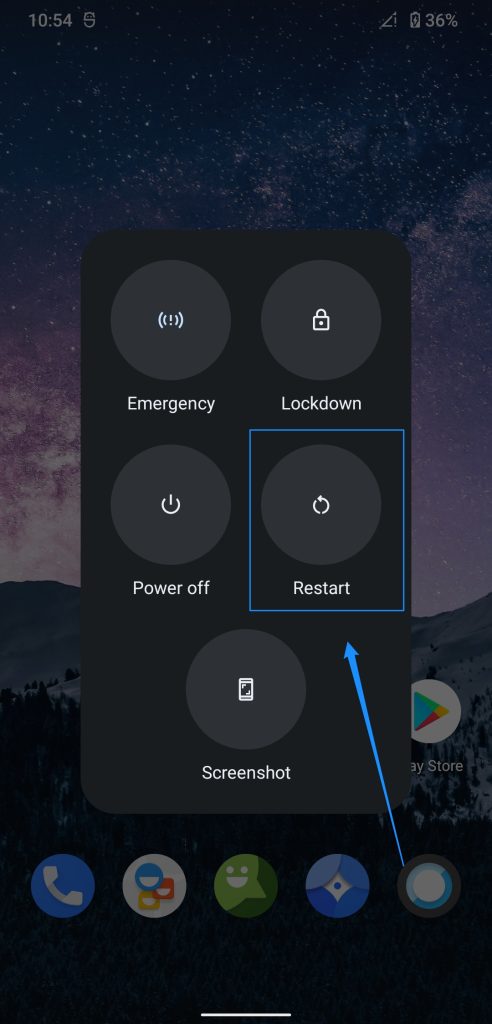
- Lascia che il tuo dispositivo si riavvii completamente.
Soluzione 3: Cancella cache e dati
In alcuni casi, le notifiche “elaborazione delle richieste di Apphub” sono causate da dati di cache dell’app accumulati o impostazioni di archiviazione danneggiate.
Per risolvere questo problema, è necessario cancellare la cache e i dati, poiché il problema sembra essere il risultato di dati danneggiati o eccessivi. Segui questi passaggi per farlo:
Clicca su Impostazioni sul tuo dispositivo Android.
Seleziona App dal menu.
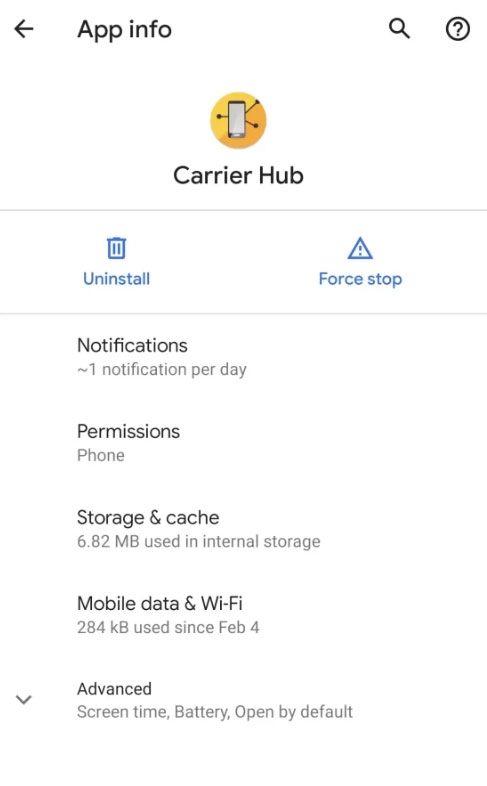
Scegli “ Carrier Hub ” dall’elenco delle app installate.
Nel menu delle impostazioni, trova e tocca “ Archiviazione ” o “ Archiviazione e cache “.
Tocca il pulsante “ Cancella cache ”.
Clicca sul pulsante “ Cancella archiviazione ” o “ Cancella dati ”. **
Torna al menu principale delle impostazioni.
Ancora una volta, trova l’entrata dell’app “ Carrier Hub ” e tocca “ Arresto forzato.”
- Devi riavviare il tuo dispositivo Android.
Soluzione 4: Aggiorna l’app
Per garantire prestazioni ottimali e risolvere bug, dovresti mantenere le tue app aggiornate.
Allo stesso modo, Carrier Hub potrebbe essere influenzato da una versione obsoleta, che potrebbe essere la causa della costante notifica “le richieste di Apphub sono in elaborazione”. È possibile che l’aggiornamento dell’app risolva il problema.
Per aggiornare Carrier Hub, segui questi passaggi:
Avvia l’app Google Play Store.
Nell’angolo in alto a destra, tocca l’icona del profilo.
Dal menu a discesa, seleziona “ Gestisci app e dispositivi “.
Scegli “ Aggiornamenti disponibili “.
Nell’elenco delle app installate, cerca “ Carrier Hub “.
Puoi vedere se c’è un aggiornamento in sospeso per questa app se appare nell’elenco.
Quindi clicca su “ Aggiorna “.
Soluzione 5: Disabilita la notifica per Carrier Hub
Se stai riscontrando problemi con Carrier Hub sul tuo dispositivo, disattiva la notifica in modo che non appaia sul tuo dispositivo. Per farlo, segui questi passaggi:
Sul tuo dispositivo, vai su Impostazioni > Notifiche > Successivamente, disattiva, e poi riattiva le notifiche di Carrier Hub. Non verrà più visualizzata la notifica riguardante l’elaborazione delle richieste.
Puoi anche disattivare le notifiche premendo e tenendo premuto su di esse > Quindi scegli Disattiva notifiche o Disattiva notifiche.
Soluzione 6: Disabilita l’app Carrier Hub
Nella maggior parte dei casi, disabilitare l’app risolverà il problema. Devi seguire questi passaggi:
Per iniziare, avvia Impostazioni > Gestione app.
Successivamente, clicca sull’icona a tre punti e scegli Mostra app di sistema.
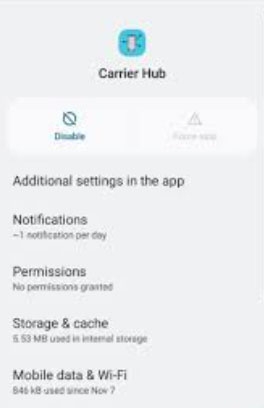
Trova Carrier Hub > clicca su Informazioni app.
Infine, clicca su Disabilita.
Soluzione 7: Disinstalla Carrier Hub utilizzando i comandi ADB
Utilizzando i comandi ADB su un PC disinstallerà Carrier Hub se nessuno dei metodi sopra funziona per te.
Ora, collega le cuffie al tuo PC tramite un cavo USB e aspetta che il sistema lo rilevi.
Una volta che hai premuto Shift e lo hai tenuto premuto, clicca con il tasto destro su un’area vuota all’interno della cartella (platform-tools) mentre tieni premuto il tasto Shift.
Utilizzando il menu contestuale, scegli Apri finestra Powershell qui, quindi fai clic su Sì per consentire i privilegi di amministratore se richiesto.
Per controllare il dispositivo connesso in ADB, digita il seguente comando e premi Invio:
adb devicesSe la finestra del prompt dei comandi visualizza un ID dispositivo casuale, il dispositivo è connesso in modalità ADB.
Per rimuovere Carrier Hub dal tuo dispositivo, copia e incolla il seguente comando e premi Invio:
adb shell pm uninstall –user 0 com.sprint.ms.smf.servicesDopo alcuni secondi, scollega il tuo dispositivo dal cavo USB.
Per risolvere il problema, riavvia il cellulare. È consigliabile disinstallare l’app Carrier Hub dal tuo dispositivo.
Soluzione 8: Ripristina il telefono alle impostazioni di fabbrica
Una volta che hai provato tutte le soluzioni suggerite, potresti dover eseguire un ripristino alle impostazioni di fabbrica del tuo dispositivo se nulla funziona. Questo dovrebbe risolvere l’errore di notifica del carrier hub riguardante l’elaborazione delle richieste.
Infatti, un ripristino alle impostazioni di fabbrica cancellerà tutti i tuoi dati, quindi assicurati di eseguire il backup da qualche parte sicura prima di eseguire il ripristino. Per ripristinare le impostazioni di fabbrica, segui questi passaggi:
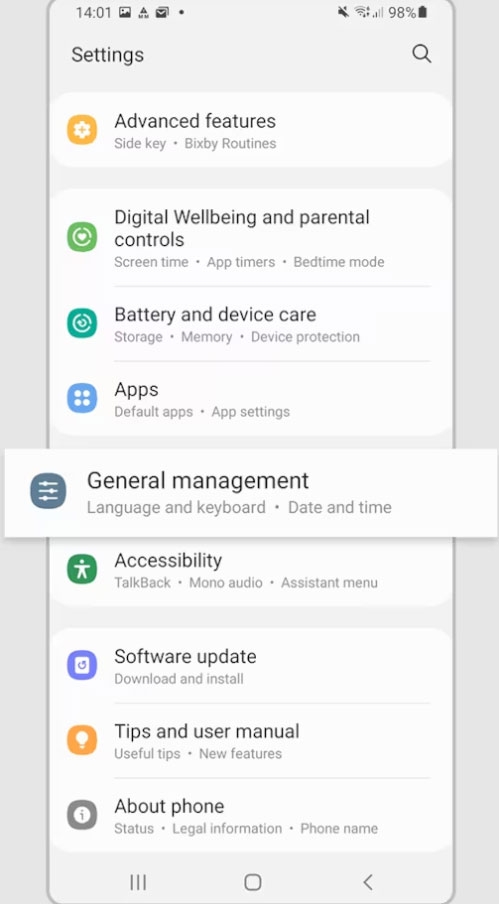
Sul tuo telefono Android, apri Impostazioni.
Successivamente, seleziona Gestione generale.
- Quindi, vai su Ripristina.
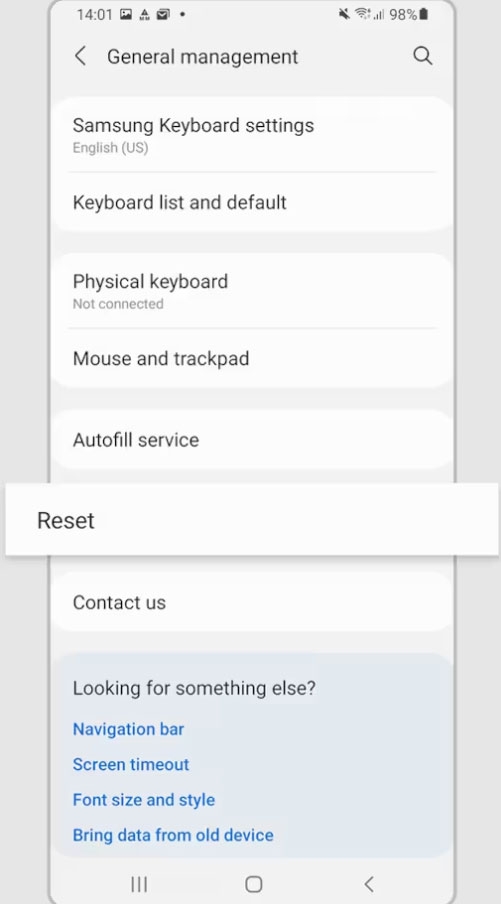
- Infine, premi Ripristino dati di fabbrica.
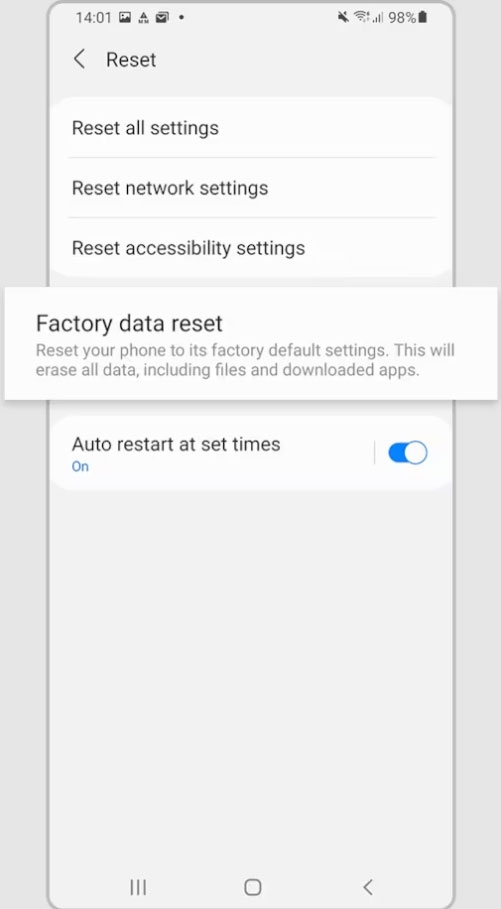
- Quindi clicca su Ripristina > Elimina tutto.
Quindi, ecco come puoi facilmente risolvere la notifica costante di elaborazione delle richieste di AppHub. Speriamo che questa guida ti sia stata utile. Nel caso avessi bisogno di ulteriore aiuto riguardo a questo problema, commenta qui sotto e facci sapere.
Ulteriori letture:
Come liberarsi delle chiamate spam sul tuo Android?
Risolvere non riesco a fare screenshot a causa della politica di sicurezza su Android
Avviso di tracciamento indesiderato di Android – Tutto ciò che devi sapere
Ricevi i nuovi post nella tua casella di posta.
Nessuno spam. Disiscriviti in qualsiasi momento.