Software · 4 min read · Oct 23, 2025
Cos'è CCXProcess.exe? È un virus? Come disabilitarlo?

Creative Cloud offre software per graphic design, montaggio video, sviluppo web e fotografia. Non è consigliato installare l’applicazione se attualmente non svolgi nessuna delle attività elencate sopra.
Tuttavia, coloro che utilizzano Adobe Creative Cloud stanno riscontrando un problema a causa di CCXProcess nella versione desktop di questo software di editing. Quindi, se vuoi sapere di più su CCXProcess o perché questo crea problemi, sei nel posto giusto. Iniziamo con questo articolo.
Cos’è CCXProcess?
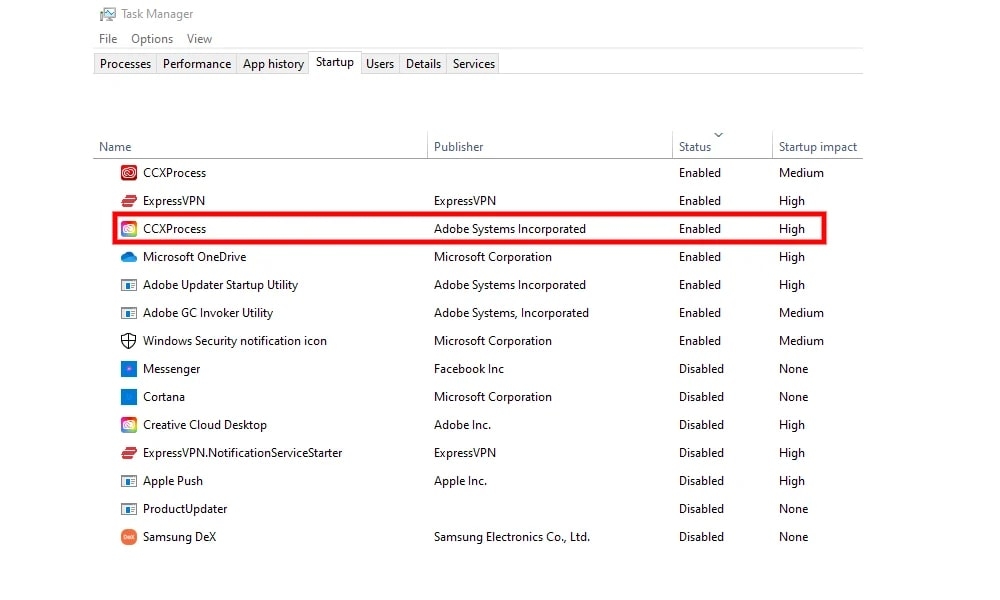
È un processo creato da Adobe Creative Cloud Desktop, che sta per Creative Cloud Experience Process. All’avvio, esegue automaticamente cscript.exe o conhost.exe e tipicamente crea più istanze di quei processi.
Questo file si trova solitamente nella directory “ C:\Program Files\Adobe\ “. Inoltre, circa 120KB di dati sono memorizzati in esso.
Dovresti disabilitare CCXProcess all’avvio?
Se stai utilizzando software Adobe, dovrai eseguire CCXProcess. A meno che tu non utilizzi software Adobe Creative Cloud, disabilitarlo non influenzerà negativamente il tuo computer. Quando riapri qualsiasi applicazione Adobe Creative Cloud, il processo ricomincerà a funzionare.
CCXProcess è un virus?
Ci sono diversi fattori che influenzano la risposta. Dovresti essere in grado di utilizzare CCXProcess.exe se esegui applicazioni Adobe sul tuo PC. Al contrario, la situazione è diversa se i programmi Adobe non sono in esecuzione, ma questo processo consuma grandi quantità di risorse hardware.
Inoltre, alcuni utenti segnalano problemi di prestazioni quando vedono un utilizzo elevato della CPU o della memoria per alcuni processi. È possibile che questi problemi si verifichino perché il software Adobe e l’antivirus AVG non sono compatibili o perché i virus attaccano il computer.
Un nome di processo legittimo può mascherare CCXProcess come malware, come un Trojan o un miner di criptovalute. Anche se il tuo computer non ha installato software Adobe, puoi utilizzare i passaggi seguenti per verificare se si tratta di un virus.
Sul desktop, fai clic con il tasto destro sull’icona di Windows e seleziona Gestione attività.
Quindi, vai alla scheda Dettagli nella Gestione attività.
Fai clic con il tasto destro su CCXProcess.exe, quindi scegli Apri posizione file. Dovresti eseguire immediatamente una scansione antivirus se raggiungi una cartella senza alcuna connessione a Adobe.
È possibile disabilitare Adobe Creative Cloud?
Poiché CCXProcess è un processo in background necessario solo quando le applicazioni Adobe Creative Cloud sono aperte, disabilitarlo all’avvio non influenzerà negativamente il tuo sistema.
Se hai bisogno dei servizi di CCXProcess in seguito, verranno avviati automaticamente quando li apri. Pertanto, non sarai limitato alle app Adobe in termini di funzionalità extra. **
Come disabilitare CcxProcess all’avvio in Windows?
Nella gestione attività, puoi disabilitare CCXProcess all’avvio. Inoltre, può essere disabilitato direttamente tramite Adobe Creative Cloud. È anche possibile disinstallare completamente Adobe CC per una soluzione permanente facile se non lo utilizzi. Quindi, controlliamo tutti i metodi tramite i quali puoi facilmente disabilitare CCXProcess:
#1. Disabilita l’avvio automatico dalla Gestione attività
Per avviare la Gestione attività, premi CTRL + Shift + Esc.
Vai alla scheda Avvio.
Puoi disabilitare CCXProcess facendo clic sul pulsante Disabilita.
Riavvia il PC e verifica se CCXProcess si avvia automaticamente.
#2. Disabilita utilizzando il Registro di sistema di Windows
Sì, hai sentito bene. Puoi utilizzare il Registro di sistema di Windows per disabilitare CCXProcess. Ma come? Non preoccuparti! Esegui questi passaggi:
Apri Esegui premendo Windows + R.
Inserisci regedit e premi Invio.
Seleziona HKEY_LOCAL_MACHINE > SOFTWARE > Policies > Adobe dall’editor del registro.
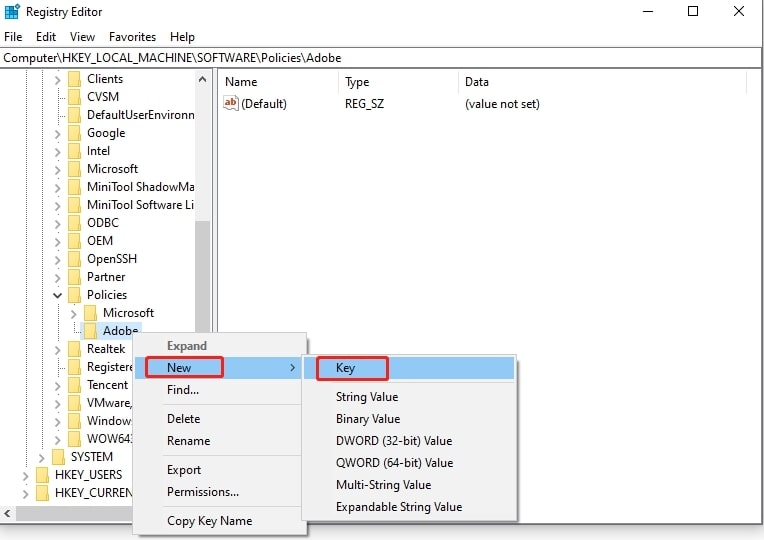
Nella cartella Adobe, fai clic con il tasto destro e seleziona Nuovo > Chiave.
Dovresti rinominare la chiave in CCXNew.
Sul lato destro, fai clic con il tasto destro su uno spazio vuoto e seleziona CCXNew.
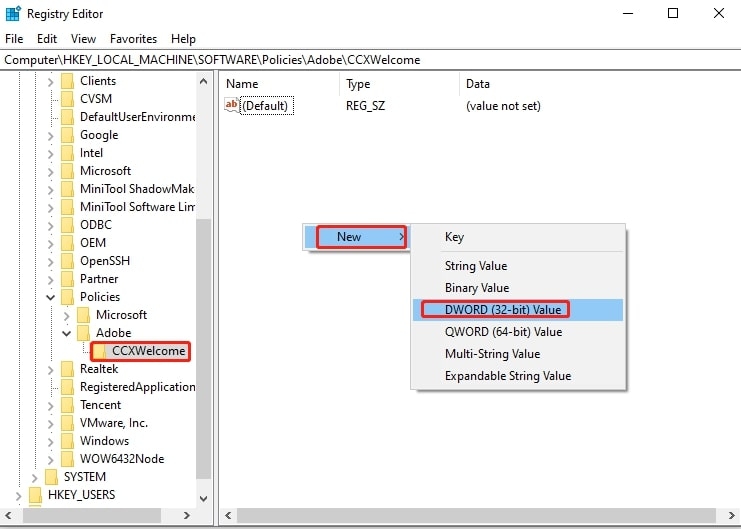
Scegli Nuovo > Valore DWORD (32 bit).
Cambia il valore del DWORD in Disabilitato.
Fai clic su Disabilitato due volte per aprire la finestra Modifica.
Assicurati che il campo dei dati del valore sia impostato su 0 nel campo dei dati del valore.
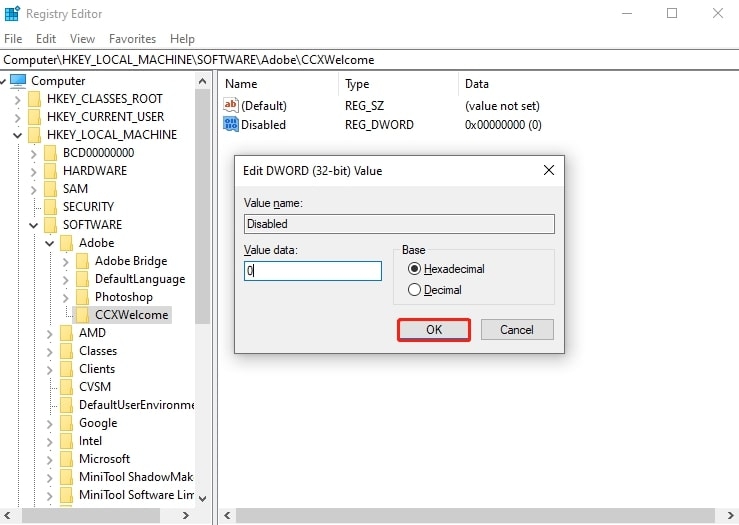
- Per salvare le modifiche e uscire, premi OK.
#3. Disattiva utilizzando Adobe Creative Cloud
Apri Adobe Creative Cloud.
Inserisci le tue informazioni di accesso e accetta il contratto di licenza.
Quindi, nell’angolo in alto a destra, fai clic su Impostazioni.
Seleziona la scheda Generale in Preferenze.
Quindi fai clic su Impostazioni.
Puoi deselezionare l’opzione per avviare all’accesso.
Per vedere se il programma è stato disabilitato all’avvio, prova a riavviare il computer.
#4. Disinstalla Adobe CC
Puoi disinstallare permanentemente CCXProcess se non hai bisogno di Adobe CC o non lo utilizzi. Per fare ciò,
Per avviare Esegui, premi Windows + R insieme.
Per aprire il Pannello di controllo, digita Pannello di controllo e premi Invio.
Vai a Programmi e funzionalità. Seleziona Adobe CC e fai clic su Disinstalla/Cambia.
Puoi rimuovere Adobe CC dal tuo computer seguendo le istruzioni sullo schermo.
Dalla scrivania dell’autore
Nelle applicazioni Adobe Creative Cloud, CCXProcess è un componente essenziale. Finché è stato creato dal software Adobe, non è un virus. Sul tuo computer, puoi facilmente disabilitarlo senza causare problemi.
Spero che tutte le tue domande abbiano ricevuto risposta. C’è qualcosa che non capisci? Sentiti libero di farci una domanda nei commenti qui sotto. Faremo del nostro meglio per rispondere il prima possibile.
Ricevi i nuovi post nella tua casella di posta.
Nessuno spam. Disiscriviti in qualsiasi momento.