CTF Loader · 4 min read · Oct 23, 2025
Cos'è CTF Loader e come risolvere?
Il sistema operativo Windows esegue un buon numero di processi in background per svolgere più compiti che l’utente potrebbe voler eseguire. Il CTF loader è uno dei processi in background che vedrai quando controlli il Task Manager. Poiché molti utenti di Windows 11 non sono a conoscenza dei processi del CTF loader, potrebbero scambiarlo per un virus o malware e procedere a rimuoverlo. Ma non è qualcosa che dovresti fare quando vedi un CTF loader nei processi del Task Manager.
Ora sorge la domanda, cos’è un CTF loader? Se sei curioso di saperne di più, sei nel posto giusto perché qui ti daremo una guida completa su cosa sia un CTF loader e come puoi risolvere i problemi ad esso correlati. Controlliamolo.
Cos’è un CTF loader?
Un CTF loader è un processo che viene eseguito con il nome “CTF loader” o “ctfmon.exe.” È un processo che fornisce supporto testuale come traduzione della tastiera, riconoscimento vocale e scrittura a mano per le applicazioni di input dell’utente. Il CTF loader carica anche la Barra della lingua di Microsoft Office, che ti consente di passare senza problemi tra diversi input di lingua. Questo processo, in generale, non è dannoso ed è in realtà un processo di Microsoft. Tuttavia, questo processo può spesso rallentare le prestazioni del tuo PC e mostrare diversi errori.
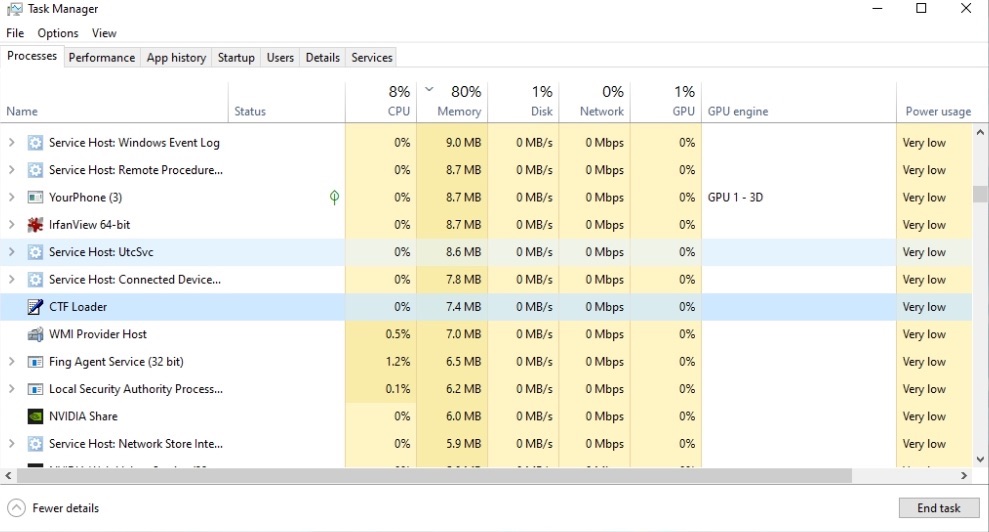
Un file CTF loader può essere trovato all’interno delle cartelle C:WindowsSystem32 o C:WindowsSysWOW64. Questo processo inizia immediatamente quando accendi il tuo PC.
Migliori modi per risolvere i problemi relativi al CTF Loader
Ora che sai cos’è un CTF loader, controlliamo le diverse soluzioni che puoi seguire per risolvere i problemi comuni ad esso correlati.
1. Scansiona il tuo PC con SFC scan
Puoi utilizzare il Controllo file di sistema o SFC Scan, per controllare eventuali file di sistema danneggiati. Ci sono possibilità che il problema possa sorgere perché un file di sistema relativo al CTF loader è danneggiato o mancante.
- Premi il menu Start sulla barra delle applicazioni qui sotto e cerca CMD. Aprilo come amministratore.
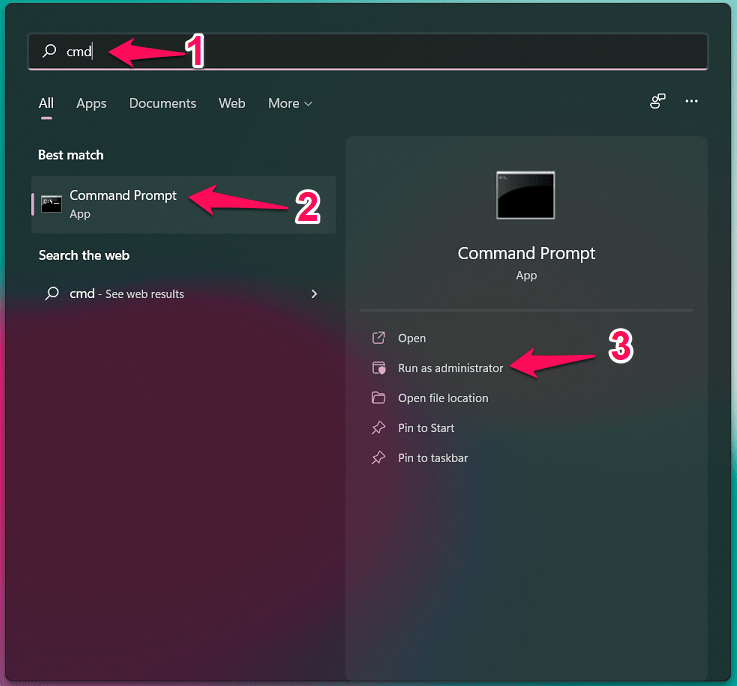
- Digita il comando qui sotto e premi Invio:
SFC /scannow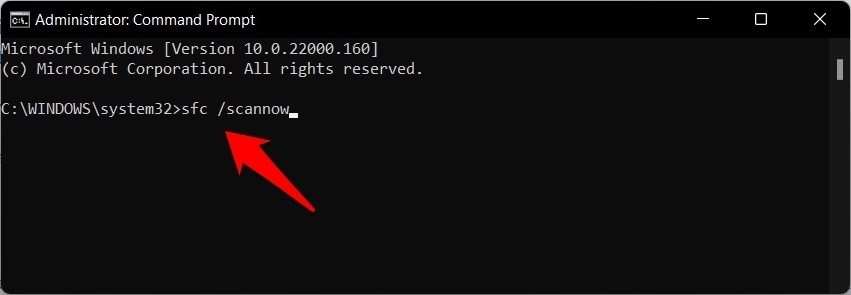
- Scansionerà e riparerà i file danneggiati.
- Una volta completato, riavvia il tuo PC e verifica se questo risolve il problema o meno.
2. Disabilita CTFMON.EXE
- Premi i tasti Win+R per aprire la finestra Esegui.
- Digita services.msc e premi Invio.
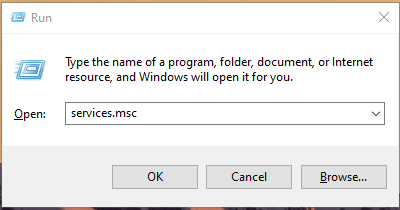
- Sul lato destro, individua il Servizio Tastiera Touch e Pannello di Scrittura a Mano.
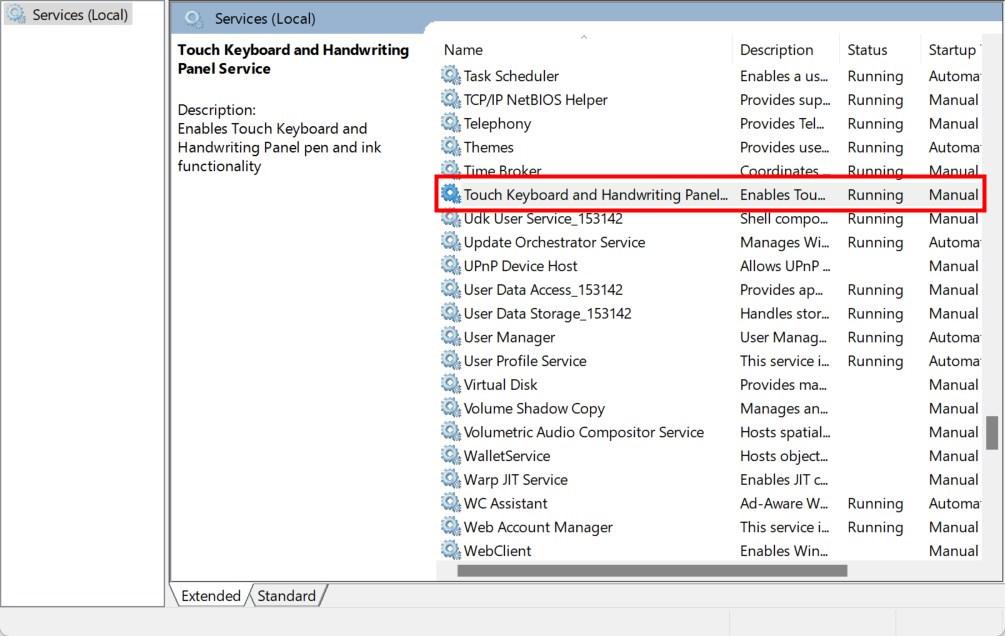
- Fai doppio clic su di esso per aprire Proprietà.
- Seleziona Disabilitato.
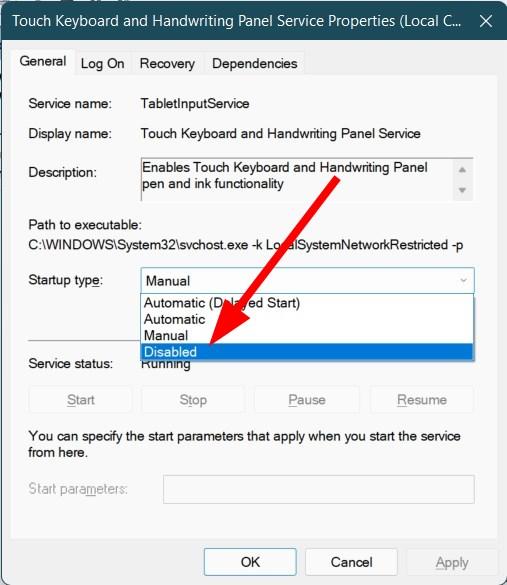
- Clicca su Arresta e poi premi OK.
- Riavvia il tuo PC e controlla se questo risolve il problema o meno.
3. Controlla gli aggiornamenti di Windows
- Premi i tasti Win + I per aprire Impostazioni.
- Scegli Aggiornamento di Windows dal pannello di sinistra.
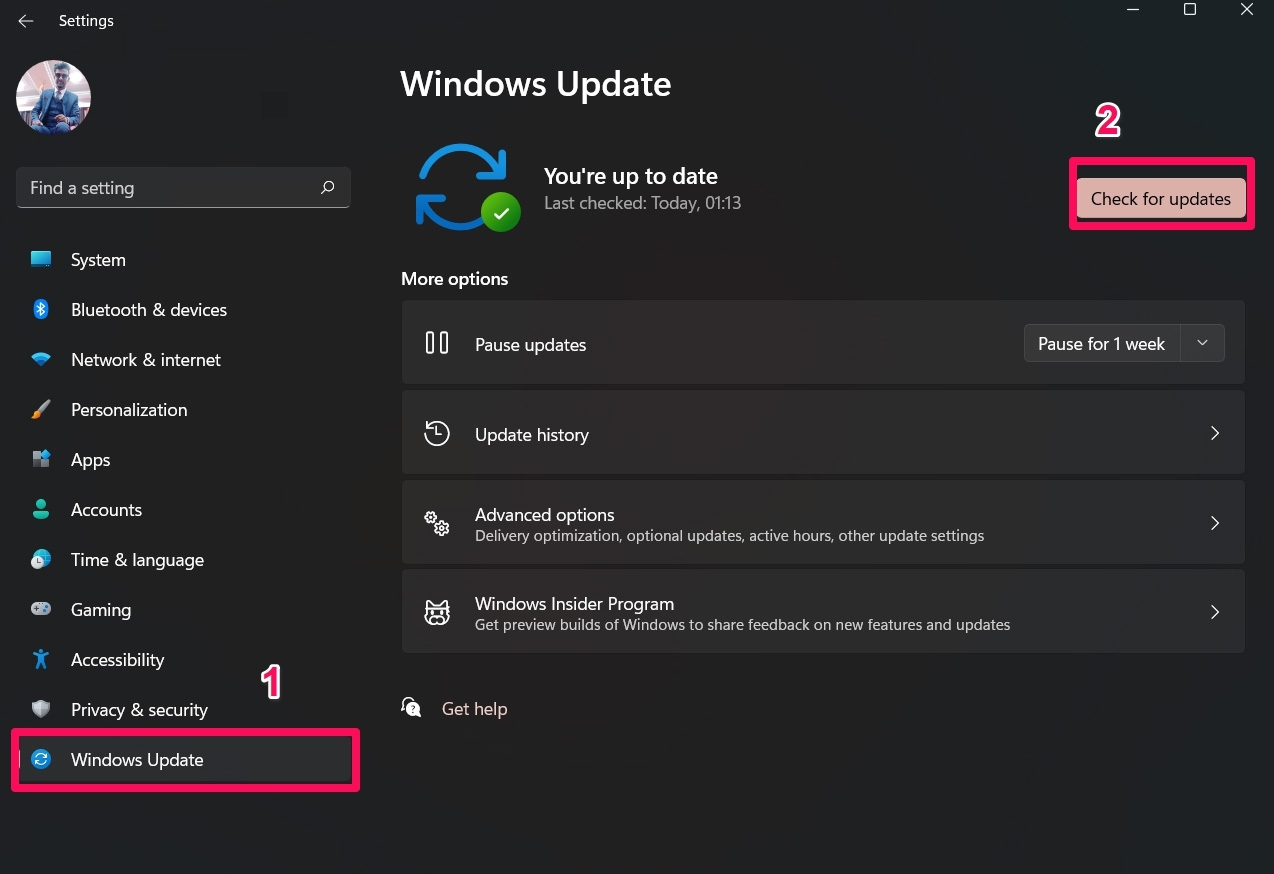
- Premi il pulsante Controlla aggiornamenti sul lato destro. Il tuo sistema cercherà ora gli ultimi aggiornamenti e, se disponibili, ti inviterà a installarli.
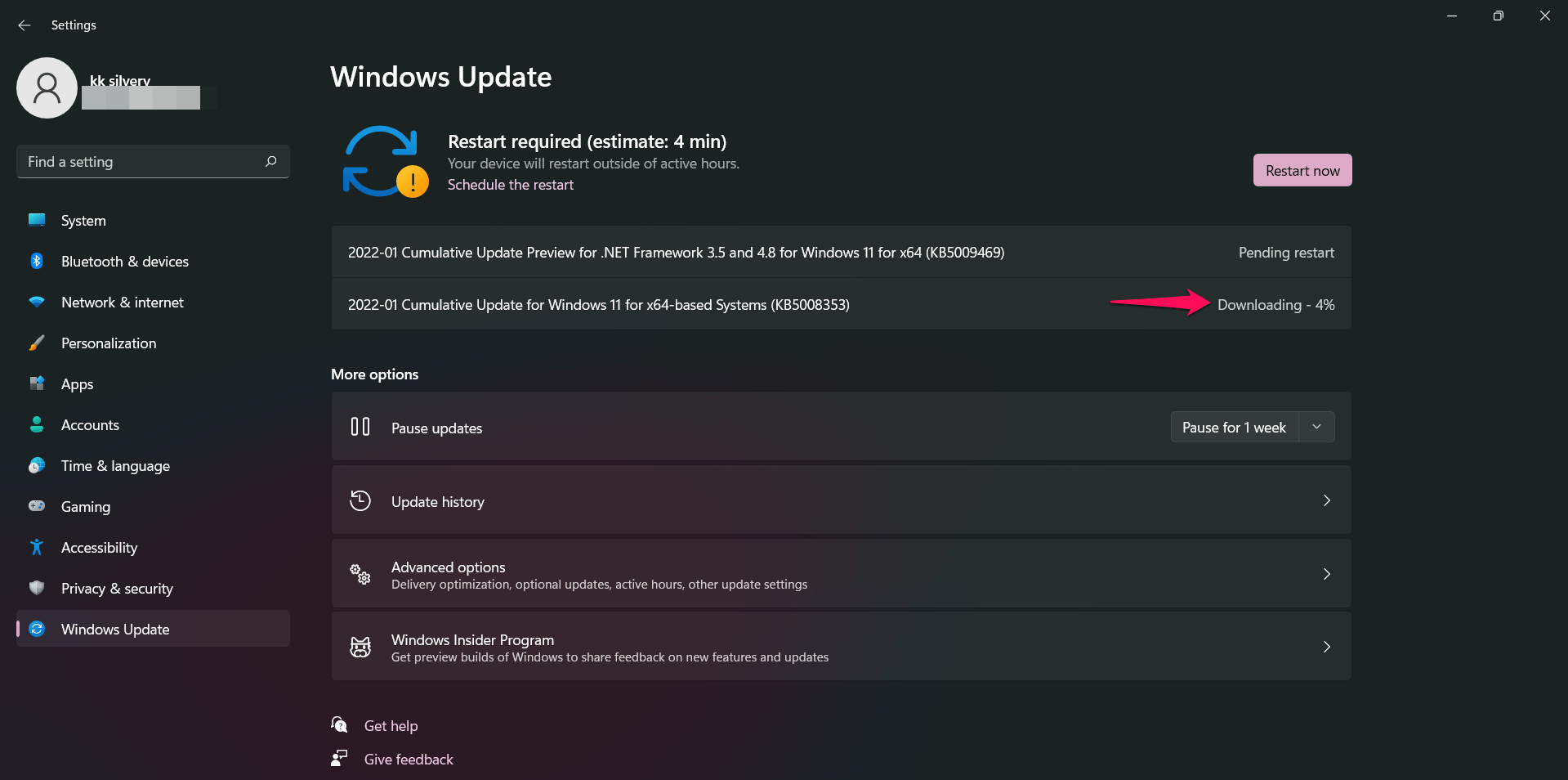
- Riavvia il tuo PC.
L’installazione di nuovi aggiornamenti di Windows ha vari vantaggi. Prima di tutto, puoi godere delle ultime funzionalità che Microsoft ha in serbo per te. In secondo luogo, risolve anche tutti i principali bug che sono stati attivati a causa dell’aggiornamento precedente. Inoltre, i nuovi aggiornamenti portano anche protezione sotto forma degli ultimi aggiornamenti di sicurezza che ti proteggono da virus o malware.
4. Elimina i file ctmon.exe
- Naviga in C:WindowsSysWOW64 o C:WindowsSystem32 in base alla configurazione del tuo sistema.
- Trova tutti i file ctmon.exe e cancellali.
- Riavvia il tuo PC e controlla se risolve il problema o meno.
5. Controlla l’avvio del CTF Loader
- Premi i tasti Win+R per aprire il comando Esegui.
- Digita taskschd.msc e premi Invio per aprire l’Utilità di pianificazione.
- Espandi Microsoft e poi Windows dal lato sinistro.
- Clicca su TextServicesFramework.
- Seleziona MSCTFMonitor e scegli l’opzione Disabilitato.
- Riavvia il tuo PC e controlla se questo risolve il tuo problema o meno.
6. Controlla la presenza di virus o malware
- Apri il menu Start.
- Cerca Sicurezza di Windows.
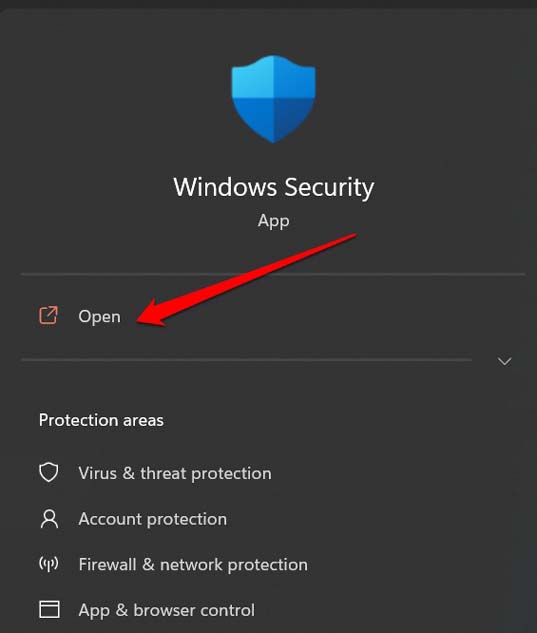
- Premi il pulsante Scansione rapida.
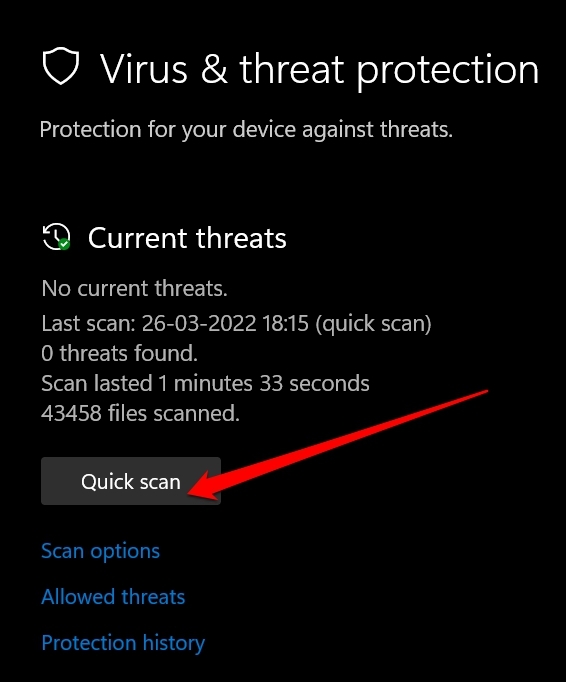
- Lascia che il PC scansioni alla ricerca di virus o malware.
- Se trovati, segui le istruzioni per rimuovere eventuali virus o malware.
- Riavvia il tuo PC.
A volte non è colpa del PC, ma del virus o malware presente su di esso. Un virus o malware può influenzare il corretto funzionamento del tuo PC e può anche dare origine a più errori. È consigliabile eseguire una scansione rapida di tanto in tanto per controllare se il tuo PC è pulito e privo di malware.
Per questo, puoi scaricare e installare qualsiasi software antivirus di tua scelta, oppure rimanere con lo strumento antivirus Windows Defender che viene preinstallato con Windows. Tuttavia, mantieni sempre lo strumento antivirus Defender aggiornato.
Se hai qualche pensiero su Cos’è CTF Loader e come risolvere?, sentiti libero di lasciare un commento qui sotto. Inoltre, iscriviti al nostro canale YouTube di DigitBin per video tutorial. Saluti!
Ricevi i nuovi post nella tua casella di posta.
Nessuno spam. Disiscriviti in qualsiasi momento.