Errore di rete · 7 min read · Dec 04, 2025
Cos'è ERR_CONNECTION_CLOSED? Come risolverlo?
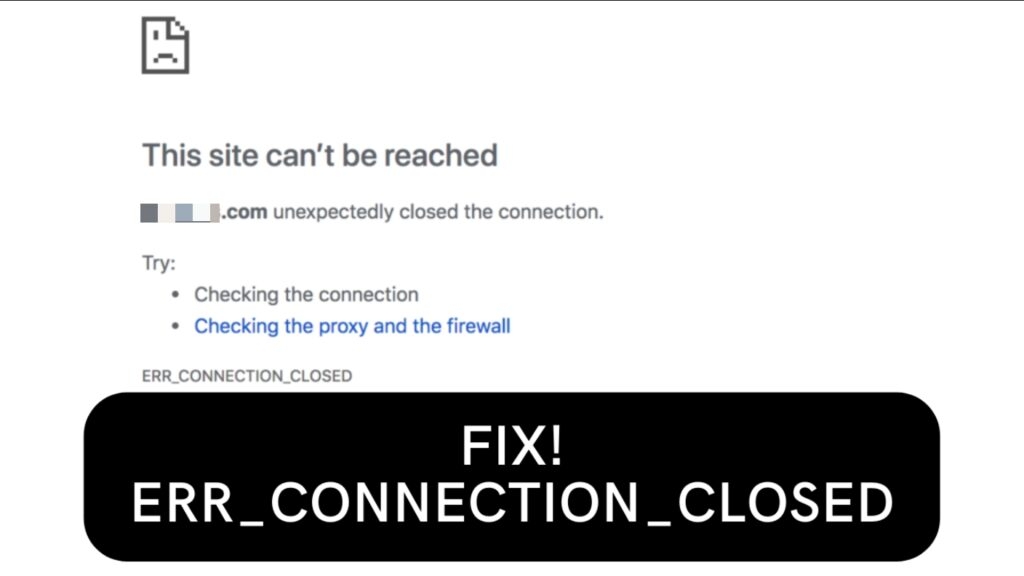
Stai riscontrando un errore che dice “Questo sito non può essere raggiunto” o un errore con il codice “ ERR_CONNECTION_CLOSED “ e stai cercando un modo per risolvere l’errore?
Sei atterrato sul blog giusto, non preoccuparti; è solo che stai affrontando un errore relativo a una connessione chiusa.
Questo messaggio di errore è spesso visto quando c’è un problema con una connessione di rete, causando la chiusura inaspettata. Può accadere per diversi motivi, come problemi di rete, problemi con il server o problemi con il dispositivo dell’utente.
E si tratta di un problema risolvibile. Puoi facilmente risolvere il problema err_connection_closed sul tuo sistema seguendo semplici passaggi di risoluzione dei problemi. Ora, senza ulteriori indugi, tuffiamoci nelle soluzioni.
Prima di tutto, voglio presentarti brevemente cosa significa questo problema e come puoi prevenire che il tuo sistema incontri spesso questo problema.
Cos’è l’errore ERR_CONNECTION_CLOSED?
“ERR_CONNECTION_CLOSED” è un messaggio di errore del browser quando la connessione tra il browser e un sito web viene chiusa bruscamente.
Questo può verificarsi per vari motivi, come problemi di connettività di rete, problemi con il server o problemi con il codice del sito web. L’utente non può accedere al sito web fino a quando il problema non viene risolto.
Potresti dover riavviare la pagina in determinate circostanze per risolvere errori che sono solo glitch momentanei. Per risolvere il problema, però, potresti dover risolvere i problemi del tuo computer in diverse circostanze.
In questo articolo, approfondirò il problema e ti guiderò attraverso le 10 fasi comuni per diagnosticare il problema che potresti utilizzare per risolvere.
Come risolvere ERR_CONNECTION_CLOSED?
Ci sono, in totale, 10 modi popolari per risolvere questo problema; nella maggior parte dei casi, uno qualsiasi dei 10 passaggi risolverà completamente il problema. Se il problema è risolto, allora il problema è sul server del sito web e non nel nostro sistema. Ora diamo un’occhiata più da vicino ai 10 passaggi.
1. Controlla la tua connessione Internet
Quando ricevi l’avviso ERR_CONNECTION_CLOSED, dovresti prima verificare la tua connessione internet per assicurarti che sia ancora attiva. Chrome mostrerà questo avviso se la tua connessione internet è fallita proprio mentre stavi cercando di visualizzare una pagina web.
Un cavo scollegato, il passaggio fuori dal raggio wifi, un problema con il tuo router, una connessione dati scadente sul tuo telefono, ecc., sono tutte possibili ragioni per cui hai perso la connessione internet. Quindi prova a controllare la tua connessione internet.
2. Usa una VPN (Rete Privata Virtuale)
Il tuo fornitore di servizi internet (ISP) potrebbe vietare quel particolare sito web se vedi solo l’avviso ERR CONNECTION CLOSED mentre tenti di visitarlo.
Un modo per superare questa restrizione è utilizzare un servizio VPN. Questi servizi crittografano la tua connessione, permettendoti di superare eventuali restrizioni che il tuo ISP potrebbe avere.
Leggi: Guida all’acquisto di VPN: tutto ciò che devi sapere
3. Disabilita il server proxy
Utilizzare un servizio VPN può risolvere l’errore, ma in alcuni casi disabilitare il server proxy può aiutarti a risolvere il problema. Se il tuo server proxy non funziona correttamente, potrebbe anche causare l’avviso ERR_CONNECTION_CLOSED.
Nella situazione che abbiamo descritto sopra, una VPN può essere una soluzione, ma può anche essere un problema se non funziona correttamente.
Prova a disattivare i tuoi server proxy per vedere se risolve il problema. Se Chrome inizia a funzionare normalmente di nuovo, hai identificato il problema. Devi chiudere il software o disabilitarlo per disattivare una VPN.
Dal menu Impostazioni > Estensioni di Chrome, puoi disabilitare eventuali estensioni di Chrome che utilizzi come VPN.
Potresti dover accedere alle impostazioni di connessione sul tuo dispositivo per disabilitare un server proxy. Su Windows, segui queste istruzioni:
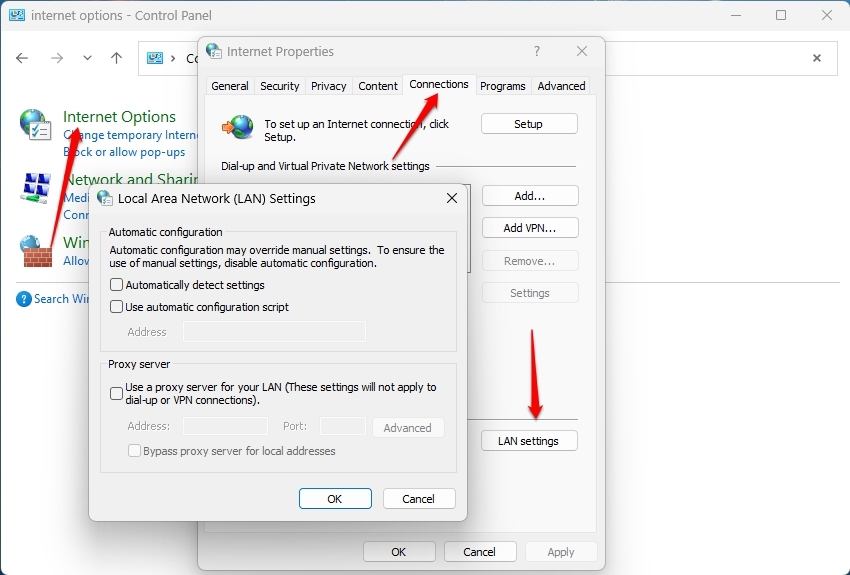
Cerca “ opzioni internet “ nel Pannello di controllo dopo averlo aperto.
Per visualizzare le impostazioni di rete in un pop-up, fai clic sul risultato “ Opzioni Internet “
Nella finestra pop-up delle Proprietà di Internet, seleziona la scheda “Connessioni”.
Seleziona “Impostazioni LAN.”
“Usa un server proxy per la tua LAN” e “Rileva automaticamente le impostazioni” dovrebbero essere entrambe deselezionate.
4. Cancella la cache del browser
Chrome mantiene parte dei file statici di un sito web in una cache locale nota come cache del browser per velocizzare la tua esperienza di navigazione. Questa cache può includere dati errati che potrebbero causare problemi come il messaggio ERR_CONNECTION_CLOSED.
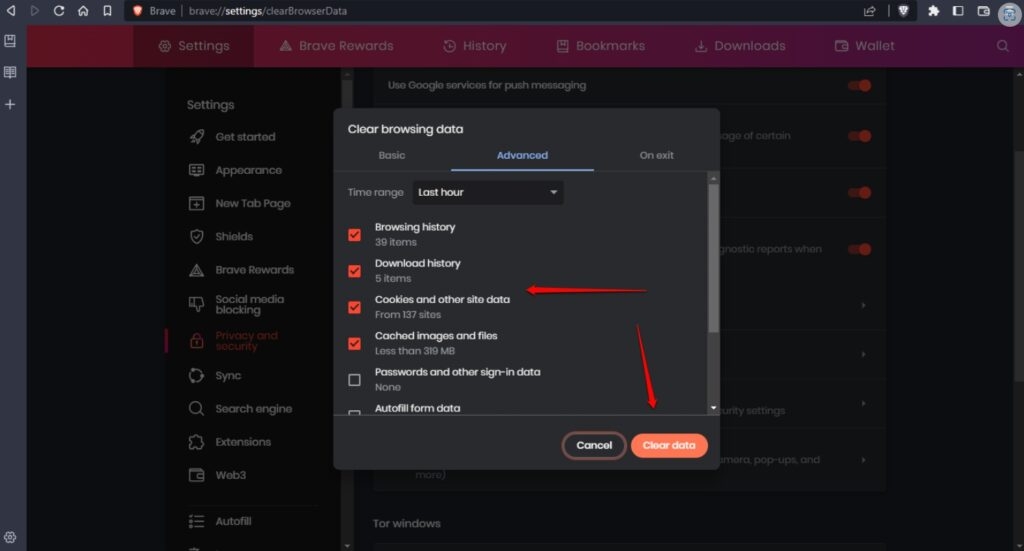
Inserisci il seguente indirizzo nella barra degli indirizzi del tuo browser Chrome per eliminare la cache: “chrome:/settings/privacy” Seleziona “Cancella dati di navigazione” dopo. Assicurati di selezionare solo “ Cancella immagini e file “ e “Cancella dati.”
5. Svuota la cache DNS
Oltre a cancellare la cache del browser, potresti anche dover svuotare la cache DNS. Quando visiti un sito web, il tuo browser o computer ha bisogno di un modo per trovare l’indirizzo IP del server collegato al nome di dominio che stai visualizzando. Il tuo computer utilizza il DNS, o sistema dei nomi di dominio, per trovare l’indirizzo IP.
Il tuo computer salverà gli indirizzi IP dei server in una cache DNS locale per aiutarti a navigare su internet più rapidamente. Il messaggio ERR_CONNECTION_CLOSED può essere inviato se i dati in questa cache sono imprecisi per qualsiasi motivo.
Puoi svuotare la cache DNS del tuo computer per risolvere eventuali problemi potenziali. Una nuova connessione all’IP legittimo sarà forzata come risultato.
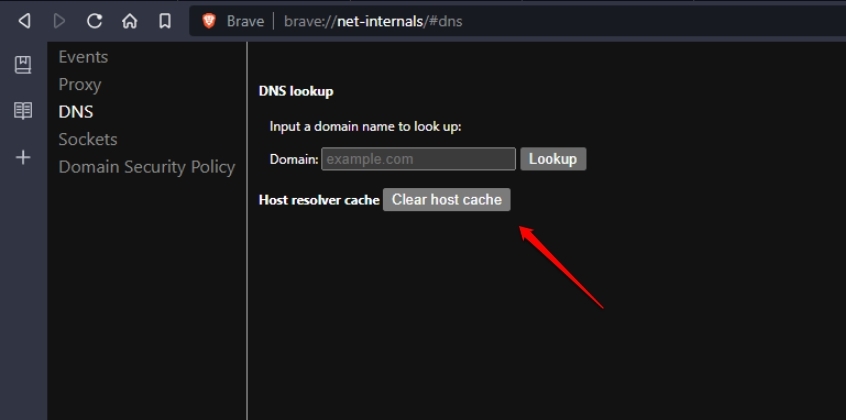
Dopo aver svuotato la cache DNS del tuo computer, devi anche svuotare la cache DNS del browser Chrome digitando il seguente indirizzo nella barra degli indirizzi del browser Chrome: chrome://net-internals/#dns, quindi scegli il pulsante Svuota cache host:
6. Cambia il tuo DNS
Puoi configurare il tuo computer per utilizzare diversi fornitori di DNS per eseguire questa ricerca. Tuttavia, l’avviso ERR_CONNECTION_CLOSED potrebbe apparire se c’è un problema con il fornitore di servizi che il tuo computer è impostato per utilizzare.
Puoi risolvere questo problema configurando il tuo computer per utilizzare il servizio DNS gratuito 1.1.1.1 di Cloudflare (o Google DNS), una scelta affidabile e attenta alla privacy che dovrebbe risolvere il problema.
Se c’è un problema che causa l’errore, cambiare il server DNS potrebbe aiutare. Per fare ciò, segui questi passaggi:
Vai su Impostazioni.
Quindi fai clic su Rete e Internet.
Naviga alla scheda Ethernet.
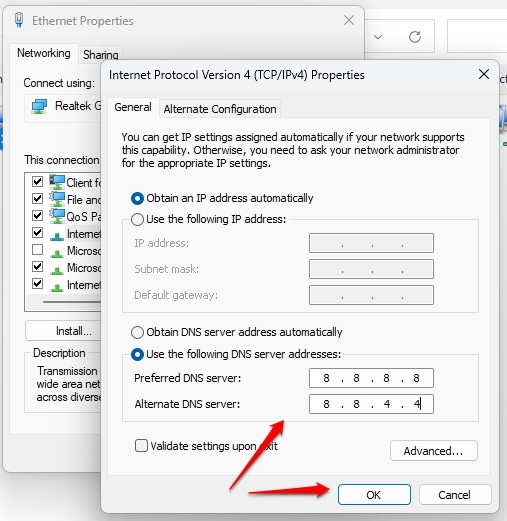
Vai alla sezione “ Assegnazione server DNS “ e fai clic su Modifica.
Utilizzando il menu a discesa, seleziona Manuale.
IPv4 dovrebbe essere attivato.
Nella sezione “ DNS preferito “ inserisci l’indirizzo IP di un server DNS come Cloudflare (1.1.1.1 e 1.0.0.1), Google (8.8.8.8 e 8.8.4.4) o OpenDNS (208.67.222.222 e 208.67.220.220).
Inserisci l’indirizzo DNS secondario sotto “ DNS alternativo.”
- Cloudflare (1.1.1.1 e 1.0.0.1),
- Google (8.8.8.8 e 8.8.4.4),
- OpenDNS (208.67.222.222 e 208.67.220.220).
- Fai clic sul pulsante Salva.
7. Aggiorna o reinstalla Chrome
A causa di un problema di compatibilità o configurazione, se stai utilizzando una versione precedente di Chrome, potresti vedere il messaggio ERR_CONNECTION_CLOSED.
Controlla se stai utilizzando l’ultima versione di Chrome per escludere eventuali casi limite. Per assicurarti di avere una copia fresca, potresti anche fare un ulteriore passo e reinstallare Chrome da zero.
Inserisci il seguente indirizzo nella barra del tuo browser per controllare gli aggiornamenti per Chrome e installarli: chrome://settings/help
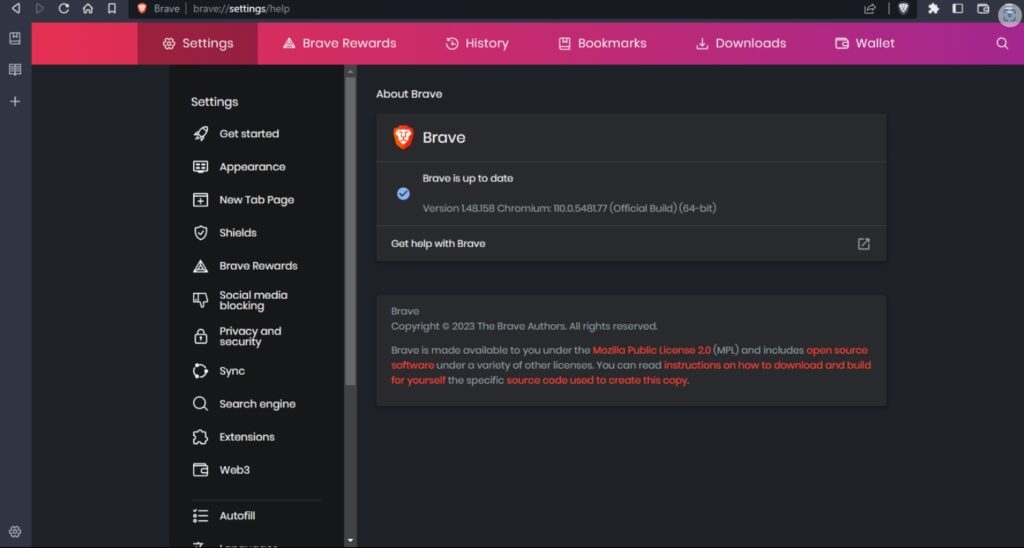
Chrome cercherà automaticamente aggiornamenti e li installerà se ne trova. Dovrai riavviare il browser per completare la procedura, cosa che puoi fare selezionando l’opzione Rilancia.
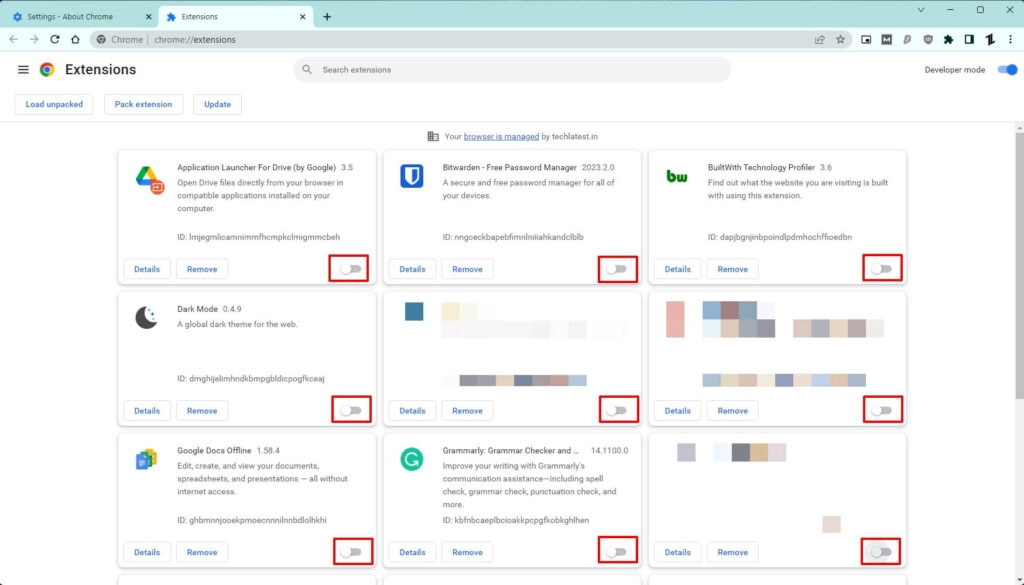
8. Disattiva le estensioni di Chrome
Alcune estensioni di Chrome possono involontariamente causare la chiusura della tua connessione, risultando nell’avviso ERR CONNECTION CLOSED.
Disattivare le estensioni di Chrome è un modo semplice per vedere se questo è il problema. Se l’errore scompare, puoi essere certo che una delle tue estensioni è la causa del problema. Puoi riattivarle una alla volta fino a identificare il colpevole.
Puoi andare su Impostazioni > Estensioni per modificare le tue estensioni di Chrome, oppure puoi digitare il seguente indirizzo nella barra degli indirizzi del tuo browser: chrome://extensions/
9. Ripristina le impostazioni di Chrome
Puoi ripristinare Chrome alle sue impostazioni di fabbrica per evitare potenziali problemi legati a Chrome. Una funzione integrata in Chrome può aiutarti a farlo facilmente.
Inserisci il seguente indirizzo nella barra degli indirizzi del tuo browser per accedervi: chrome://settings/privacy
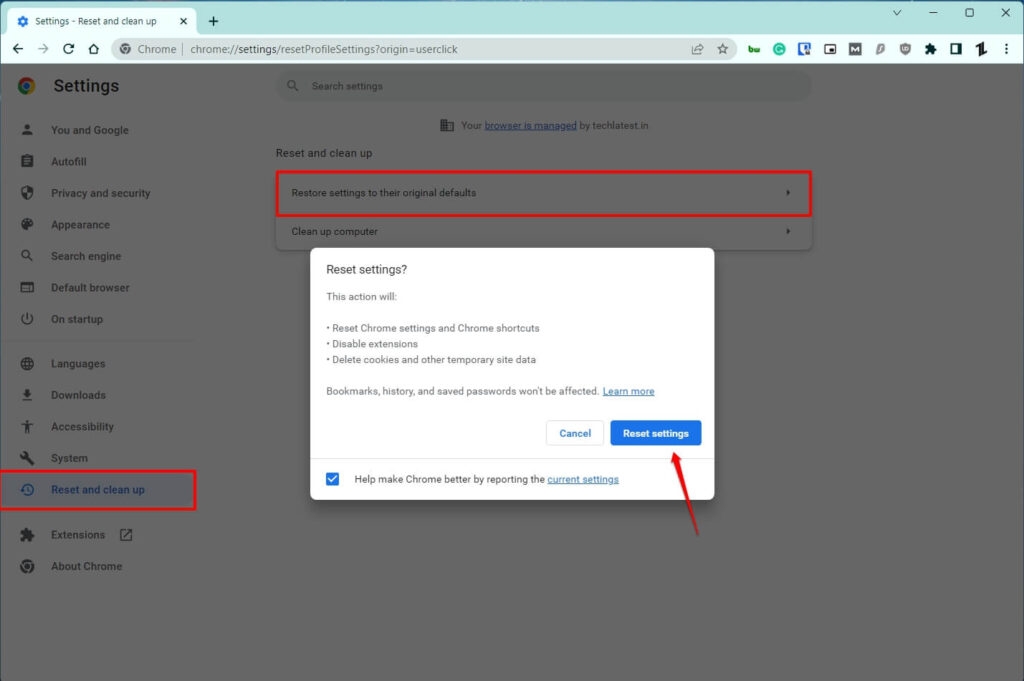
Per espandere ulteriori impostazioni, vai in quel luogo e scorri fino in fondo alla sezione delle impostazioni. Troverai un pulsante “Ripristina le impostazioni ai valori predefiniti originali” verso il fondo delle impostazioni avanzate.
10. Scansiona il tuo computer per eventuali attacchi malware
L’ultima possibile ragione per l’avviso ERR_CONNECTION_CLOSED è il software dannoso o i virus informatici. Questo software potrebbe interrompere intenzionalmente la tua connessione, il che causerebbe l’apparizione di questo avviso.
Conclusione
Queste sono le cose che vuoi sapere sul problema err_connection_closed, e questi 10 passaggi ti sono utili per risolvere il problema; se ancora il problema non è stato risolto, allora il problema è con il server del sito web, non nel tuo sistema.
Spero che questo articolo ti abbia aiutato a risolvere il problema err_connection_closed sul tuo computer. Se trovi utile questo articolo, condividilo con i tuoi amici che affrontano lo stesso problema; anche loro lo utilizzeranno.
Ulteriori letture:
- Risolvi: errore ERR_EMPTY_RESPONSE in Google Chrome
- Come bypassare il paywall su Chrome?
- I 7 migliori downloader video per Chrome
- Cos’è Google My Activity? e come usarlo efficacemente?
Ricevi i nuovi post nella tua casella di posta.
Nessuno spam. Disiscriviti in qualsiasi momento.