Google My Activity · 6 min read · Dec 12, 2025
Cos'è Google My Activity? e Come Usarlo Efficacemente?

Oggigiorno, Google e altre entità tracciano le nostre attività online, cosa ben nota nell’era digitale. Utilizzando i siti web che visitiamo, le ricerche che facciamo e i video che guardiamo, Google raccoglie enormi informazioni su come ci comportiamo online.
Utilizzando questi dati, le aziende possono personalizzare la loro esperienza, visualizzare annunci mirati e migliorare la qualità dei loro servizi.
Questo ha molti vantaggi, ma la quantità di informazioni personali raccolte può preoccupare alcune persone. Fortunatamente, Google ha una funzione “La mia attività” che può aiutare. Cos’è la funzione “La mia attività” di Google? E come puoi usarla per gestire la tua impronta online? Daremo un’occhiata più da vicino in questo articolo.
Cos’è Google My Activity?
Gli utenti possono accedere e gestire i loro dati di attività condivisi di Google tramite la funzione “La mia attività” sul sito web di Google. Dati come query di ricerca, siti web visitati, video guardati e dati sulla posizione sono inclusi in questa categoria.
È possibile per gli utenti visualizzare la loro attività storica, eliminarla e decidere quali informazioni Google raccoglie in futuro tramite La mia attività.
Perché utilizzare Google My Activity?
Penso che ci siano diverse buone ragioni per cui dovresti utilizzare la funzione La mia attività di Google:
Comprendere quali dati Google raccoglie su di te – Quando utilizzi La mia attività, puoi scoprire quali dati raccoglie su di te e come li utilizza.
Gestire la tua impronta online – Utilizzando La mia attività, puoi eliminare attività specifiche, mettere in pausa le tracce o eliminare l’intera cronologia delle tue attività online.
Controllare gli annunci che vedi – Puoi regolare le impostazioni di personalizzazione degli annunci tramite La mia attività per controllare gli annunci che vedi.
Migliorare la qualità dei servizi di Google – Google utilizza i dati raccolti sul tuo comportamento online per migliorare i suoi servizi e fornire agli utenti un’esperienza migliore.
Ecco come utilizzare la funzione Google My Activity
La funzione La mia attività di Google è semplice da usare e accedere. Ecco una guida passo-passo:
Passo 1: Vai a La mia attività
Visita myactivity.google.com per accedere a La mia attività. Ti verrà chiesto di accedere se non sei già connesso.
Passo 2: Visualizza la tua attività
Una volta effettuato l’accesso, vedrai la pagina La mia attività, che ti consente di accedere alla tua cronologia delle attività. Il comportamento predefinito organizza la tua cronologia delle attività in ordine cronologico e la visualizza in una linea temporale.
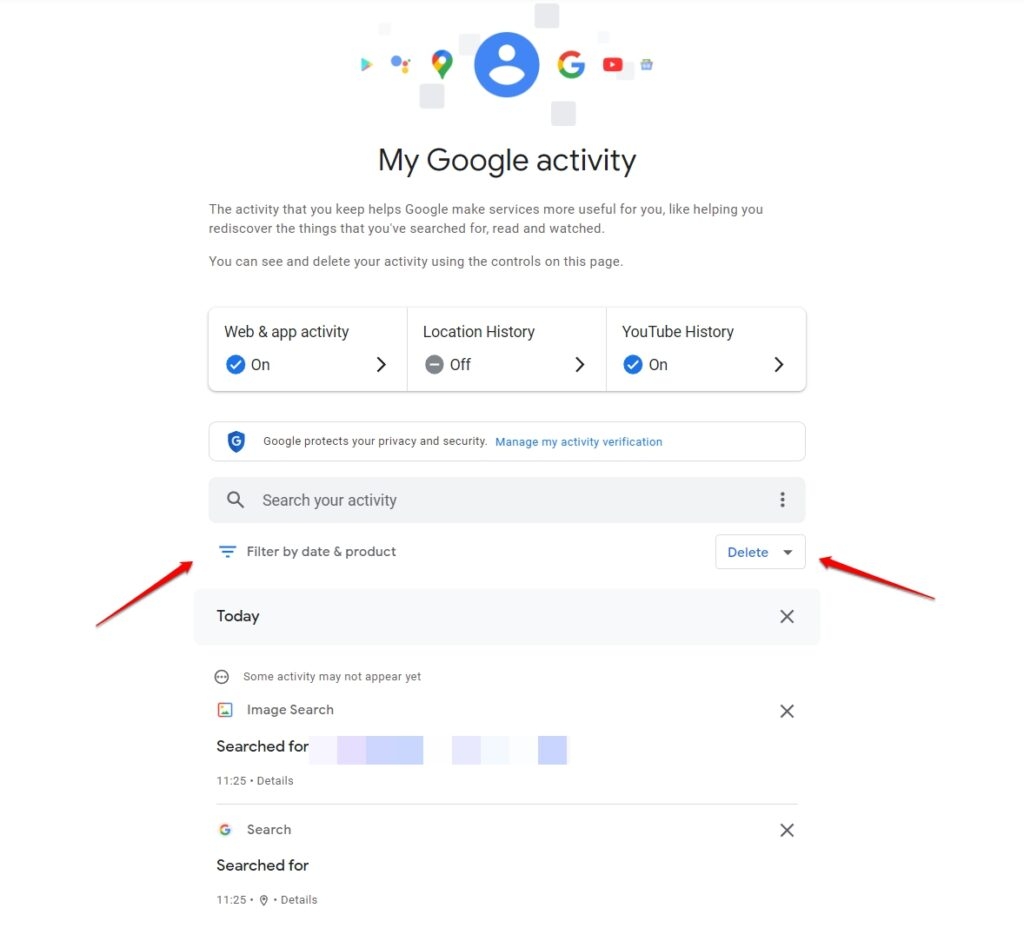
Passo 3: Filtra la tua attività
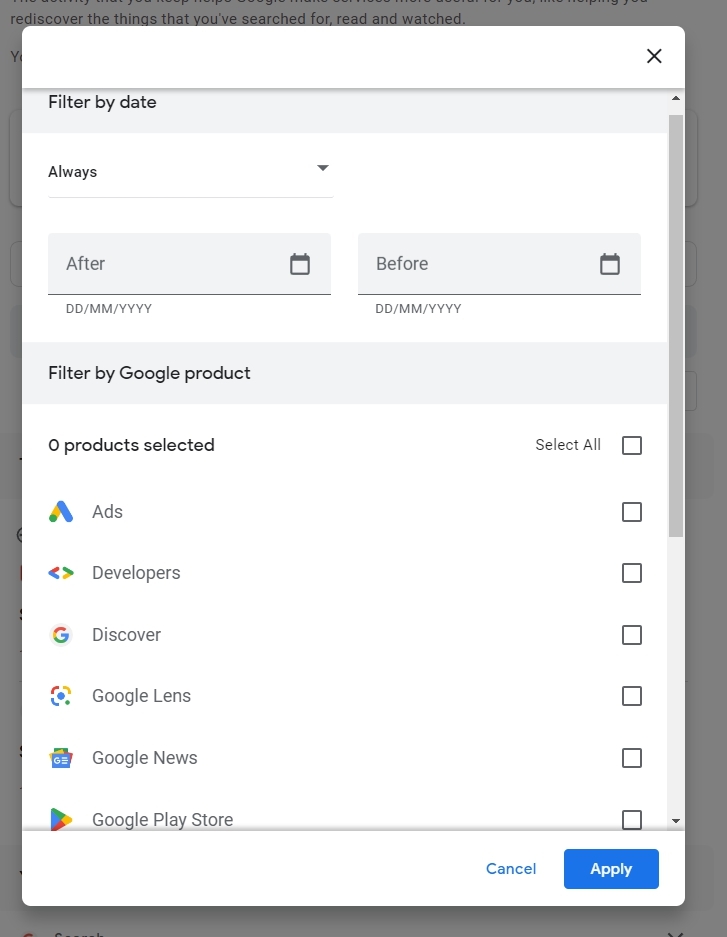
Puoi restringere la tua cronologia delle attività utilizzando i filtri sul lato sinistro della pagina. È possibile filtrare la tua attività per data, servizio Google e tipo. Puoi filtrare la tua attività per visualizzare solo la cronologia delle ricerche di YouTube della settimana scorsa.
Passo 4: Elimina un’attività
Quando desideri eliminare un’attività, fai clic sui tre punti accanto all’attività e fai clic su “ Elimina.” Puoi anche rimuovere più attività selezionando la casella accanto a ciascuna attività e facendo clic su “ Elimina.”
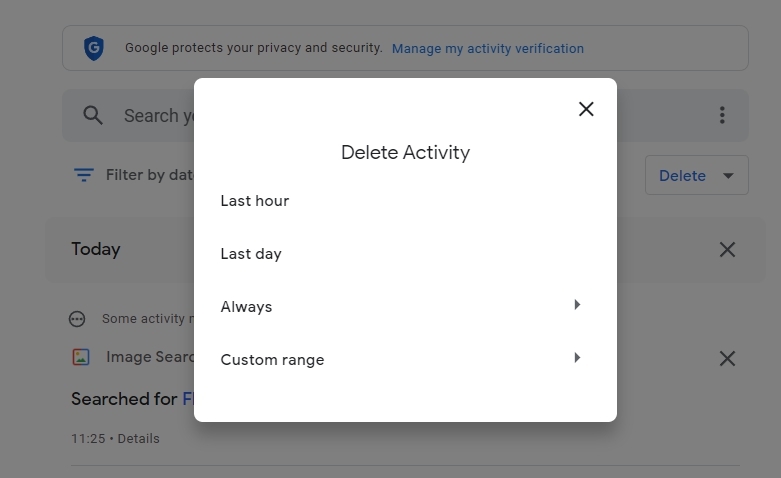
Passo 5: Metti in pausa o elimina la tua cronologia delle attività
Per mettere in pausa o eliminare tutta la tua cronologia delle attività, fai clic sulle tre linee in alto a destra della pagina e seleziona “Controlli attività.” Qui sono disponibili diverse opzioni, tra cui mettere in pausa il tracciamento delle attività, eliminare la tua cronologia delle attività da un intervallo di date specifico o eliminare l’intera cronologia delle attività.
Ecco i passaggi che devi seguire per regolare le impostazioni di personalizzazione degli annunci:
- Nella pagina La mia attività, fai clic sulle tre linee.
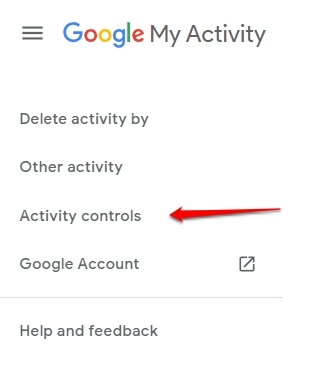
Fai clic su “ Controlli attività.”
Fai clic su “ Gestisci attività “ sotto “ Attività Web e App,” “ Cronologia delle posizioni,” “ Cronologia di YouTube, “ o “ Annunci personalizzati.”
.
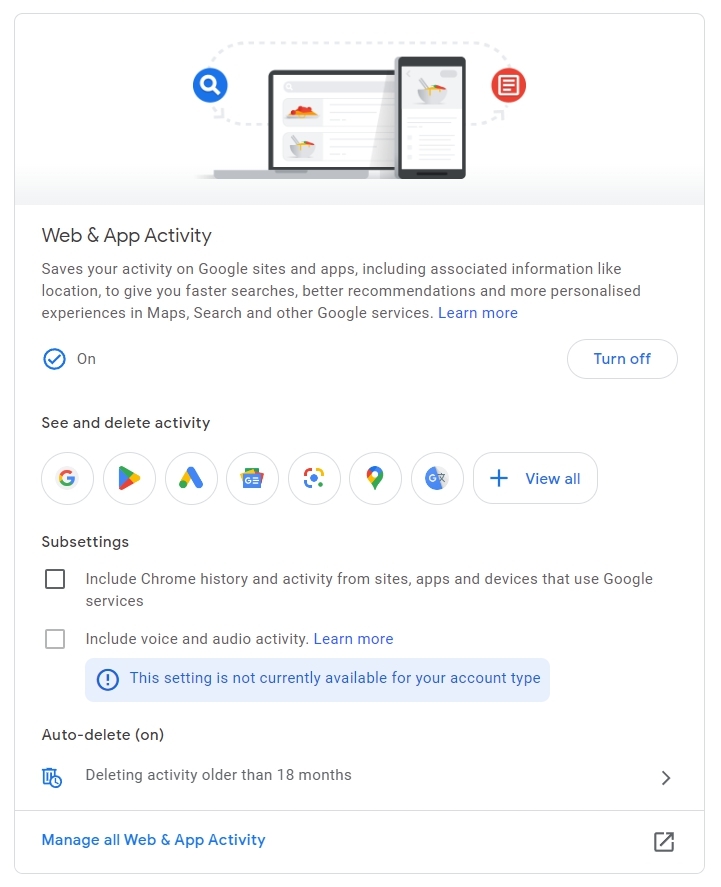
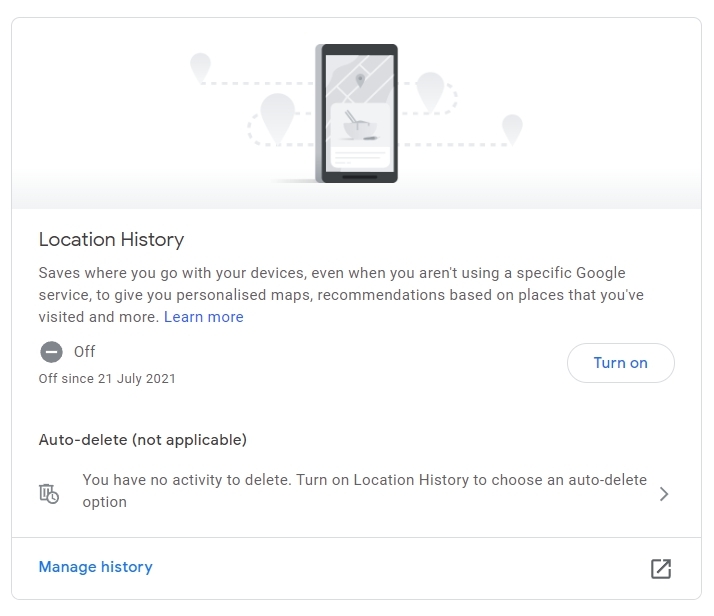
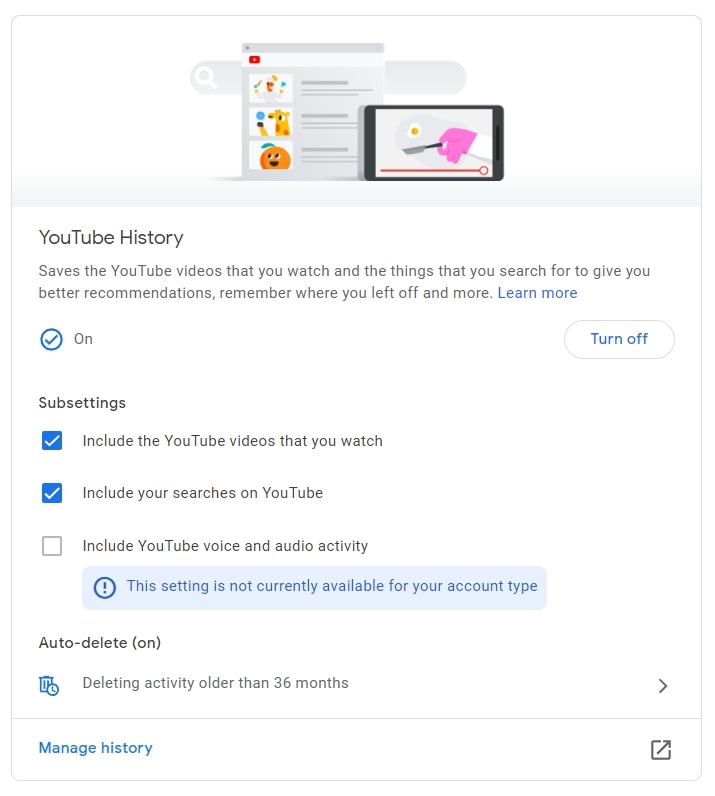
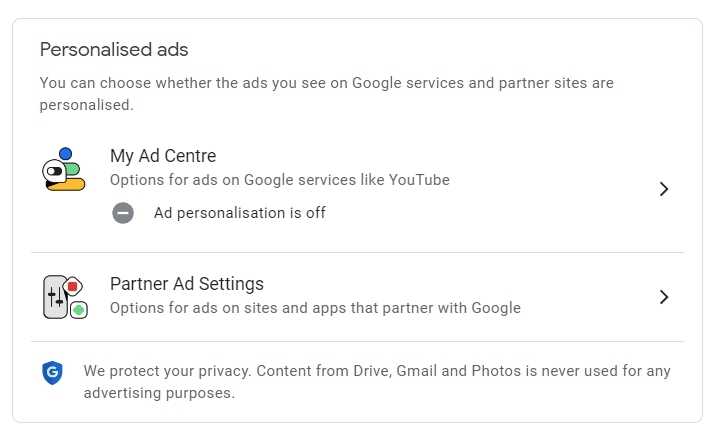
A seconda del tuo comportamento online, Google ha identificato i seguenti argomenti rilevanti. Per saperne di più su ciascun argomento, fai clic su di esso e regola le impostazioni degli annunci di conseguenza.
Puoi anche disattivare completamente qualsiasi dato di attività nell’angolo in alto a destra.
Le tue impostazioni di personalizzazione degli annunci possono determinare il tipo di annunci che vedi nei servizi di Google e sul web. Facendo ciò, sarai in grado di evitare di vedere annunci irrilevanti o ripetitivi online, migliorando la tua esperienza online complessiva.
Come eliminare gli elementi individuali nella mia attività
Ecco i passaggi che devi seguire per eliminare un elemento specifico in Google My Activity:
Se non l’hai già fatto, accedi al tuo account Google su myactivity.google.com.
Scorri la tua linea temporale delle attività per trovare l’elemento che desideri eliminare.
Per eliminare un elemento, fai clic sull’icona delle tre linee accanto ad esso.
Dal menu a discesa, seleziona “ Elimina.”
Se elimini l’elemento, ti verrà chiesto di confermare la tua decisione. Fai clic su “ Elimina “ per confermare.
Nella cronologia delle attività, l’elemento verrà rimosso.
Ripeti questi passaggi per eliminare un altro elemento dal tuo account Google My Activity. Non puoi recuperare gli elementi eliminati dopo che sono stati eliminati permanentemente. Potrebbe richiedere alcuni minuti affinché il tuo registro delle attività rifletta un’eliminazione, e scomparirà permanentemente dal tuo registro delle attività.
È anche possibile selezionare più elementi ed eliminarli simultaneamente. Fai clic sul pulsante “ Elimina “ in cima alla pagina e poi seleziona la casella accanto a ciascun elemento che desideri eliminare. Una volta che gli elementi selezionati sono stati eliminati, saranno tutti scomparsi.
Google non ha più accesso ai dati che elimini dal tuo account Google My Activity se elimini elementi. È possibile che Google conservi alcuni dati per un periodo di tempo indefinito per motivi legali o altri motivi.
Puoi proteggere la tua privacy eliminando la tua cronologia delle attività e impedendo a Google di utilizzare le informazioni per personalizzare i tuoi annunci o migliorare i loro servizi.
Come proteggere con password la tua cronologia delle ricerche di Google My Activity
Ecco i passaggi che devi seguire per proteggere la tua attività web di Google My Activity, la cronologia delle posizioni e la cronologia di YouTube:
Accedi al tuo account Google da qualsiasi dispositivo.
Vai a La mia attività.
Seleziona “ Gestisci la verifica della mia attività.”
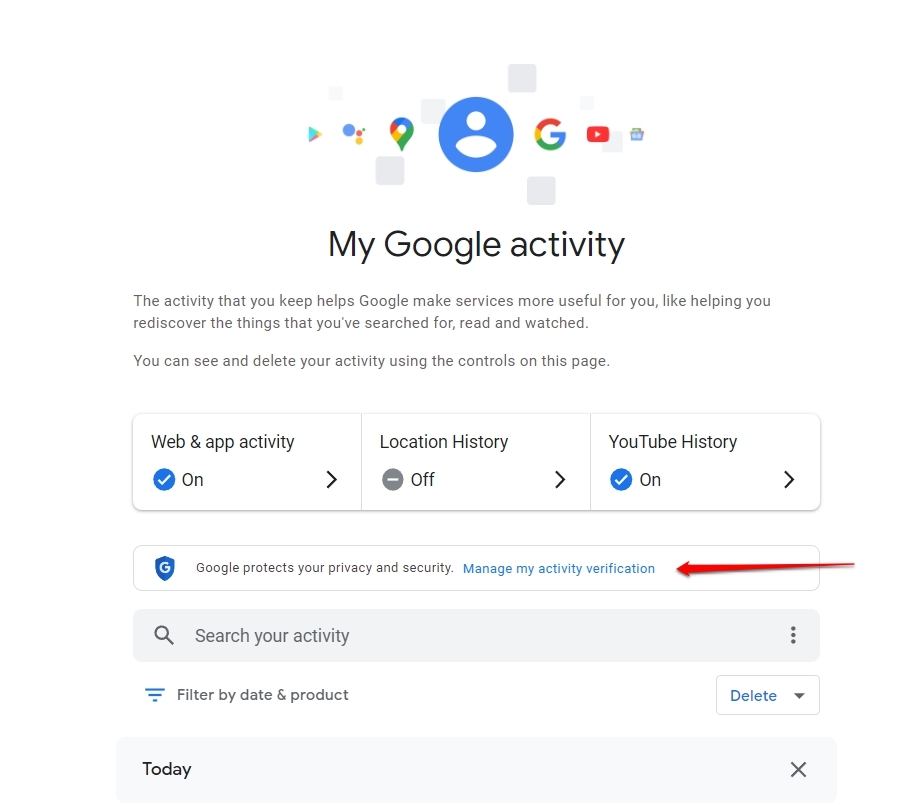
- Scegli “ Richiedi verifica aggiuntiva.”
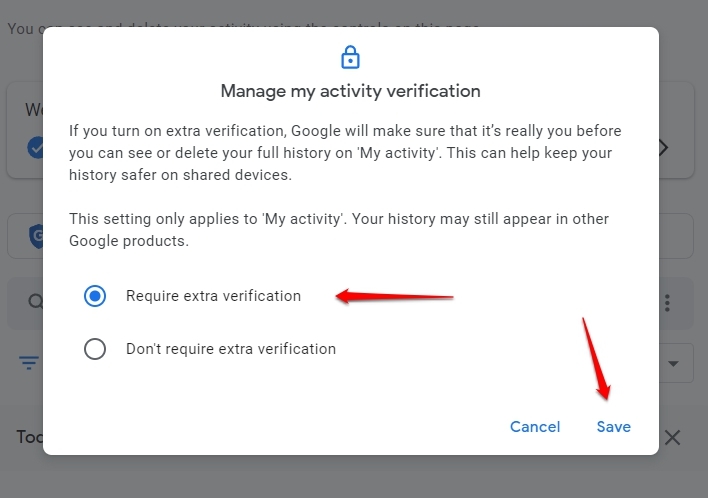
- Una volta effettuato l’accesso al tuo account Google, ti verrà chiesto di reinserire la tua password Google ogni volta che visualizzi la tua attività Google.
Conclusione
Gli utenti possono controllare la loro impronta online e gestire i loro dati utilizzando la funzione Google My Activity. In La mia attività, puoi controllare quali informazioni vengono raccolte da Google in futuro, visualizzare ed eliminare la tua cronologia delle attività e regolare come vengono personalizzati i tuoi annunci.
Che tu voglia proteggere la tua privacy o personalizzare la tua esperienza online, La mia attività può aiutarti a ottenere ciò che desideri. Dai un’occhiata a La mia attività la prossima volta che utilizzi un servizio Google in modo da poter gestire la tua presenza online.
Ulteriori letture:
Come proteggere con password una cartella di Google Drive
Google Pay vs. Samsung Pay: quale scegliere?
Come trovare una canzone canticchiando su Google?
Ricevi i nuovi post nella tua casella di posta.
Nessuno spam. Disiscriviti in qualsiasi momento.