Tecnologia · 6 min read · Dec 16, 2025
Cos'è GPSVC e come risolvere l'errore "Attendere prego per GPSVC"?

Il Servizio Client di Criteri di Gruppo (GPSVC) è un componente chiave del sistema operativo Windows utilizzato per amministrare e gestire computer all’interno di una rete.
Questo gruppo di amministratori implementa le impostazioni di Criteri di Gruppo amministrativi, assicurando che computer e utenti seguano le politiche dell’organizzazione. È possibile che GPSVC incontri problemi come qualsiasi altro servizio.
Può essere frustrante e dirompente imbattersi nell’errore “Attendere prego per GPSVC”, che si verifica spesso. In questo articolo, ti diremo come puoi facilmente risolvere l’errore “attendere prego per gpsvc”. Quindi, iniziamo.
Cos’è GPSVC?
GPVC sta per Servizio Client di Criteri di Gruppo nella famiglia di sistemi operativi Windows NT. Gli utenti e i computer lo utilizzano per controllare i loro ambienti di lavoro.
Alcuni processi di base cruciali inizieranno a funzionare non appena accedi a Windows. GPSVC (Servizio Criteri di Gruppo) comunica con il servizio Winlogon tramite una Chiamata di Procedura Remota (RPC) come parte di uno di questi processi.
Utilizzando la comunicazione, puoi controllare la Configurazione del Computer e la Configurazione dell’Utente degli Oggetti di Criteri di Gruppo e caricare le politiche appropriate.

Perché si verifica “Attendere prego per GPSVC”?
Nella maggior parte dei casi, ciò è causato da uno o più dei seguenti fattori:
Errori di Criteri di Gruppo: Le impostazioni di Criteri di Gruppo del tuo computer potrebbero essere danneggiate, impedendo a GPSVC di completare.
Conflitti di software di terze parti: Il processo GPSVC potrebbe bloccarsi a causa di un servizio o software di terze parti in conflitto.
Corruzione di file di sistema: La distruzione di file di sistema importanti su cui dipendono i processi di Criteri di Gruppo o GPSVC può causare il blocco del sistema, spegnimenti impropri, errori del disco o infezioni da malware.
Malware o virus: È anche possibile che il malware interrompa deliberatamente i processi di sistema. Malware o virus possono interferire con GPE per ottenere il controllo del tuo sistema.
Passi per risolvere l’errore “Attendere prego per GPSVC”
Quindi, ecco alcune soluzioni che ti aiuteranno a risolvere l’errore “attendere prego per GPSVC”:
Soluzione 1: Spegni il tuo PC
Un altro modo per forzare lo spegnimento del tuo PC è premere e tenere premuto il pulsante di accensione per un po’ invece di scegliere l’opzione Spegni sullo schermo.
Per vedere se l’errore “attendere per GPSVC Windows 11” è stato risolto, puoi collegare un laptop con un cavo di alimentazione e premere il pulsante Accensione per spegnerlo forzatamente.
Poi, rimuovi la batteria e collegala per alcuni minuti. Quindi, prova ad avviare il tuo laptop per vedere se l’errore è stato risolto.
Soluzione 2: Aggiorna il file GPSVC
È possibile che l’errore “Attendere prego per GPSVC” appaia se il file diventa danneggiato o obsoleto. Se vuoi risolverlo, puoi scaricare e aggiornare manualmente il file GPSVC. Ecco i passaggi per te.
- Per il più recente gpsvc.dll file, clicca qui e salvalo sul tuo computer.

- Poi clicca con il tasto destro su gpsvc.zip e seleziona Estrai tutto. Seleziona Browser e trova C:WindowsSystem64. Nei sistemi a 32 bit, sostituisci System64 con System32.
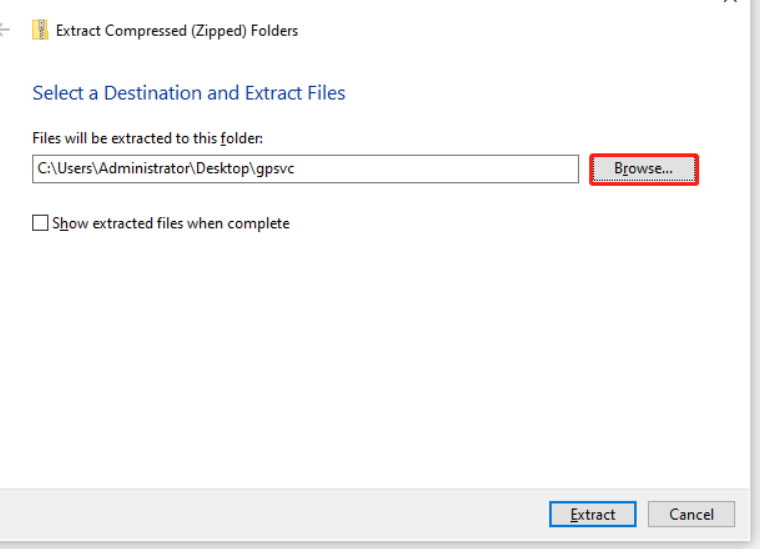
- Per selezionare una cartella, clicca sull’opzione Seleziona cartella. Ogni volta che ti viene chiesto se sostituire il file precedente o saltare l’estrazione, seleziona Sostituisci il file nella destinazione.
- Come cambiare la rete pubblica in rete privata in… di Rahul Patel
- Risolvi: Errore “la scoperta della rete è disattivata” su Windows di S. Chatterjee
- Come risolvere GPUpdate Force non funzionante su Windows 11 di S. Chatterjee
Soluzione 3: Riavvia il Servizio Client di Criteri di Gruppo
In alcuni casi, GPSVC potrebbe malfunzionare a causa di un errore temporaneo o di corruzione. È più facile riavviare il servizio se ha problemi. Per farlo, segui questi passaggi:
Per aprire Esegui, premi Win + R insieme.
In Esegui, digita “ services.msc “ e premi Invio.
Fai clic con il tasto destro sul servizio Client di Criteri di Gruppo nella finestra successiva.
Dal menu contestuale, seleziona Proprietà.
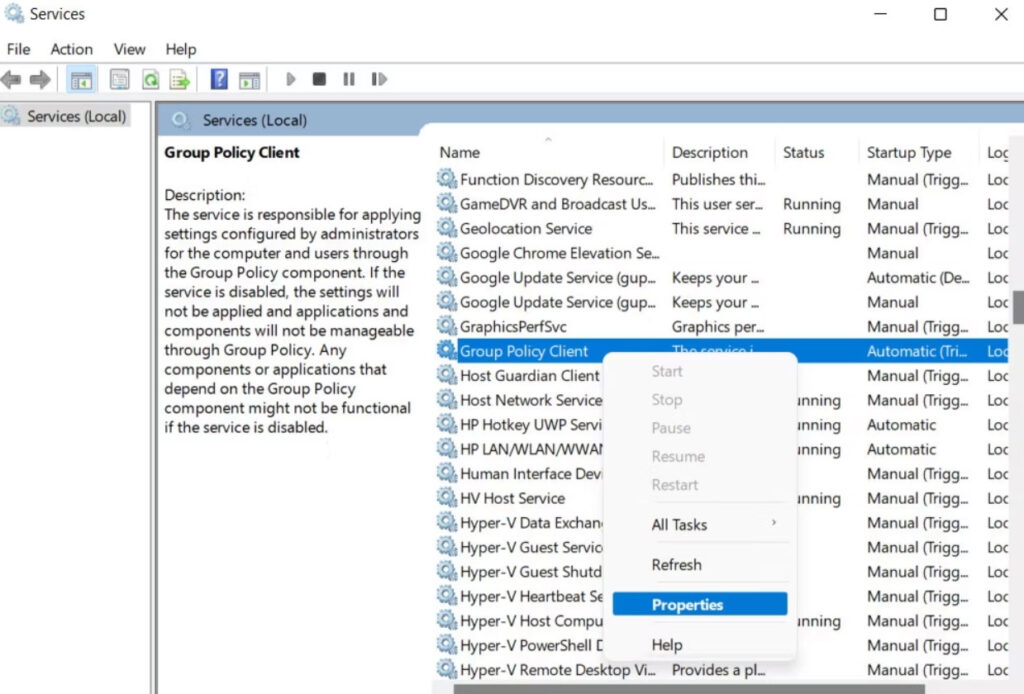
- Successivamente, clicca su Arresta, aspetta qualche secondo, poi clicca su Avvia.
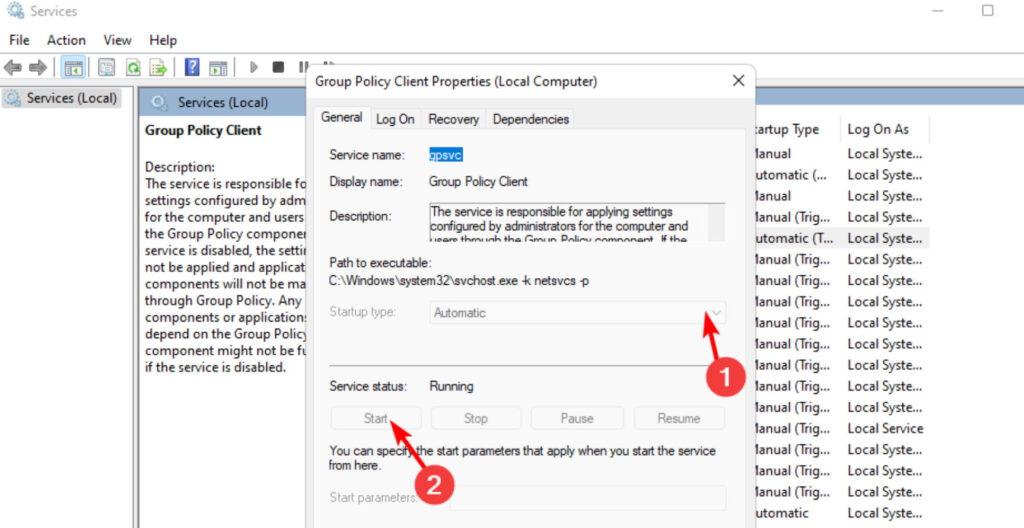
Seleziona Automatico dal menu a discesa Tipo di avvio.
Per salvare le modifiche, clicca su Applica > OK.
Se il problema è stato risolto, puoi uscire dalla finestra Servizi.
Soluzione 4: Ripristina le impostazioni locali di Criteri di Gruppo
È possibile avere un problema con le impostazioni locali di Criteri di Gruppo, come abbiamo accennato in precedenza. Potrebbe essere necessario ripristinare le impostazioni locali di Criteri di Gruppo se questo è il tuo caso.
Facendo ciò, eventuali conflitti potenziali saranno eliminati e le configurazioni saranno ripristinate al loro stato predefinito.
Questo rimuoverà anche eventuali personalizzazioni o modifiche che hai effettuato tramite GPE, quindi ti preghiamo di essere consapevole prima di procedere. Per procedere, segui questi passaggi:
Per aprire Esegui, premi Win + R insieme.
Per eseguire cmd, digita “cmd” in Esegui e premi Ctrl + Shift + Invio.
Successivamente, quando appare il prompt di Controllo Account Utente, seleziona Sì.
Dopo, utilizza il Prompt dei comandi per eseguire il seguente comando:
RD /S /Q "%WinDir%\System32\GroupPolicyUsers" && RD /S /Q "%WinDir%\System32\GroupPolicy"- Dopo l’esecuzione del comando, esegui il seguente comando:
gpupdate.exe /force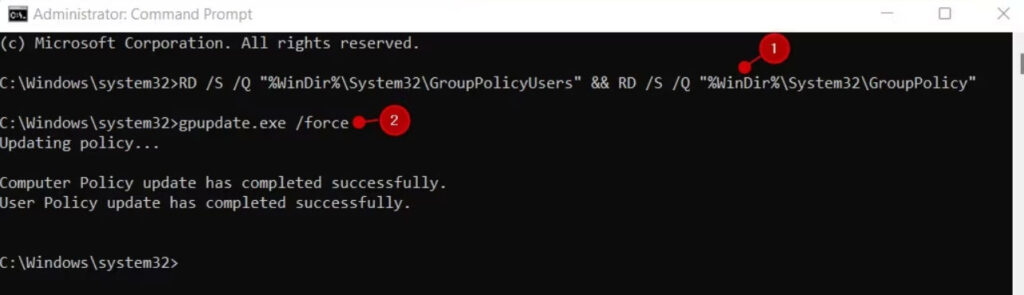
Soluzione 5: Modifica il file di registro GPSVC
Le chiavi di registro GPSVC potrebbero anche essere mancanti o danneggiate, impedendo al servizio di funzionare correttamente. Di seguito sono riportati alcuni esempi di come puoi modificare i valori pertinenti per correggere tali problemi.
Si consiglia di creare un backup del Registro prima di procedere. Ecco i passaggi da seguire una volta fatto:
Per aprire Esegui, premi Win + R insieme.
In Esegui, digita “ regedit “ e premi Invio.
Successivamente, quando ti viene chiesto dal Controllo Account Utente, clicca su Sì.
Vai alla seguente posizione nell’Editor del Registro:
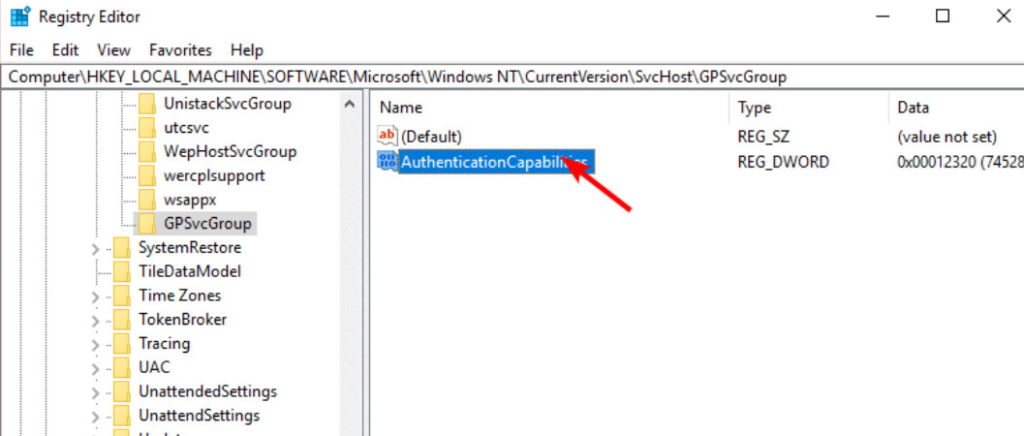
Computer\HKEY_LOCAL_MACHINE\SOFTWARE\Microsoft\Windows NT\CurrentVersion\SvchostFai clic con il tasto destro su Svchost e seleziona Nuovo > Chiave.
Questa chiave dovrebbe essere chiamata GPSvcGroup.
Fai doppio clic su GPSvcGroup e fai clic con il tasto destro in qualsiasi punto nel riquadro destro.
Seleziona Nuovo > Valore DWORD (32 bit) e rinominalo in AuthenticationCapabilities.
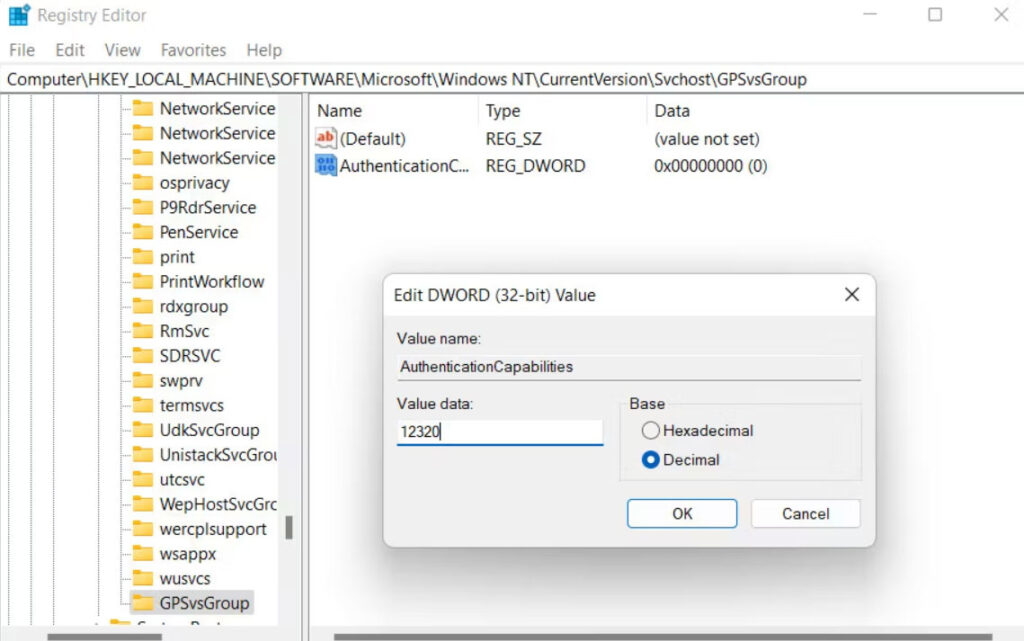
Fai doppio clic su AuthenticationCapabilities e seleziona la Base su Decimale.
- Nel dato del valore, digita “ 12320 “ e clicca su OK.
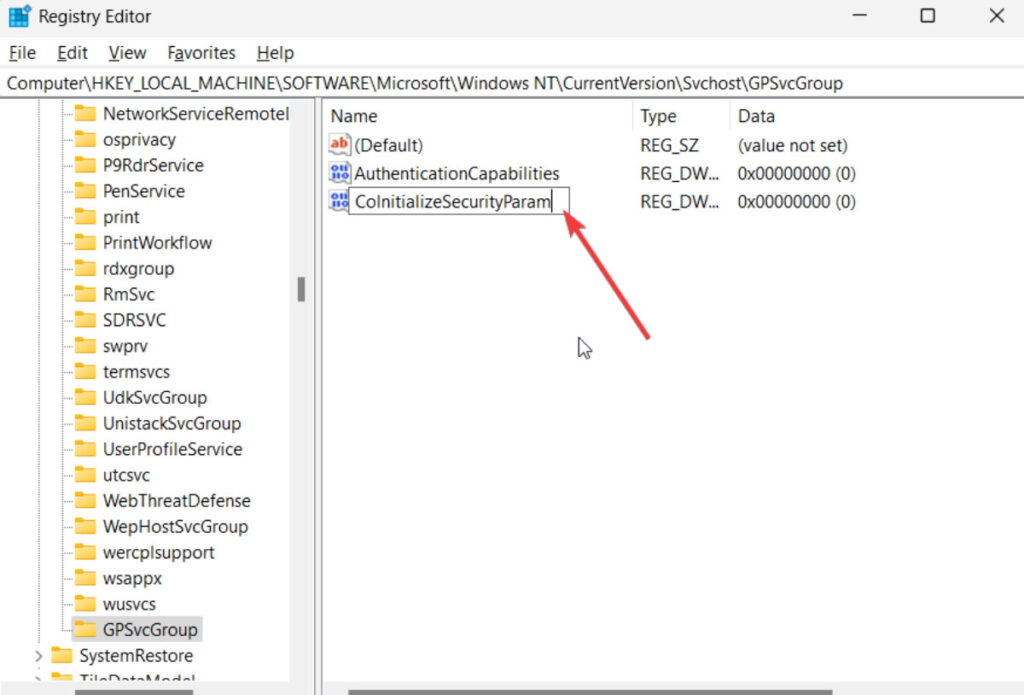
- Poi, crea una chiave simile chiamata CoInitializeSecurityParam.
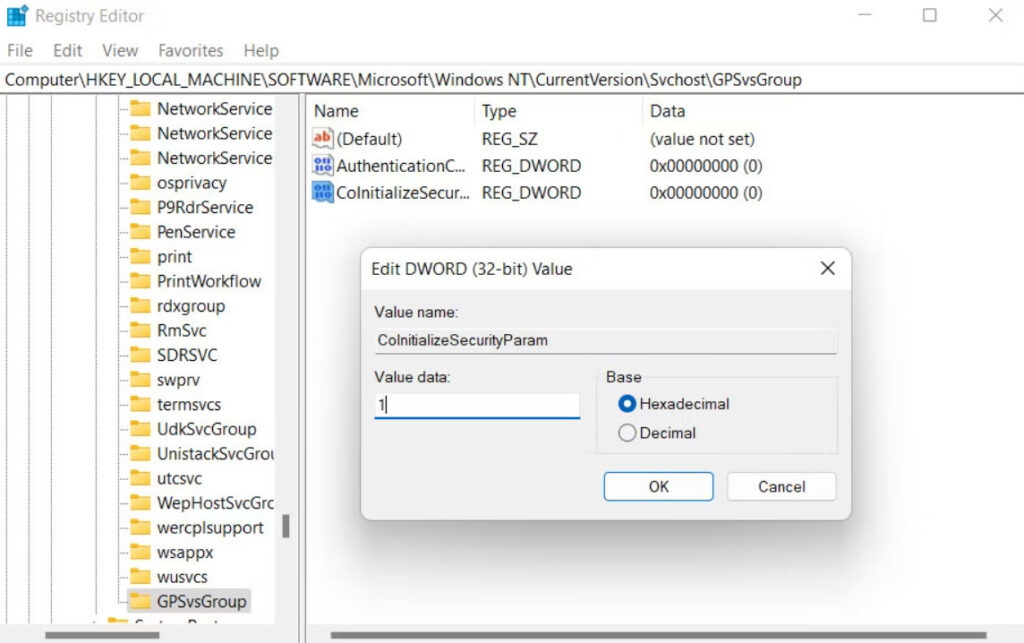
- Nel dato del valore, imposta la base su Esadecimale e digita “ 1 “.
- Una volta salvate le modifiche, riavvia il PC. Speriamo che l’errore scompaia dopo il riavvio.
Puoi anche utilizzare gli strumenti Windows SFC e DISM, che sono integrati, per eseguire un ripristino del sistema o scansionare il sistema. Ti aiuterà a riportare il tuo sistema a uno stato precedente, privo di errori, mentre una scansione del sistema ti aiuterà a correggere eventuali errori di corruzione che potrebbero aver contribuito al problema.
Quindi, questo è tutto ciò che abbiamo per te su come risolvere l’errore “Attendere prego per GPSVC”. Speriamo che questa guida ti sia stata utile. È nostra speranza che questa guida ti abbia aiutato.
- Perché gli utenti di Windows 10 non stanno aggiornando a Windows 11? di J. Shanmugam
- Codice di errore 0x80004005 in Windows: Completo… di Shruti Gupta
- I 10 migliori client Torrent per Windows di K. Masoun
Ricevi i nuovi post nella tua casella di posta.
Nessuno spam. Disiscriviti in qualsiasi momento.