Servizi di rete · 6 min read · Oct 22, 2025
Cos'è il Killer Network Service? Tutto ciò che devi sapere
Non importa che tipo di gioco online tu stia giocando o quanto sia fluida la tua trasmissione video in 4K, le prestazioni della rete sono cruciali per l’esperienza complessiva dell’utente.
Oltre a soluzioni software e hardware progettate per ottimizzare le prestazioni della rete, Rivet Networks ha creato il Killer Network Service.
In questo articolo, imparerai a conoscere il Killer Network Service, le sue caratteristiche, i vantaggi e come può migliorare le tue attività online.
Cos’è il Killer Network Service?
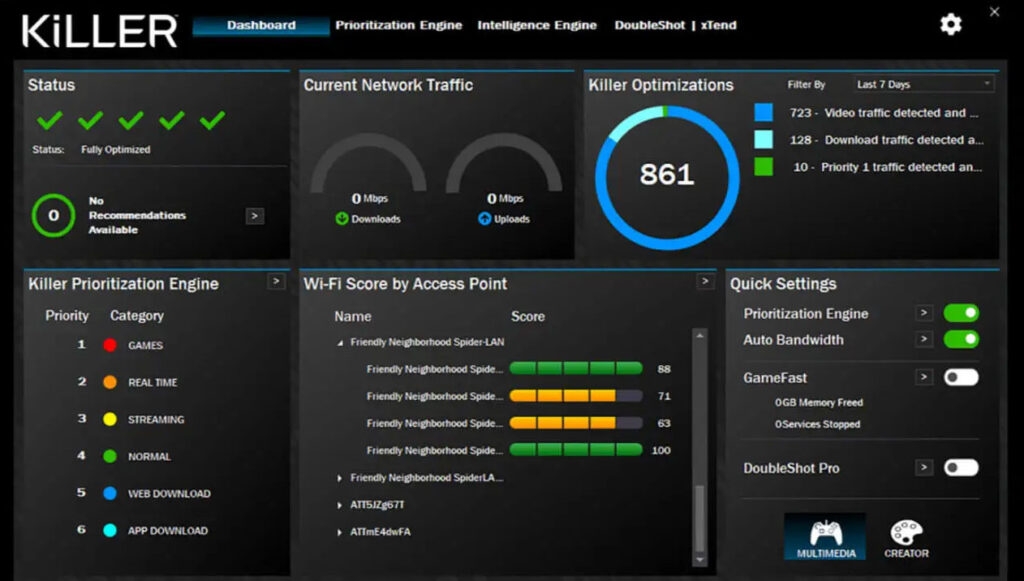
Gli utenti del Killer Network Service troveranno un’esperienza internet più fluida e reattiva grazie a un insieme di tecnologie di ottimizzazione della rete. Streamer, giocatori e creatori di contenuti richiedono bassa latenza, alta larghezza di banda e priorità di rete, che sono specifiche per queste tecnologie.
È importante notare che l’hardware di rete è un componente chiave del Killer Network Service. Tra le caratteristiche offerte dagli adattatori Killer Network ci sono il Rilevamento Avanzato dello Streaming e il Rilevamento Avanzato dei Giochi, integrati in alcuni laptop e schede madri. In questo modo, il traffico di gioco e streaming viene riconosciuto e prioritizzato.
Perché il Killer Network Service è sul mio computer?
I dati possono essere inviati e ricevuti attraverso la rete utilizzando il Killer Network Service, un servizio di Windows. È possibile che il Killer Network Service sia stato incluso nel pacchetto di installazione di qualsiasi driver di rete che hai recentemente installato da Internet.
Non è dannoso utilizzare il Killer Network Service. Ottimizzando la tua connessione Internet, migliora le prestazioni complessive del tuo computer.
Gli appassionati di giochi utilizzano comunemente questo servizio per migliorare la loro esperienza di gioco. Inoltre, gli utenti normali possono usarlo per ottimizzare la loro connessione internet per un’esperienza online più veloce.
Perché il Killer Network Service causa un alto utilizzo della CPU?
È stato segnalato che alcuni utenti hanno riscontrato un alto utilizzo della CPU con il Killer Network Service. In background, il processo KNS monitora il traffico di rete. Questo può portare a un carico maggiore sulla CPU.
Quando un gioco o uno streaming video è in esecuzione su un sistema sotto carico pesante, questo è particolarmente vero.
Nonostante il fatto che un alto utilizzo della CPU non sia sempre un problema, è importante comprenderlo. Ci saranno molti processi che consumano risorse di sistema su un PC, e questo è un evento normale.
Tuttavia, potrebbe comportare prestazioni più lente e una minore stabilità del sistema se il KNS aumenta significativamente l’utilizzo della CPU.
Puoi ridurre l’impatto sulle prestazioni del Killer Network Service sul tuo PC facendo così. Durante compiti impegnativi, potrebbe essere necessario regolare le impostazioni del processo KNS o chiuderlo temporaneamente.
Per assicurarti che il KNS stia eseguendo l’ultima versione, puoi controllare gli aggiornamenti. È probabile che le versioni più recenti includano ottimizzazioni delle prestazioni.
Il Killer Network Service è dannoso per il mio PC?
Non c’è motivo di pensare che il KNS sia dannoso per il tuo computer; in effetti, cerca di migliorare la tua esperienza di gioco. A causa del fatto che diversi tipi di malware rispecchiano il nome “KNS” per guadagnare invisibilità, ha acquisito una cattiva reputazione.
Tuttavia, a volte, questo servizio inizia a utilizzare molto tempo CPU, monitorando l’attività e il traffico della rete wireless del tuo computer, oltre a impostare larghezza di banda e altre priorità in base alla tua attività di rete.
Il Killer Network Service è un virus?
C’è solo un servizio in background chiamato Killer Network Service. Non contiene virus. Tuttavia, diversi tipi di malware usano il nome “KNS” per mascherarsi in modo che il software antivirus non possa rilevarli. È comune che i servizi legittimi abbiano il proprio percorso sul tuo computer, ma il malware non lo farà.
Se vuoi controllare se il tuo servizio KNS non è malware, segui questi passaggi:
Apri il programma Esplora File.
Clicca sulla Barra del Percorso.
Ecco il registro da copiare:
C:\Program Files\killernetworking\killercontrolcenter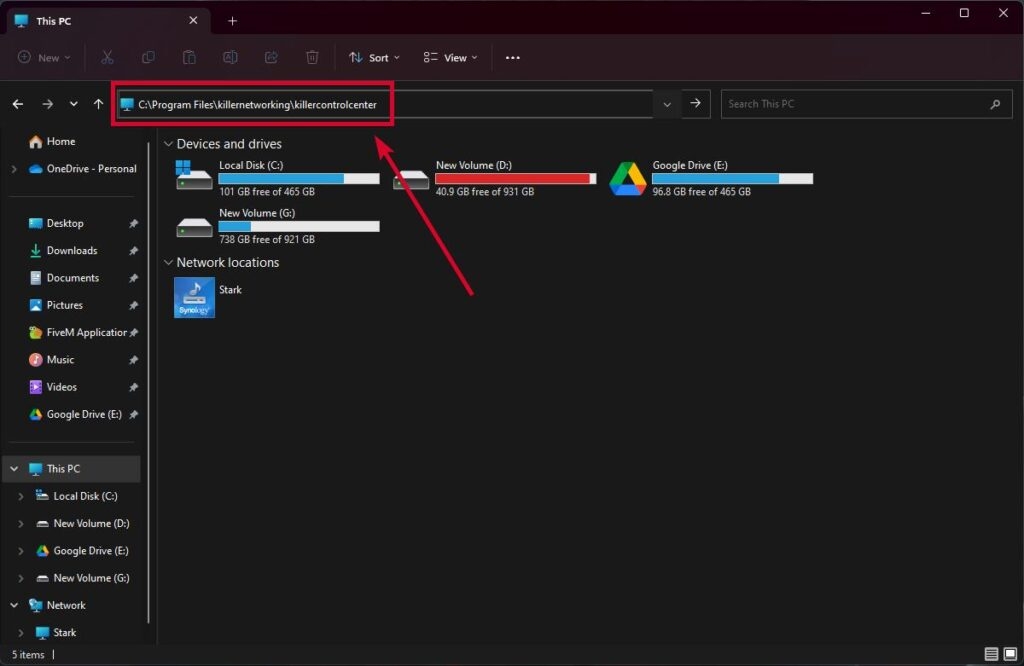
Dopo, puoi cliccare su qualsiasi file chiamato Killer Network Service o KNS, cliccare su proprietà, e poi confermare che il percorso sia lo stesso di quello precedente. I file malware sono quelli che non hanno lo stesso percorso, quindi dovresti eliminarli.
Posso eliminare il Killer Network Service?
Non è necessario che questo software venga eseguito sul tuo computer, ma migliorerà la velocità di connessione. Facendo così, la velocità di download e upload di internet può essere aumentata.
Utilizzando questo metodo, puoi anche ridurre il tuo tempo di ping, il che ti aiuterà quando giochi online. Nonostante il suo scopo di migliorare la tua esperienza di gioco, il Killer Network Service può anche causarti problemi.
C’è la possibilità che questo servizio impedisca ad altri programmi di funzionare correttamente o addirittura li faccia arrestare. Inoltre, gli utenti si sono lamentati che il servizio consuma molta potenza CPU.
Inoltre, consente ai criminali informatici di infettare il tuo computer con malware. Dando loro un nome simile a KNS, si mascherano come altri servizi.
Se non vuoi utilizzare il Killer Network Service, puoi disinstallarlo seguendo i passaggi seguenti:
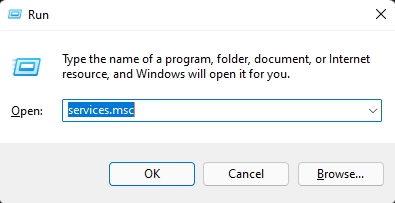
Per aprire la finestra di dialogo Esegui, premi simultaneamente Windows + R.
Digita semplicemente services.msc e premi Invio.
Fai doppio clic su Killer Network Service.
Seleziona Arresta sotto Stato del Servizio, poi clicca su OK.
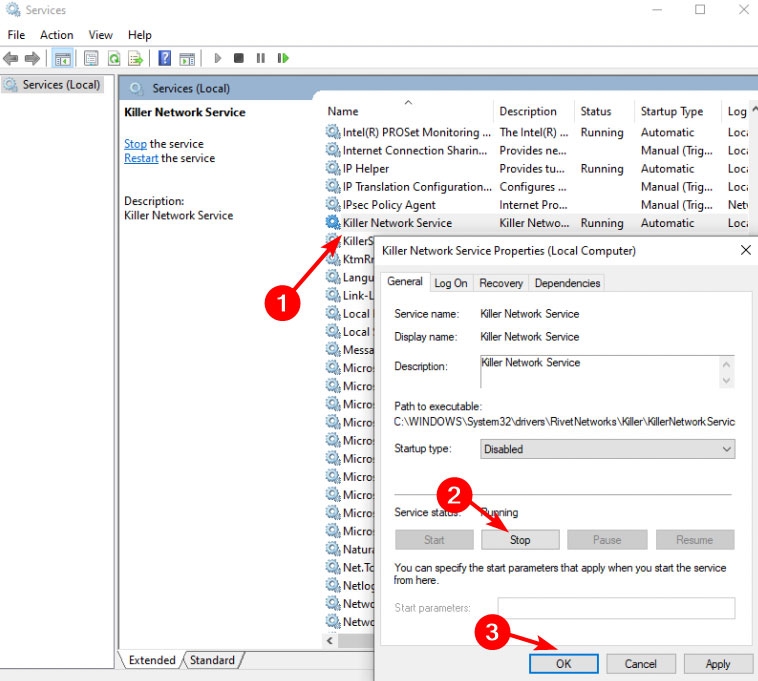
Disabilitare il Killer Networking Service
È più facile disabilitare il servizio subito per fermarlo dal consumare risorse di sistema.
Premi tasto Windows + R e digita services.msc. Clicca su Ok**.
Apparirà una finestra di dialogo chiamata Servizi. Cerca Killer Network Service nell’elenco.
Fai clic destro su Killer Network Service e seleziona Proprietà.
Seleziona Disabilitato sotto Tipo di avvio. Dopo, clicca su Applica.
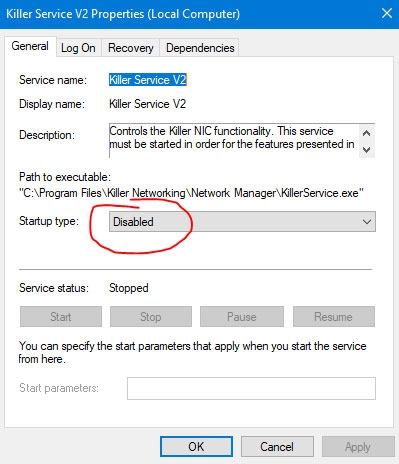
Cambiare le Impostazioni di Alimentazione
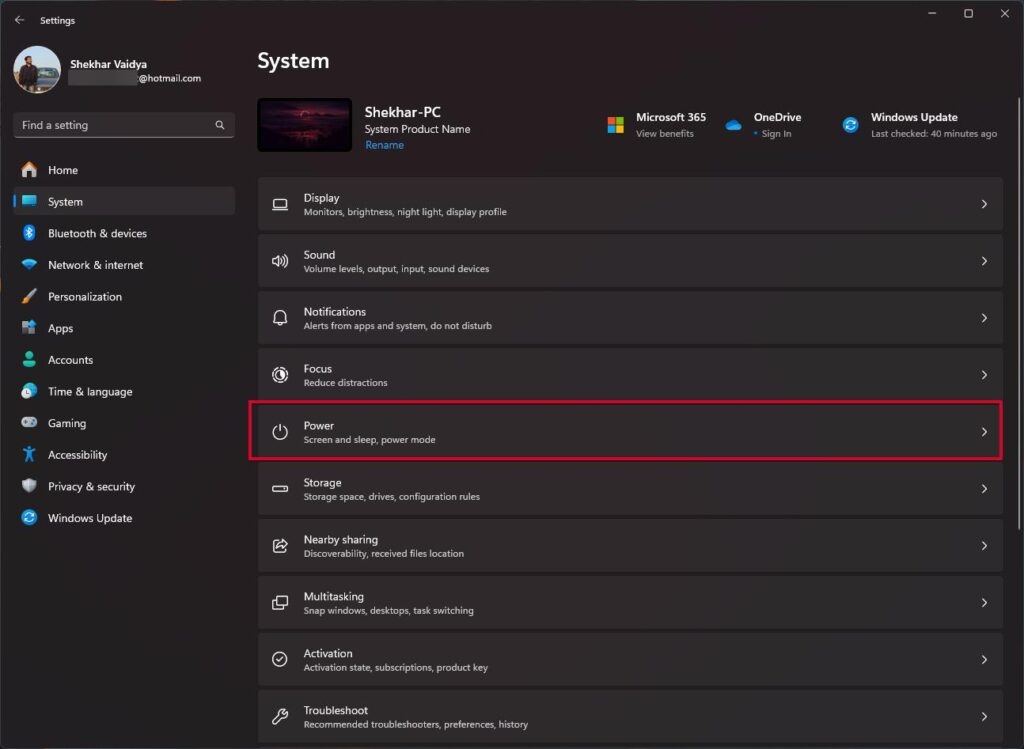
È anche possibile ridurre l’alto utilizzo della CPU del servizio KNS regolando il consumo energetico del tuo computer. Ecco i passaggi da seguire per farlo.
Apri le impostazioni del tuo PC.
Clicca su “ Sistema “.
Vai su “ Alimentazione e sospensione “.
- Ora, seleziona “ Migliori prestazioni ” nella Modalità di alimentazione.
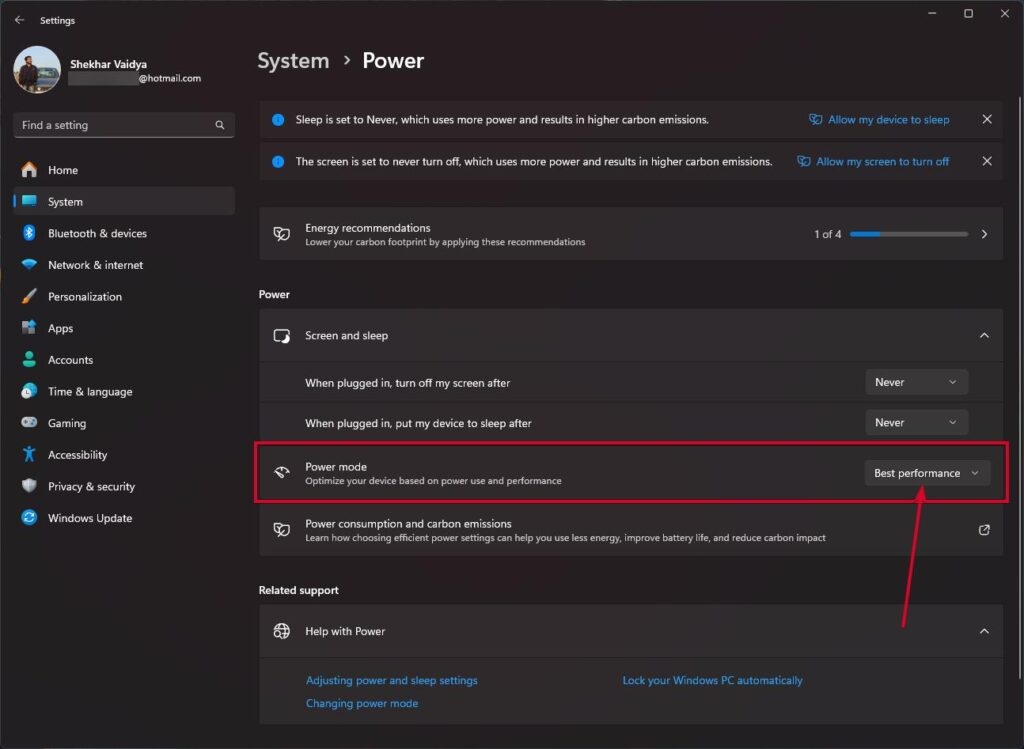
Se modifichi le impostazioni di alimentazione del tuo computer, noterai un miglioramento nelle prestazioni della CPU. Questo, a sua volta, migliorerà la tua esperienza di gioco.
Esegui una Scansione SFC
Una delle cause più comuni di comportamenti strani sul tuo PC sono i file corrotti. Ecco un modo per liberartene.
Usa Tasto Windows + S per far apparire Cortana/Ricerca e cerca Powershell. Dalla lista dei risultati di ricerca, seleziona Windows Powershell.
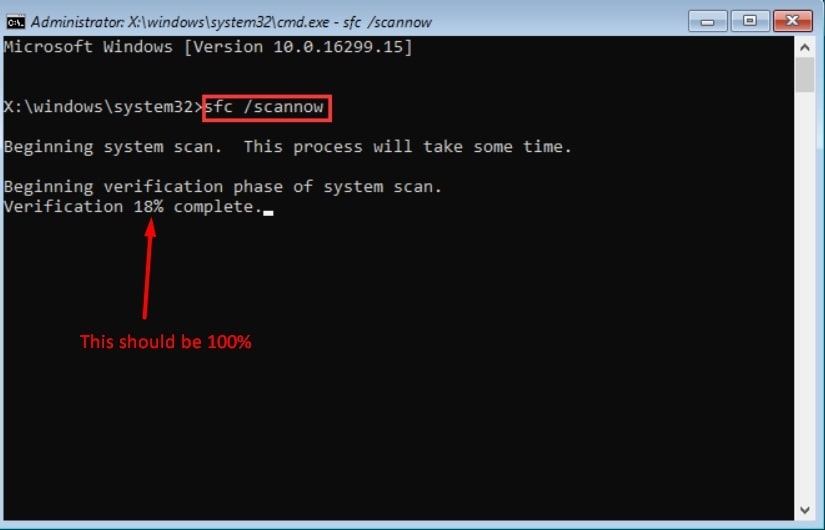
Per scansionare il tuo sistema per problemi, digita sfc /scannow.
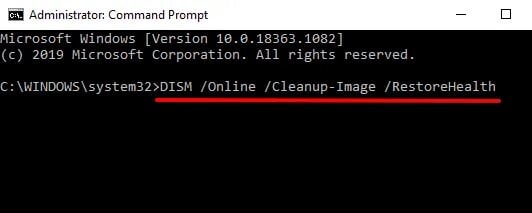
- Per risolvere eventuali problemi identificati da SFC, esegui il seguente comando. DISM /Online /Cleanup-Image /RestoreHealth
- Dovrebbe funzionare correttamente dopo aver riavviato il PC.
Disinstallare il Killer Network Service
È possibile disinstallare completamente il KNS solo se nessuno dei metodi sopra risolve l’alto utilizzo della CPU causato dal KNS.
Poiché il KNS non è un’app principale di Windows, non devi preoccuparti di potenziali problemi. La sua rimozione non influenzerà significativamente le attività quotidiane dell’azienda.
Ecco i passaggi per disinstallare il KNS.
Apri il Pannello di Controllo.
Clicca su “Programmi e funzionalità ”.
Nella finestra pop-up, cerca “ Killer Network Manager Suite “. Clicca “ Disinstalla ” e segui le istruzioni per completare il processo.
Poi seleziona “ Killer Network Service Suite ” e clicca “ Disinstalla “.
Oltre a rimuovere i Driver Wireless Killer dal tuo computer, dovresti anche seguire questi passaggi.
Quindi, questo è tutto ciò che abbiamo per te su come liberarti del Killer Network Service. Speriamo che questa guida ti sia stata utile. Se hai bisogno di ulteriori informazioni, commenta qui sotto e facci sapere.
Ulteriori letture:
Come controllare la salute di HDD e SSD in Windows?
Computer riavviato dopo un Bugcheck: modo logico per risolvere l’errore
[Scarica] Atlas OS, una versione modificata di Windows 10 focalizzata sui giochi
Ricevi i nuovi post nella tua casella di posta.
Nessuno spam. Disiscriviti in qualsiasi momento.