Tecnologia · 4 min read · Oct 18, 2025
Cos'è Live Listen su iOS?
Live Listen è una grande funzionalità di Apple che aiuta molte persone con disabilità uditive a sentire chiaramente le conversazioni su tutti i dispositivi iOS. In questo articolo, discuteremo di cosa sia Live Listen su iOS e come utilizzarlo.
Cos’è Live Listen su iOS?
Live Listen è una nuova funzionalità lanciata da Apple per aiutare le persone con disabilità uditive ad ascoltare l’audio chiaramente in un ambiente rumoroso. Quando questa funzione è attivata, sui dispositivi iOS, li trasforma in un microfono remoto e trasmette il suono agli AirPods, Pro, Max, ecc.
La funzionalità di Live Listen è simile a quella di un baby monitor. Anche se non ti trovi nella stessa stanza, il suono viene catturato dai dispositivi iOS e inviato tramite gli AirPods.
Questa funzione funziona bene su tutti i dispositivi iOS, ma se hai un iPad, funziona solo sulla versione 14.3 e successive.
Come attivare Live Listen?
Per attivare la funzione Live Listen sui tuoi dispositivi iOS, devi prima collegarla al centro di controllo sull’iPhone. Dopo averla aggiunta al centro di controllo, segui i passaggi indicati di seguito:
- Innanzitutto, apri la sezione ‘Impostazioni’ e poi naviga verso il ‘Centro di Controllo’.
- Ora, scorri verso il basso fino a vedere l’opzione ‘Udito’ e fai clic sull’icona ‘+’ accanto all’opzione ‘Udito’.
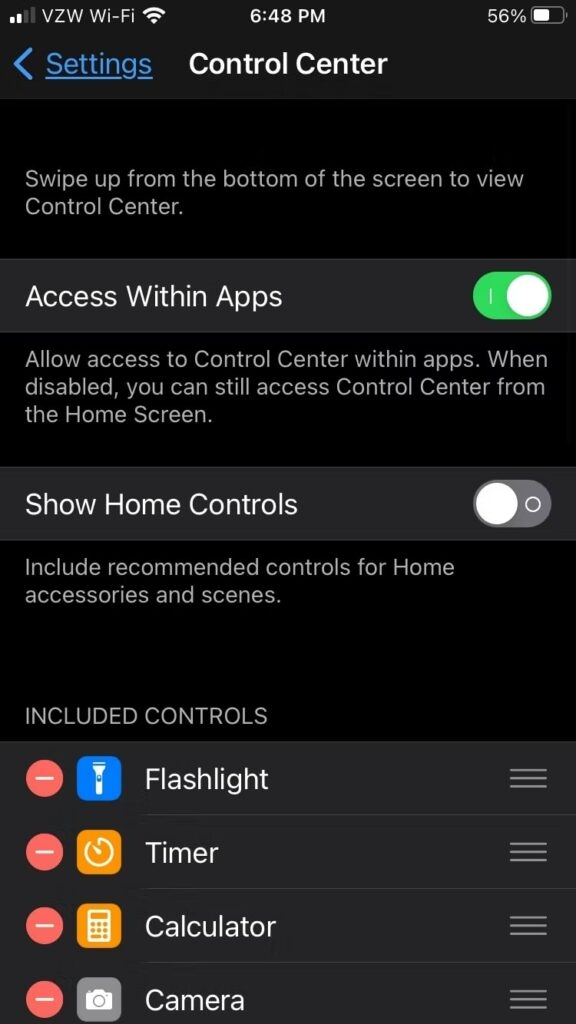
Dopo aver aggiunto Live Listen al ‘Centro di Controllo’, segui i passaggi indicati di seguito:
- Apri il ‘Centro di Controllo’ sul tuo iPhone scorrendo verso l’alto dal fondo dello schermo.
- Tocca l’icona che ha la forma di un orecchio (Icona Udito, come mostrato nell’immagine qui sotto).
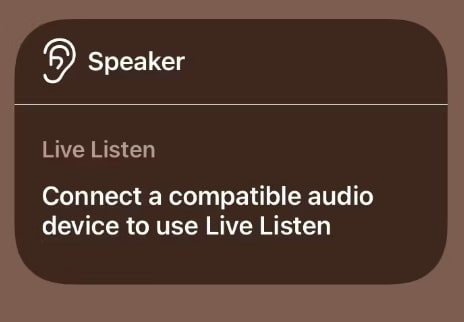
- Tocca l’opzione ‘Live Listen’.
- Se Live Listen non si connette, assicurati di controllare se il Bluetooth è attivato e connesso agli AirPods.
Passaggi per disattivare Live Listen
Una volta utilizzata la funzione Live Listen e desideri disattivarla, segui i passaggi indicati di seguito:
- Innanzitutto, tocca l’icona ‘Udito’ presente nel Centro di Controllo.
- Ora, fai clic sull’opzione ‘Live Listen On’ e poi disattivala.
Se desideri chiudere l’opzione Live Listen in modo permanente, puoi andare al Centro di Controllo e rimuovere l’opzione ‘Live Listen’ dall’elenco.
L’unica differenza chiave tra l’aggiunta di Live Listen al Centro di Controllo e la sua rimozione è che toccherai l’icona ‘-‘ invece dell’icona ‘+’ (come menzionato nella sezione precedente).
Soluzioni per Live Listen non funzionante
Nel caso in cui la funzione Live Listen non funzioni sul dispositivo iOS, puoi provare una delle soluzioni menzionate di seguito:
Controlla i requisiti
Come menzionato sopra, Live Listen richiede versioni di iPadOS 14.3 e superiori o qualsiasi versione di iOS. Nonostante tu abbia la versione iOS necessaria, se non riesci a utilizzare la funzione Live Listen, controlla quanto segue:
Dispositivo incompatibile: Live Listen funziona solo su dispositivi compatibili come AirPods, Pro, Max, Beats Fit Pro, Powerbeats Pro e altri dispositivi di udito MFi. Se desideri conoscere in dettaglio l’elenco dei dispositivi di udito compatibili, puoi dare un’occhiata alla pagina ufficiale del sito web di Apple.
Distanza tra AirPods e iPhone: Poiché la funzione Live Listen funziona sulla tecnologia Bluetooth, si consiglia di mantenere la distanza tra l’iPhone e gli AirPods a meno di 15 metri. Oltre il raggio di 15 metri, ci sarà un problema di connettività e quindi non potrai utilizzare la funzione Live Listen.
Chiudi le app in background
Se stai eseguendo più app sul tuo iPhone, è possibile che una delle app stia ostacolando le prestazioni della funzione Live Listen. Nel caso in cui una delle app attive richieda accesso al microfono, allora Live Listen potrebbe non essere abilitato. Quindi, per risolvere il problema, si consiglia di chiudere tutte le altre app quando intendi connetterti alla funzione Live Listen.
Ecco come puoi chiudere tutte le app in background sul tuo iPhone:
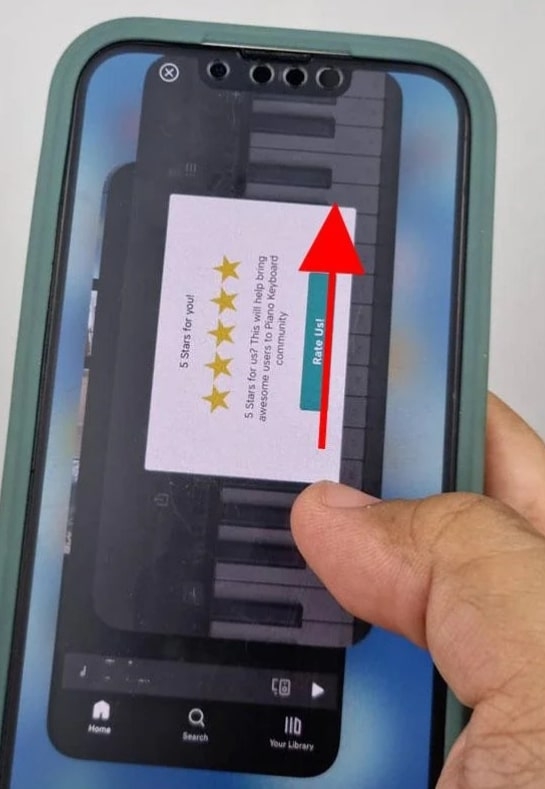
- Innanzitutto, scorri verso l’alto dal fondo dello schermo per aprire l’elenco delle app attive.
- Ora, scorri verso l’alto sulle anteprime delle app per chiuderle una per una.
- Assicurati che tutte le app siano chiuse prima di provare ad attivare la funzione Live Listen.
Abilita il rilevamento automatico dell’orecchio
Il rilevamento automatico dell’orecchio utilizza la tecnologia IR per verificare se hai indossato gli AirPods o meno e riproduce o riprende l’audio sul tuo iPhone di conseguenza. Per attivare la funzione ‘Rilevamento automatico dell’orecchio’ su iPhone, segui i passaggi indicati di seguito:
- Innanzitutto, collega gli AirPods all’iPhone tramite Bluetooth.
- Ora, vai all’opzione ‘Impostazioni’ e tocca l’opzione Bluetooth nella barra laterale.
- Ora, fai clic sull’icona ‘i’ accanto al nome dei tuoi AirPods e abilita l’opzione ‘Rilevamento automatico dell’orecchio’.

Ripristina e riconnetti gli AirPods
Anche dopo aver provato le soluzioni sopra, se la funzione Live Listen non funziona correttamente, si consiglia di ripristinare gli AirPods e poi riconnetterli all’iPhone.
Per AirPods e AirPods Pro, puoi seguire il processo indicato di seguito per ripristinare:
- Innanzitutto, posiziona gli AirPods nella custodia di ricarica e aspetta almeno 30 secondi.
- Ora, apri il coperchio della custodia degli AirPods e tienilo così per il resto del processo di ripristino.
- Ora, sul tuo iPhone, vai all’opzione ‘Impostazioni’ e fai clic su ‘Bluetooth’ e poi fai clic sull’icona ‘i’ accanto al nome degli AirPods.
- Fai clic su ‘Dimentica dispositivo’ per confermare l’azione.
- Ora, tieni premuto il pulsante di configurazione sugli AirPods per circa 15 secondi finché non vedi la luce ambra passare al bianco.
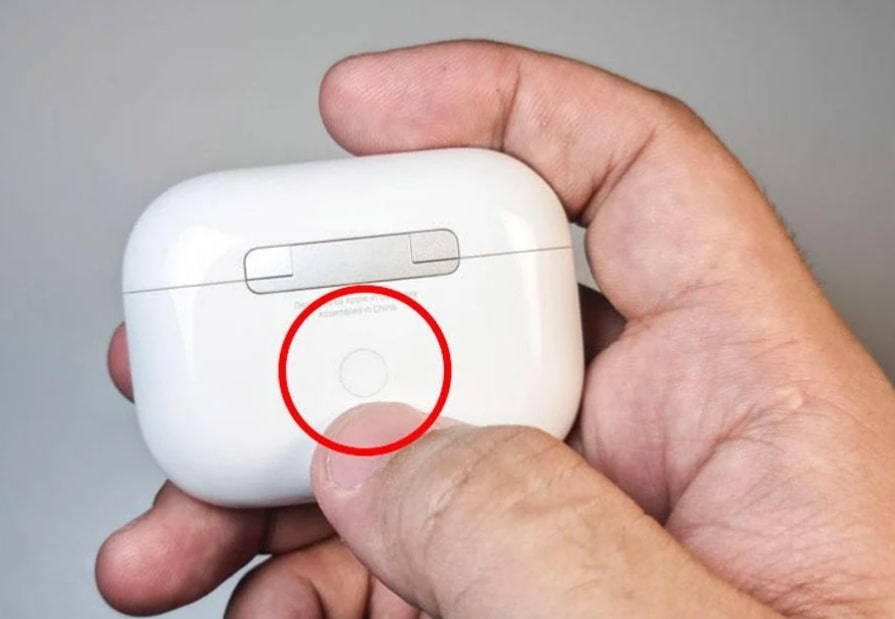
- Ora, avvicina l’iPhone agli AirPods e riconnetti tramite Bluetooth.
Conclusione
Live Listen è una grande funzionalità di Apple per aiutare le persone con disabilità uditive. Tuttavia, se qualcuno intende abusare di questa funzione per ascoltare le conversazioni altrui e registrarle, ciò è considerato illegale.
Ricevi i nuovi post nella tua casella di posta.
Nessuno spam. Disiscriviti in qualsiasi momento.