Root Android · 9 min read · Nov 30, 2025
Cos'è Magisk | Root del dispositivo Android utilizzando Magisk

Questo articolo è per tutti gli utenti Android che amano fare molte personalizzazioni sui loro smartphone ma non riescono a installare alcuni mod davvero interessanti a causa della mancanza di accesso root.
Ora, il rooting può essere un gioco completamente diverso con il rischio di danneggiare il dispositivo. Tuttavia, c’è una soluzione facile. Puoi rootare il dispositivo Android utilizzando Magisk.
In questo articolo, ti mostreremo come rootare il dispositivo Android utilizzando Magisk, e poi potrai facilmente avere accesso root e fare tutte le personalizzazioni che hai sempre desiderato.
Cos’è Magisk?

Per dirti in parole semplici, Magisk è uno degli strumenti più popolari utilizzati per rootare i dispositivi Android. Puoi rootare facilmente il tuo dispositivo Android installando Magisk.
La cosa che rende Magisk interessante è che rootizza il tuo sistema Android “senza modifiche al sistema”. Cosa significa? Potresti chiedere?
Bene, significa che Magisk fa una copia dei file di sistema e poi li memorizza nella partizione di avvio dopo averli modificati correttamente.
Questo fa due cose buone allo stesso tempo. Prima di tutto, tu come utente ottieni accesso root e l’intera cosa non viene nemmeno rilevata da Google SafetyNet perché Magisk non fa nulla ai file di sistema originali.
Con una caratteristica così unica e interessante, Magisk sta guadagnando molta popolarità e le persone ora lo preferiscono ai metodi di root come SuperSU.
Il motivo è semplice, utilizzando Magisk, gli utenti possono ancora sfruttare le app che utilizzano gli algoritmi di Google SafetyNet.
Quindi gli utenti possono utilizzare app come Google Play, app bancarie, ecc.
Le sue caratteristiche
Root senza modifiche al sistema: Come accennato in precedenza, Magisk fa copie dei file di sistema e poi li memorizza nella partizione di avvio in modo che i file originali non vengano toccati.
Aggiornamenti regolari: Ricevi aggiornamenti costanti in modo che l’intera esperienza di utilizzo di Magisk sia più fluida.
Bypassa l’API di SafetyNet: Vedi, Google ha progettato l’API di SafetyNet per rilevare il root, ROM personalizzate o qualsiasi altra impostazione irregolare su un dispositivo Android. Ora, poiché Magisk ha un approccio di root senza modifiche al sistema, bypassa facilmente l’API di SafetyNet di Google e supera facilmente il CTS (Compatibility Test Suite).
Leggi anche: 3+ Metodi per risolvere istantaneamente il problema di Magisk SafetyNet Failed
Moduli Magisk: I moduli Magisk sono facilmente una delle migliori cose di Magisk e ne discuterò in dettaglio nella sezione sottostante.
Magisk Hide: Magisk Hide è una delle principali caratteristiche per cui Magisk è così popolare ed efficace. Magisk bypassa Google SafetyNet, il che consente agli utenti di utilizzare tutte le applicazioni. Tuttavia, se hai difficoltà con un’applicazione, puoi nascondere Magisk o il root da quell’applicazione particolare utilizzando questa funzione. Piuttosto interessante, vero?
Ora che sai abbastanza su Magisk e le sue caratteristiche, è tempo di iniziare il nostro tutorial su come rootare facilmente Android installando Magisk.
Utilizzi di Magisk
Non solo rooting, ma puoi anche fare molte altre personalizzazioni interessanti utilizzando Magisk. Può essere utilizzato anche per modificare il tuo dispositivo Android.
Inoltre, Magisk ti porta oltre Google SafetyNet, quindi ora puoi giocare anche con il sistema Android.
Questo aiuta molto quando si tratta di modificare un dispositivo Android. Poiché Magisk non danneggia i file di sistema e fa solo copie di essi, questo consente agli sviluppatori di modificare i file di sistema dalla partizione di avvio per implementare alcune modifiche e vedere come funzionano.
Per modificare un dispositivo Android, le due altre cose che vengono con Magisk sono Magisk Manager e Magisk Modules che aiutano molto nel processo.
Magisk Manager
Magisk Manager è un’app molto utile che può tenere traccia e gestire tutti i processi di modifica effettuati sul tuo smartphone. Che si tratti di rooting o modding.
Quindi, se hai Magisk installato sul tuo dispositivo, dovresti dare un’occhiata a questa app. Puoi scaricare l’app dal link fornito qui sotto dal sito ufficiale di Magisk.
Scarica Magisk Manager APK
Ci sono molti vantaggi nell’utilizzare Magisk Manager:
- Puoi facilmente controllare lo stato di root del tuo dispositivo.
- Viene utilizzato per installare i moduli Magisk.
- Utilizzando Magisk Manager, puoi aggiornare i moduli Magisk precedentemente installati.
- La funzione Magisk Hide può essere utilizzata tramite Magisk Manager, che ti consente di revocare i permessi di root da un’app particolare.
- Puoi dare il permesso di SuperUser a qualsiasi app particolare.
Moduli Magisk
I moduli Magisk sono un’altra caratteristica interessante di Magisk. Questi sono alcuni file sviluppati su misura che aggiungono più funzionalità e funzionalità a un’app.
Sono sviluppati da sviluppatori di terze parti. Ad esempio, Root ZIP è anche un modulo che viene utilizzato per ottenere accesso root al tuo dispositivo.
Elencheremo alcuni altri esempi per aiutarti a capire meglio cosa sono i moduli Magisk.
Leggi anche: 10 Migliori Moduli Magisk per il tuo telefono rootato
Quindi penso che la maggior parte di voi avrà sentito parlare di YouTube Vanced, giusto? È una versione modificata di YouTube che porta tutte le funzionalità premium come la modalità picture-in-picture, la riproduzione in background, video senza pubblicità, ecc.
Tutto gratuitamente. Gran parte del merito va al modulo Magisk di YouTube Vanced.
Poi c’è Camera2API Enabler che è anche un modulo Magisk e riscrive il registro per abilitare Camera2API.
Leggi anche: Come abilitare Camera2 API per controlli manuali della fotocamera
Le persone che hanno installato GCam Mod sul proprio smartphone sanno quanto sia importante abilitare Camera2API e può essere un mal di testa se provi a farlo manualmente. Ma utilizzando il modulo Camera2API Enabler, è piuttosto facile.
Leggi anche: Installa GCam Mod su qualsiasi smartphone Android
Quindi penso che questo ti dia una buona idea di cosa sono i moduli Magisk e come aiutano a creare mod.
Root del dispositivo Android utilizzando Magisk
Quindi, se hai queste cose a portata di mano, iniziamo a rootare il dispositivo Android utilizzando Magisk,
Leggi anche: Perché Magisk rispetto a SuperSU per il rooting del tuo dispositivo Android?
Sblocco del Bootloader e Flashing TWRP
Passo 1: Configurare Fastboot e ADB
Cos’è ADB
ADB sta per Android Debug Bridge, è uno strumento da riga di comando e utilizzando ADB puoi accedere a ogni parte del tuo Android tramite la riga di comando. È uno strumento utilizzato per flashare il recupero TWRP e anche per sbloccare i bootloader.
Cos’è Fastboot
Fastboot è un protocollo utilizzato per riflashare la partizione di sistema sul tuo dispositivo Android. È uno strumento piccolo ma potente che viene fornito con l’SDK Android (Software Developer Kit) che è un’alternativa a tutte le installazioni e aggiornamenti in modalità di recupero. Durante il riflash della partizione di sistema, Fastboot richiede un dispositivo con bootloader sbloccato.
Leggi anche: Comandi ADB e Fastboot utili
Non tutti i dispositivi Android hanno una modalità Fastboot accessibile all’utente, è possibile solo dopo che i dispositivi Nexus hanno abilitato la modalità fastboot per impostazione predefinita. Alcuni sviluppatori Android indipendenti e appassionati di tecnologia rendono possibile la modalità Fastboot su alcuni telefoni diversi.
Abbiamo scritto una guida completa per configurare fastboot e ADB in qualsiasi sistema operativo come Windows, Linux e macOS, controlla per configurarlo correttamente,
Come installare ADB e Fastboot?
Passo 2: Sbloccare il Bootloader
Passo 1: Ora devi andare sul tuo dispositivo Android e abilitare il debug USB e OEM Unlock.
Passo 2: Per farlo, vai semplicemente nelle impostazioni del tuo smartphone. Ora vai alla sezione Informazioni sul telefono e tocca il ‘Numero di build’ simultaneamente 7-8 volte e ora vedrai Opzioni sviluppatore sul tuo smartphone. Vai alle opzioni sviluppatore e abilita il debug USB e lo sblocco OEM.
Passo 3: Ora collega il tuo smartphone Android al PC utilizzando un cavo USB. Controlla l’opzione ‘Consenti sempre da questo computer’. Devi toccare OK sul tuo smartphone se richiesto.
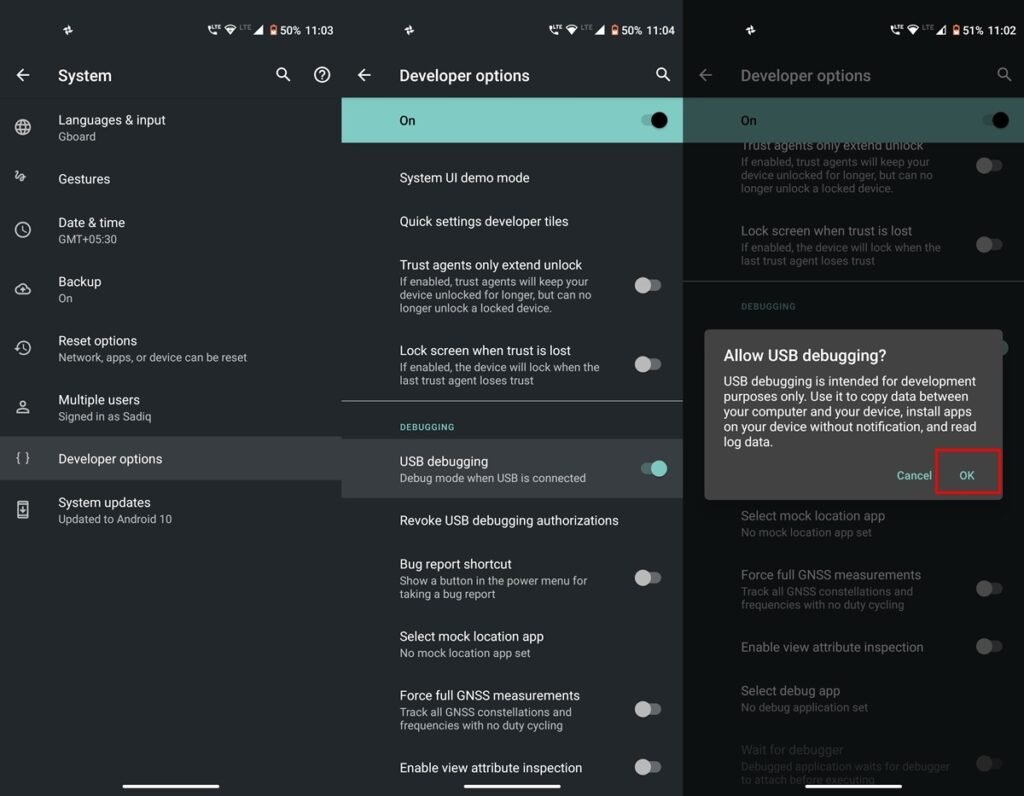
Passo 4: Aspetta e lascia che i driver del dispositivo vengano installati sul tuo PC.
Passo 5: Ora devi aprire la finestra dei comandi sul tuo computer. Per farlo, apri qualsiasi cartella e fai clic con il tasto destro sullo spazio vuoto nella cartella. Tieni premuto il tasto shift e fai clic con il tasto destro sullo spazio vuoto e apparirà un pop-up, da qui devi cliccare su ‘Apri finestra di comando qui’.
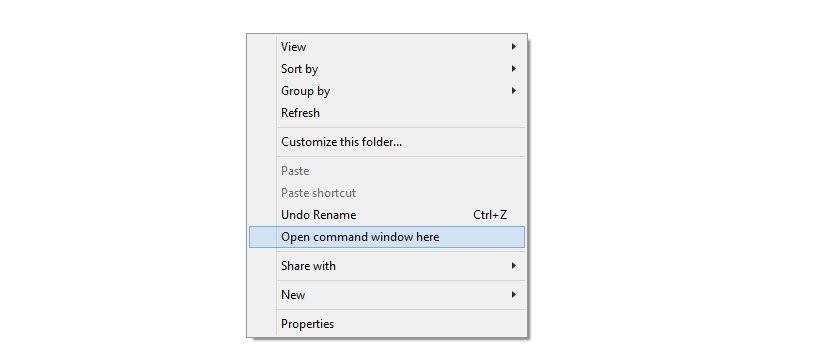
Passo 6: Spegni il tuo cellulare Android. Ora avvialo premendo i pulsanti ‘Power+Volume Su’ fino a quando non vedi il testo o il logo Fastboot sullo schermo. Questo avvia il tuo smartphone in modalità fastboot.
Passo 7: Ora inserisci il seguente comando
fastboot devicesnella finestra del prompt dei comandi e premi invio.
Passo 8: Se tutto va bene, dovresti vedere il numero di serie del tuo dispositivo. In caso contrario, installa i driver correttamente e riprova.
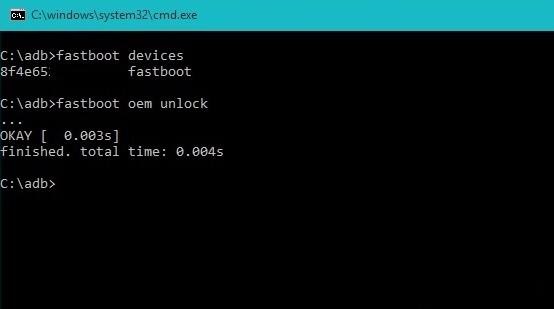
Passo 9: Quando la connessione fastboot è confermata, digita il seguente comando
fastboot oem unlock, e premi invio.
Passo 10: Ora vedrai un messaggio sul tuo smartphone, confermalo con ‘SÌ’.
Passo 11: Questo è tutto e ora il tuo smartphone si riavvierà e il bootloader sarà sbloccato.
Puoi confermarlo da solo, prova semplicemente a riavviare in modalità fastboot e vedrai un messaggio che dice “ sbloccato ora “ che è un indicatore che il processo è stato completato con successo.
Passo 2: Flashing TWRP (Recupero Personalizzato)

Passo 1: Scarica il file recovery.img sul tuo PC dal link fornito qui sotto e rinominalo in twrp.img.
Scarica il file Recovery.img
Passo 2: Ora abilita il debug USB sul tuo smartphone Android.
Passo 3: Ora collega di nuovo il tuo dispositivo Android al PC utilizzando un cavo USB.
Passo 4: Ora vai alla cartella in cui è memorizzato il file di recupero e apri la finestra dei comandi lì.
Passo 5: Prima di flashare TWRP, assicurati che fastboot funzioni correttamente. Puoi controllarlo digitando il comando “fastboot devices”.
Passo 6: Ora devi flashare TWRP digitando il seguente comando,
fastboot flash recovery twrp.imge premi invio.
Passo 7: Infine riavvia il tuo dispositivo utilizzando il seguente comando
fastboot rebootQuesto è tutto e sei a posto.
Leggi anche: 5 Migliori Recuperi Personalizzati per telefoni Android
Root del dispositivo Android utilizzando Magisk
Ora il fatto è che l’installer di Magisk potrebbe essere diverso per diversi dispositivi Android. Per evitare confusione, puoi controllare con il thread XDA del tuo dispositivo. Ma generalmente non è così.
Tuttavia, stiamo per fornire il link al sito ufficiale di Magisk da cui puoi scaricare il file ZIP dell’installer di Magisk.
Scarica Magisk ZIP
Nel caso cambiassi idea all’improvviso, puoi anche scaricare il file ZIP di disinstallazione di Magisk dal link fornito qui sotto.
Scarica Magisk Uninstaller ZIP
Leggi anche: Miglior ROM personalizzata Android per il gaming disponibile in questo momento
Installazione di Magisk
Per installare Magisk, utilizzeremo il recupero personalizzato TWRP, ma non devi preoccuparti poiché il processo è abbastanza simile anche per altri recuperi personalizzati.
Passo 1: Spegni il tuo smartphone e poi avvialo in recupero personalizzato utilizzando il pulsante “Power+Volume Su”. Questa combinazione può essere diversa per il tuo cellulare, quindi devi controllarla con il tuo produttore.
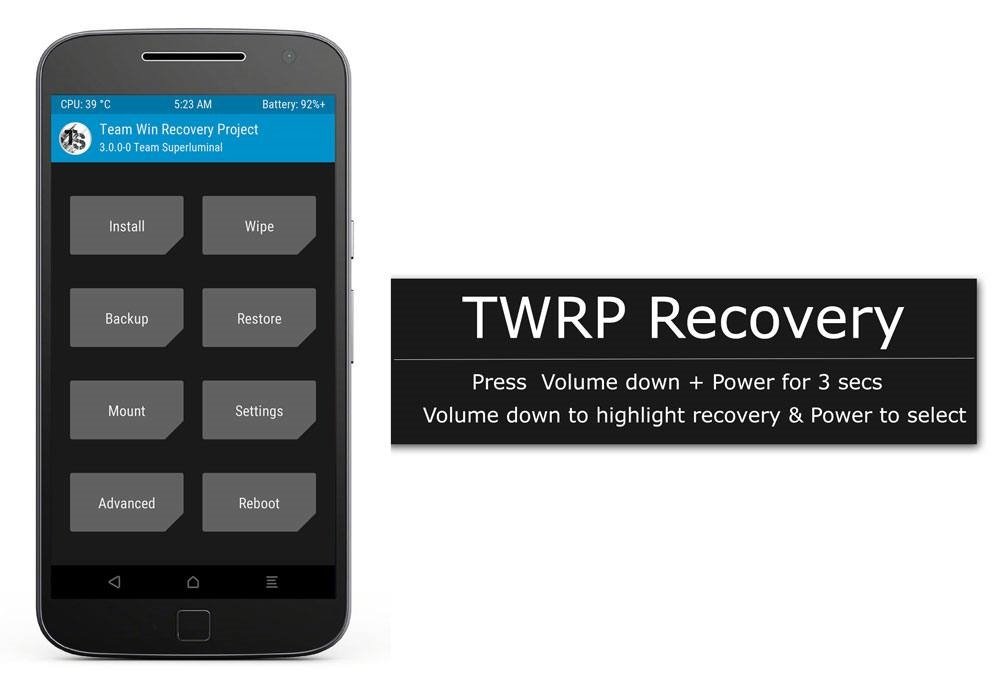
Passo 2: Ora vedrai un pulsante di installazione quando il recupero personalizzato si apre.
Passo 3: Tutto ciò che devi fare è toccarlo e navigare nella posizione in cui hai scaricato il file ZIP.
Passo 4: Seleziona il file ZIP e poi usa il cursore per installarlo.
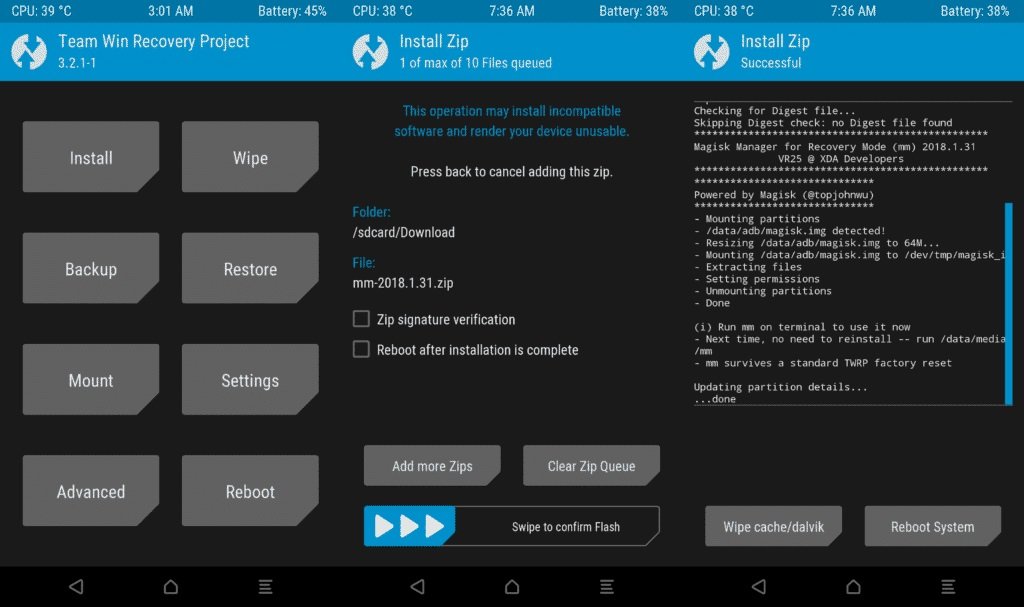
Passo 5: Dopo un’installazione riuscita, vedrai il pulsante ‘Riavvia nel sistema’.
Passo 6: Ora tocca semplicemente quel pulsante e sei a posto.
Frase di chiusura
Quindi, questo era tutto su cosa è Magisk, tutti i suoi usi e infine come rootare facilmente il tuo dispositivo Android installando Magisk.
Nel caso non avessi capito qualche passaggio, o avessi qualche altra domanda riguardo a questo articolo, sentiti libero di commentare qui sotto, saremo più che felici di assisterti.
Pace ????
Ricevi i nuovi post nella tua casella di posta.
Nessuno spam. Disiscriviti in qualsiasi momento.