Audio Spaziale · 3 min read · Dec 12, 2025
Cos'è il Suono Spaziale in Windows 11 e Come Usarlo?
In questa guida, impareremo a conoscere il Suono Spaziale in Windows 11. Inoltre, ho spiegato come attivarlo sul tuo PC. Mentre ascolti musica o guardi video, c’è sempre bisogno di una migliore qualità del suono. Questo può essere ottenuto passando all’audio spaziale.
Il Suono Spaziale è anche chiamato Audio 3D. Offre un’esperienza di riproduzione audio arricchita mentre guardi film sul tuo PC. Puoi percepire meglio la dinamica dell’Audio 3D quando usi delle cuffie con il tuo computer.
Diversi Formati Audio 3D Supportati su Windows 11
La cosa positiva del Suono Spaziale è la varietà di esperienze sonore che ha da offrire. Ci sono tre tipi di formati audio spaziali in Windows 11.
Windows Sonic
È il formato audio 3D nativo offerto su tutti i PC Windows 11. È gratuito e non richiede il pagamento di alcuna tassa di abbonamento.
Dolby Atmos
Questa è l’esperienza sonora premium che ottieni nei cinema. Puoi goderti Dolby Atmos anche sul tuo PC Windows 11. Ha una prova gratuita limitata. Dopo, paga una tassa di abbonamento per godere di un’esperienza sonora migliore con Dolby Atmos.
DTS Audio
Questo formato di Audio 3D è adatto quando usi le cuffie per la maggior parte del tempo. Devi scaricare l’app DTS Sound Unbound sul tuo PC Windows 11 per sperimentare DTS Audio.
Abilitare l’Audio Spaziale in Windows 11
Ci sono diversi modi per attivare il Suono Spaziale in Windows 11.
1. Impostazioni di Windows
Attiva l’Audio 3D dalle impostazioni di sistema di Windows seguendo questi passaggi per la tua sorgente audio principale.
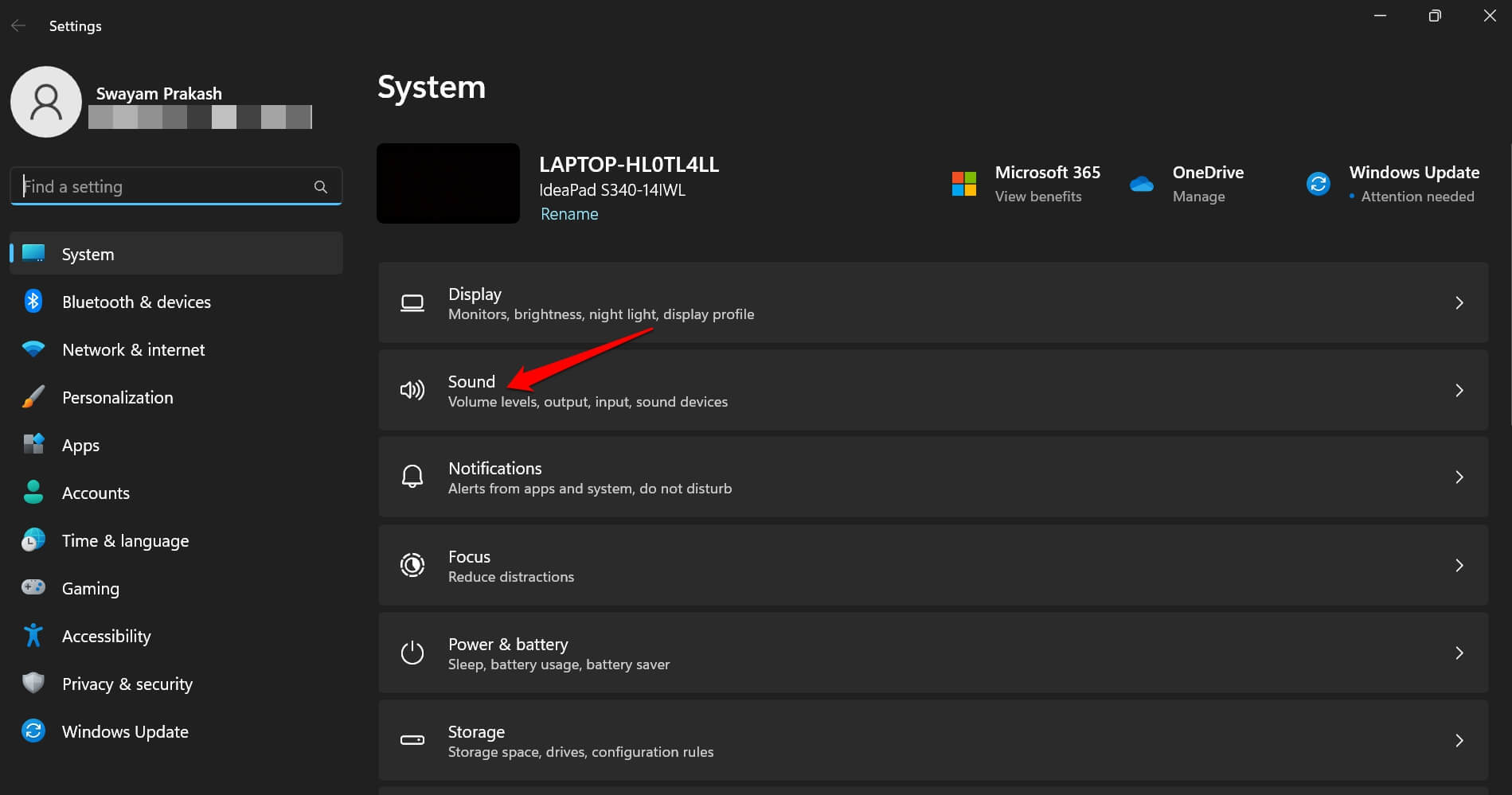
- Premi Windows + I per accedere alle impostazioni di sistema.
- Sul lato sinistro, fai clic su Sistema.
- Fai clic su Suono.
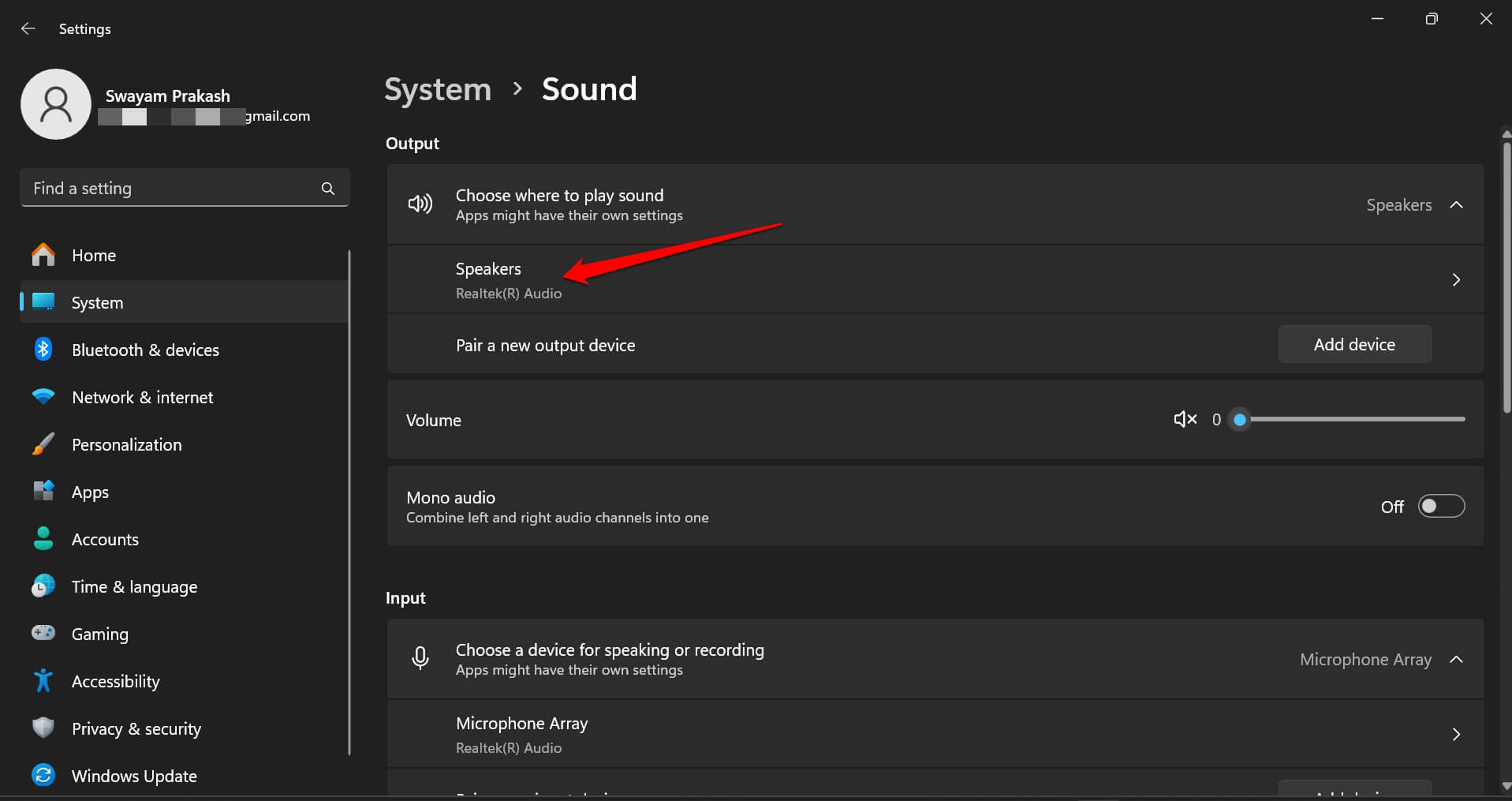
- Successivamente, fai clic su Altoparlanti.
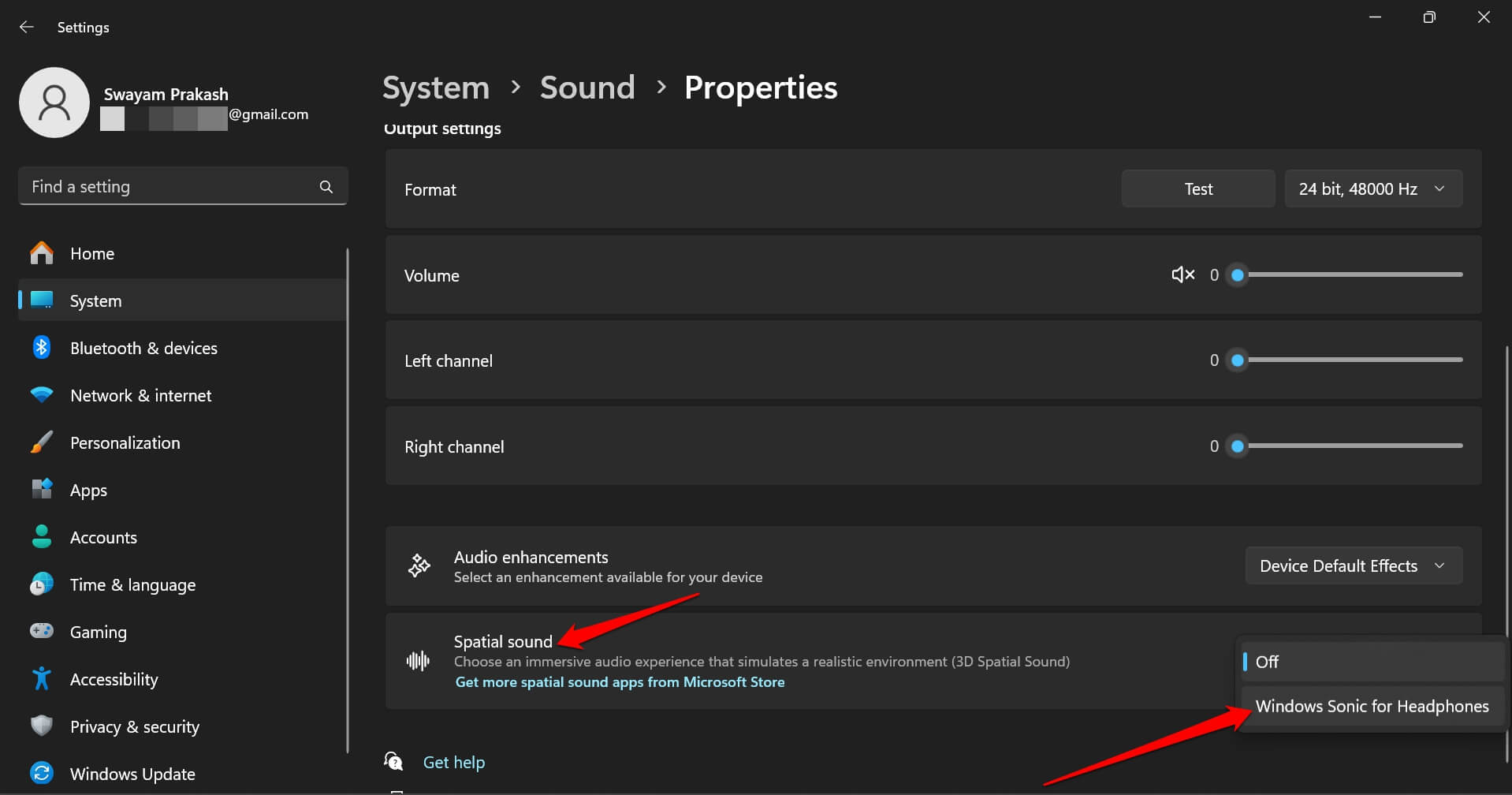
- Scorri fino a Suono Spaziale e impostalo su Windows Sonic per Cuffie.
2. Pannello di Controllo
Segui questi passaggi per abilitare il Suono Spaziale dal Pannello di Controllo.
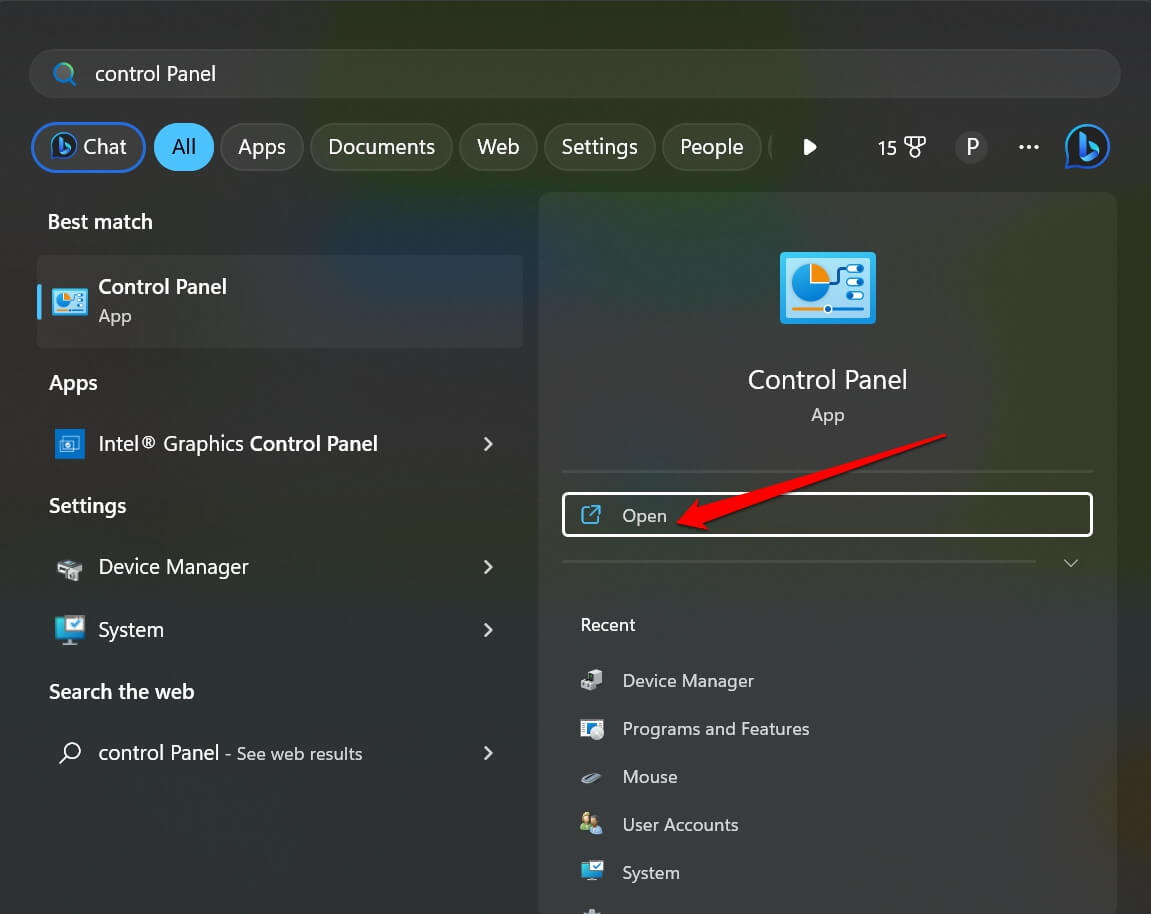
- Avvia il Pannello di Controllo.
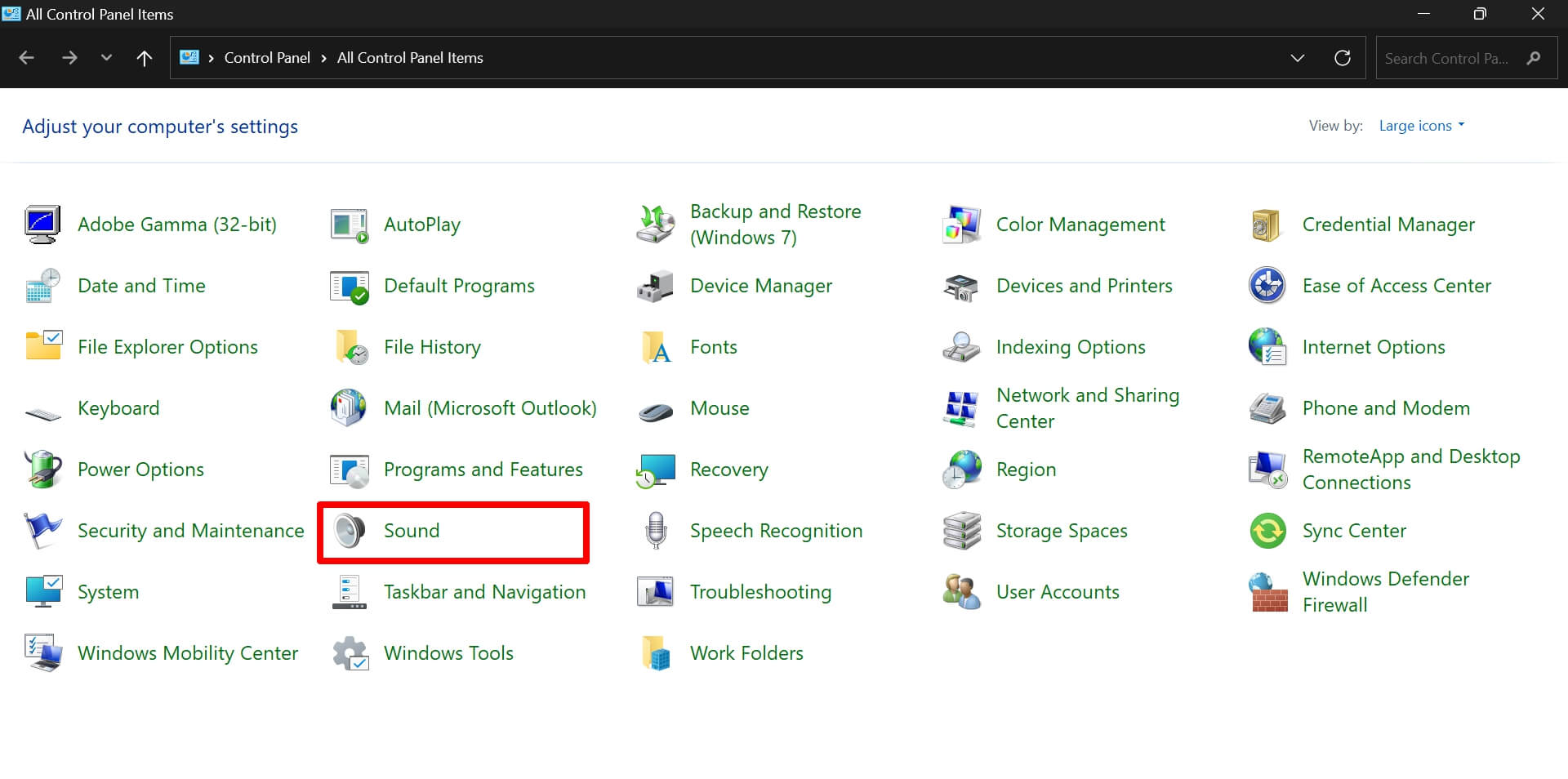
- Fai clic su Suono.
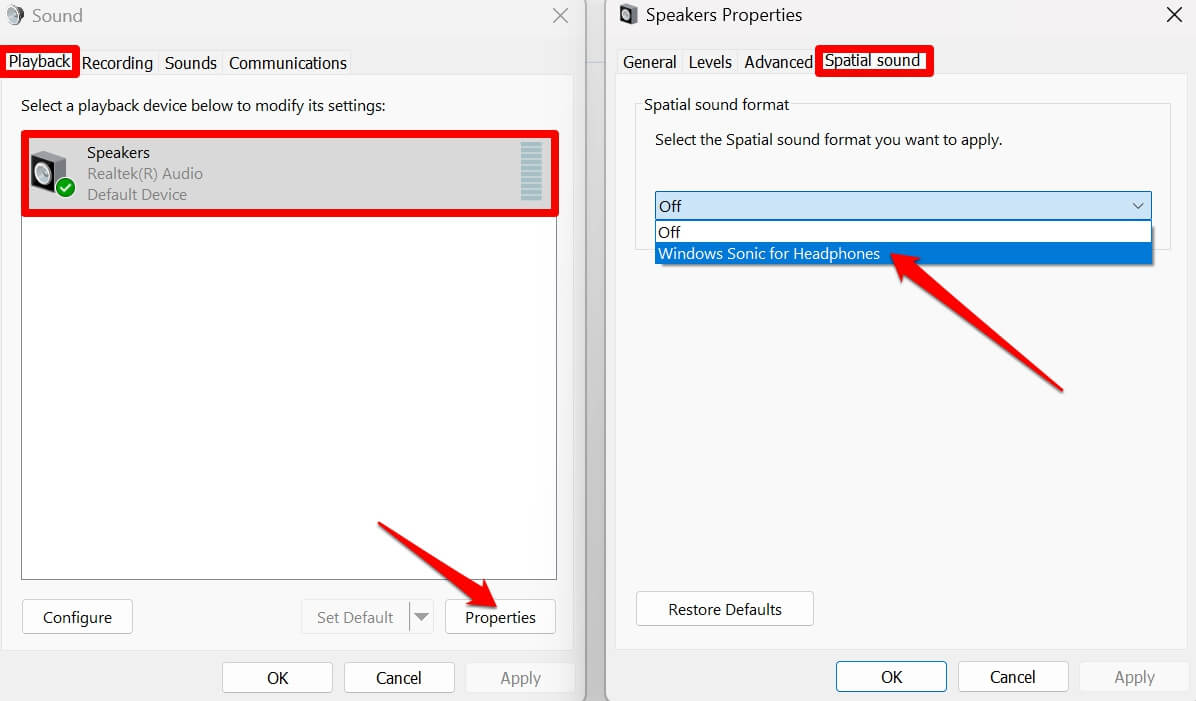
- Seleziona la tua sorgente audio principale > fai clic su Proprietà.
- Vai alla scheda Suono Spaziale.
- Imposta lo stato dell’Audio 3D su Windows Sonic per Cuffie.
3. Abilitare l’Audio 3D dal Mixer Volume
Per attivare il Suono Spaziale nel mixer volume di Windows, segui questi passaggi.
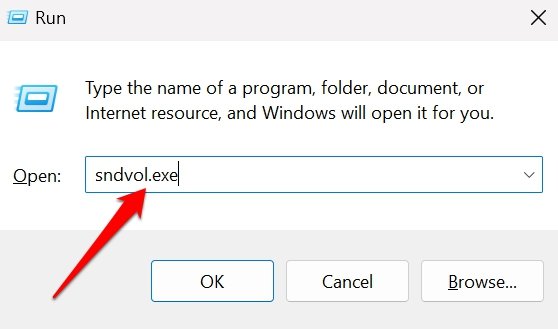
- Premi Windows + R per aprire la finestra Esegui.
- Digita sndvol.exe e premi invio.
- Seleziona il dispositivo audio dal mixer volume. Potrebbe essere cuffie/Altoparlanti Realtek.
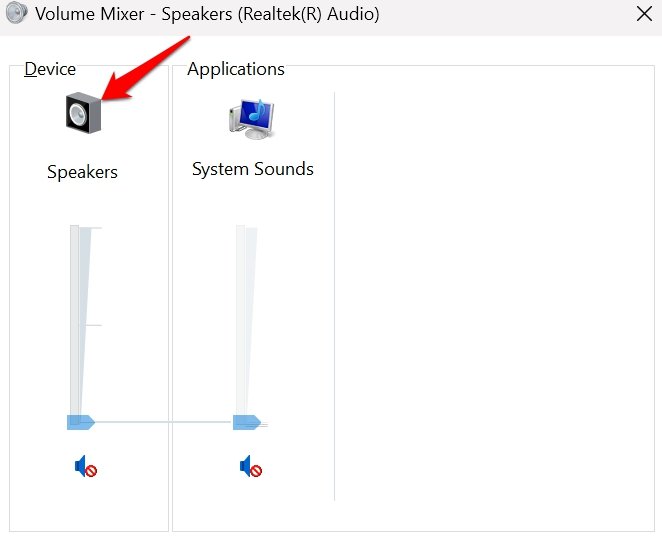
- Fai clic sulla scheda Suono Spaziale.
- Scegli l’opzione Windows Sonic per Cuffie dal menu a discesa.
Suono Spaziale Non Funziona su Windows 11: Come Risolvere?
Spesso, potresti incontrare questo problema in cui l’opzione per il Suono Spaziale è disattivata. Inoltre, quando lo abiliti, la funzione potrebbe non funzionare. Per risolvere il problema con l’Audio Spaziale, utilizza lo strumento di risoluzione dei problemi audio nativo di Windows.
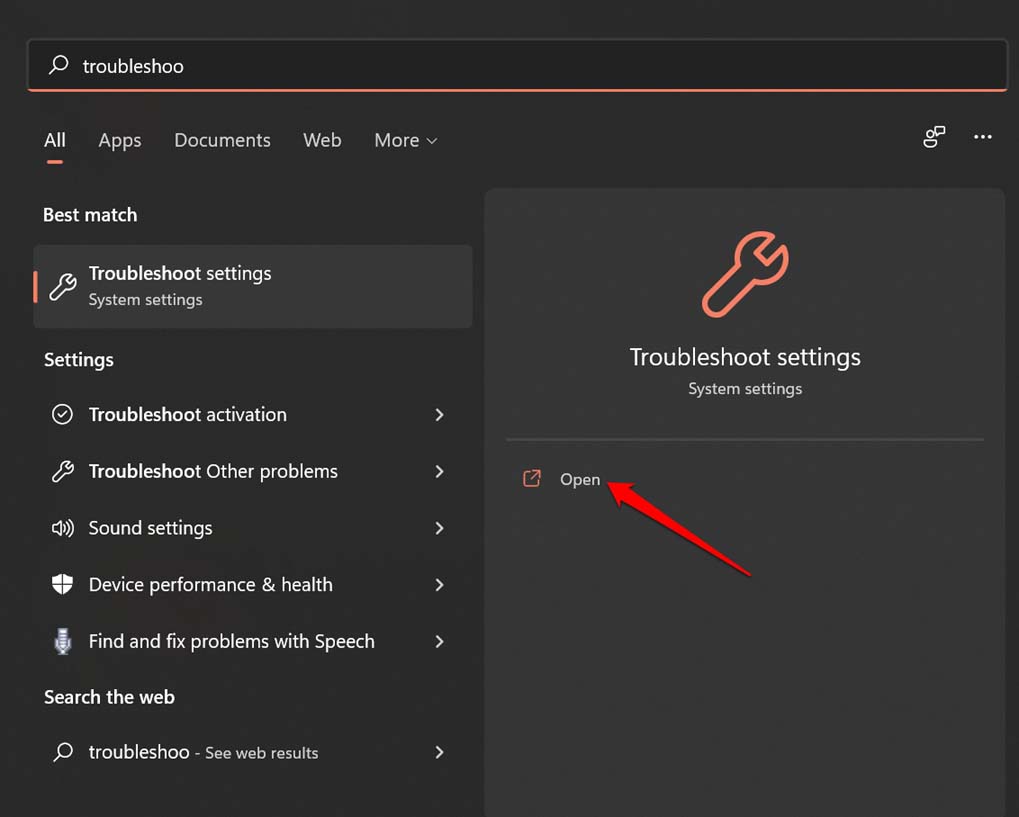
- Avvia le Impostazioni di Risoluzione dei Problemi.
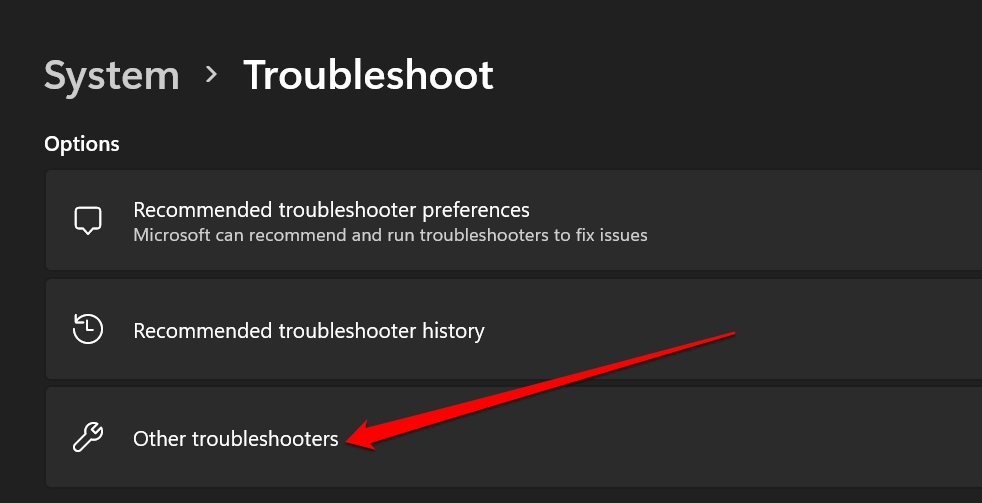
- Fai clic su Altri Risolutori di Problemi.
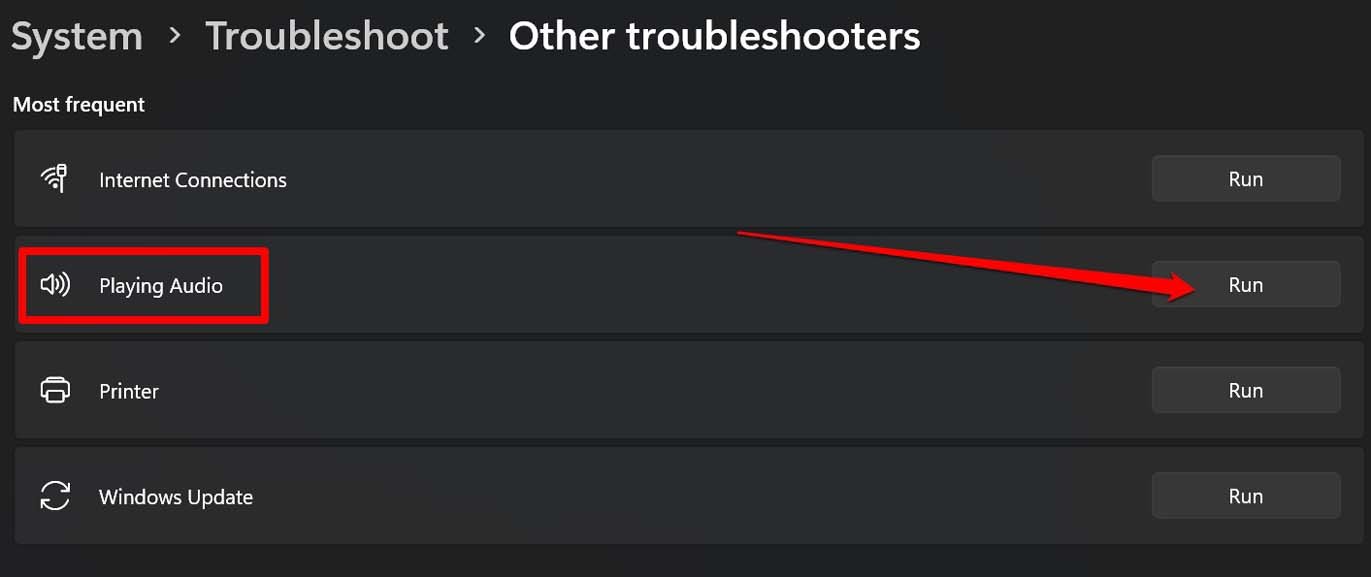
- Premi il pulsante Esegui accanto a Riproduzione Audio.
Oltre alla risoluzione dei problemi sopra, puoi riavviare il tuo PC o installare l’ultimo aggiornamento di Windows 11 disponibile.
Inoltre, assicurati di aver collegato correttamente le cuffie e che non abbiano cavi difettosi. Altrimenti, non potrai sperimentare o sentire Windows Sonic per cuffie.
NOTA: Ogni volta che cambi la tua sorgente audio principale da Altoparlante a Cuffie o viceversa, abilita manualmente l’Audio Spaziale per il dispositivo interessato.
Goditi un’Esperienza Sonora Dinamica con l’Audio Spaziale
Ora, abilita il Suono Spaziale in Windows 11 e goditi una riproduzione audio vivida sul tuo PC. Se non riesci ad attivare l’Audio 3D, prova i metodi di risoluzione dei problemi di base per superare il problema.
Se hai qualche pensiero su Cos’è il Suono Spaziale in Windows 11 e Come Usarlo?, sentiti libero di lasciare un commento qui sotto. Inoltre, iscriviti al nostro canale YouTube di DigitBin per video tutorial. Saluti!
Ricevi i nuovi post nella tua casella di posta.
Nessuno spam. Disiscriviti in qualsiasi momento.