Sicurezza PC · 8 min read · Oct 02, 2025
Cos'è Taskhostw.Exe su Windows 10 ed è sicuro?
Hai notato che un certo numero di istanze di taskhostw.exe sono in esecuzione nel Task Manager. Taskhostw.exe di Microsoft è un processo che viene eseguito su Windows 10. Alcune persone pensano che potrebbe essere un virus, ma è davvero così? Come funziona questo processo ed è sicuro eseguirlo?
Di solito, questo si verifica quando il computer funziona lentamente e i processi taskhostw.exe consumano molte risorse CPU e Hard Disk. Ti suggeriamo vivamente di leggere questo articolo prima di apportare modifiche drastiche che potrebbero danneggiare il computer.
In questo post del blog, spiegheremo in dettaglio cos’è taskhostw.exe, cosa fa, se è pericoloso e come risolvere i problemi correlati.

Quindi, iniziamo!
Cos’è Taskhostw.Exe?
Taskhostw.exe è un file di sistema prodotto da Microsoft per il sistema operativo Windows. Quando Windows 10 si avvia, questo file viene eseguito automaticamente e rimane in memoria come processo. Taskhostw.exe è un processo di Windows che viene eseguito come Host Protocol nel Task Manager.
È anche compatibile con Windows 8 e 7, anche se il nome è diverso, come taskhost.exe per Windows 7.
In Windows 10, questo componente è principalmente responsabile dell’avvio dei servizi DLL quando il computer si avvia.
Un file Dynamic Link Library (DLL) contiene istruzioni che consentono alle applicazioni sul computer di eseguire compiti particolari, come accedere a file in cartelle specifiche, stampare o cercare spazio disponibile sul disco rigido.
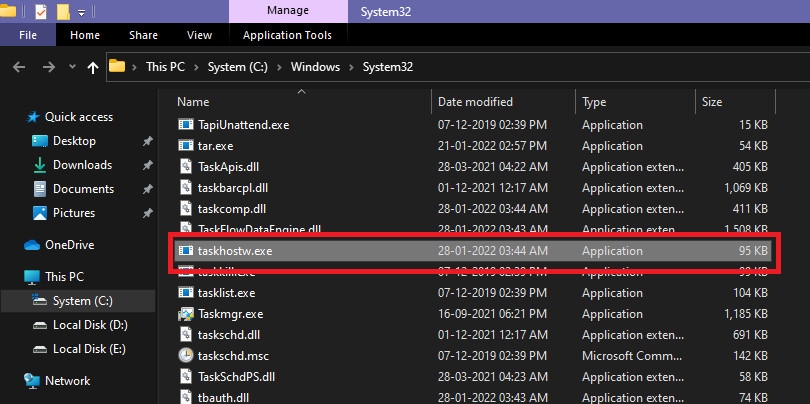
Taskhostw è un file nascosto nella cartella C:/Windows/System32 firmato da Microsoft. Anche se la visualizzazione nasconde il file, sarà visibile come processo in esecuzione nel Task Manager.
Sebbene il file sia sicuro, alcuni difetti possono causare errori e consumare grandi quantità di risorse CPU. Discuteremo di questi in dettaglio qui sotto.
Quali sono le ragioni per l’alto utilizzo del disco e del consumo di CPU di Taskhostw.Exe?
Taskhostw.exe può a volte causare una diminuzione delle prestazioni del computer perché occupa molto spazio su disco e risorse CPU. Se trovi taskhostw.exe che lavora in modo insolito o utilizza una grande quantità di RAM o CPU, i seguenti suggerimenti potrebbero essere utili:
File di sistema eliminato per errore
Se rimuovi file di sistema associati a taskhostw.exe o ad altri file DLL correlati, potresti affrontare problemi con taskhostw.exe. Inoltre, il tuo programma antivirus potrebbe scambiare i file per malware ed eliminarli in tal caso.
Disinstallazione errata delle app
Quando disinstalli un’applicazione, alcuni dei suoi file potrebbero rimanere sul computer. Questi file residui possono interferire con altri programmi e causarne il crash. Inoltre, taskhostw.exe potrebbe causarti problemi.
File DLL danneggiati
Disinstallare o rimuovere file DLL è una causa comune di alto consumo di CPU da parte di taskhostw.exe. Se la DLL che chiama taskhostw.exe è danneggiata, riceverai un errore o un alto utilizzo della memoria.
Voci di registro non valide
Se le chiavi di registro sono danneggiate o non valide, il file taskhostw.exe mostrerà errori, risultando in messaggi di errore e alto utilizzo della CPU. Il malware può infettare le chiavi di registro di Windows o il registro può contenere voci errate a causa di una disinstallazione/installazione errata di un programma specifico.
Attacco di virus
Virus o malware possono danneggiare il file taskhostw.exe. Di conseguenza, appariranno errori.
Problema con il driver del dispositivo
Diversi driver di dispositivo sono associati a file DLL, inclusi i driver delle stampanti. Ci sarà interferenza con i file DLL e, per estensione, taskhostw.exe se questi driver di dispositivo sono danneggiati, corrotti o mancanti.
Come risolvere l’alto utilizzo della CPU di Taskhostw.Exe?
Esegui una scansione completa del malware
Alcuni programmi appaiono come taskhostw.exe, causando al computer di funzionare lentamente. Nel Task Manager, potresti vedere alcuni processi taskhostw.exe dannosi in esecuzione. È una buona idea eseguire un controllo virus sul computer per prevenire problemi futuri.
Auslogics Anti-Malware è un programma che può trovare questi processi dannosi e terminarli. È compatibile con Windows 10 e puoi usarlo con altri software di protezione del computer o senza di esso.
Esegui il Controllo File di Sistema
A volte, i file di Windows possono diventare corrotti. Se ciò accade, puoi scansionare e ripristinare i file corrotti utilizzando il Controllo File di Sistema.
Ti mostreremo come fare:
Prima di tutto, su Windows 10, devi utilizzare lo strumento Deployment Image Servicing and Management (DISM). Tieni premuti i tasti Windows e X contemporaneamente, quindi seleziona Prompt dei comandi (Amministratore).
Dopo questo, fai clic su Sì per consentire il Controllo dell’Account Utente e digita quanto segue nella finestra nera:
DISM.exe /Online /Cleanup-image /Restorehealth Attendi il completamento dell’operazione, poiché potrebbe richiedere del tempo.
Successivamente, digita sfc /scannow e premi Invio.
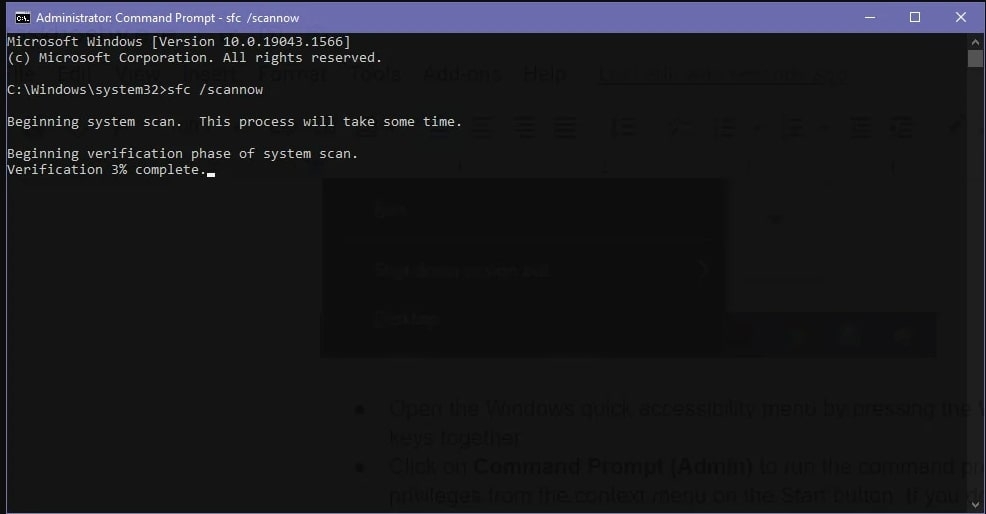
Questo comando cercherà eventuali file corrotti nei file di sistema protetti di Windows. Se esistono file di questo tipo, le copie memorizzate nella cache li sostituiranno, generalmente situate in una cartella compressa in C:\Windows\System32\dllcache.
Esegui DISM
Quando il Controllo File di Sistema non aiuta, prova a eseguire i comandi DISM per riparare le immagini di sistema, il che eliminerà diversi errori di Windows, come taskhost.exe che funziona a una velocità CPU elevata.
I passaggi seguenti possono essere seguiti se non sei familiare con DISM.
- Apri la barra di ricerca di Windows e digita cmd. Scegli Esegui come Amministratore dal menu di scelta rapida del miglior corrispondente Prompt dei comandi.
- Inserisci i seguenti comandi DISM uno alla volta, premendo Invio dopo ciascuno.
DISM /Online /Cleanup-Image /CheckHealthDISM /Online /Cleanup-Image /ScanHealthDISM /Online /Cleanup-Image /RestoreHealthPuoi controllare se il problema dell’alto utilizzo della CPU di taskhost.exe viene risolto dopo aver eseguito i comandi DISM sopra.
Ripristina il tuo PC
L’altro modo per risolvere l’alto utilizzo della CPU di taskhostw.exe è ripristinare il Sistema. Il metodo pratico ripristina il tuo Sistema al suo stato precedente quando non era presente alcun problema. Di seguito sono riportati i passaggi per riparare il tuo Sistema:
- Prima di tutto, apri la barra di ricerca di Windows e digita Ripristino di sistema.
- Quindi, fai clic su Crea un Punto di ripristino per aprire la finestra Proprietà di sistema.
- Dalla scheda Protezione del sistema, fai clic su Ripristino di sistema.
- Quando appare la finestra di Ripristino di sistema, fai clic su Avanti, scegli la data di ripristino, quindi fai clic su Avanti di nuovo.
- Dopo aver fatto clic su Fine, lo strumento inizierà a ripristinare il tuo Sistema.
- Quindi riavvia il computer per vedere se risolve il problema.
Ripara file DLL danneggiati
La maggior parte delle volte, taskhostw.exe è bloccato a causa di corruzione. I file DLL, che impediscono a Taskhost.exe di aprirli su richiesta. Se hai file DLL che causano problemi al tuo sistema, puoi trovarli, sostituirli o eliminarli.
Se visualizzi dati di prestazioni dettagliati dal Task Manager utilizzando il monitor delle risorse di Windows, sarai in grado di determinare quale componente software sta causando l’errore:
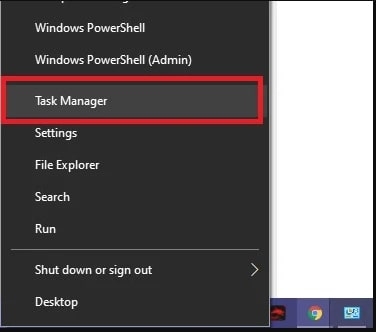
- Prima di tutto, fai clic su Task Manager dopo aver premuto i tasti di scelta rapida Windows + X per accedere al Task Manager.
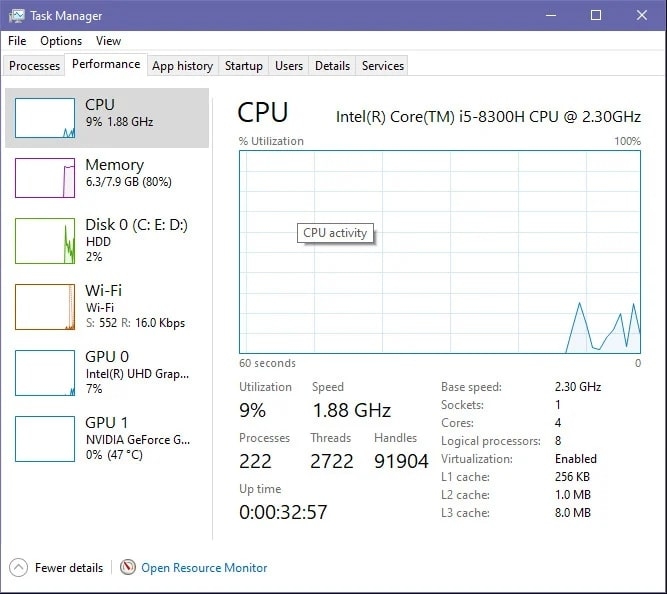
- Quindi, fai clic sulla scheda Prestazioni.
- Successivamente, controlla i grafici nella sezione CPU (l’unità centrale di elaborazione del computer).
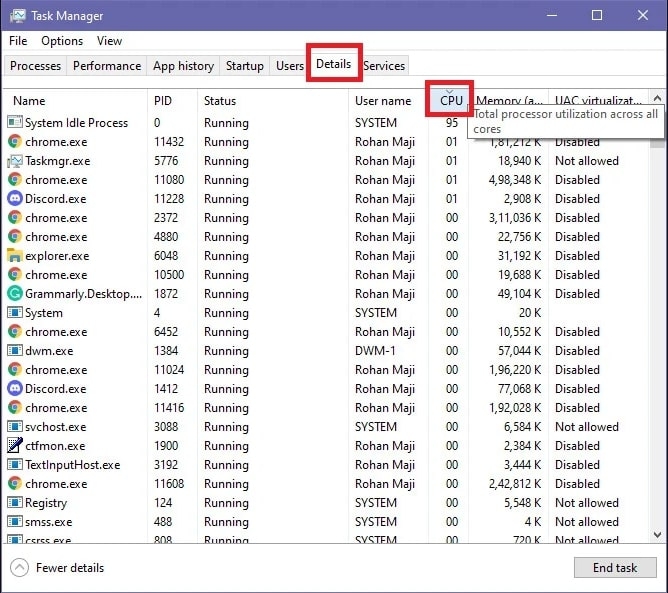
- Fai clic sulla scheda Dettagli per capire quali applicazioni o sistemi stanno causando stress alla CPU sotto il tuo nome utente.
- Ora, seleziona il nome della colonna CPU. Ogni processo appare in ordine decrescente del suo utilizzo della CPU.
- Quindi, scegli il/i processo/i con un tasso di utilizzo elevato (ignora i processi di sistema inattivi).
- Ogni volta che devi terminare uno di questi processi, fai clic destro su di esso e seleziona Termina attività dal menu contestuale.
Reinstalla software problematico
Se riscontri un alto utilizzo della CPU dopo aver installato un programma, significa che il programma non è stato installato correttamente. Pertanto, ti consigliamo di aggiornare il programma appena installato. Per ulteriori informazioni, consulta il nostro post sui migliori programmi di aggiornamento software.
Aggiorna il tuo sistema operativo Windows 10
Se nessuno dei metodi sopra può aiutarti a risolvere l’alto utilizzo della CPU di taskhostw.exe, potrebbe essere necessario aggiornare Windows 10. Ciò eliminerà tutti i tuoi file, impostazioni e programmi. Quindi assicurati di avere un backup dei tuoi dati importanti prima di procedere.
Gli aggiornamenti di Windows possono risolvere gli errori di Taskhostw.exe. Segui i passaggi seguenti per aggiornare Windows:
- Prima di tutto, per aggiornare Windows 10, apri l’app Impostazioni premendo il tasto Windows + I sulla tastiera.
- Quindi, fai clic su Aggiornamento e sicurezza, quindi seleziona Ripristino dal menu a sinistra.
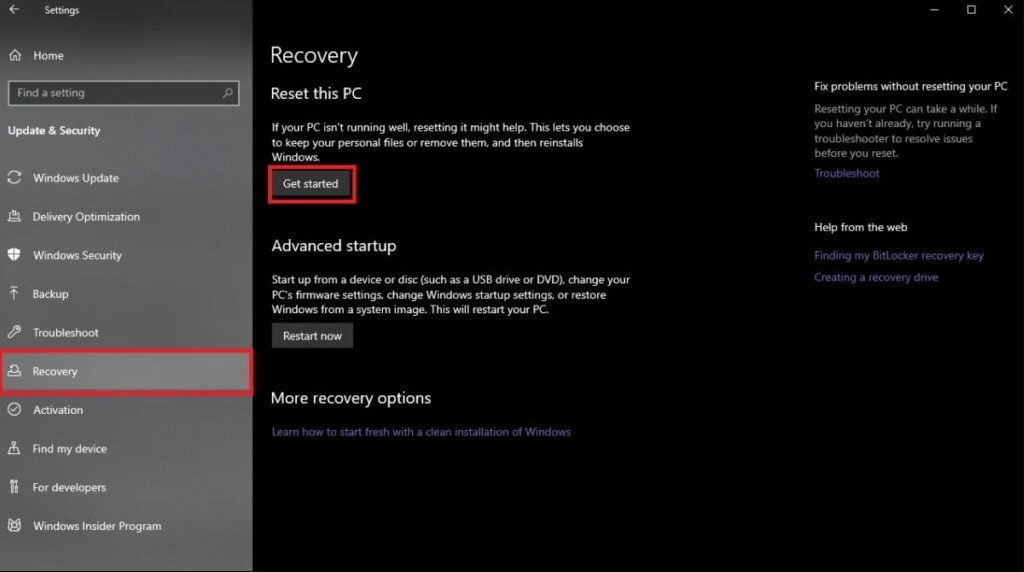
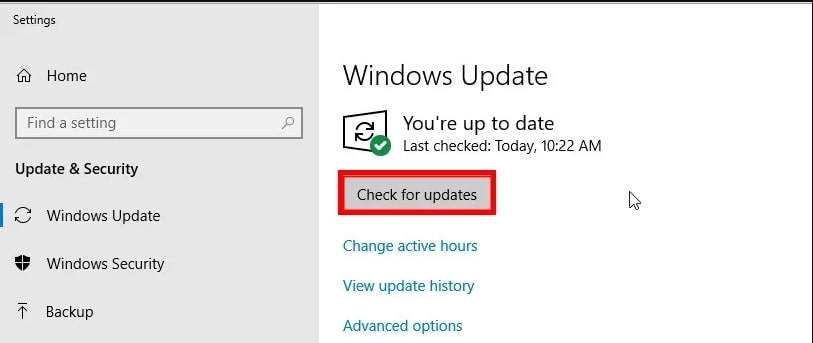
- Fai clic su Controlla aggiornamenti e lascia che Windows aggiorni il tuo sistema.
- Riavvia il computer e controlla se il problema dell’alto utilizzo della CPU persiste.
Taskhostw.exe è un processo che ospita singoli compiti per il sistema operativo Windows. Non è raro vedere più istanze di taskhostw.exe in esecuzione simultaneamente nel Task Manager, poiché ogni campione è responsabile di un compito diverso.
FAQ
Cosa succede se elimino Taskhostw.exe?
Se elimini accidentalmente taskhostw.exe, la prossima volta che riavvii, riceverai un messaggio di errore BSOD (Blue Screen of Death) che afferma che Windows non può trovare taskhostw.exe. Potresti voler ripristinare Windows o reimpostarlo completamente se ciò accade.
Dove si trova la home di Taskhostw?
Il file eseguibile TaskhostW si trova nella seguente cartella di Windows: C:\Windows\System32. Allo stesso modo, se si trova altrove, il file è un virus impiantato da un altro programma dannoso sul tuo PC.
Conclusione
Speriamo che, dopo aver letto questo post, saprai cos’è taskhost.exe e se è sicuro o meno.
Questa guida aiuterà a risolvere il problema dell’alto utilizzo della CPU di taskhostw.exe sul tuo computer e puoi utilizzare le soluzioni in questo post per risolvere il problema. Se hai opinioni diverse riguardo al file taskhost.exe, ti preghiamo di includerle nei commenti qui sotto.
Grazie per aver letto!
Ricevi i nuovi post nella tua casella di posta.
Nessuno spam. Disiscriviti in qualsiasi momento.