Screenshots · 4 min read · Oct 10, 2025
Qual è la posizione degli screenshot salvati in Windows 11
Questa guida elencherà la posizione degli screenshot salvati in Windows 11, catturati tramite tutti i metodi plausibili. Nella undicesima iterazione del sistema operativo, potresti mettere le mani su un sacco di nuove funzionalità.
Inoltre, alcune funzionalità sono state presenti fin dall’inizio del sistema operativo e sono arrivate anche nell’ultima versione di Windows 11. E una di queste funzionalità è la possibilità di fare screenshot.
A questo proposito, in precedenza avevi l’opzione di catturare un’immagine dello schermo semplicemente tramite il tasto Stampa Schermo. Tuttavia, negli ultimi anni ci sono state un paio di altre aggiunte degne di nota a questo. Quindi, oltre al solito tasto Prt Sc, ora puoi anche catturare un’immagine dello schermo tramite lo Strumento di Cattura, la Barra di Gioco di Xbox e lo screenshot nascosto tramite PrtSc+Tasto Windows.
Ma c’è un grosso problema con tutti questi metodi: la mancanza di una posizione universale in cui vengono salvati tutti questi screenshot. Dipende totalmente dal tipo di metodo che hai scelto mentre facevi uno screenshot.
Questo porta a un elemento di confusione nella mente degli utenti quando cercano di accedere all’immagine appena catturata. Se anche tu sei infastidito da questo problema, allora questa guida è qui per aiutarti. Oggi ti faremo conoscere la posizione degli screenshot salvati in Windows 11. Segui con noi.
Metodi per localizzare gli screenshot presi su Windows 11
Abbiamo suddiviso questo tutorial in quattro sezioni e elencato la posizione degli screenshot in base ai rispettivi metodi. Puoi fare riferimento a quello che è in sintonia con le tue esigenze.
Utilizzando il tasto Stampa Schermo
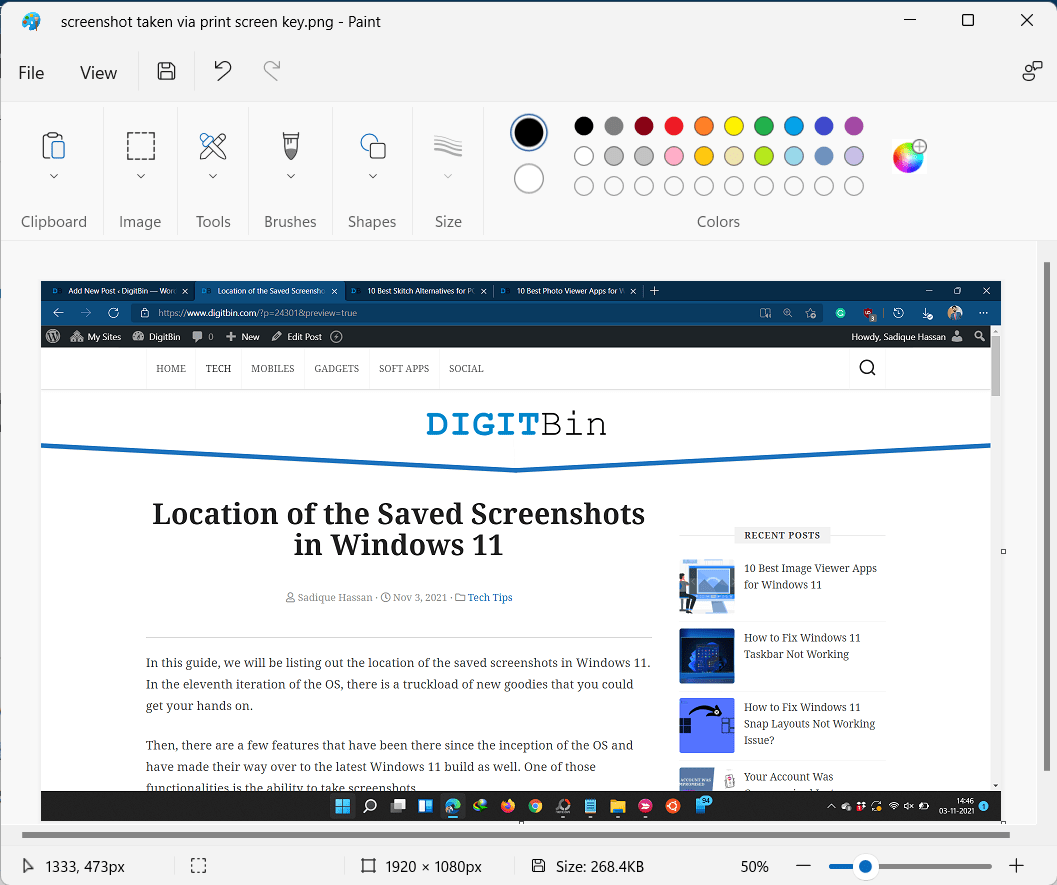
Il tasto PrtSc viene utilizzato per catturare un’immagine dell’intero schermo. E quando usi questo tasto, lo screenshot viene salvato negli appunti. Puoi quindi incollarlo in Paint, MS Word, Google Docs, un’app di fotoritocco o qualsiasi altra app supportata di tua scelta tramite i tasti di scelta rapida Ctrl+V. Quindi usa i tasti di scelta rapida Ctrl+S per salvare questo file contenente lo screenshot.
Tramite Strumento di Cattura
Puoi catturare un’immagine dell’intero schermo, di una porzione specifica dello schermo o dei contenuti presenti all’interno della finestra dell’app utilizzando lo Strumento di Cattura. Non appena prendi lo screenshot, verrai avvisato tramite una notifica nell’angolo in basso a destra dello schermo.
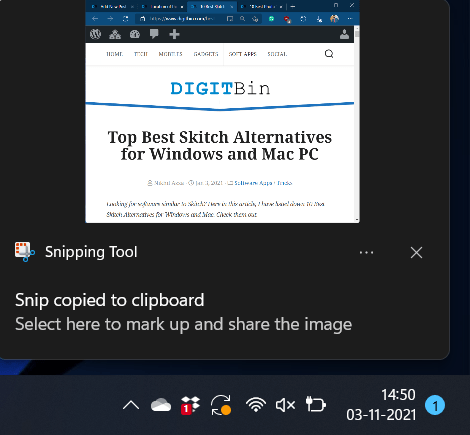
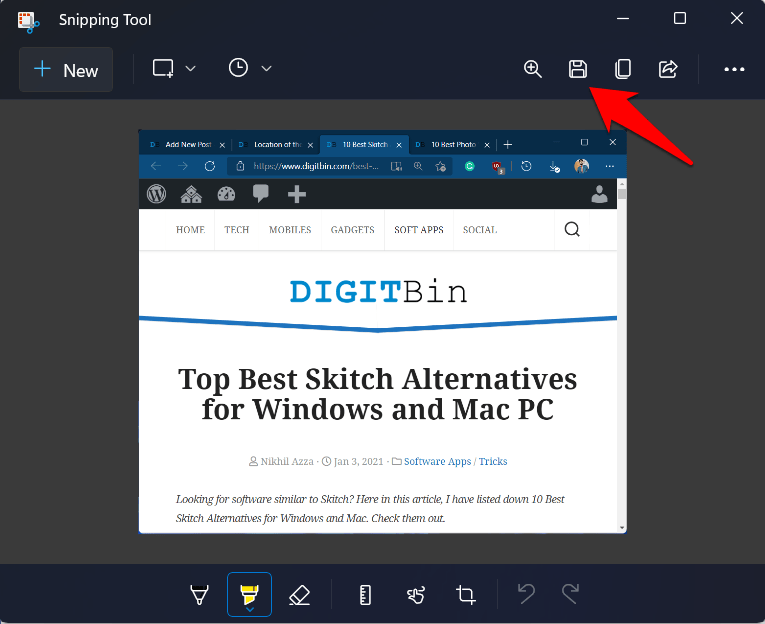
Clicca su quella notifica e si aprirà lo screenshot all’interno dello Strumento di Cattura. Ora puoi utilizzare i tasti di scelta rapida Ctrl+S o fare clic sull’icona Salva presente nella barra dei menu in alto per salvare questo screenshot nella posizione desiderata.
Tramite i tasti Win + Stampa Schermo
Se desideri catturare uno screenshot ma non vuoi essere avvisato, allora il tasto di scelta rapida Win+PrtSc è il metodo. A questo proposito, quando prendi lo screenshot tramite questo metodo, viene salvato nella seguente directory:
C:\Users\(nome_utente)\OneDrive\Pictures\Screenshots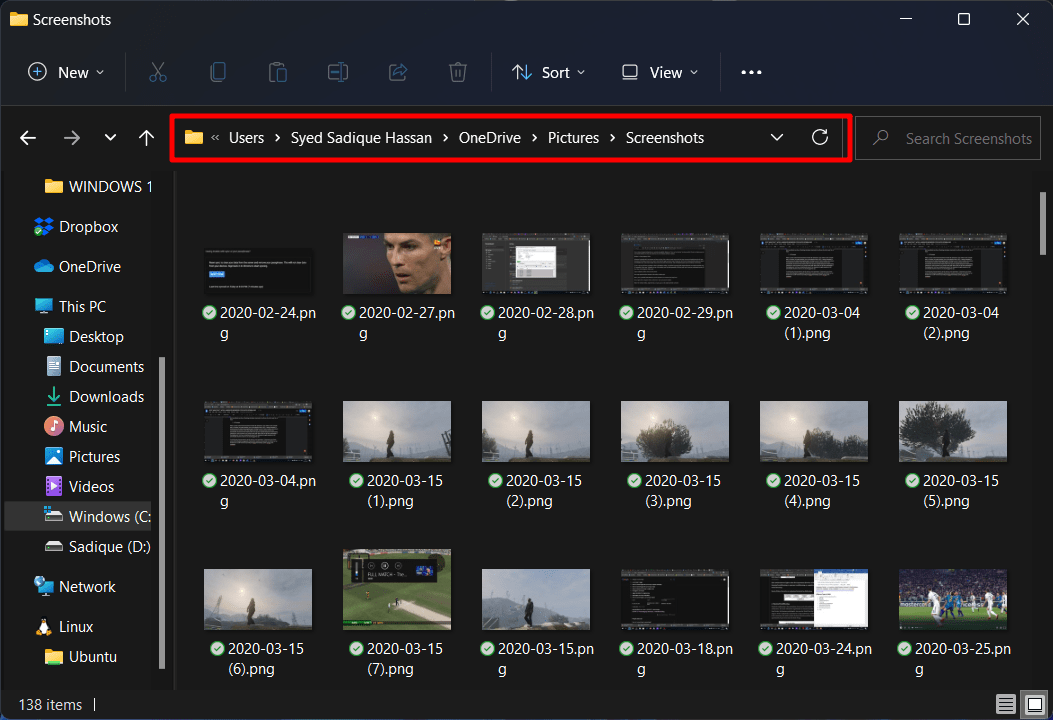
Quindi avvia Esplora File tramite i tasti di scelta rapida Windows+E, copia e incolla la posizione sopra nella barra degli indirizzi e premi Invio. Ora sarai in grado di accedere a tutti gli screenshot presi tramite i tasti Win+Stampa Schermo.
Utilizzando la Barra di Gioco di Xbox
Anche se non è il modo migliore per catturare screenshot nel normale scenario d’uso, è comunque utilizzato da streamer e giocatori, grazie a una miriade di vantaggi aggiuntivi che la Barra di Gioco ha da offrire. A questo proposito, ecco come accedere al tuo screenshot catturato tramite questa Barra di Gioco:
- Per iniziare, prendi uno screenshot tramite la scorciatoia Win + Alt + Prt Scr, e riceverai una notifica di ‘ Screenshot salvato ’.
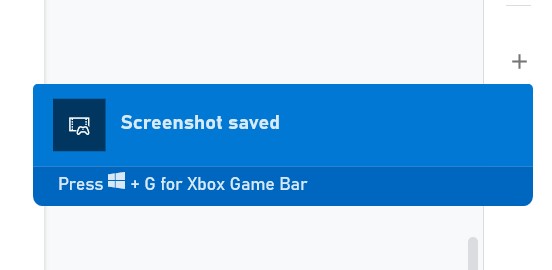
- Ora fai clic su questa notifica e si aprirà il file dello screenshot nella finestra di anteprima.
- Successivamente, fai clic sul pulsante Apri posizione file situato in basso a destra.
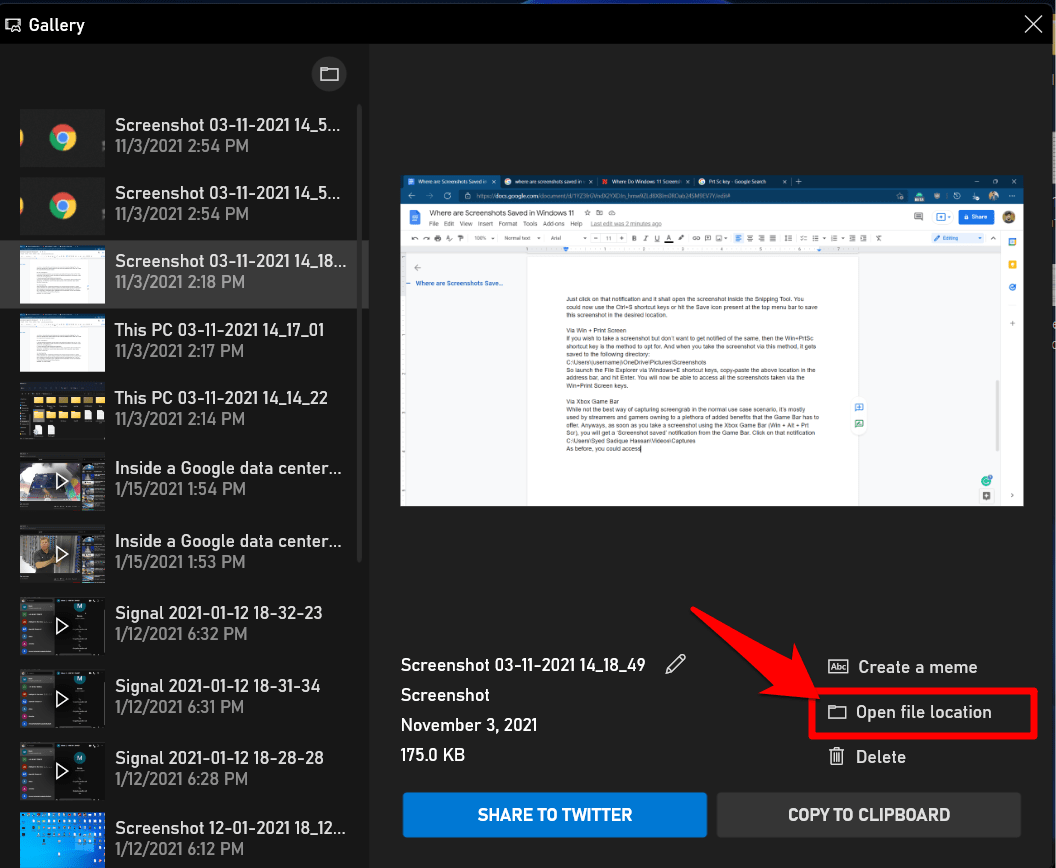
- Ti porterà alla cartella Catture, all’interno della seguente directory:
C:\Users\NomeUtente\Videos\Captures - Tutti i tuoi screenshot presi tramite la Barra di Gioco saranno presenti lì.
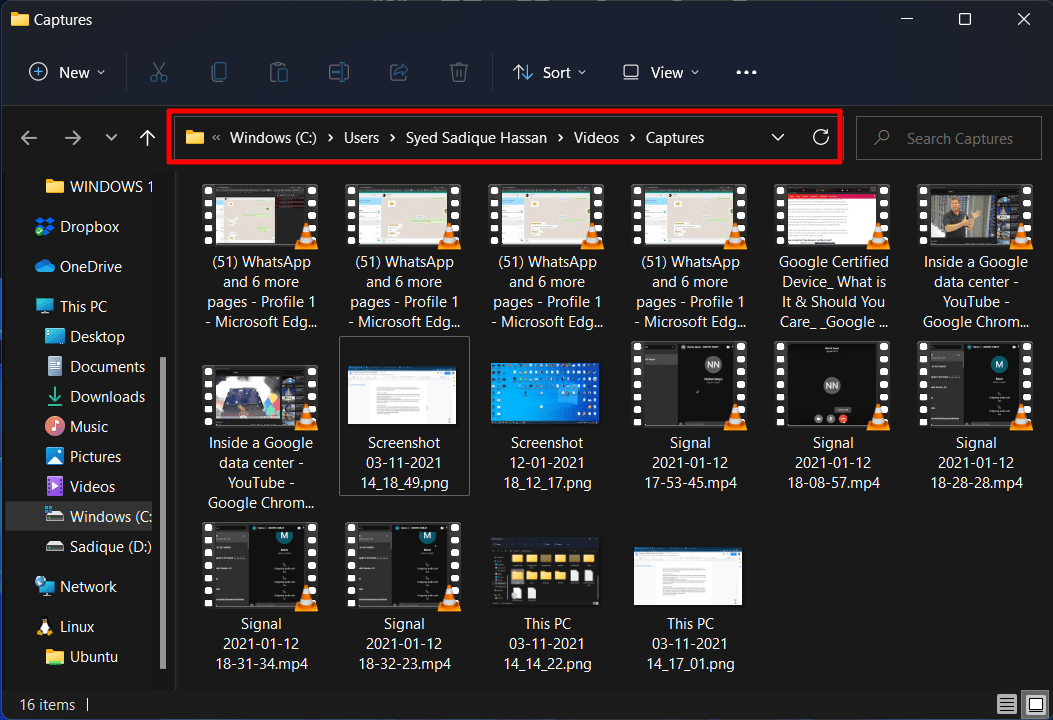
Puoi anche accedere a questi screenshot senza interagire prima con la notifica. Basta andare alla posizione sopra tramite Esplora File e potrai quindi ottenere tutti gli screenshot presi tramite la Barra di Gioco.
Conclusione
Quindi con questo, concludiamo la guida sulla posizione degli screenshot salvati in Windows 11. Se hai domande riguardo alle istruzioni sopra menzionate, faccelo sapere nella sezione commenti qui sotto.
Se hai pensieri su Qual è la posizione degli screenshot salvati in Windows 11, sentiti libero di lasciare un commento qui sotto. Inoltre, ti preghiamo di iscriverti al nostro canale YouTube di DigitBin per video tutorial. Saluti!
Ricevi i nuovi post nella tua casella di posta.
Nessuno spam. Disiscriviti in qualsiasi momento.