File di sistema · 4 min read · Feb 17, 2026
Qual è l'uso del file Desktop.ini? Dovrei eliminarlo?

Se di recente hai provato a controllare la tua cartella di esplorazione file, potresti essere sorpreso di trovare alcuni file chiamati ‘desktop.ini’.
Potresti essere confuso nel sapere cos’è desktop.ini? Cosa fa al tuo sistema? E come puoi sbarazzarti di questi file?
In questo articolo, abbiamo elencato tutte queste domande comuni e abbiamo fornito una soluzione per rimuovere i file desktop.ini dal tuo sistema.
Cosa sono i file desktop.ini?
Desktop.ini è un file nascosto che memorizza tutte le informazioni sui file nella tua cartella di Windows.
Questi file, che sono normalmente nascosti, possono essere scoperti in qualsiasi directory, ovunque nel tuo sistema, e includono informazioni e impostazioni relative a quella cartella, come l’icona utilizzata per essa e il suo nome localizzato.
In breve, ogni volta che vengono apportate modifiche alla tua cartella, viene salvato automaticamente.
Sfortunatamente, non ci sono impostazioni specifiche per cambiare il comportamento di come funziona Desktop.ini.
Quando guardi la sezione “proprietà” del file desktop.ini, puoi vedere che è un file “Impostazioni di configurazione (ini)”. Puoi utilizzare il Blocco note per aprire il file.
Il file desktop.ini è dannoso?
No, è uno dei file di configurazione del tuo computer o laptop. Non è un virus o un file dannoso. Non devi preoccuparti del file desktop.ini perché viene creato automaticamente dal tuo computer.
Ci sono, tuttavia, alcuni virus che possono sfruttare il file desktop.ini. Puoi eseguire una scansione antivirus su di esso per vedere se è infetto o meno.
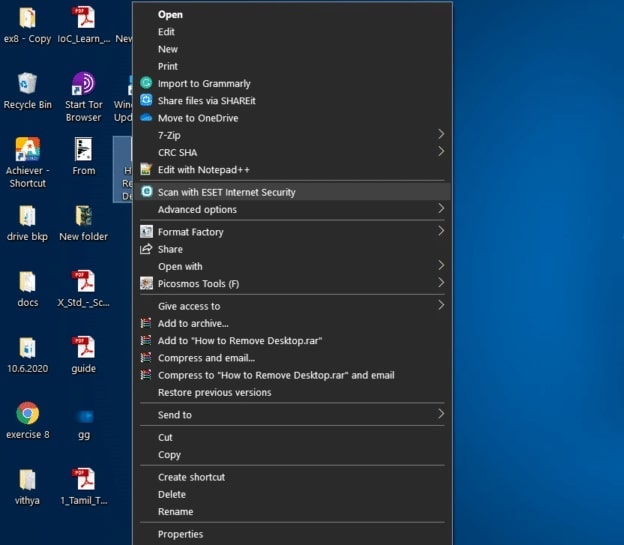
Se hai installato un software antivirus sul tuo sistema, puoi fare clic con il tasto destro sul file desktop.ini e scegliere l’opzione “Scansiona per virus”.
Tuttavia, l’opzione di scansione varia da software a software. Mcafee scansiona in modo diverso rispetto all’antivirus Kaspersky. Quindi, controlla le opzioni per la scansione antivirus fornite dal tuo software.
Puoi controllare l’immagine qui sotto per sapere come appare l’opzione di scansione:
Perché il desktop mostra due file .ini?
Sebbene la maggior parte delle cartelle contenga solo un file desktop.ini, in alcuni casi, il desktop mostra due file .ini sulla schermata principale.
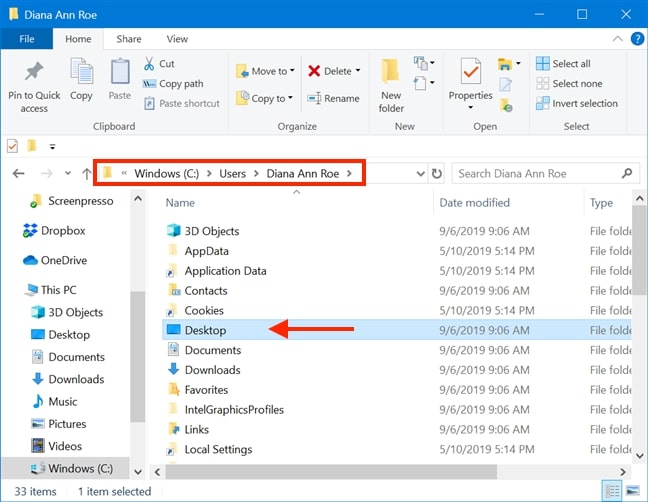
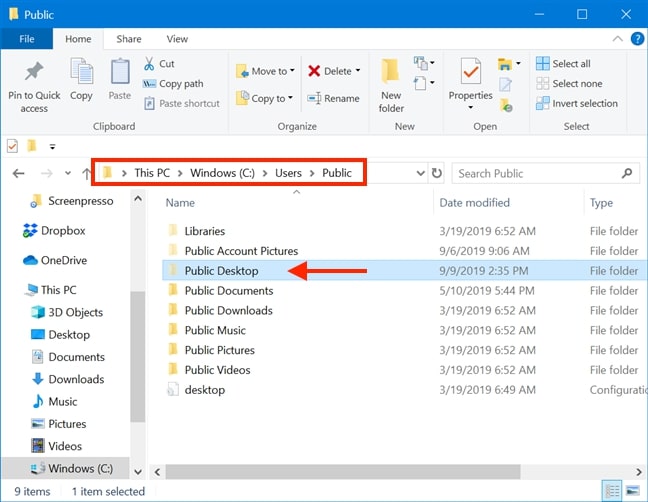
Questo perché il tuo computer mostra la combinazione della cartella desktop dell’utente e della cartella desktop pubblica sulla tua schermata principale, ed è questo il motivo per cui compaiono due file desktop.ini sul tuo desktop.
Desktop dell’utente: Il desktop dell’utente è una cartella unica per ogni utente che opera sul sistema. Ad esempio, se hai due amministratori che utilizzano lo stesso laptop, sono stati creati due diversi account desktop utente. Puoi accedere al desktop dell’utente tramite questo percorso: C: UsersIl Tuo Nome UtenteDesktop.
Desktop pubblico: Questa è una cartella che può essere vista da tutti gli utenti che accedono al tuo desktop o sistema. Puoi accedere a questo file a questo percorso: C: UsersPubblico
Perché vedi i file desktop.ini?
Nella maggior parte dei casi, il file .ini non è visibile agli utenti, poiché il sistema operativo Windows lo protegge. Nel caso in cui i file siano visibili sul desktop, Windows consiglia di nascondere questi file.
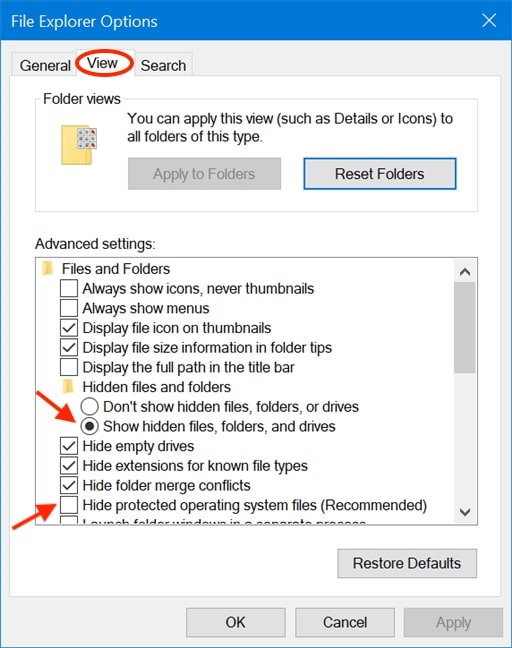
Per rendere visibile il file desktop.ini, devi prima andare nella barra di ricerca di Windows e digitare “opzioni cartella”. Lì puoi trovare “Opzioni Esplora File.”
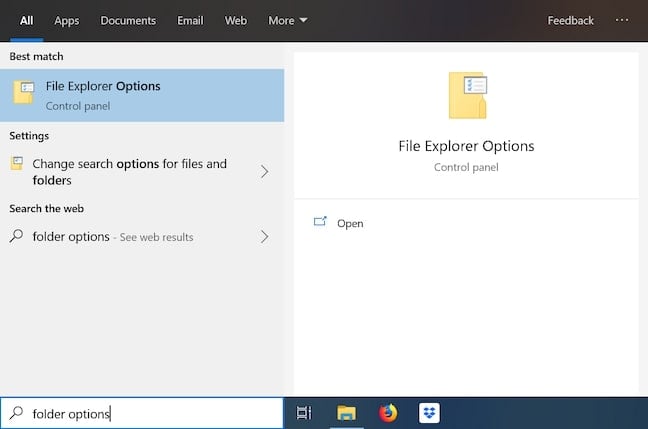
Nella sezione delle impostazioni avanzate, seleziona l’opzione “Nascondi i file di sistema protetti”. Se è disabilitata, puoi vedere i file desktop.ini apparire sul tuo sistema. Abilita questa opzione per impedire che i file .ini appaiano sul tuo desktop.
È possibile eliminare il file Desktop.ini?
Sì, è possibile eliminare il file. Tuttavia, non è consigliato farlo, poiché comprometterà l’intero sistema operativo del tuo desktop. Tutte le impostazioni e le informazioni più recenti della tua cartella verranno eliminate e ripristinate alla versione precedente.
Come risolvere l’errore Desktop.ini sul tuo sistema Windows?
Puoi risolvere il problema in 2 modi:
- Come menzionato sopra, vai all’opzione esplora file e abilita l’opzione “Nascondi i file di sistema protetti”. Questo impedirà ai file desktop.ini di apparire sul tuo desktop.
- Il secondo modo è utilizzare il software Windows Boot Genius per risolvere il problema. Ecco i passaggi da seguire: 1. Scarica il software Windows Boot Genius sul tuo sistema e installalo.
- Fai clic su ‘Sì’ e procedi quando vedi un’opzione di controllo dell’account utente.
- Ora utilizza una USB vuota e inseriscila nel tuo desktop.
- Dopo di che, masterizza la USB per renderla avviabile.
- Seleziona la scheda ‘Windows Rescue’ che appare nella parte superiore di Windows e poi fai clic su ‘Ripristino file di avvio’.
- Dopo che la riparazione è stata completata, puoi riavviare il sistema.
- Ora puoi vedere che il problema desktop.ini è stato risolto.
Conclusione
Dopo aver letto questo consiglio, facci sapere se desideri mantenere i file desktop.ini visibili o meno. Cosa hai deciso di fare con loro? Li hai eliminati o hai seguito il nostro consiglio e hai scelto di nasconderli?
Ricevi i nuovi post nella tua casella di posta.
Nessuno spam. Disiscriviti in qualsiasi momento.