Tecnologia · 6 min read · Dec 21, 2025
Cos'è il Documento Void Oncontextmenu=null e Come Usarlo?

Usi abitualmente contenuti provenienti da più siti per preparare le note più utili e di qualità per il tuo studio? O sei interessato a cercare e annotare alcune citazioni profonde e scoraggianti?
Se sì, devi utilizzare il browser per navigare su un sito web particolare e provare a ispezionare quell’elemento, e devi aver sperimentato quando il menu del clic destro non appare. Qui entra in gioco il ruolo del documento void oncontextmenu=null.
I siti web hanno contenuti diversi, con Internet che è il centro della conoscenza e il suo utilizzo per scopi di vita e ricreazione. Puoi usarli anche utilizzando alcune funzioni di copia e incolla.
A volte semplicemente non funziona, e altre volte vedi un messaggio di errore che dice: “Spiacente, questa funzionalità è stata disabilitata dall’amministratore.”
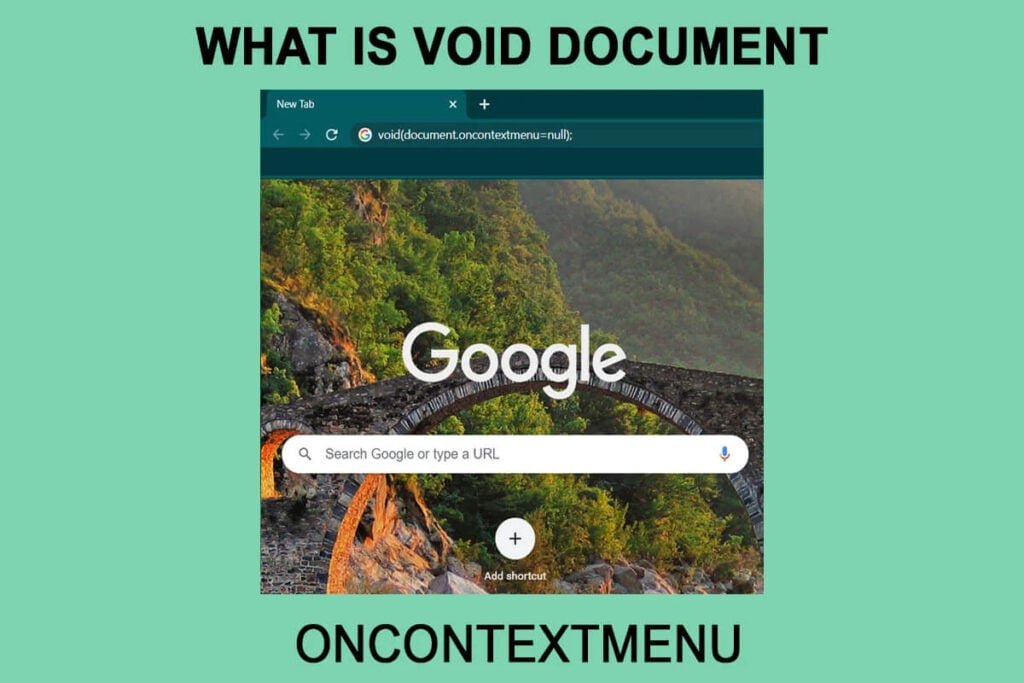
Gli amministratori dei siti web di solito lo fanno affinché nessuno rubi i loro dati. Se qualche blogger ruba il contenuto e genera plagio sui propri siti, il sito con contenuti originali potrebbe avere difficoltà a posizionarsi.
Ma non devi preoccuparti! Digitare il contenuto utilizzando un dispositivo alternativo o annotarlo su un blocco note è un fastidio per tempo e comodità. Il documento void oncontextmenu=null è la soluzione più semplice a questo metodo. Qui troverai anche alcune tecniche aggiuntive per risolverlo. Quindi, approfondiamo i dettagli.
Cos’è il Documento Void Oncontextmenu=null e Come Usarlo?
La dichiarazione più sorprendente void document oncontextmenu=null è una sintassi Javascript grazie alla quale potrai utilizzare il menu del clic destro anche sui siti dove è stato bloccato.
Il codice potrebbe sembrare complesso, quindi potresti ricorrere ad altri mezzi. Tuttavia, evita la complessità poiché il codice appare complicato. Il resto è piuttosto semplice.
Segui i passaggi indicati di seguito per utilizzare il codice Javascript:
- Visita il sito web in cui il clic destro è stato disabilitato
- Nella barra degli indirizzi del sito web dove è stato fornito l’URL, inserisci il seguente codice
javascript: void(document.oncontextmenu=null); 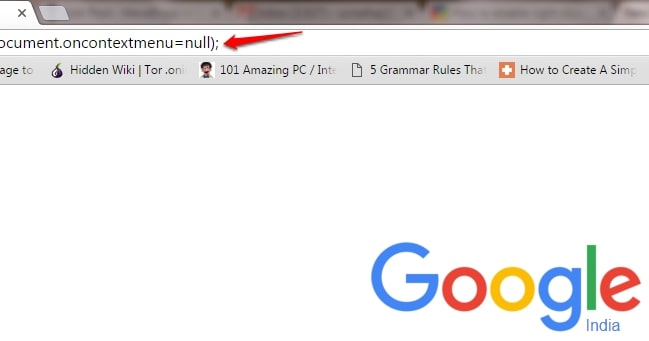
Il codice JavaScript fornito può bypassare gli avvisi del sito web in modo da poter accedere al metodo del clic destro. Tuttavia, il processo non funzionerà su alcuni siti web poiché gli amministratori utilizzano molti modi per disabilitare l’opzione di clic destro.
Inoltre, se non vuoi giocare con i codici copiando e incollando testi ogni volta che visiti un sito web, abbiamo diversi altri metodi per darti accesso al menu del clic destro.
6 Metodi per Cliccare con il Destro sui Siti Web dove è Disabilitato
La guida descrive sei metodi alternativi al codice JavaScript sopra menzionato grazie ai quali puoi bypassare il clic destro disabilitato e accedere al menu del clic destro. Segui i passaggi indicati di seguito per farlo:
Metodo 1: Usa la Modalità Lettore
È uno dei modi più semplici per accedere al menu del clic destro su un sito web che ha disabilitato i suoi utenti dall’accesso. Per abilitare la modalità lettore nel tuo browser, premi il tasto F9 e controlla se la funzione del clic destro funziona o meno.
Anche se non funziona sempre, essendo un metodo rapido ma semplice che spesso funziona, puoi provarlo in un massimo di un secondo.
Tuttavia, se non funziona, prova un altro metodo indicato di seguito.
Metodo 2: Disabilita JavaScript per Abilitare il Menu del Clic Destro
I webmaster conoscono l’abilità di disabilitare i codici JavaScript in modo da poter accedere al menu del clic destro su qualsiasi sito. Inoltre, non è qualcosa di così tecnico, quindi anche tu puoi farlo per aprire il menu del clic destro.
Quando usi il Browser Google Chrome
- Nell’angolo in alto a destra dello schermo, vedrai tre punti verticali
- Clicca sui punti e naviga all’opzione Impostazioni
- Successivamente, naviga a Privacy e Sicurezza
- Troverai l’opzione Impostazioni Sito; cliccaci sopra per aprirla
- Naviga a Impostazioni dei Contenuti e scorri fino a vedere l’opzione JavaScript
- Disattiva il pulsante JavaScript
Quando usi Mozilla Firefox
- Clicca sull’opzione e apri una nuova scheda
- Nella barra degli indirizzi, inserisci ‘about config’ e premi il tasto Invio.
- Vedrai un’opzione che mostra “javascript.enabled.”
- Fai doppio clic sull’opzione per disabilitare JavaScript
Tuttavia, il metodo ha uno svantaggio associato. I siti web tecnologicamente avanzati utilizzano JavaScript per migliorare il loro aspetto e aggiungere più funzionalità. Di conseguenza, quando disabiliti JavaScript, molti elementi della pagina web non verranno visualizzati e spesso disabilita l’intero JavaScript del sito web. Pertanto, fai attenzione a questo aspetto.
Inoltre, dopo aver disabilitato JavaScript, devi ricaricare il tuo sito web preferito in cui desideri utilizzare il menu del clic destro. Assicurati di riattivare JavaScript dopo aver svolto il tuo compito per utilizzare correttamente tutti i siti web.
Tuttavia, se non vuoi perdere gli elementi JavaScript del sito web, puoi seguire il metodo menzionato di seguito.
Metodo 3: Usa il Codice Sorgente della Pagina Web per Copiare il Testo
Questo metodo funziona molte volte quando desideri utilizzare il menu del clic destro per copiare qualsiasi contenuto senza disabilitare JavaScript. Segui i passaggi indicati di seguito per farlo:
- Apri il sito web il cui contenuto desideri copiare
- Premi una combinazione dei tasti Ctrl e U contemporaneamente che aprirà il codice sorgente del sito web
- La funzione del clic destro non è mai disabilitata per il codice sorgente
- Trova il contenuto desiderato dal codice sorgente e copia la parte che vuoi!
Tuttavia, se hai bisogno di un metodo più semplice, il metodo seguente è un salvataggio.
Metodo 4: Salva la Pagina Web Desiderata per Usare il Menu del Clic Destro
Uno dei modi più semplici per far funzionare il clic destro è salvare la pagina web come file HTML. Successivamente, devi aprire la pagina web salvata e puoi copiare e incollare il contenuto utilizzando l’opzione del clic destro. Usa una combinazione dei tasti Ctrl+S per salvare la pagina web con le scorciatoie.
Tuttavia, se non vuoi allocare spazio per le pagine web, nemmeno per un breve periodo, abbiamo un altro metodo per te!
Metodo 5: Usa un Server Proxy per Copiare Contenuti
I server proxy ti consentono di navigare su qualsiasi sito web rimanendo anonimo e con sicurezza. Inoltre, la parte più interessante è che qui non devi faticare molto per bypassare il clic destro.
Segui i passaggi indicati di seguito per farlo:
- Apri un server proxy come Proxify o FilterByPass
- Inserisci il sito web che desideri accedere
- Naviga nel sito web in modo anonimo e bypassa anche il clic destro
Tuttavia, qui potresti dover deselezionare la casella “Rimuovi Script” nel server proxy per saltare gli script del sito web. Inserisci il sito web in cui desideri che la funzione del clic destro funzioni nel sito web Proxy. Dopo aver fatto ciò, puoi navigare nel web e nel sito web.
Tuttavia, se non vuoi utilizzare metodi del genere e accedere sempre ai siti, abbiamo il metodo più ampiamente utilizzato per te!
Metodo 6: Usa Estensioni del Browser
Diverse estensioni del browser ti danno accesso alla funzione del clic destro su qualsiasi sito web.
Utilizzando Google Chrome, l’estensione Absolute Enable Right Click & Copy è l’estensione Chrome più sicura e credibile. Puoi utilizzare facilmente l’opzione del clic destro dopo averla configurata. Inoltre, queste estensioni funzionano correttamente anche per Mozilla Firefox poiché sono adattate anche a esso.
Se non trovi queste, ci sono molte altre estensioni gratuite disponibili che puoi utilizzare per bypassare il clic destro disabilitato. Poiché si tratta di estensioni di terze parti, ti consigliamo di utilizzare il documento Javascript void oncontextmenu=null.
La Parola Finale
Dopo aver saputo come bypassare la funzionalità disabilitata, devi usarla solo per te stesso. Non utilizzare alcuna funzionalità per rubare il contenuto prezioso e unico di qualcun altro per una migliore portata senza sforzo.
Inoltre, facci sapere qual è il metodo più conveniente ed efficace, come il Javascript void document oncontextmenu=null.
Ricevi i nuovi post nella tua casella di posta.
Nessuno spam. Disiscriviti in qualsiasi momento.