Tecnologia · 5 min read · Dec 12, 2025
Cos'è ThunderBolt Bridge su Mac e come attivarlo?

I ponti Thunderbolt sono interfacce hardware che trasferiscono grandi quantità di dati (audio, video, immagini, applicazioni, programmi) tra dispositivi Macbook a velocità ultra elevate. Senza dischi rigidi esterni o altri dispositivi di archiviazione, gli utenti possono facilmente trasferire dati tra due Mac.
Tuttavia, il MacBook Pro del 2020 può crearne uno, ma non è possibile accedervi o utilizzarlo senza un altro Mac dotato di Thunderbolt a cui collegarsi. In questa guida, abbiamo menzionato tutto ciò che riguarda il ponte Thunderbolt su Mac. Quindi, iniziamo con la guida.
Cos’è ThunderBolt Bridge su Mac?
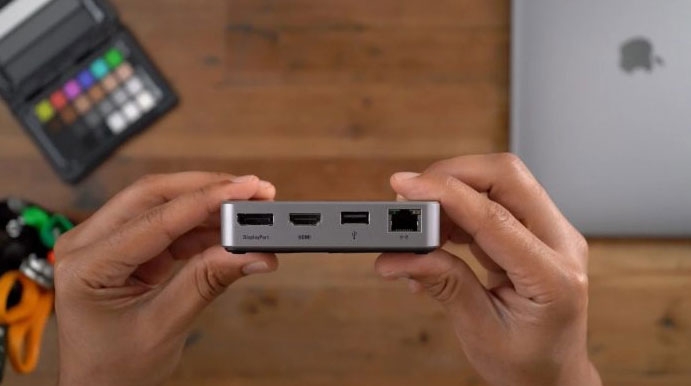
Puoi collegare due Mac con porte Thunderbolt 3 utilizzando Thunderbolt Bridge. Un’interfaccia Thunderbolt consente ai dispositivi Mac di connettersi ad altri dispositivi che supportano l’interfaccia e trasferire dati, audio e video con trasmissione ad alta velocità.
Puoi quindi accedere a tutti i tuoi file sull’altro Mac, inclusi display, tastiera e mouse. Inoltre, Thunderbolt Bridge funziona per collegare unità esterne o monitor ai Mac.
Sebbene ThunderBolt 4 sia relativamente nuovo per Mac, è un componente chiave della tecnologia Lightpeak di Intel, che Apple ha poi co-sviluppato con Intel.
Originariamente disponibile per i laptop MacBook Pro che eseguivano Mavericks OS X (10.9) nel 2011, è diventato da allora una caratteristica standard su tutti i laptop Apple. Nel corso degli anni, è evoluto in una caratteristica critica di tutti i MacBook.
Vantaggi di Thunderbolt Bridge:
La maggior parte degli utenti lo utilizza quando desidera aggiornare i propri MacBook da una versione precedente all’ultima, come la versione 11.
Rispetto a un cavo normale, Ethernet o anche WiFi, il cavo Thunderbolt è ad alta velocità. Poiché i dati possono talvolta essere trasferiti a 8GBps, può talvolta trasferire dati in pochi minuti o secondi.
Thunderbolt Bridge offre un vantaggio in termini di prestazioni e velocità. Più persone preferiscono trasferire dati tra MacBook tramite WiFi, Ethernet o AirDrop per questi motivi.
La porta Thunderbolt consente di trasferire audio, video o qualsiasi altro dato tra dispositivi periferici tramite un cavo.
Svantaggi di Thunderbolt Bridge:
Ci sono diversi svantaggi associati a Thunderbolt Bridge:
C’è un grande svantaggio: può essere utilizzato solo con due o più dispositivi Mac ed è incompatibile con Windows o un altro sistema operativo.
Non sarà possibile trasferire informazioni dal vecchio dispositivo a quello nuovo se il disco rigido è crittografato.
Se ci sono dispositivi non Thunderbolt collegati al Thunderbolt, prova a collegare più di un dispositivo. Quando lo fa, potrebbe influenzare le prestazioni, il che potrebbe essere un buon segno. Di conseguenza, l’intero sistema rallenterà. È per una buona ragione che Thunderbolt è più veloce di altri dispositivi collegati.
Caratteristiche:
È utile quando ci sono molti dati da trasferire tra due computer che non possono essere trasferiti tramite Ethernet o WiFi. È a questo punto che il cavo Thunderbolt si rivela un salvatore.
Oltre ad assistere con l’Assistente Migrazione, ha anche la capacità di trasferire dati generici e lavorare in Modalità Disco di Destinazione.
Una connessione Thunderbolt può anche funzionare in modo bidirezionale, il che significa che sia l’invio che la ricezione dei dati possono avvenire simultaneamente.
Diverse versioni di ThunderBolt
Ci sono stati numerosi aggiornamenti alla tecnologia ThunderBolt nel corso degli anni, con ThunderBolt 1.0 e ThunderBolt 2.0 basati sulla tecnologia MiniDisplay Port. Un’interfaccia audio-visiva è supportata dal MiniDisplay port, che è una versione miniaturizzata della porta Display di Apple. Ecco un confronto delle versioni Thunderbolt.
Thunderbolt 1: Questa porta è stata rilasciata nel 2011 e utilizza la tecnologia Mini DisplayPort. Ci sono sei dispositivi che possono essere collegati in cascata, e la velocità di trasferimento dati è di 10 Gbps.
Thunderbolt 2: Utilizza lo stesso connettore Mini DisplayPort di Thunderbolt 1. Può collegare in cascata fino a sei dispositivi e supporta una velocità di trasferimento dati di 20 Gbps.
Thunderbolt 3: Questo connettore utilizza un’interfaccia USB Type-C ed è stato rilasciato nel 2015. Ha una velocità di trasferimento dati di 40 GB al secondo e può essere rapidamente collegato a un massimo di sei dispositivi.
Thunderbolt 4: Thunderbolt 4 è stato introdotto nel 2020 e continua a utilizzare lo stesso connettore USB Type-C utilizzato da Thunderbolt 3. Fino a sei dispositivi possono essere collegati in cascata e supportano una velocità di trasferimento dati di 40 Gbps. È anche possibile collegare dispositivi Thunderbolt 4 a dispositivi USB 4.0.
Come funziona Thunderbolt Bridge?
È necessario che l’utente colleghi il ponte Thunderbolt ad almeno due dispositivi MacBook prima che possa essere utilizzato.
Gli utenti possono scaricare l’Assistente Migrazione se non appare nell’Assistente Migrazione integrato su MacBook; se non appare, può essere scaricato separatamente.
Con l’Assistente Migrazione, tutto viene trasferito dal vecchio dispositivo o computer al nuovo.
Come attivare Thunderbolt Bridge su Mac?
Nelle impostazioni di Thunderbolt Bridge, se vedi l’etichetta “Non connesso”, segui questi passaggi:
Utilizzando un cavo Thunderbolt, collega i due Mac.
Utilizzando Preferenze di Sistema, individua Thunderbolt.
Vai su Rete > Configura networking Thunderbolt.
Dopodiché, quando appare Nuova interfaccia rilevata, fai clic su OK e applica.
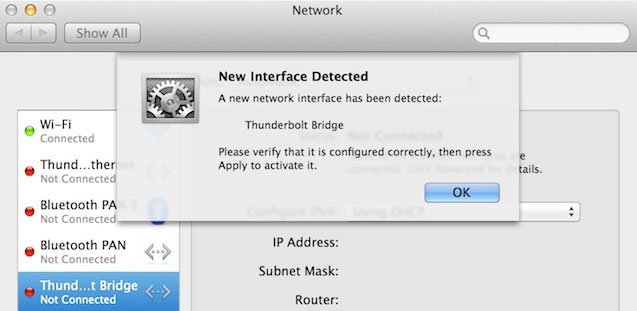
Dal lato sinistro, seleziona Thunderbolt Bridge e fai clic su Applica.
Sul secondo Mac, ripeti il processo.
Thunderbolt è diverso da Light Peak?
Mentre Thunderbolt veniva sviluppato, Intel utilizzava Light Peak come nome in codice; entrambi i nomi si riferiscono alla stessa tecnologia.
Tuttavia, è importante notare che l’implementazione di Thunderbolt di Apple, che utilizza solo circuiti elettrici, ha anche il vantaggio di trasportare energia poiché Thunderbolt può utilizzare connessioni elettriche o ottiche.
Come rimuovere l’interfaccia Thunderbolt Bridge su Mac
Le interfacce Thunderbolt Bridge possono essere rimosse se non sono necessarie sul tuo Mac. Segui questi passaggi:
Vai su Impostazioni di Sistema.
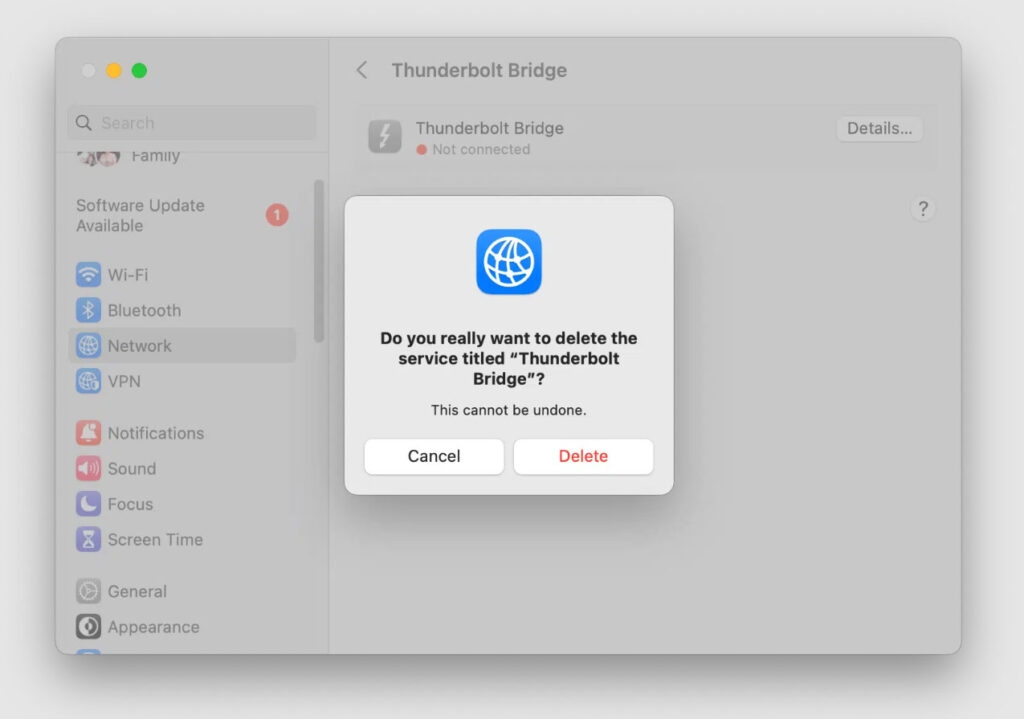
Per rimuovere i ponti Thunderbolt, fai clic su Rete > Seleziona Thunderbolt Bridge > Elimina Servizio > Elimina. È anche possibile rendere Thunderbolt Bridge inattivo utilizzando il pulsante Rendi Inattivo.
Come una delle ultime innovazioni di Apple, Thunderbolt Bridge è impegnato a spingere i confini delle prestazioni e della connettività.
Facilita la collaborazione tra computer Mac fornendo velocità di trasferimento dati fulminea. Quindi, questo è tutto ciò che abbiamo per te su Thunderbolt Bridge su Mac. Speriamo che questa guida ti sia stata utile. Facci sapere se hai domande su questo argomento nei commenti qui sotto.
Ulteriori letture:
Come ottenere versioni precedenti di macOS?
Perché la ventola del mio MacBook continua a funzionare? 8 modi per risolverlo
Come risolvere l’errore dell’indirizzo IP autoassegnato su Mac
Ricevi i nuovi post nella tua casella di posta.
Nessuno spam. Disiscriviti in qualsiasi momento.