Sicurezza Gmail · 5 min read · Dec 04, 2025
Cosa fare riguardo al messaggio di Gmail [Tentativo] Accesso sospetto bloccato?

Se hai ricevuto una mail da Google che indica un ‘tentativo di accesso bloccato’ o ‘Accesso sospetto bloccato’, allora qualcuno potrebbe aver tentato di accedere utilizzando il tuo ID o probabilmente hai provato ad accedere a un client o app di terze parti come Outlook, che Google ha bloccato a causa degli standard di sicurezza bassi del client. La mail può anche arrivare quando si tenta di connettere i server Gmail utilizzando l’autenticazione SMTP.
Ecco alcune soluzioni, discussioni, correzioni e analisi basate su diverse condizioni in cui potresti aver ricevuto la mail:
Una mail falsa inviata a nome di Google
Un email è in circolazione che sembra molto convincente e ufficiale, come un avviso da Google che indica “Tentativo di accesso bloccato”. Si è rivelata essere una mail falsa, individuata dai ricercatori di sicurezza come un tentativo di phishing per ottenere le informazioni del tuo account. Un esempio di tale mail falsa è mostrato qui sotto:
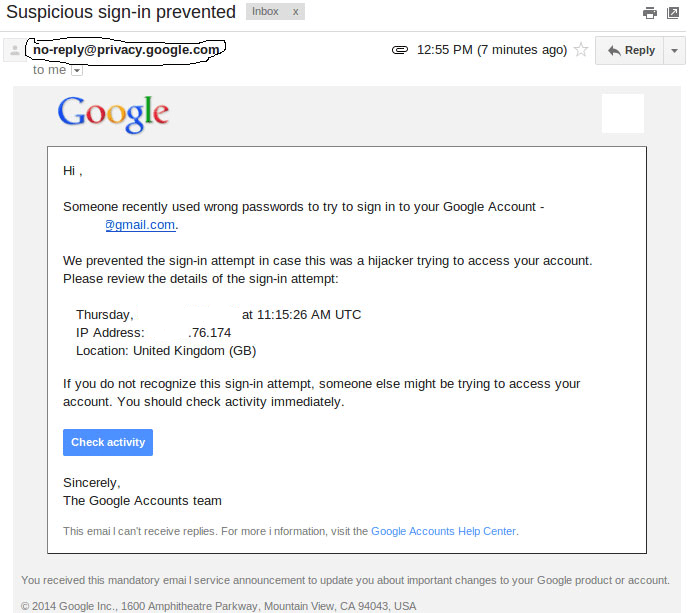
Mail falsa che indica accesso sospetto
La mail è dotata di un logo Google e contiene il tuo ID email, l’indirizzo email del mittente che può ingannare qualsiasi utente facendolo considerare reale, dettagli sulla posizione del tentativo e una nota che indica che qualcuno ha tentato di accedere al tuo account Google. La mail contiene anche alcuni link che, se cliccati, ti porteranno a un dominio che sembra appartenere a Google, e che presenta una pagina di accesso contraffatta e alcuni dettagli relativi al tuo account.
E se accedi utilizzando quella pagina, le informazioni che inserisci saranno raccolte da malintenzionati per raccogliere le tue ‘credenziali dell’account Google’.
Cosa fare?
- In Gmail, apri il messaggio sospetto.
- Fai clic sulla freccia verso il basso accanto a “Rispondi”.
- Seleziona Segnala phishing. Google prenderà ulteriori provvedimenti.
- Se desideri accedere e cambiare la tua password, utilizza la pagina di accesso originale di Google e cambia la tua password, non cliccare su alcun link fornito.
Una mail reale inviata da Google
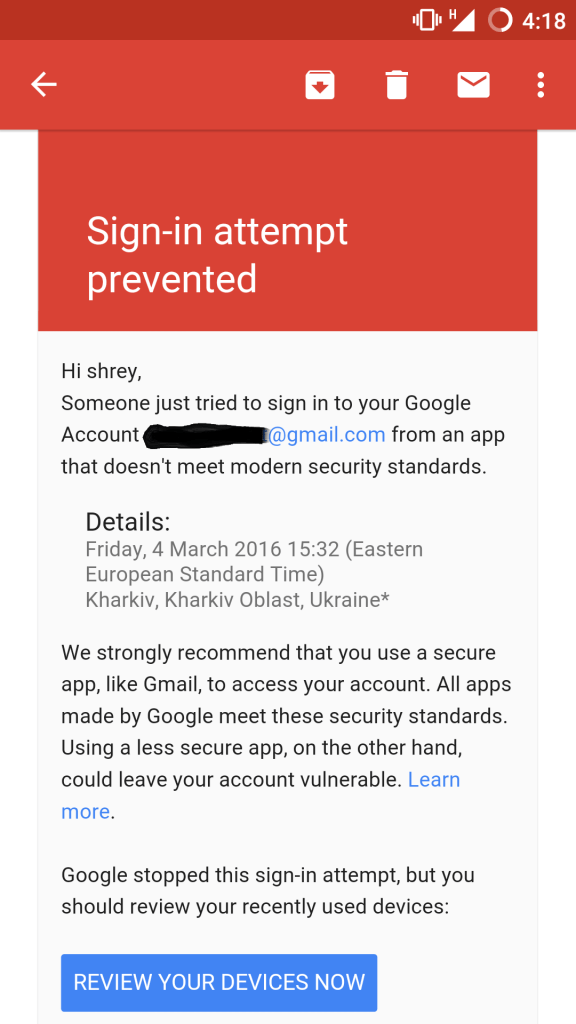
Mail di accesso Google bloccato
La mail inviata a nome di Google potrebbe essere legittima, quindi è meglio rivedere la tua attività recente. In realtà, è un po’ difficile riconoscere e differenziare una mail contraffatta poiché può essere indistinguibile per un utente. Ad esempio, un contraffattore può utilizzare la ‘o’ greca invece della ‘o’ latina, ad es. ex * @ ** le.com, è difficile differenziare. Il sito web di Google afferma:
Una mail contraffatta può chiedere informazioni personali come nomi utente, password o altre informazioni identificative, o inviarti a siti web sconosciuti che chiedono queste informazioni.
Fonte: Google
Cosa fare?
Per essere più sicuri, non cliccare su alcun link fornito nella mail anche se sembra legittimo. Apri la pagina del tuo account Google in una nuova scheda se desideri apportare eventuali modifiche necessarie al tuo account.
Controlla l’attività sospetta dell’account
- Vai alla tua pagina Attività recente.
- Accedi al tuo account.
- Rivedi la tua attività recente e cerca posizioni o dispositivi sconosciuti. Puoi anche cliccare su qualsiasi evento nell’elenco per vedere ulteriori dettagli a riguardo a destra.
- Se vedi un’attività che non riconosci, clicca su Cambia password in cima alla pagina.
- Segui i passaggi per cambiare la tua password.
Cambia la tua password in un tipo lungo, sconosciuto e complesso.
Cambia facilmente la password di Gmail o dell’account Google e le informazioni di recupero.
Se trovi qualcosa di sospetto, segnalalo come spam.
Gmail rifiuta l’autenticazione SMTP come accesso sospetto
Se ricevi un errore “Errore SMTP: impossibile autenticare.” e controllando la casella di posta trovi un’email che indica “Accesso sospetto bloccato”, segui i passaggi per risolvere il problema e ottenere accesso a SMTP.
Cosa fare?
- Prima accedi al tuo account Google.
- Clicca qui e cerca un’opzione chiamata “Consenti app meno sicure”.
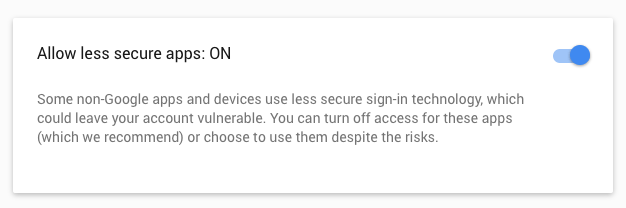 Consenti app meno sicure
 - Attiva l’opzione.
Questo è tutto, ora puoi connetterti ai server di posta Gmail utilizzando SMTP.
Nota: alcune app e dispositivi potrebbero non utilizzare standard di sicurezza moderni e sono meno sicuri, il che potrebbe rendere il tuo account vulnerabile.
Google blocca un tentativo di accesso a client di terze parti come Outlook
Come promesso da Google, hanno iniziato a bloccare l’accesso per client o servizi di terze parti che non soddisfano i loro standard di sicurezza. Poiché queste app e dispositivi sono più soggetti ad attacchi e facili da violare, Google impedisce loro di accedere mostrando un errore “Password errata”.
Alcuni esempi di app che non supportano gli ultimi standard di sicurezza includono:
- L’app Mail sul tuo iPhone o iPad con iOS 6 o precedente
- L’app Mail sul tuo telefono Windows precedente alla versione 8.1
- Alcuni client di posta desktop come Microsoft Outlook e Mozilla Thunderbird
Fonte: Google
Cosa fare?
Aggiorna a app più sicure con misure di sicurezza moderne.
- Prima accedi al tuo account Google.
- Clicca qui, scorri verso il basso e cerca l’opzione chiamata “Consenti app meno sicure”.
- Attiva l’opzione.
Ora puoi accedere al tuo account Google per tutti i client di terze parti come Outlook e Trillian.
Leggi: Guida completa per familiarizzare con l’account email MSN Hotmail.
Aggiungi un ulteriore livello di protezione al tuo account Google
Puoi aggiungere un ulteriore livello di sicurezza al tuo account Google aggiungendo un codice di sicurezza e un processo di verifica in due passaggi.
1. Codice di sicurezza
Questo codice di sicurezza può essere accessibile dal tuo smartphone Android. Google ti chiederà il codice per assicurarsi che l’utente sia autentico nei casi in cui:
- Se accedi da una nuova posizione o dispositivo.
- Se sospettano che qualcun altro stia cercando di accedere al tuo account.
Per ottenere un codice di sicurezza
- Cerca l’app chiamata Impostazioni Google nel cassetto delle app.
- Tocca su di essa e cerca un’opzione chiamata Sicurezza sotto l’opzione servizi.
- Tocca sul codice di sicurezza e seleziona l’account Google per ottenere il tuo codice.
Questo codice viene richiesto solo quando il sistema di Google rileva un comportamento insolito con il tuo account.
2. Verifica in due passaggi
Il processo di verifica in due passaggi è molto più sicuro. Devi solo registrare il tuo numero di cellulare con Google e ogni volta che accedi a un nuovo dispositivo o software utilizzando l’account Google, un PIN viene inviato al tuo telefono che devi verificare. Così, proteggendo il tuo account dagli hacker.
Imposta facilmente la verifica in due passaggi di Google per proteggere l’account.
Conclusione: Spero che questo post sia stato utile per chiarire tutti i tuoi dubbi e domande e presentarti alcune soluzioni e correzioni. Se hai bisogno di assistenza, ti prego di commentare qui sotto.
Se hai qualche pensiero su Cosa fare riguardo al messaggio di Gmail [Tentativo] Accesso sospetto bloccato?, sentiti libero di lasciare un commento qui sotto. Inoltre, ti preghiamo di iscriverti al nostro canale YouTube DigitBin per video tutorial. Saluti!
Ricevi i nuovi post nella tua casella di posta.
Nessuno spam. Disiscriviti in qualsiasi momento.