Android · 6 min read · Nov 14, 2025
Cosa fare se dopo l'aggiornamento il tuo telefono Android è lento?
È sempre emozionante vedere la notifica “nuovo aggiornamento disponibile” sullo schermo del telefono. Un nuovo aggiornamento software porta nuove funzionalità, aggiornamenti di sicurezza, un redesign dell’interfaccia utente e nuove funzioni di sistema, ecc.
Lo stesso vale per le diverse app Android che utilizzi e che ricevono aggiornamenti regolari delle funzionalità, correzioni di bug e ottimizzazione delle prestazioni. Nonostante il telefono si aggiorni all’ultima versione del sistema e delle app, sembra che le prestazioni complessive del telefono Android siano rallentate nel corso degli anni.
Gradualmente, nel corso di alcuni anni, noterai che il telefono ha rallentato drasticamente nelle sue prestazioni. In questa guida, discuteremo i motivi per cui un telefono Android rallenta dopo un aggiornamento e i suggerimenti per risolvere il problema.
Perché i telefoni Android rallentano nel tempo?
Quando viene installato un aggiornamento di sistema o le app vengono aggiornate a una versione più recente, portano nuove funzionalità, prestazioni migliorate e un’interfaccia utente rinnovata al telefono. Tutte queste “nuove” funzionalità o aggiornamenti richiederanno una potenza di calcolo efficiente.
Dobbiamo ricordare che il software di sistema migliora quasi ogni anno. Tuttavia, l’hardware del tuo telefono rimane lo stesso. La domanda di una migliore potenza di calcolo da parte del nuovo sistema operativo o delle app appena aggiornate non è soddisfatta adeguatamente dall’hardware del telefono che hai acquistato 3 anni fa.
Inoltre, nel corso degli anni, man mano che la memoria del telefono si riempie, le prestazioni del telefono (soprattutto le operazioni sui file) saranno visibilmente lente. Quando hai un nuovo aggiornamento di sistema disponibile per l’installazione, il dispositivo non lo installerà a meno che non ci sia spazio di archiviazione sufficiente.
Attualmente, quasi ogni utente di smartphone ha più di quaranta o cinquanta app installate sul proprio dispositivo. La maggior parte di queste app continua a funzionare in background, consumando le risorse del telefono. Nel lungo periodo, questo rallenterà drasticamente le prestazioni del telefono.
I produttori rallentano intenzionalmente i telefoni più vecchi
È interessante notare che è stato osservato che a volte i produttori di telefoni rallentano intenzionalmente i loro dispositivi più vecchi attraverso aggiornamenti software. Apple è stata sorpresa a rallentare i suoi vecchi iPhone ed è stata multata con una pesante somma di 27 milioni di dollari.
Di solito, ciò viene fatto per deviare l’attenzione del consumatore verso i dispositivi più recenti offerti dal produttore. Tuttavia, acquistare un nuovo telefono ogni anno non è alla portata di tutti, almeno da un punto di vista finanziario.
Quindi, c’è un modo per continuare a utilizzare lo smartphone senza che rallenti drasticamente durante le prestazioni quotidiane? Sì, è possibile, e scopriamo come nella sezione successiva.
Modi per migliorare le prestazioni lente del telefono Android dopo un aggiornamento di sistema
Segui alcuni di questi suggerimenti per prevenire il rallentamento del tuo dispositivo Android nel tempo dopo aver ricevuto e installato aggiornamenti di sistema.
1. Aggiorna le app sul tuo telefono
Potrebbe sembrare confuso che ti stia suggerendo di aggiornare le app sul tuo telefono.
Ho già menzionato in precedenza che quando le app vengono aggiornate con nuove funzionalità, diventa un compito impegnativo per l’hardware più vecchio del telefono elaborare il funzionamento dell’app, il che porta a prestazioni più lente.
Tuttavia, se non installi gli aggiornamenti delle app, la maggior parte delle app moderne non funzionerà dopo un po’.
Inoltre, a volte, gli aggiornamenti delle app sono necessari per correggere bug che potrebbero causare ritardi durante l’uso.
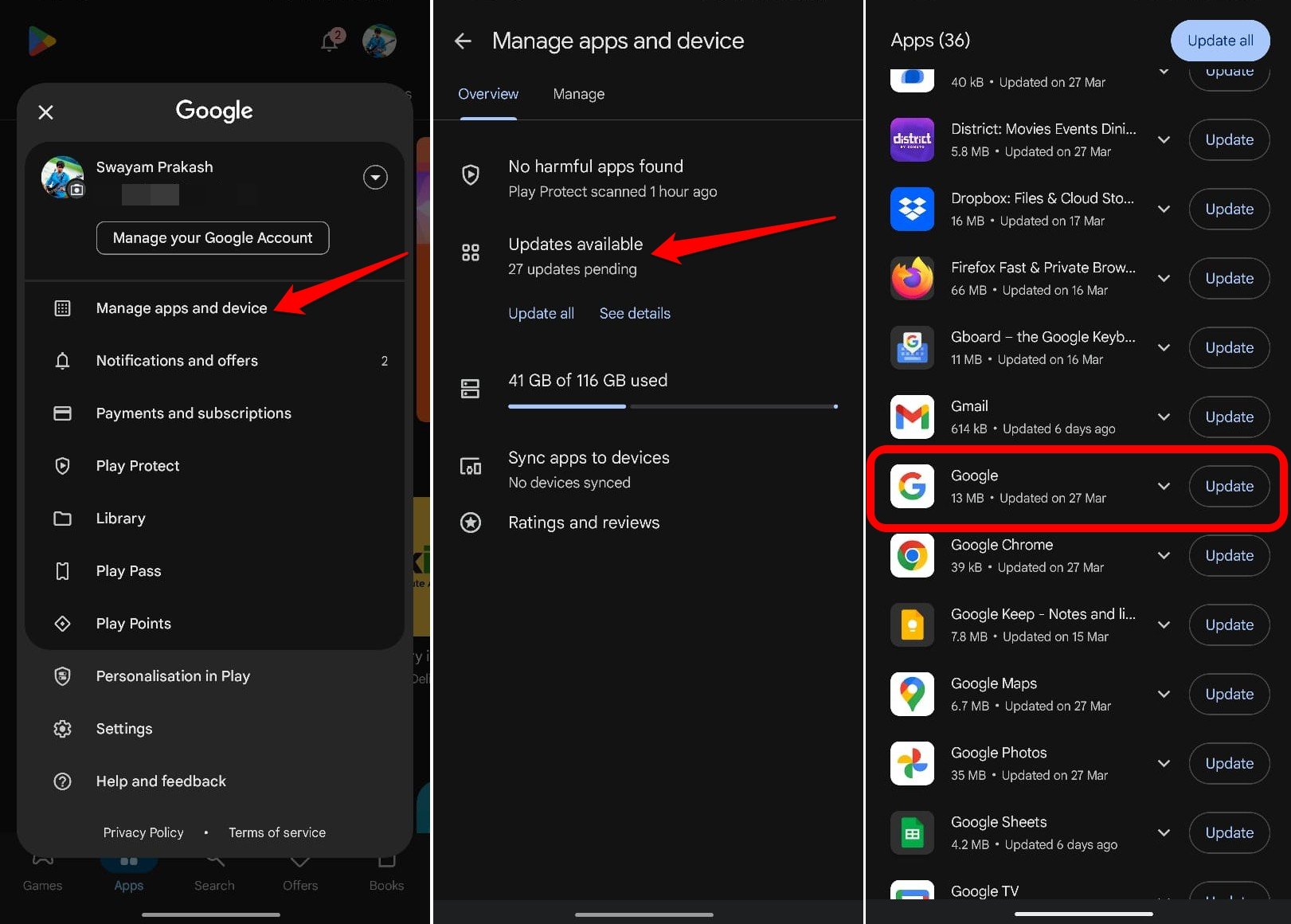
Le app Android possono essere aggiornate dall’app Play Store.
- Apri l’app Play Store.
- Tocca l’avatar dell’account Gmail connesso > Gestisci app e dispositivi > Aggiornamenti disponibili.
- Premi il pulsante Aggiorna accanto alle app per le quali è disponibile un aggiornamento di versione.
NOTA: Solo quando un dispositivo Android ha alcuni anni, l’installazione di aggiornamenti delle app potrebbe rallentare il dispositivo, e ci sarebbero anche altri motivi in gioco. Su un dispositivo relativamente nuovo con l’ultima versione del sistema operativo, gli aggiornamenti delle app non causeranno un rallentamento evidente.
2. Ferma le app dall’esecuzione in background
La maggior parte degli utenti non se ne accorge mai, ma gran parte del consumo di risorse e della potenza di elaborazione viene spesa nella gestione delle app che funzionano costantemente in background. Quindi, tranne per alcune app, controlla e disabilita le app dall’esecuzione in background.
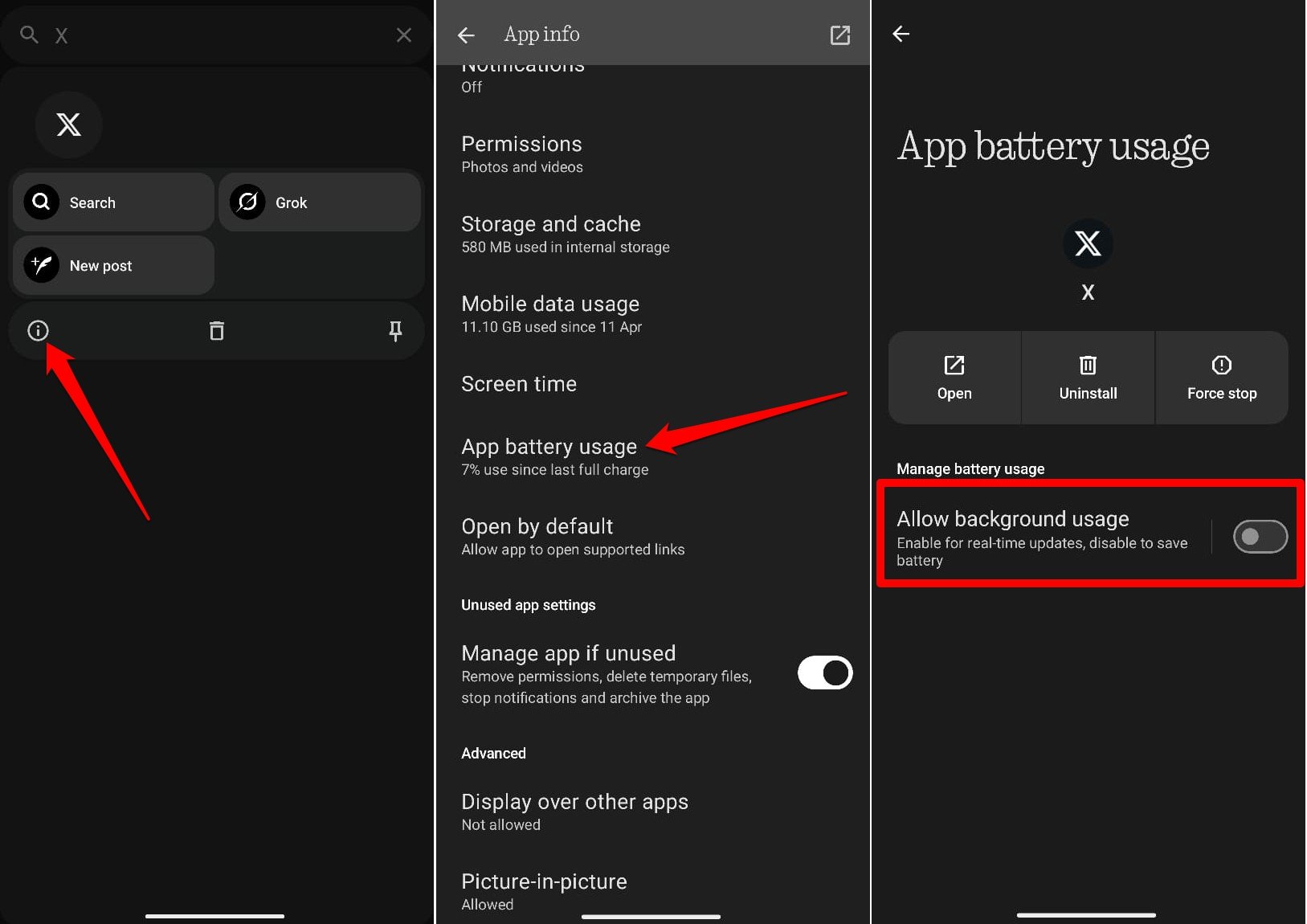
Per fermare un’app dall’esecuzione in background, segui questi passaggi.
- Tieni premuto l’icona dell’app dell’applicazione per rivelare un menu.
- Seleziona Informazioni app dal menu.
- Tocca su Utilizzo della batteria dell’app nella sezione Informazioni app.
- Premi l’interruttore per disattivare Consenti utilizzo in background.
NOTA: I passaggi spiegati sopra si basano su Android 15. A seconda del sistema operativo Android utilizzato dal tuo telefono, i passaggi potrebbero variare. Dovresti cercare l’opzione Utilizzo in background nella sezione Informazioni app dell’app rispettiva.
3. Pulisci la cache delle app
I dati memorizzati nella cache possono rallentare le app su un dispositivo Android. Normalmente, i dati delle app vengono memorizzati nella cache per consentire un accesso più rapido e migliorare la loro operabilità. Tuttavia, i dati spazzatura nella cache possono causare ritardi nell’app e rallentare il telefono.
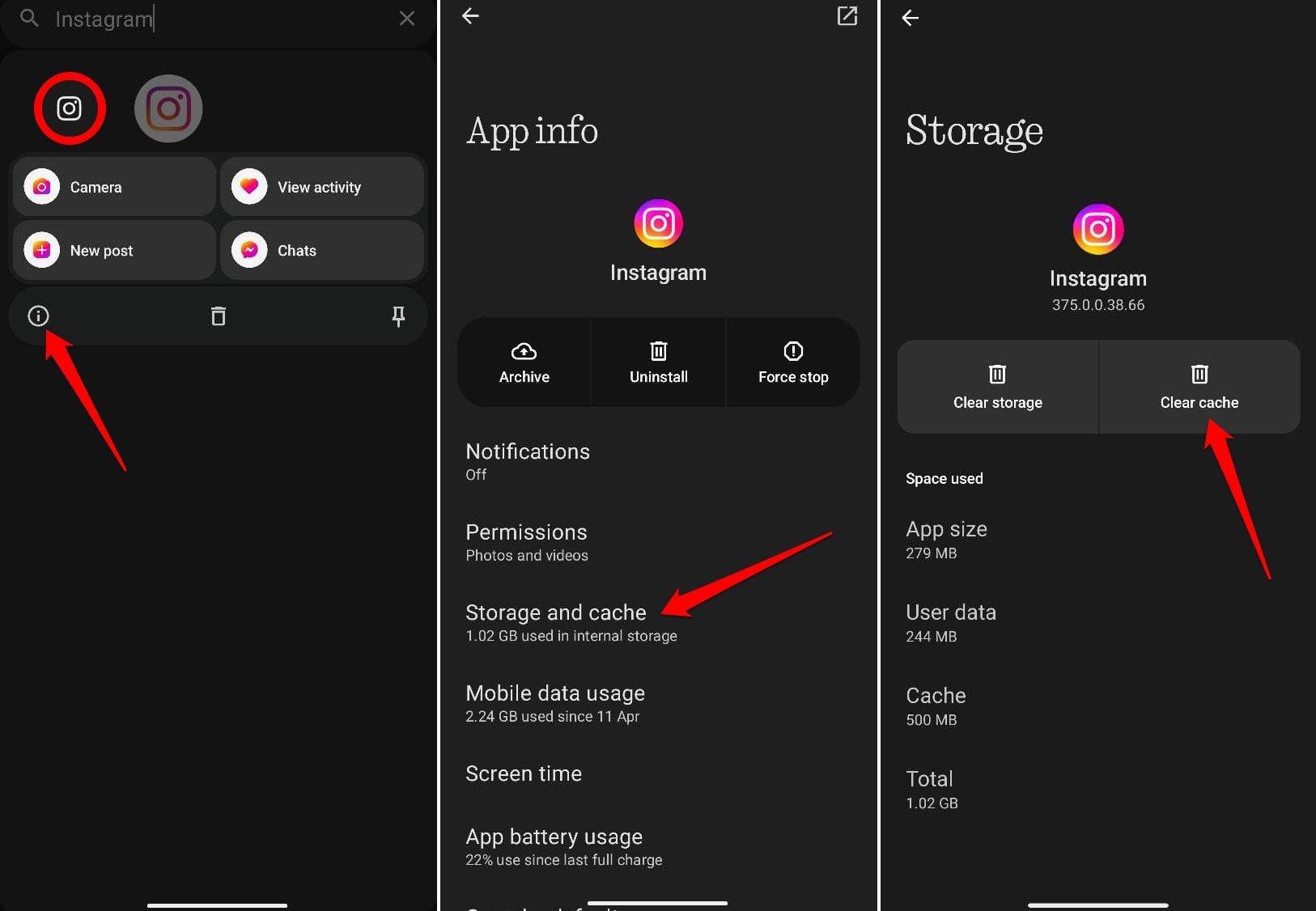
Per pulire la cache di qualsiasi app Android,
- Premi e tieni premuta l’icona dell’app per visualizzare il menu di scelta rapida.
- Seleziona Informazioni app.
- Tocca su Memoria e cache.
- Premi Pulisci cache.
- Riavvia l’app.
4. Disinstalla le applicazioni non utilizzate
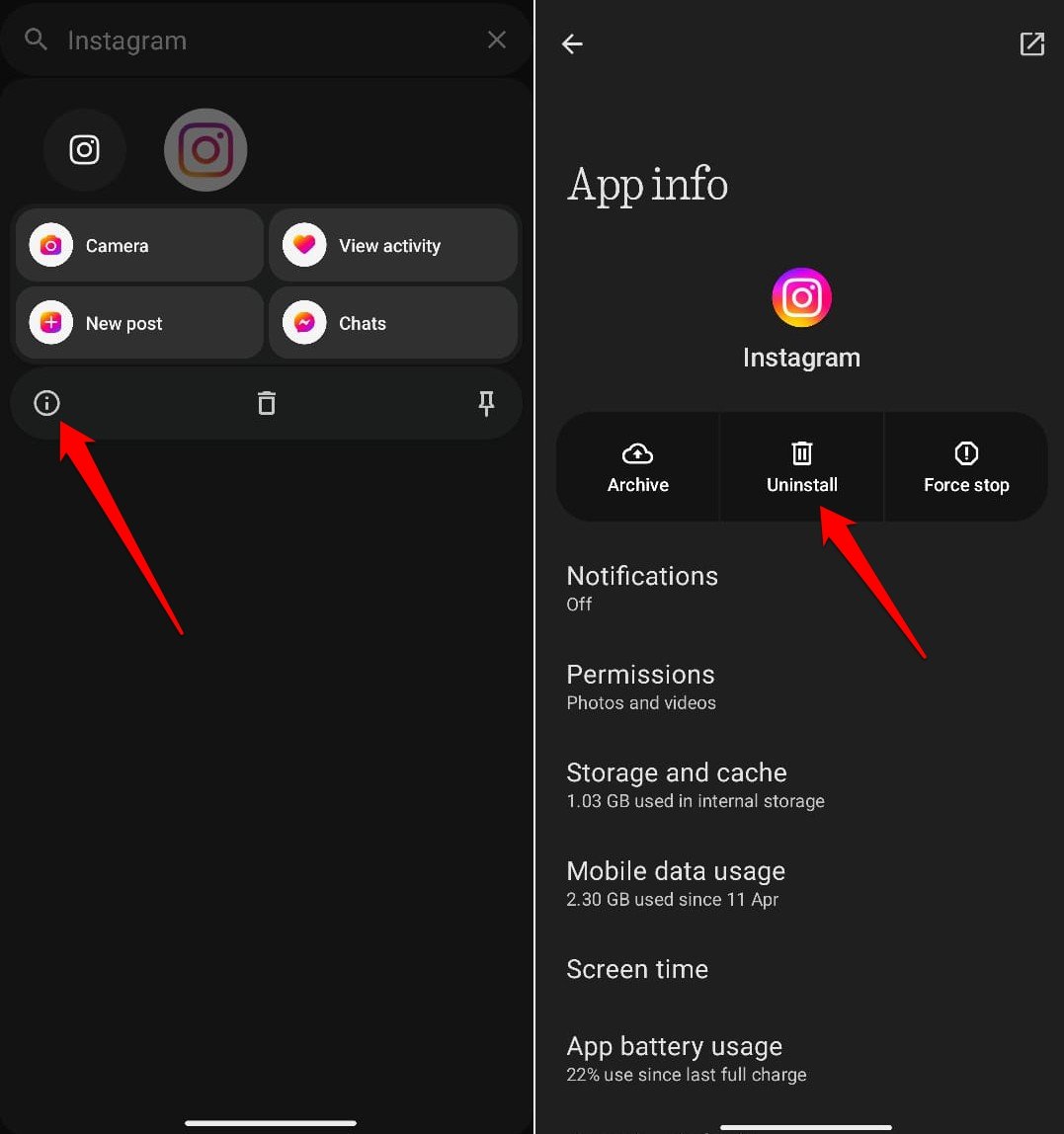
Se ci sono app non utilizzate sul tuo telefono, disinstallale immediatamente. A meno che un’app non stia servendo a uno scopo, non dovrebbe consumare spazio di archiviazione sul tuo dispositivo.
- Tieni premuto l’icona dell’app dell’applicazione che desideri disinstallare.
- Seleziona Informazioni app dal menu di scelta rapida.
- All’interno delle informazioni dell’app, tocca su Disinstalla.
5. Gestisci lo spazio di archiviazione del telefono
Accedi all’app File sul tuo telefono Android e elimina tutti i file multimediali che non utilizzi. Potrebbero essere quei meme, GIF e immagini scattate con la tua fotocamera che non sono mai state pubblicate su alcun profilo social.
Non è saggio lasciare che questi file rimangano sul tuo telefono, consumando spazio di archiviazione e rallentandolo quando le prestazioni possono essere migliorate per eseguire app utili e facilitare gli aggiornamenti di sistema.
Altrimenti, se alcuni o tutti quei file ti sono cari, trasferiscili su un’archiviazione cloud come Google Drive o trasferiscili su un disco rigido esterno o un PC.
Disinstallare le app non utilizzate e rimuovere i file multimediali dovrebbe migliorare significativamente le prestazioni del tuo dispositivo Android.
6. Ripristina il dispositivo Android alle impostazioni di fabbrica come ultima risorsa
Quando altri suggerimenti di risoluzione dei problemi non fanno molto per migliorare le prestazioni lente del tuo telefono Android, ti consiglio di ripristinare il dispositivo alle impostazioni di fabbrica.
Un ripristino alle impostazioni di fabbrica cancella tutti i dati sul dispositivo e lo riporta allo stesso punto in cui si trovava il giorno in cui hai aperto la scatola del telefono. Quindi, prima di ripristinare il telefono, esegui il backup dei dati su un PC o su un’unità cloud.
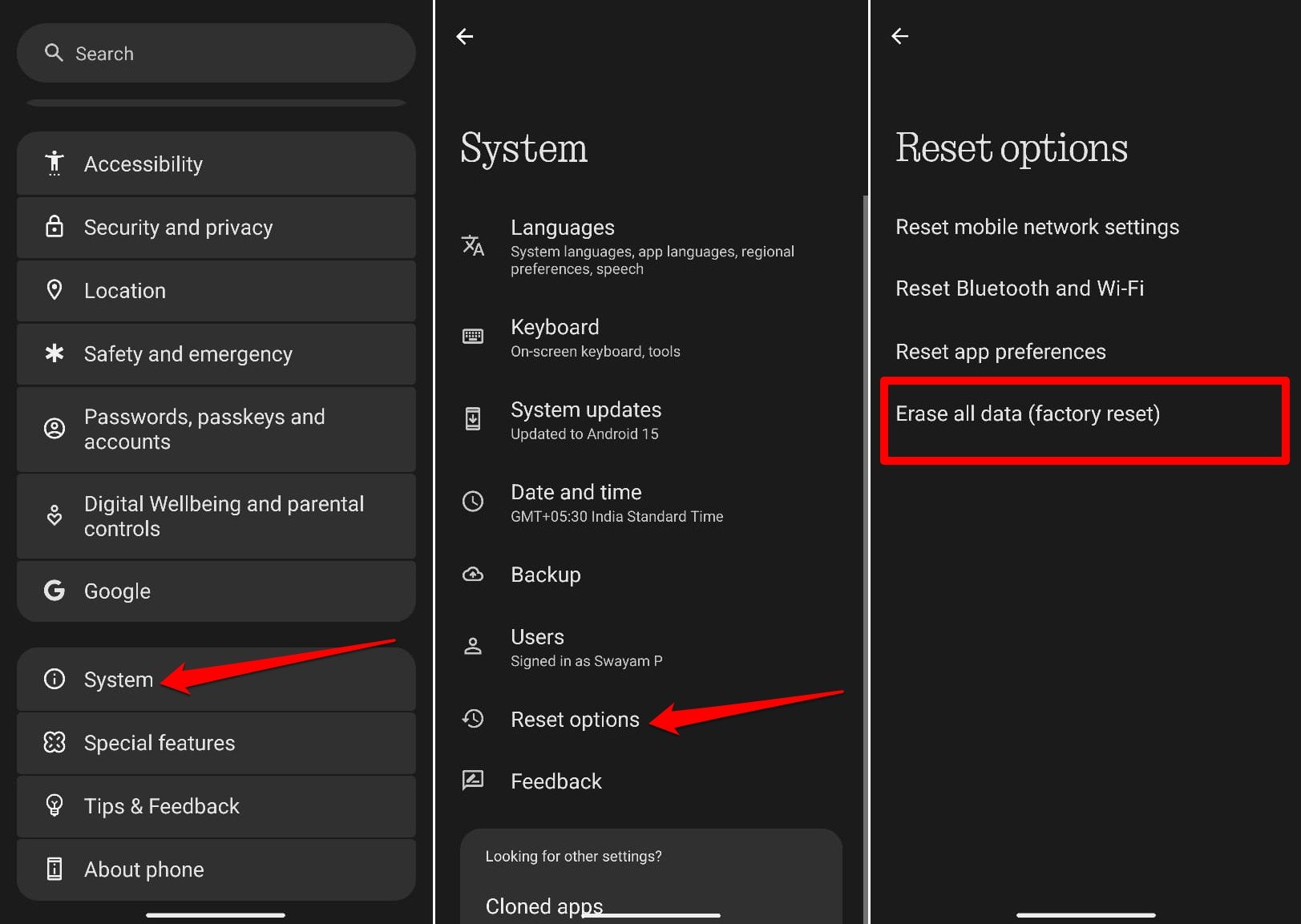
Per ripristinare un dispositivo Android alle impostazioni di fabbrica,
- Apri l’app Impostazioni.
- Vai su Sistema > Opzioni di ripristino.
- Seleziona Elimina tutti i dati (Ripristino di fabbrica).
Potenzia il tuo telefono Android per prestazioni efficienti
Un dispositivo Android rallenterà inevitabilmente nel tempo a causa degli anni di utilizzo. Il divario crescente tra il software in continua evoluzione e l’hardware del telefono più vecchio porterà a prestazioni lente. Tuttavia, seguendo i suggerimenti condivisi nella guida, puoi mitigare significativamente il problema delle prestazioni lente sul tuo telefono Android e consentirgli di funzionare in modo efficiente per un periodo prolungato.
Se hai qualche pensiero su Cosa fare se dopo l’aggiornamento il tuo telefono Android è lento?, sentiti libero di lasciare un commento qui sotto. Inoltre, iscriviti al nostro canale YouTube di DigitBin per video tutorial. Saluti!
Ricevi i nuovi post nella tua casella di posta.
Nessuno spam. Disiscriviti in qualsiasi momento.