Assistenza Alexa · 5 min read · Mar 08, 2026
Cosa fare se Alexa non risponde ma si illumina?
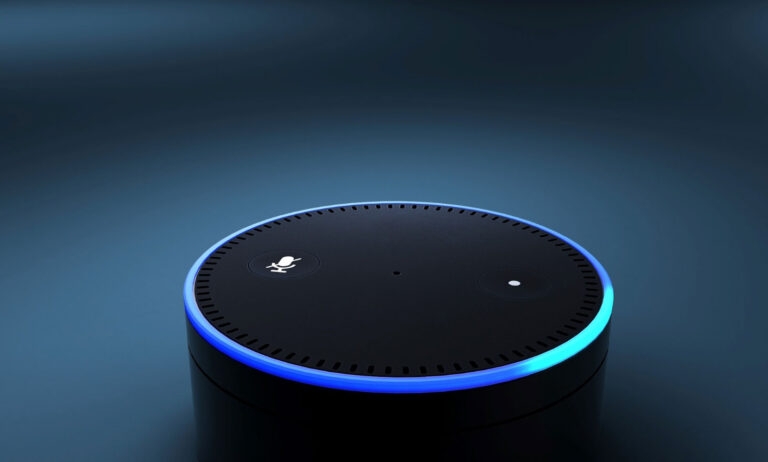
C’è sempre un mix di pensieri su Alexa. Alcuni dicono che sia davvero una buona idea portarla a casa, in ufficio o in qualsiasi luogo grazie al suo assistente vocale e alle sue funzionalità intelligenti.
Inoltre, essendo un dispositivo piccolo e intelligente, la sua qualità audio è eccezionalmente buona. Ma non è esente da errori tecnici e il fatto che Alexa smetta di rispondere è uno di questi.
Tuttavia, recentemente molti utenti di Alexa hanno iniziato a lamentarsi che la loro Alexa non risponde ma si illumina. Bene, questo è piuttosto strano, ma abbiamo cercato di fare del nostro meglio per fornirti alcune soluzioni che hanno il potenziale di risolvere questo tipo di problema.
Perché la mia Alexa non risponde?
Ci sono alcune ragioni comuni per cui molti utenti riscontrano questo tipo di errore. Quindi, controlliamole:
Problemi di connettività Internet
Problemi di connessione di alimentazione
Glitch software
Problemi di configurazione della rete Wi-Fi
Firmware obsoleto
Problemi di configurazione dell’app
Malfunzionamento del dispositivo
Come risolvere se Alexa non risponde ma si illumina?
Ecco alcune soluzioni che ti aiuteranno a risolvere se la tua Alexa non risponde ma si illumina:
Soluzione 1: Riavvia il tuo dispositivo
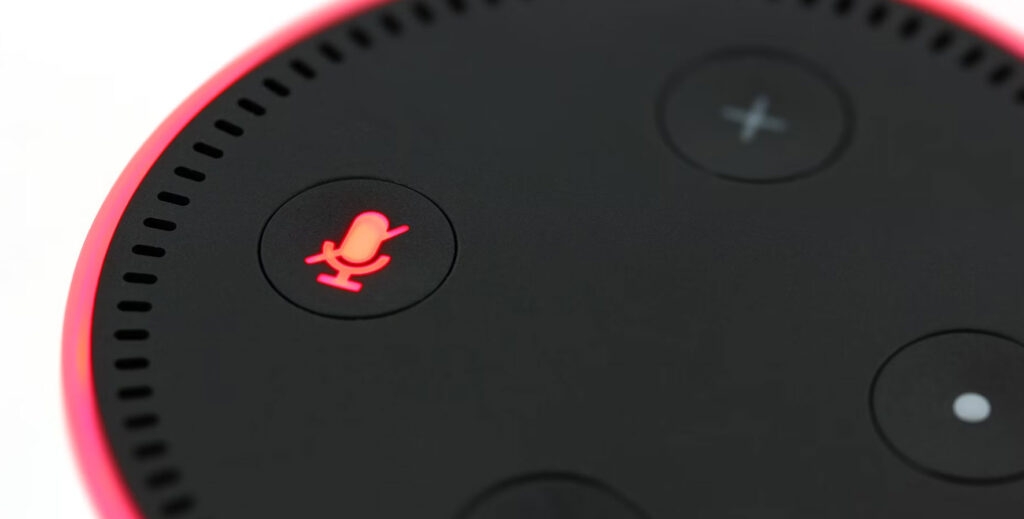
Potresti riscontrare che Alexa non risponde per una varietà di motivi, come una connessione di rete scadente, un aggiornamento software o qualsiasi altro problema tecnico.
Potrebbe essere necessario riavviare il tuo dispositivo per ripristinare il sistema e far funzionare di nuovo Alexa. Puoi anche risolvere i problemi del dispositivo con questo metodo senza dover contattare immediatamente il supporto tecnico.
Puoi farlo scollegando il cavo di alimentazione del tuo dispositivo dall’Echo, aspettando 10 secondi e ricollegandolo. Successivamente, aspetta alcuni secondi affinché il tuo dispositivo Alexa si riconnetta e si ripristini. Se risponde, sei a posto.
Soluzione 2: Controlla il microfono
Se Alexa non risponde ai tuoi comandi, potrebbe esserci un problema con il microfono. Quando ciò accade, Alexa potrebbe non riconoscere i tuoi comandi vocali o rispondere nel modo che ti aspetti.
È importante assicurarsi che il tuo dispositivo Alexa sia collegato e acceso prima di provare a diagnosticare il problema.
Una volta che hai parlato con esso da angolazioni e distanze diverse, prova a parlargli di nuovo. Ogni volta che non risponde, assicurati che il microfono non sia bloccato o sporco, il che potrebbe impedirgli di ricevere suoni.
Soluzione 3: Parla il comando chiaramente
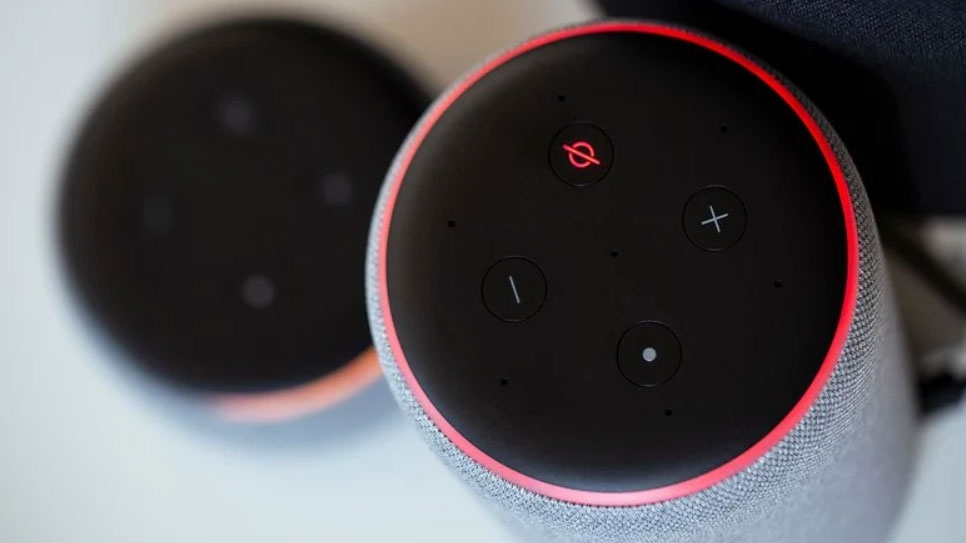
In molti casi, Alexa non risponde a te nonostante si illumini, anche se comprende la tua richiesta. Per eseguire il comando, basta dirlo chiaramente e ad alta voce.
Potrebbe essere utile riformulare la tua domanda. Allo stesso modo, quando usi la parola di attivazione, sii chiaro e forte. Se il tuo dispositivo Echo non si attiva quando dici una parola specifica, prova a cambiarla.
Controlla se Alexa sta ricevendo i tuoi comandi vocali controllando la cronologia dei comandi nell’app Alexa. Nell’app Alexa, seleziona Altro > Cronologia attività dal menu.
Per vedere i tuoi comandi recenti, tocca Voce. Ogni volta che Alexa dice: ‘L’audio non è stato compreso,’ parla chiaramente per assicurarti che Alexa capisca.
Soluzione 4: Prova a disabilitare la modalità Breve e la modalità Sussurro
I dispositivi Echo alimentati da Alexa possono causare problemi come questo utilizzando le modalità Breve, Sussurro o di Follow-up. Ogni volta che invochi Alexa, appare una luce blu, quindi prova a disabilitare queste modalità per vedere se Alexa risponde.
Nell’app Alexa, apri Altro, seguito da Impostazioni per disabilitare la modalità Breve. Dopo di che, tocca Risposte vocali e deseleziona i toggle accanto a Breve e Sussurro.
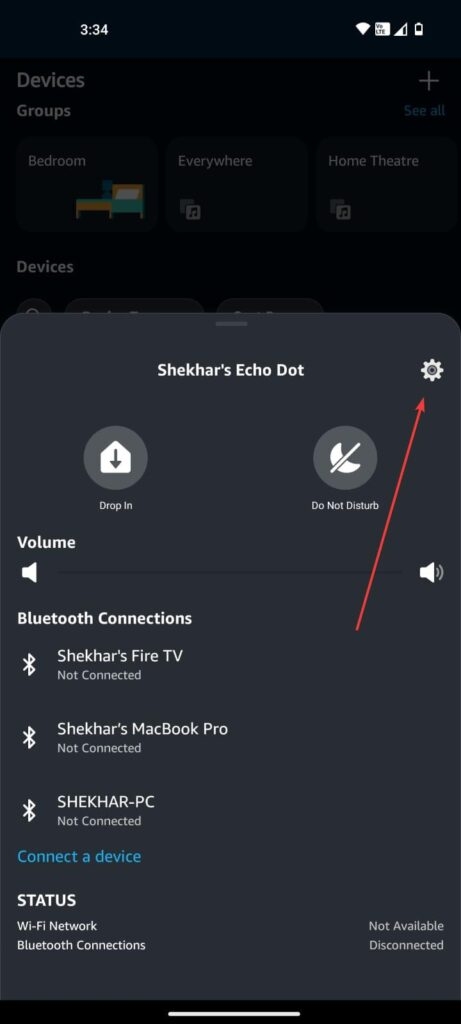
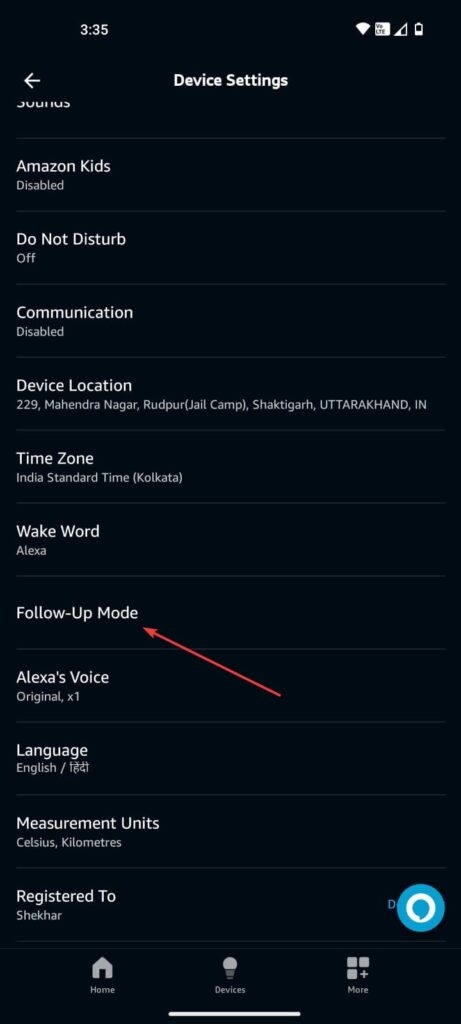
Nell’app Alexa, tocca il tuo dispositivo Echo e poi l’icona delle impostazioni per disattivare la modalità di Follow-up. Nella schermata successiva, seleziona Modalità di Follow-up e disattivala.
Soluzione 5: Aggiorna il tuo dispositivo Alexa
Aggiornare il tuo dispositivo Alexa all’ultima versione del suo software può risolvere eventuali problemi che potresti riscontrare. Potresti anche guadagnare accesso a nuove funzionalità, che aiuteranno a migliorare le sue prestazioni.
Soluzione 6: Controlla la forza del Wi-Fi
Devi mantenere il tuo dispositivo Alexa connesso al Wi-Fi affinché funzioni correttamente. Inoltre, il tuo dispositivo deve avere una connessione sufficientemente forte per fornirti risposte più velocemente.
È importante migliorare la forza del tuo Wi-Fi se Alexa non risponde a causa di una scarsa forza del Wi-Fi. Il tuo router wireless potrebbe essere spostato più vicino al tuo dispositivo o cambiato a un canale diverso.
Inoltre, assicurati che nessun altro dispositivo nella tua casa stia consumando troppa larghezza di banda e interferisca con la connessione di Alexa.
Soluzione 7: Aumenta il volume di Alexa
Nonostante possa sembrare sciocco, non è una cattiva idea controllare il volume del tuo dispositivo Echo. Se il volume del tuo dispositivo è basso, allora Alexa potrebbe non essere in grado di sentirti perché in realtà sta rispondendo.
Puoi aumentare il volume sul dispositivo Echo premendo i pulsanti fisici del volume. Se preferisci, puoi andare nell’app Alexa e selezionare Dispositivi, quindi il tuo dispositivo Echo. Usa il cursore per aumentare il volume.
Soluzione 8: Verifica i dispositivi ECHO nelle vicinanze
Hai più di un dispositivo Echo nella tua casa? Spesso, Alexa non risponde quando c’è un dispositivo Echo nelle vicinanze, ma si illumina quando è vicino.
È possibile che tu stia parlando a un’unità Echo, e un altro dispositivo Echo nelle vicinanze stia prendendo il tuo comando piuttosto che quello che intendevi. Tuttavia, Alexa non risponderà anche quando si illumina.
Per confermare che questo sia il problema, dì il comando direttamente nel microfono del dispositivo Echo problematico in modo che nessun altro dispositivo Echo lo senta. Risponderà se c’è un problema.
Se i dispositivi Echo sono troppo vicini tra loro, puoi tenerli lontani l’uno dall’altro. Un approccio migliore è utilizzare parole di attivazione diverse per ciascun dispositivo Echo.
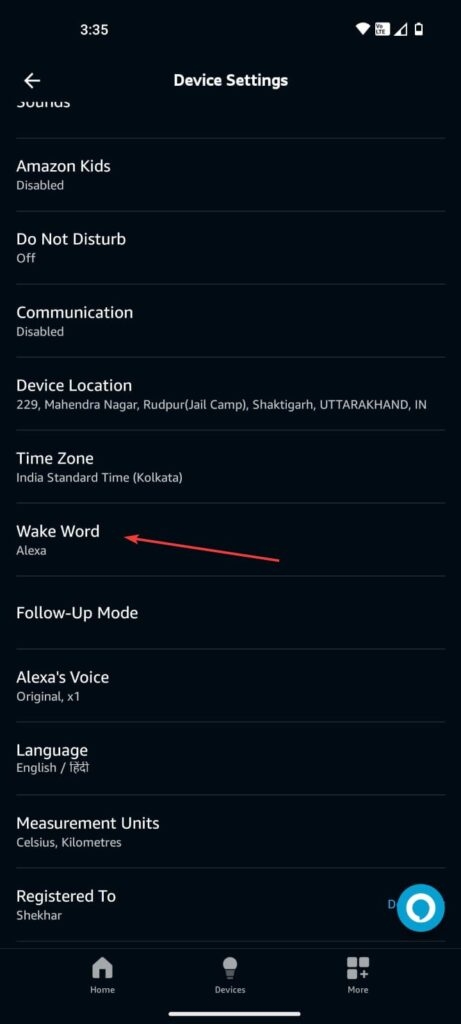
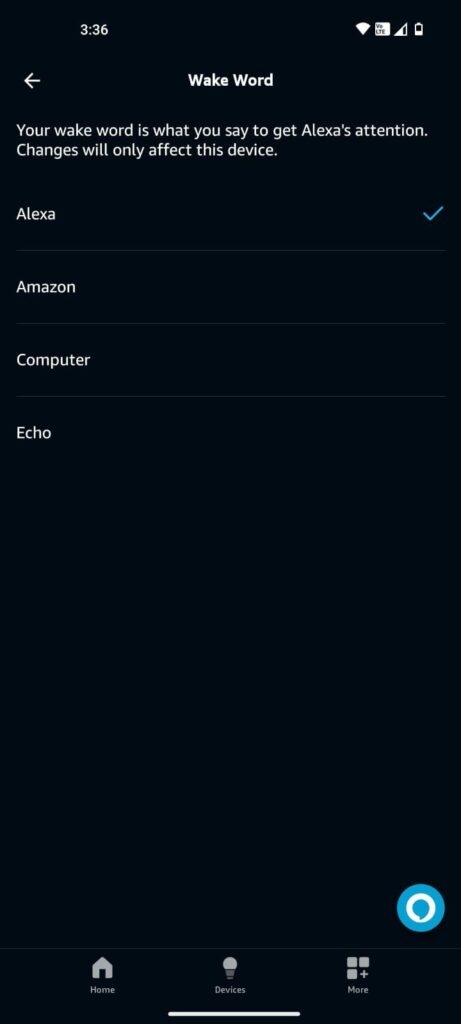
Vai al dispositivo Echo nell’app Alexa e cambia la parola di attivazione. Sul tuo dispositivo Echo, tocca Impostazioni per accedere alle impostazioni. Seleziona una nuova parola di attivazione toccando su Parola di attivazione. Nota che devi farlo per ogni Echo separatamente.
Quindi, questo è tutto ciò che abbiamo per te su come risolvere il problema di Alexa che non risponde ma si illumina. Speriamo che questa guida ti sia stata utile. Per ulteriori informazioni, commenta qui sotto.
Ulteriori letture:
L’IA sostituirà la forza lavoro umana? Ecco la mia opinione
VoiceGPT: Assistente vocale AI | Tutto ciò che devi sapere
Petizione NSFW di Character AI e come bypassare il filtro
Ricevi i nuovi post nella tua casella di posta.
Nessuno spam. Disiscriviti in qualsiasi momento.