Windows 11 · 5 min read · Feb 04, 2026
Cosa fare se Pulizia disco non funziona su Windows 11

Pulizia disco è un elemento del sistema operativo Windows. Viene utilizzato per liberare spazio su disco sui PC Windows. Normalmente funziona bene quando lo usi per liberare spazio di archiviazione. A volte, bug nel sistema operativo Windows, mancanza di diritti di amministratore per utilizzare Pulizia disco o problemi in qualsiasi app di terze parti possono rendere la funzione di Pulizia disco non funzionante.
A volte, Pulizia disco non si avvia, o impiega un’eternità per cancellare i file selezionati dal disco rigido. Ho descritto alcuni suggerimenti per la risoluzione dei problemi per affrontare il problema di Pulizia disco non funzionante su Windows 11. Utilizzando questi suggerimenti puoi far sì che la funzione di Pulizia disco rimuova spazzatura indesiderata dal tuo computer.
Migliori modi per risolvere Pulizia disco non funzionante su PC
Segui le soluzioni per risolvere il problema di Pulizia disco su Windows 11.
1. Cancella manualmente la cartella temporanea
Ecco i passaggi per cancellare manualmente i file temporanei sul tuo PC se Pulizia disco non funziona.
- Premi Windows + R e avvia la finestra Esegui.
- Digita %temp% e premi Invio.
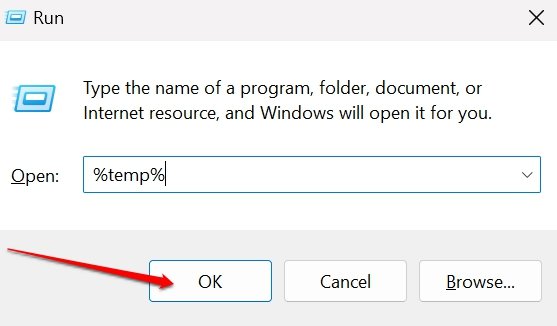
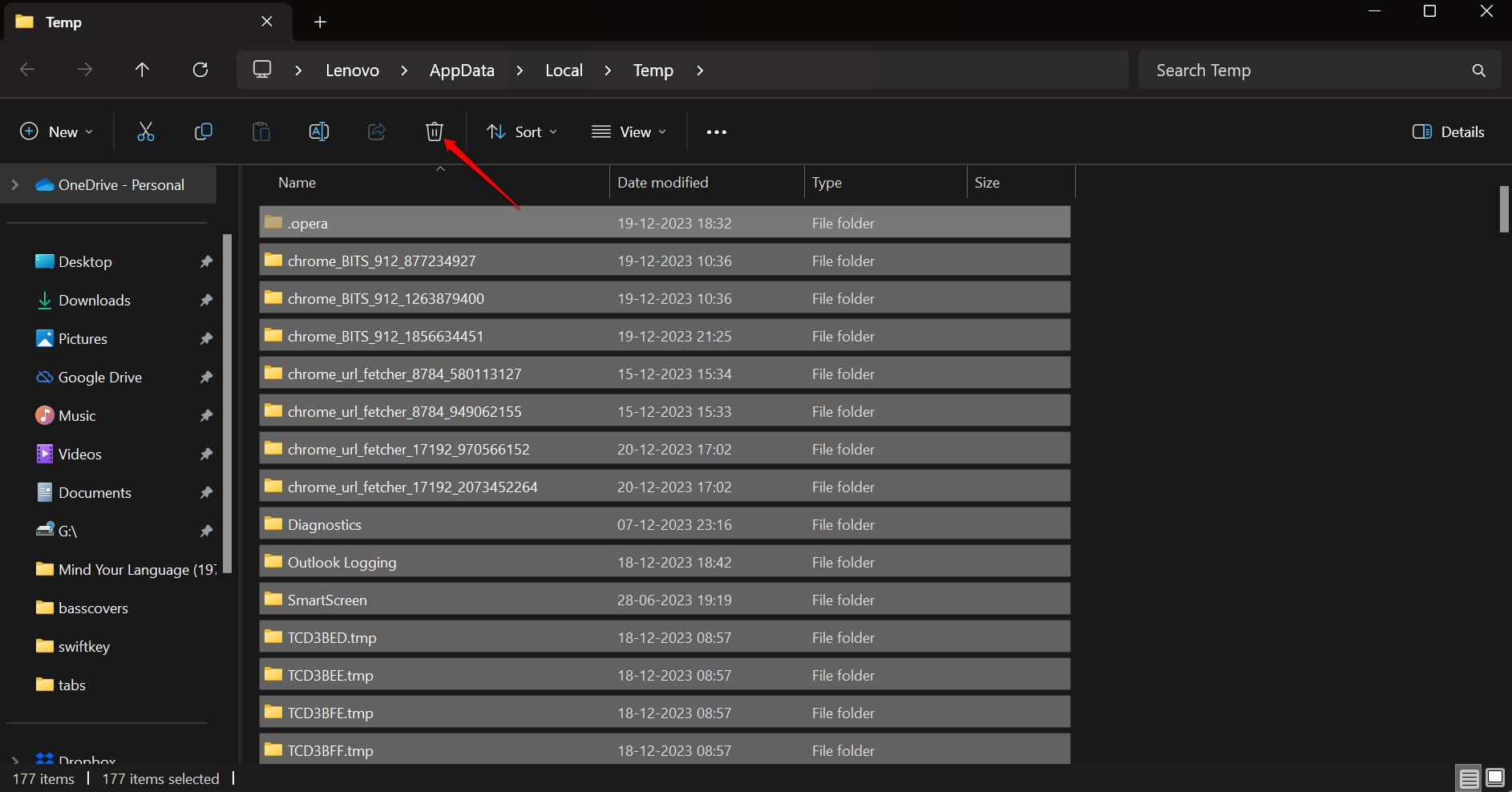
- Quando si apre la cartella Temp, premi Ctrl + A per selezionare tutti i file.
- Quindi rimuovi quei file premendo Shift + Delete o cliccando sull’icona del cestino in alto.
2. Usa i diritti di amministratore per accedere a Pulizia disco
Puoi utilizzare completamente l’utilità Pulizia disco solo quando vi accedi con privilegi di amministratore. È necessario gestire o rimuovere determinati file di sistema.
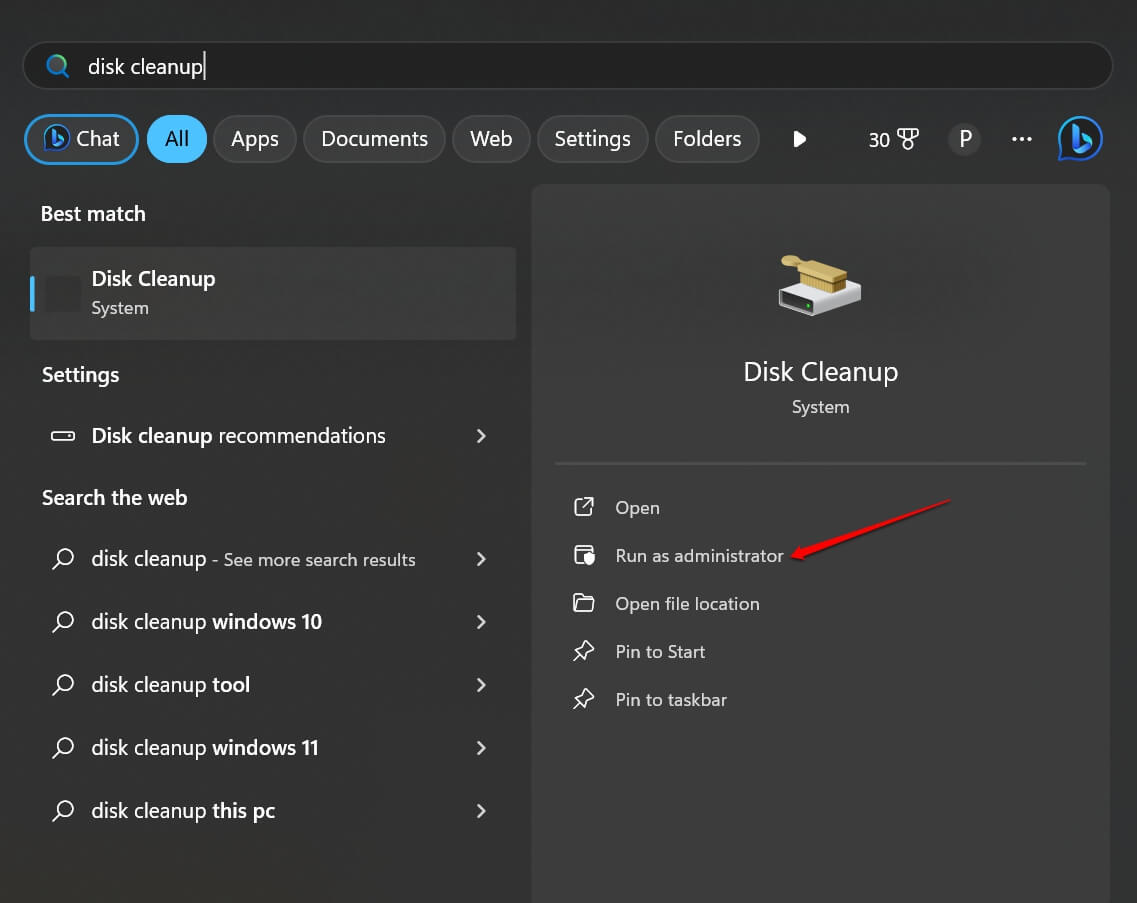
- Premi Windows + S per aprire la casella di ricerca.
- Digita pulizia disco, e clicca su Esegui come amministratore quando appaiono le opzioni.
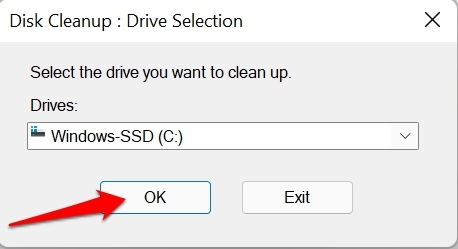
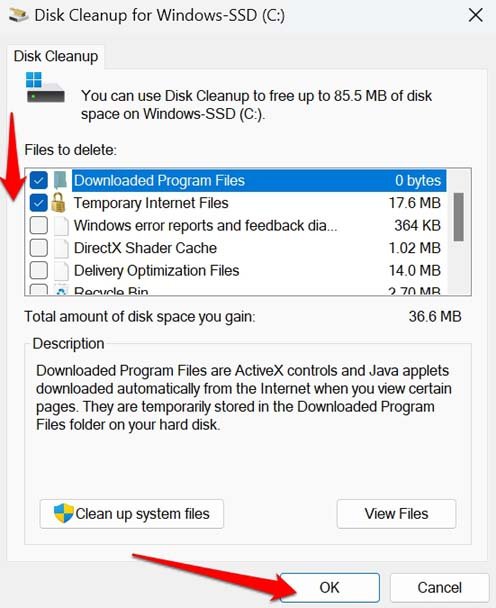
- Seleziona un’unità che desideri pulire dall’elenco a discesa.
- Sotto la scheda File da eliminare, clicca sulle caselle di controllo per selezionare i file che desideri eliminare.
- Clicca su OK.
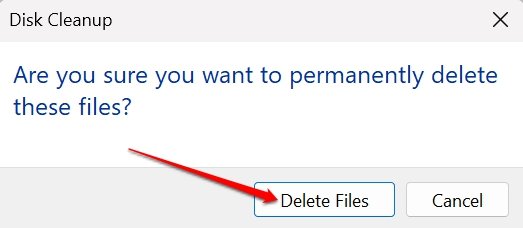
- Quando appare il prompt di conferma, clicca su Elimina file per procedere.
3. Scansiona e ripara i file di sistema danneggiati
Spesso, alcuni file di sistema sul tuo PC potrebbero essere danneggiati. Puoi eseguire scansioni SFC e DISM per scoprire i file danneggiati e ripararli.
- Avvia CMD utilizzando la finestra Esegui premendo Windows + R.
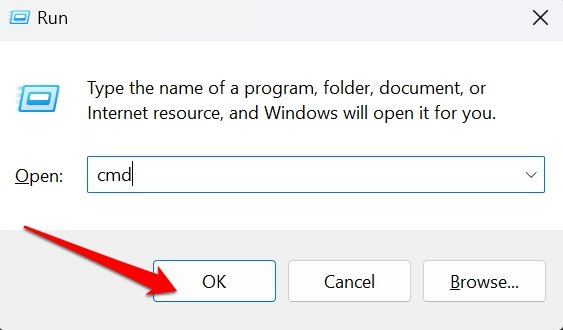
- Inserisci il comando per scansionare i file di sistema danneggiati.
sfc/scannow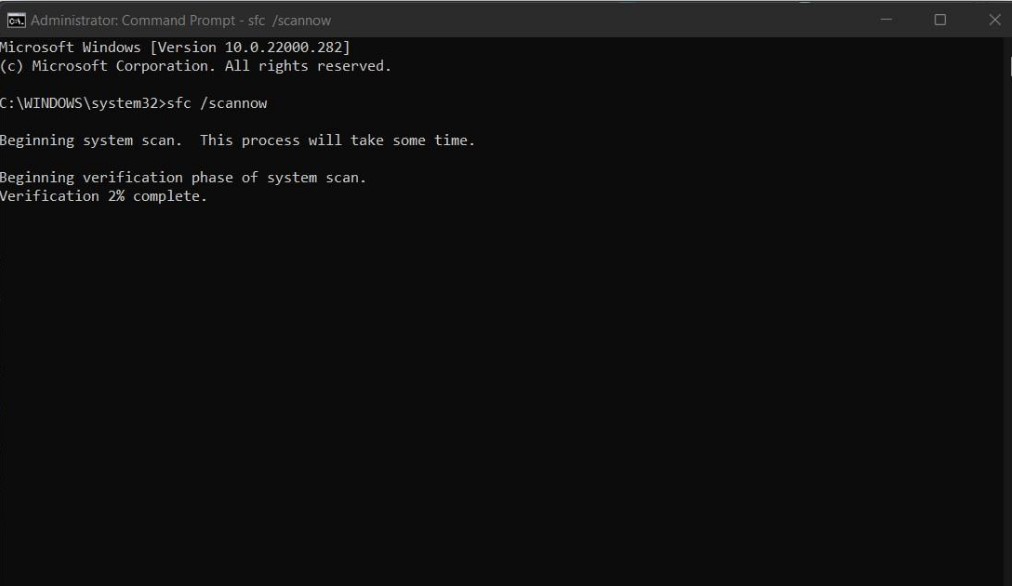
- Insieme a questo, puoi anche utilizzare questi comandi per eseguire una scansione DISM.
DISM /Online /Cleanup-Image /CheckHealth DISM /Online /Cleanup-Image /ScanHealth DISM /Online /Cleanup-Image /RestoreHealth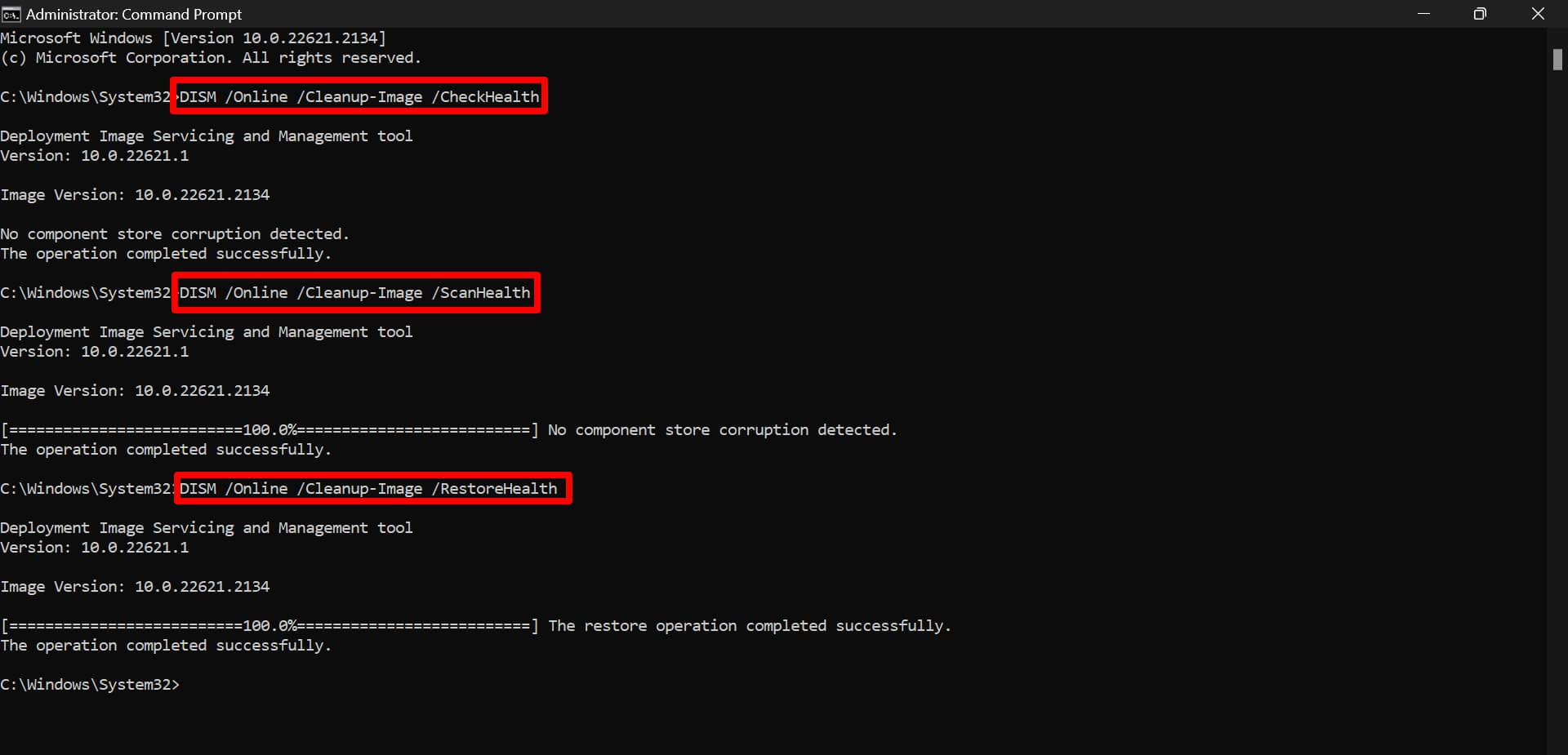
La scansione DISM per i file di sistema danneggiati potrebbe richiedere del tempo per completarsi. Quindi, aspetta pazientemente e non interrompere il processo. Riavvia il computer dopo il completamento della scansione dei file di sistema. Avvia l’interfaccia di Pulizia disco e controlla se ora funziona.
4. Aggiorna il sistema operativo Windows
Installa regolarmente gli aggiornamenti di Windows 11 per mantenere il tuo PC privo di bug. Segui questi passaggi per cercare aggiornamenti software disponibili e installarli sul tuo PC.
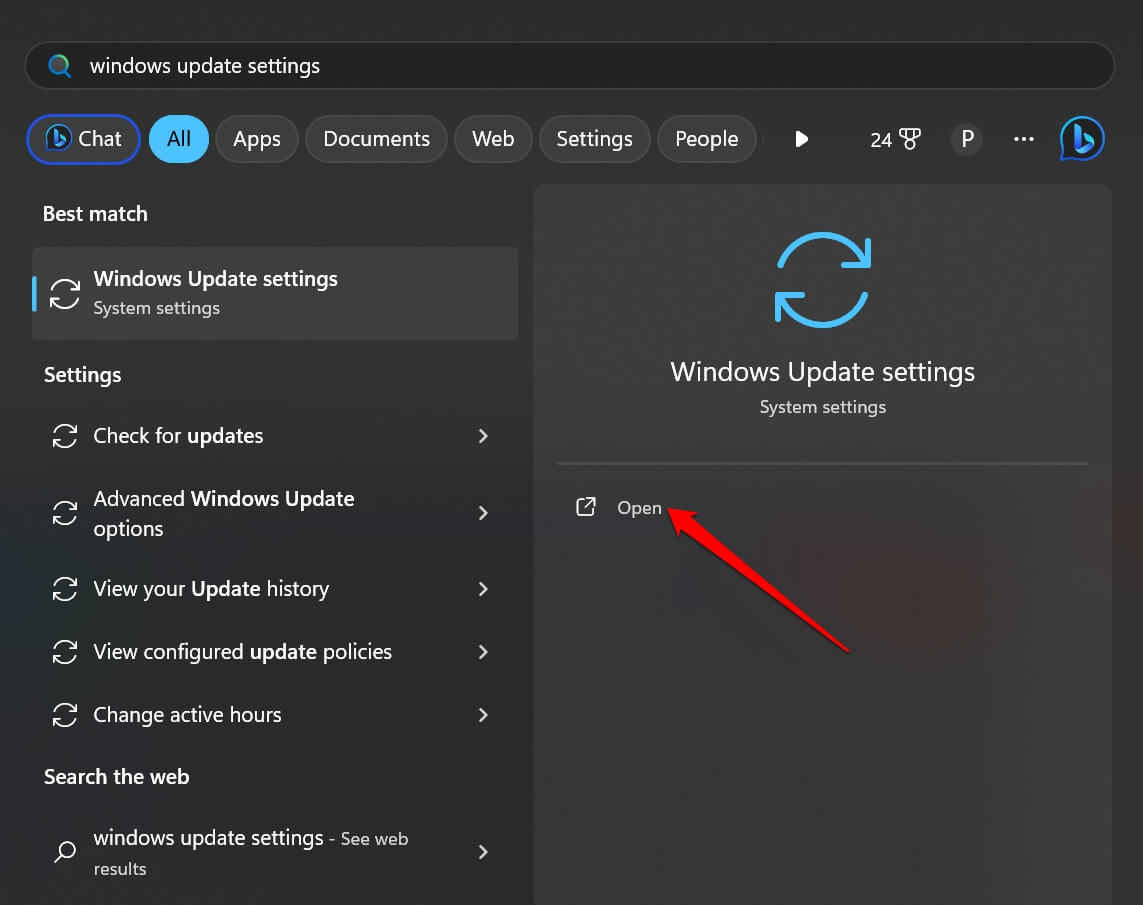
- Premi il tasto Windows per aprire la console di ricerca.
- Digita Impostazioni aggiornamento Windows e clicca su Apri.
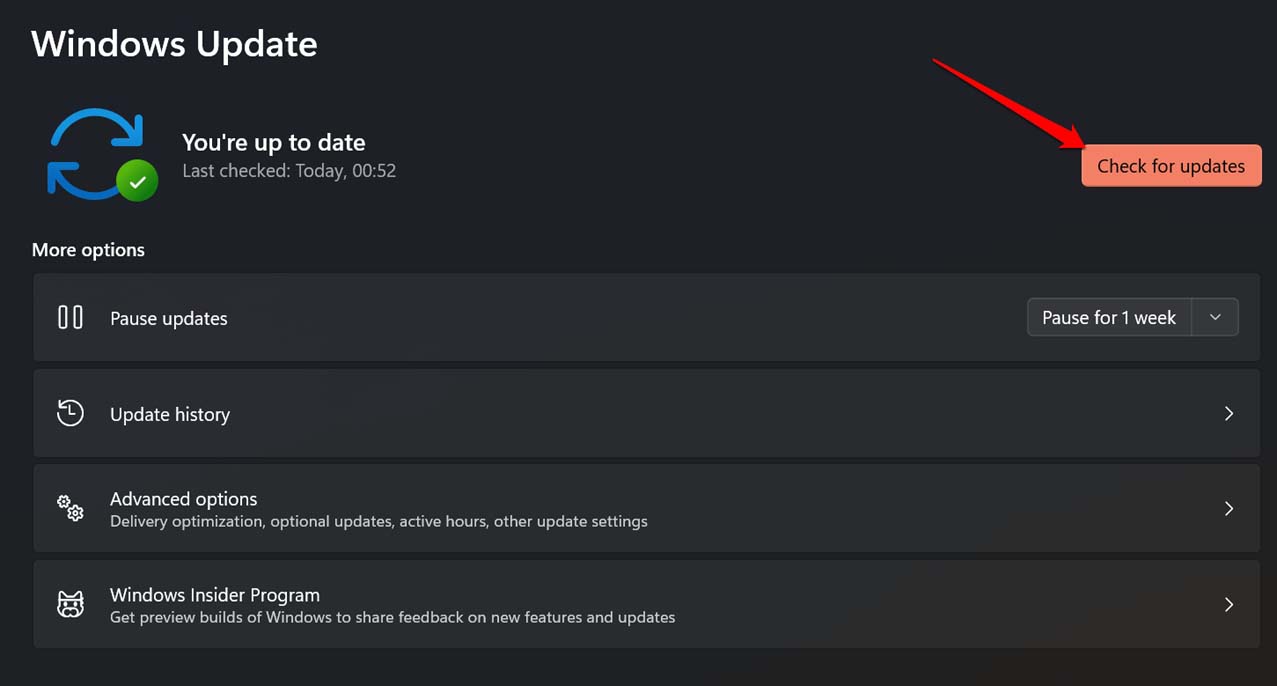
- Clicca su Controlla aggiornamenti.
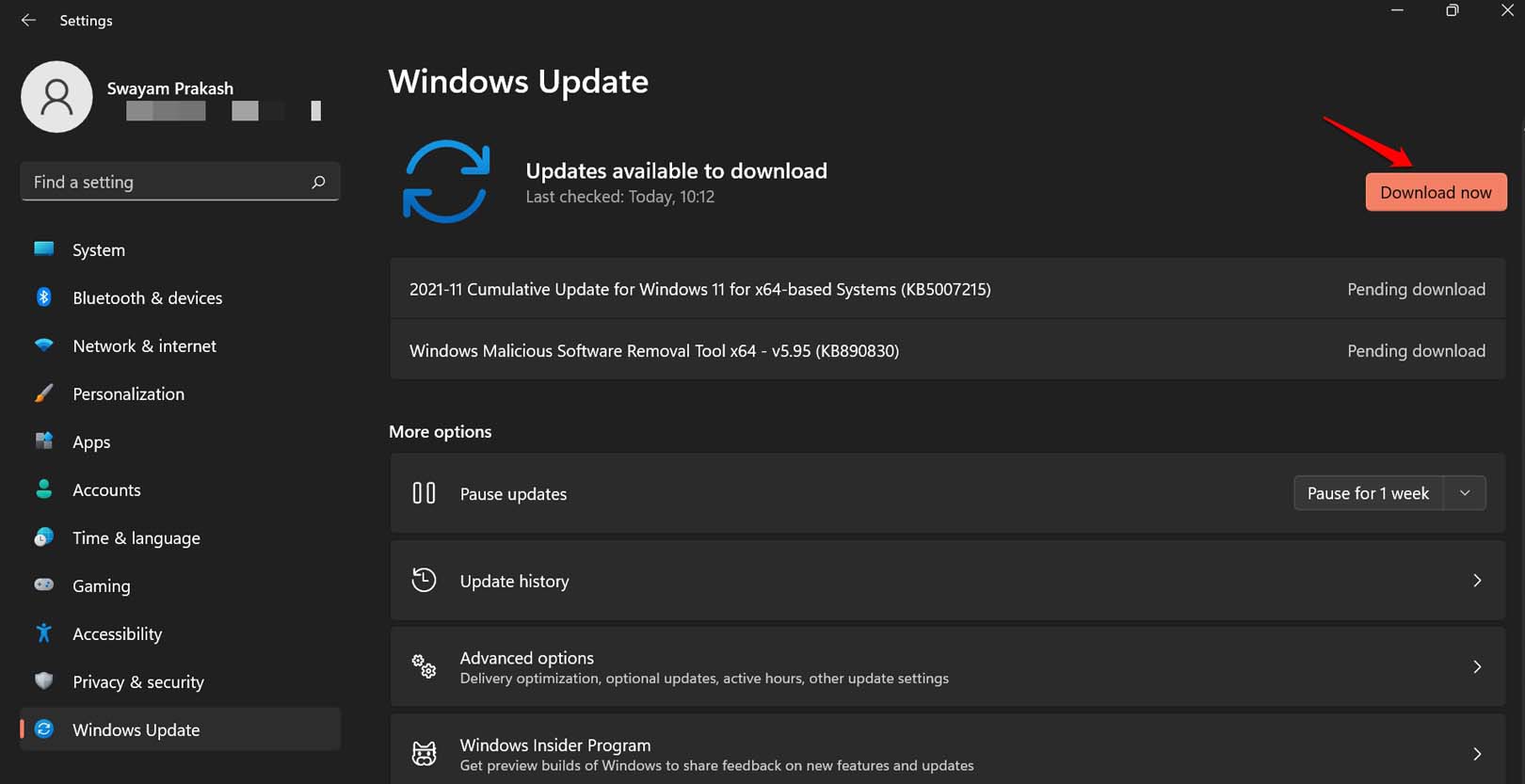
- Se è disponibile un nuovo aggiornamento software, premi Scarica ora.
- Riavvia il computer dopo aver completato l’installazione dell’aggiornamento.
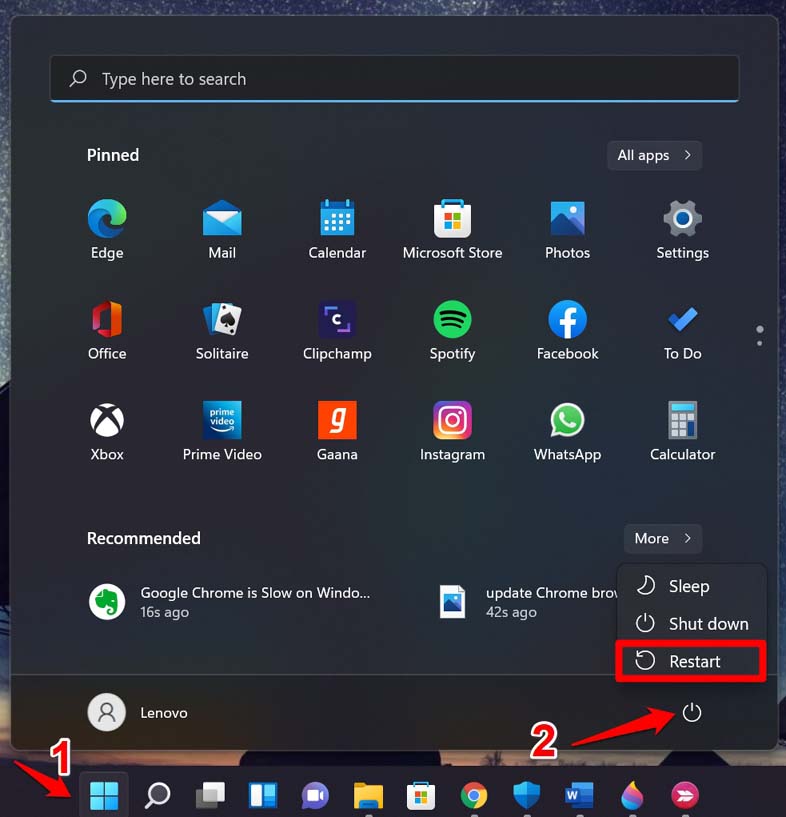
- Avvia Pulizia disco e controlla se ora funziona.
5. Esegui un avvio pulito
Un avvio pulito riavvierà il PC e eseguirà le app di sistema. Puoi selezionare le app di terze parti e disinstallarle per risolvere il problema con Pulizia disco. Di solito, un avvio pulito viene eseguito quando un’app di terze parti difettosa causa problemi nel sistema operativo Windows.
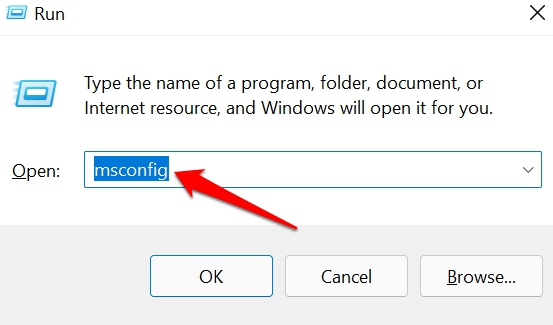
Premi Windows + R per avviare la finestra Esegui.
Digita msconfig e premi invio per accedere all’elenco dei servizi Microsoft.
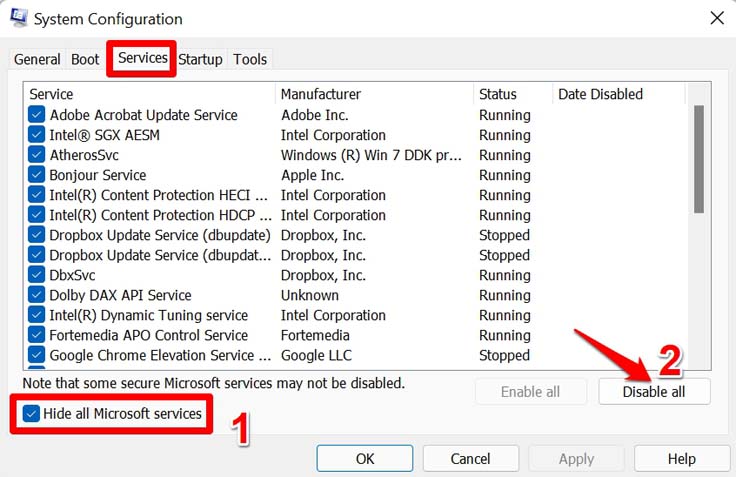
Vai alla scheda Servizi e clicca sulla casella di controllo Nascondi tutti i servizi Microsoft.
Clicca sul pulsante Disabilita tutto.
Naviga alla scheda Avvio e clicca su Apri Gestione attività.
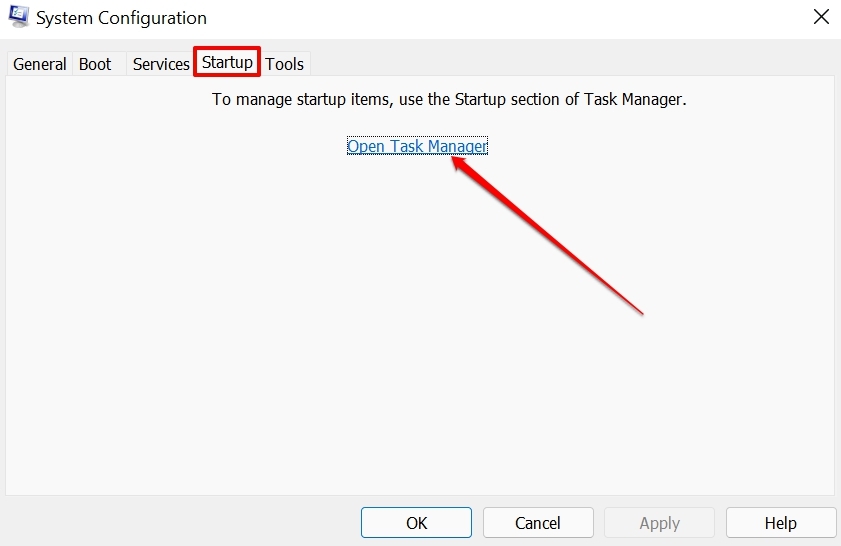
All’interno del Gestore attività, clicca su un’app di terze parti.
Seleziona l’opzione Disabilita dal menu per disabilitare l’app.
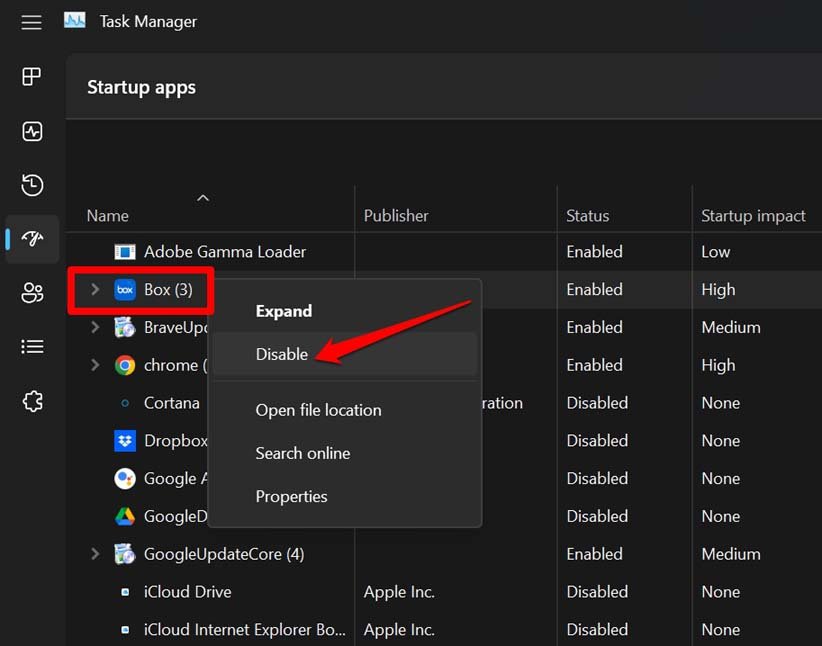
Ripeti i passaggi precedenti per disattivare tutte le app di avvio (di terze parti) una dopo l’altra.
Riavvia il PC.
Avvia l’utilità Pulizia disco.
Se riesci a utilizzare Pulizia disco durante l’avvio pulito, allora probabilmente era una delle app di terze parti a causare il problema con il servizio. Disinstalla le app di terze parti una alla volta sul tuo PC e avvia Pulizia disco dopo ogni disinstallazione dell’app. Questo ti permetterà di eliminare l’app di terze parti problematica dal tuo PC.
6. Scansiona il PC per malware
Puoi scansionare il tuo computer per malware che potrebbe causare il problema con Pulizia disco.
- Premi il tasto Windows per aprire la console di ricerca.
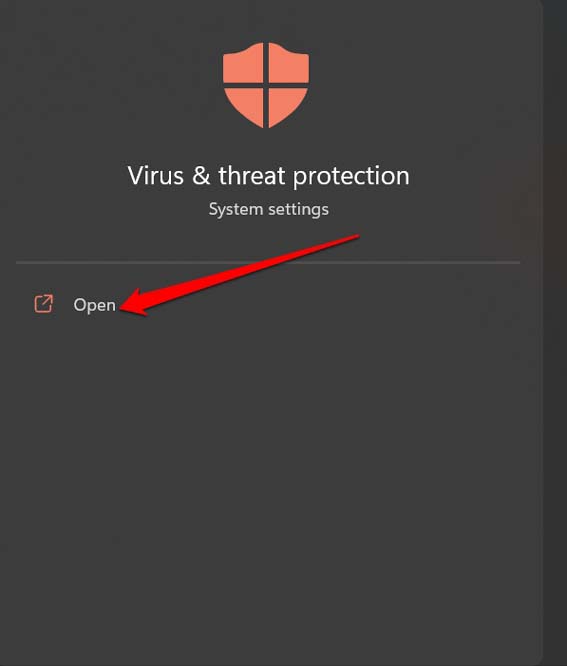
- Digita Protezione da virus e minacce. Clicca su Apri per avviare Windows Defender quando appare il risultato della ricerca.
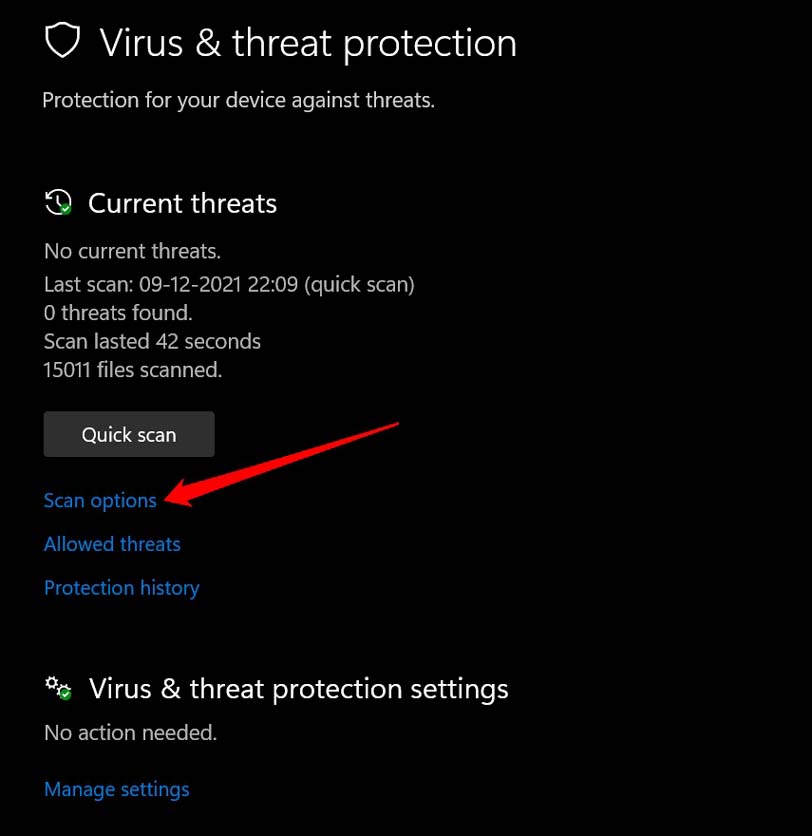
- Clicca su Opzioni di scansione.
- Seleziona l’opzione Scansione completa e clicca su Scansiona ora per cercare la possibile presenza di malware.
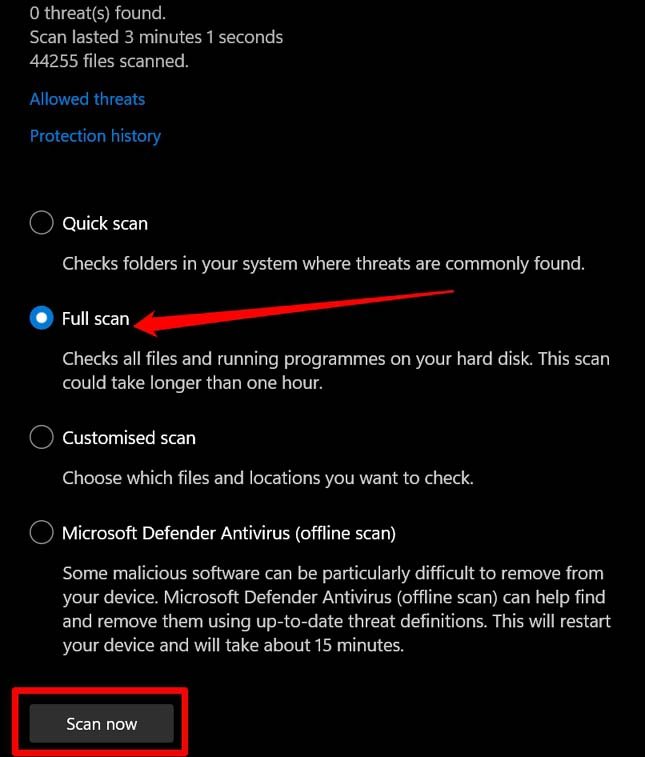
Aspetta che la scansione malware venga completata. Se non è stato trovato alcun malware, allora è fantastico. Tuttavia, se viene rilevato malware in una cartella del tuo PC, segui le istruzioni necessarie di Windows Defender per rimuovere il malware.
Riavvia il PC e utilizza lo strumento Pulizia disco. Se era il malware a causare il malfunzionamento dello strumento, questo dovrebbe essere risolto ora.
Conclusione
Poiché l’utilità Pulizia disco ti aiuta a liberare lo spazio di archiviazione del PC da file non necessari e dati spazzatura, è un elemento essenziale del sistema operativo Windows. Se non funziona sul tuo computer, questi suggerimenti per la risoluzione dei problemi dovrebbero risolvere il problema. Spero che questa guida sia stata informativa.
Se hai qualche pensiero su Cosa fare se Pulizia disco non funziona su Windows 11, sentiti libero di lasciare un commento qui sotto. Inoltre, iscriviti al nostro canale YouTube DigitBin per video tutorial. Saluti!
Ricevi i nuovi post nella tua casella di posta.
Nessuno spam. Disiscriviti in qualsiasi momento.