Assistenza iPhone · 3 min read · Feb 15, 2026
Cosa fare se lo schermo dell'iPhone è super ingrandito
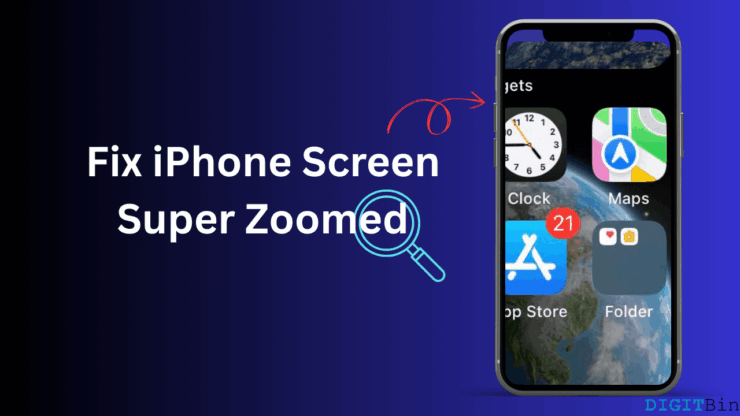
Le icone e lo sfondo della schermata principale del tuo iPhone sono super ingranditi? In effetti, può essere piuttosto problematico navigare nello schermo quando le icone vengono ingrandite.
Lo schermo dell’iPhone si ingrandisce a causa di una funzione di accessibilità. Le persone con limitazioni visive possono ingrandire lo schermo per trovare le app di cui hanno bisogno.
Dopo che lo zoom dello schermo è stato abilitato, toccando due volte il display dell’iPhone con tre dita si ingrandirà/ridurrà il contenuto dello schermo. Se non hai bisogno della funzione di zoom dello schermo dell’iPhone, assicurati di disattivare questa funzione nelle impostazioni iOS.
A parte questo, anche quando lo zoom di accessibilità iOS è disabilitato, lo schermo potrebbe ingrandirsi. Può succedere a causa di versioni beta di iOS o di un bug casuale nel sistema operativo.
In questa guida, ho condiviso alcuni suggerimenti per aiutarti a risolvere lo schermo super ingrandito sul tuo iPhone.
Se preferisci una dimostrazione video su come correggere lo schermo ingrandito su un iPhone, dai un’occhiata al nostro video di YouTube collegato qui sotto.
Correggi lo schermo ingrandito dell’iPhone 2025: Zoom dello schermo bloccato | Icone delle app sovradimensionate
Suggerimenti per correggere lo schermo dell’iPhone quando è super ingrandito
Ricorda che se hai qualche problema di vista, avere attivata la funzione di zoom ti aiuterà a localizzare e utilizzare le app sullo schermo.
Tuttavia, se non hai bisogno della funzione di zoom dello schermo su iOS, puoi disattivarla in qualsiasi momento. Di solito, è disattivata per impostazione predefinita sul dispositivo.
Disattivare lo zoom di accessibilità iOS su iPhone.
Visita le impostazioni di accessibilità iOS per disabilitare lo zoom dello schermo sull’iPhone.
- Apri le impostazioni dell’iPhone.
- Vai su Accessibilità > Zoom.
- Premi l’interruttore accanto a Zoom per disattivare lo zoom dello schermo.
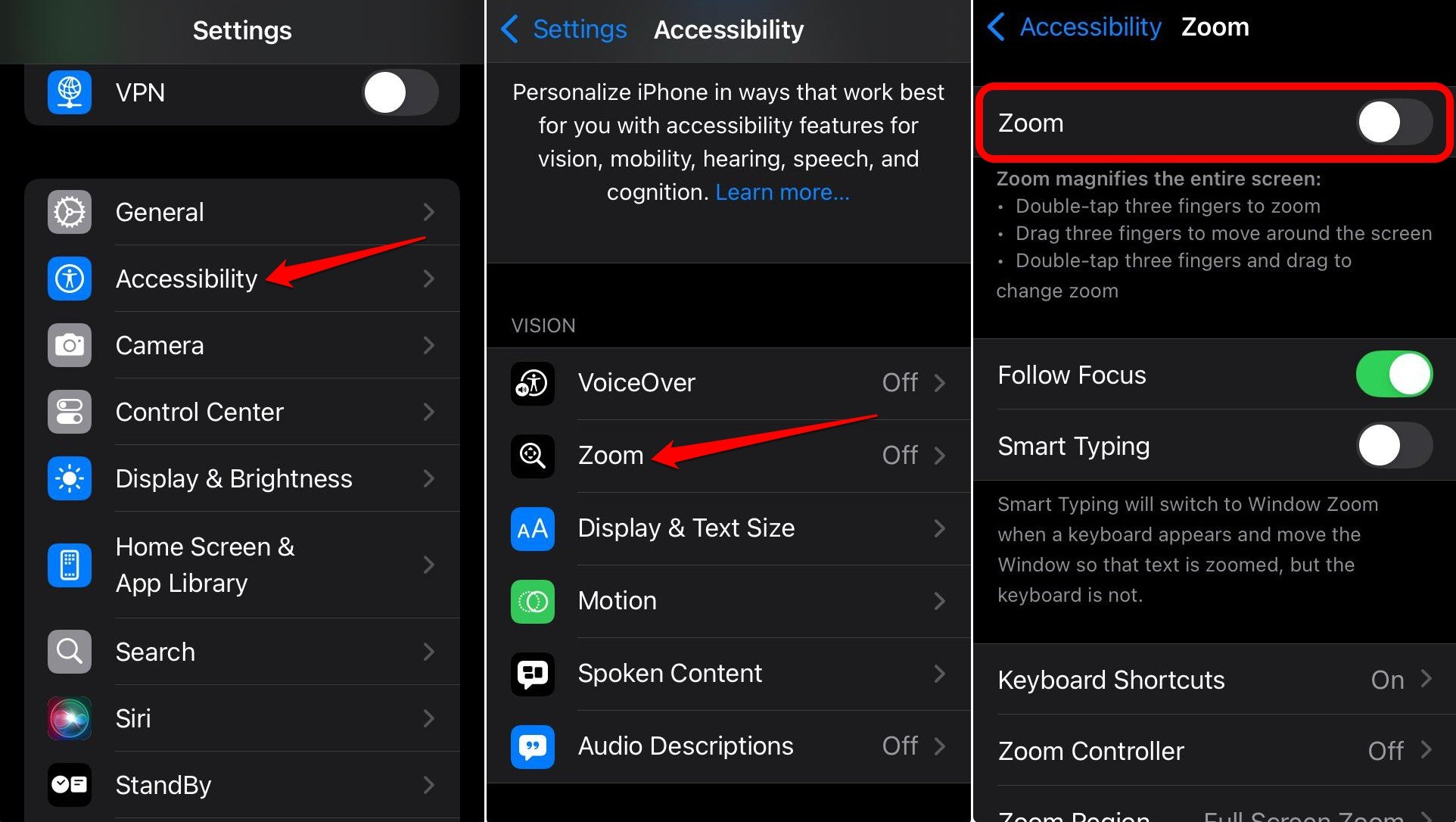
Se desideri abilitare l’ingrandimento dello schermo, seguendo gli stessi passaggi di cui sopra, puoi attivare lo Zoom su iOS.
Aggiornare iOS
Se lo schermo si ingrandisce anche dopo aver disattivato la funzione di Zoom sopra menzionata nelle impostazioni di accessibilità, il problema potrebbe essere dovuto a una versione di iOS con bug.
Controlla se ci sono nuovi aggiornamenti software e aggiorna a una versione più recente dell’ultimo iOS.
- Avvia l’app Impostazioni iPhone.
- Vai su Generale > Aggiornamento Software.
- Premi Aggiorna ora se è disponibile una nuova versione di iOS per il download.
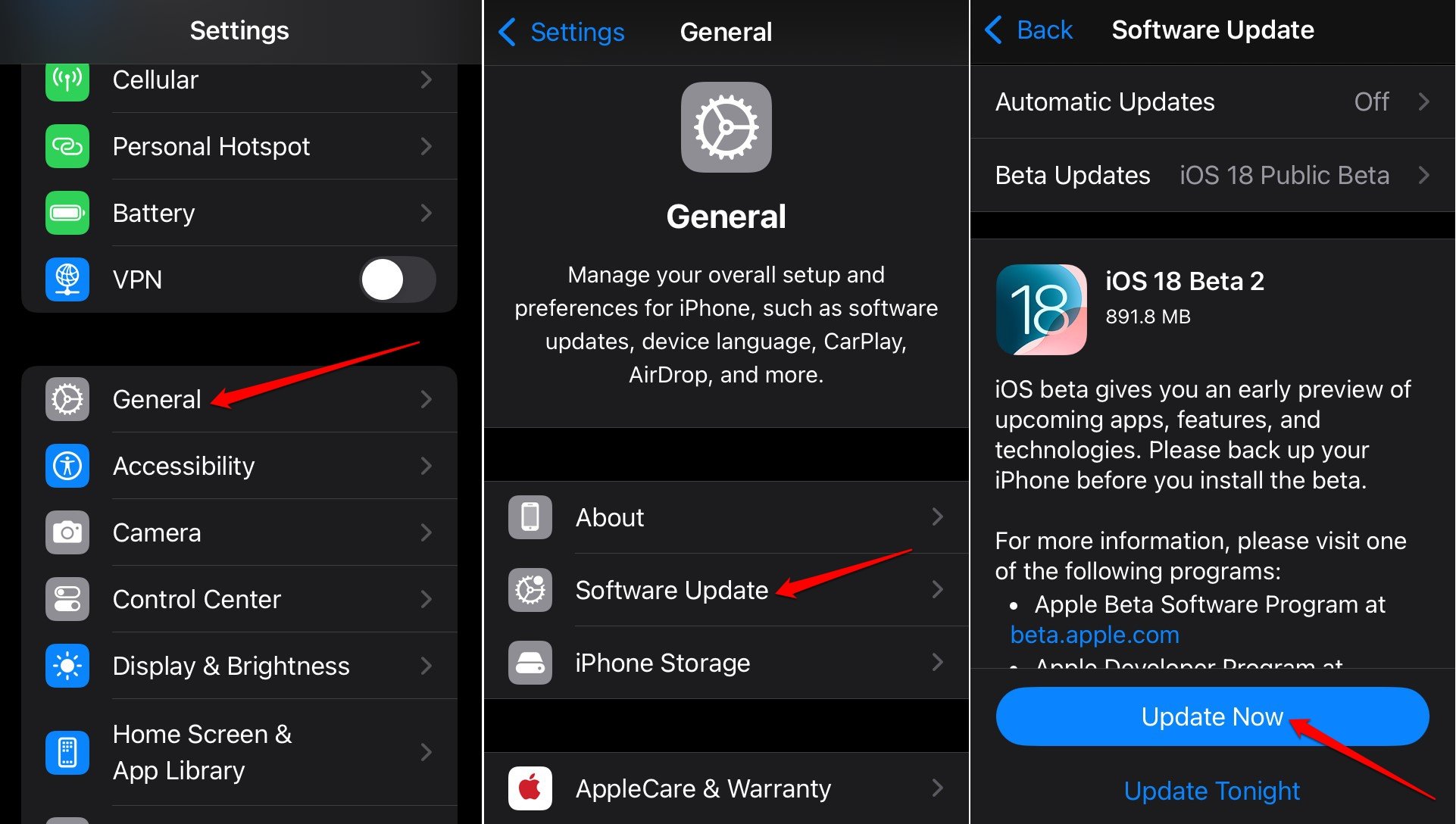
Dopo che l’iPhone si riavvia, controlla se lo schermo del dispositivo appare ancora ingrandito. L’aggiornamento dell’iOS dovrebbe risolvere il bug se stava causando l’ingrandimento automatico dello schermo.
Riavviare l’iPhone
A volte, disattivare la funzione di zoom nelle impostazioni di accessibilità iOS potrebbe non risolvere il problema. Potresti continuare a vedere lo schermo dell’iPhone super ingrandito.
Potrebbe succedere a causa di bug casuali del sistema. Riavvia il tuo iPhone e controlla se questo risolve il contenuto della schermata principale ingrandito sull’iPhone.
A seconda del modello di iPhone che utilizzi, segui queste istruzioni per riavviare il tuo dispositivo.
Per iPhone X/11/12/13/14/15 Series
- Premi il pulsante Volume giù/Volume su insieme al pulsante laterale finché non vedi il messaggio di spegnimento sullo schermo.
- Trascina il cursore sull’opzione Scorri per spegnere.
- Per riavviare il dispositivo, premi a lungo il pulsante laterale finché il logo Apple non lampeggia sullo schermo.
Per iPhone 6/7/8/SE 2a Gen/SE 3a Gen
- Premi a lungo il pulsante laterale finché non vedi il messaggio di spegnimento sullo schermo.
- Trascina il cursore su Scorri per spegnere.
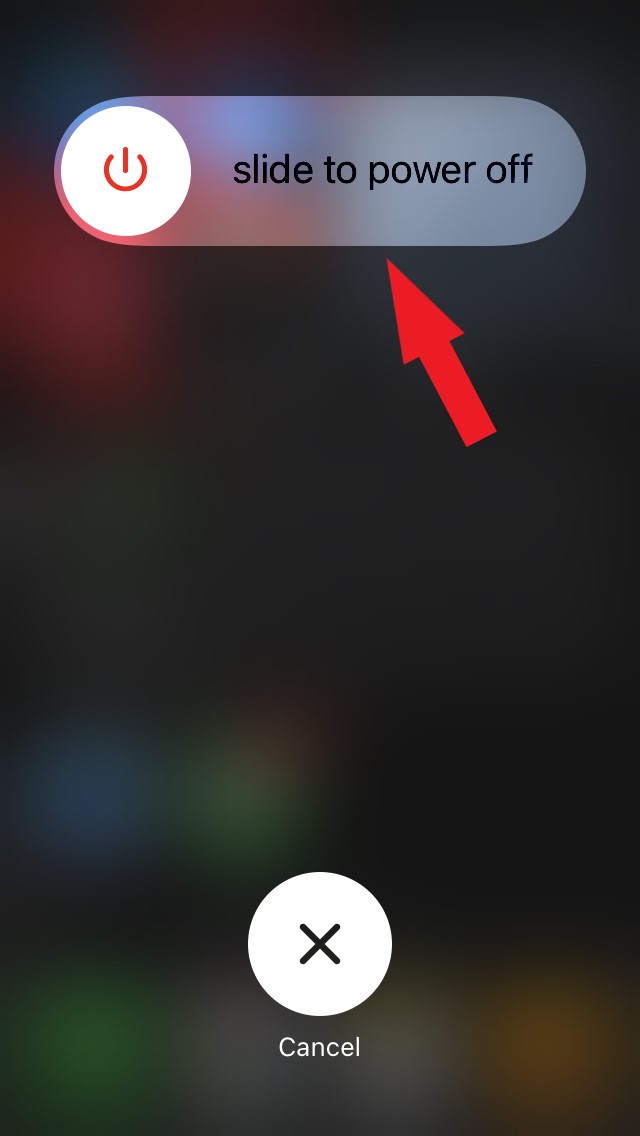
- Premi e tieni premuto il pulsante laterale finché il logo Apple non lampeggia sullo schermo per riavviare l’iPhone.
Per iPhone SE 1a Gen/5 Series o più vecchi
- Premi e tieni premuto il pulsante nell’angolo superiore per vedere il messaggio di spegnimento.
- Tieni premuto e trascina il cursore di spegnimento per spegnere l’iPhone.
- Premi a lungo il pulsante superiore per visualizzare il lampeggio del logo Apple sullo schermo, indicando che l’iPhone è stato riavviato.
Conclusione
Se sei nuovo su iOS o non hai idea delle funzionalità di accessibilità dell’iPhone, vivere uno schermo ingrandito può essere piuttosto confuso. Ora che conosci la funzione e cosa fa, puoi ridurre manualmente lo zoom toccando lo schermo con tre dita. Altrimenti, puoi disattivare la funzione dalle impostazioni dell’iPhone.
Se hai qualche pensiero su Cosa fare se lo schermo dell’iPhone è super ingrandito, sentiti libero di lasciare un commento qui sotto. Inoltre, iscriviti al nostro canale YouTube di DigitBin per video tutorial. Saluti!
Ricevi i nuovi post nella tua casella di posta.
Nessuno spam. Disiscriviti in qualsiasi momento.