Risoluzione problemi · 5 min read · Nov 17, 2025
Cosa fare se il timeout dello schermo di blocco non funziona su Windows 11
Quando lasci il tuo PC inattivo per un po’, lo schermo si blocca per risparmiare energia. Per alcuni utenti di Windows, il blocco dello schermo non si attiva dopo un certo tempo. In questa guida, ho condiviso alcuni suggerimenti per la risoluzione dei problemi per risolvere i problemi con il timeout dello schermo di blocco che non funziona su Windows 11.
Potrebbe esserci una configurazione errata con il timeout dello schermo di blocco. Questo impedisce al sistema di attivare la funzione dopo un periodo di inattività dell’utente. Inoltre, se le impostazioni del salvaschermo non sono state configurate correttamente, ciò potrebbe causare problemi a Windows nell’applicare il blocco dello schermo.
Migliori modi per risolvere il problema del timeout dello schermo di blocco che non funziona su PC
Segui questi metodi di risoluzione dei problemi per far funzionare di nuovo il timeout dello schermo di blocco.
1. Apporta modifiche alle impostazioni del salvaschermo
Inizia la risoluzione dei problemi configurando correttamente le impostazioni del salvaschermo per il tuo PC.
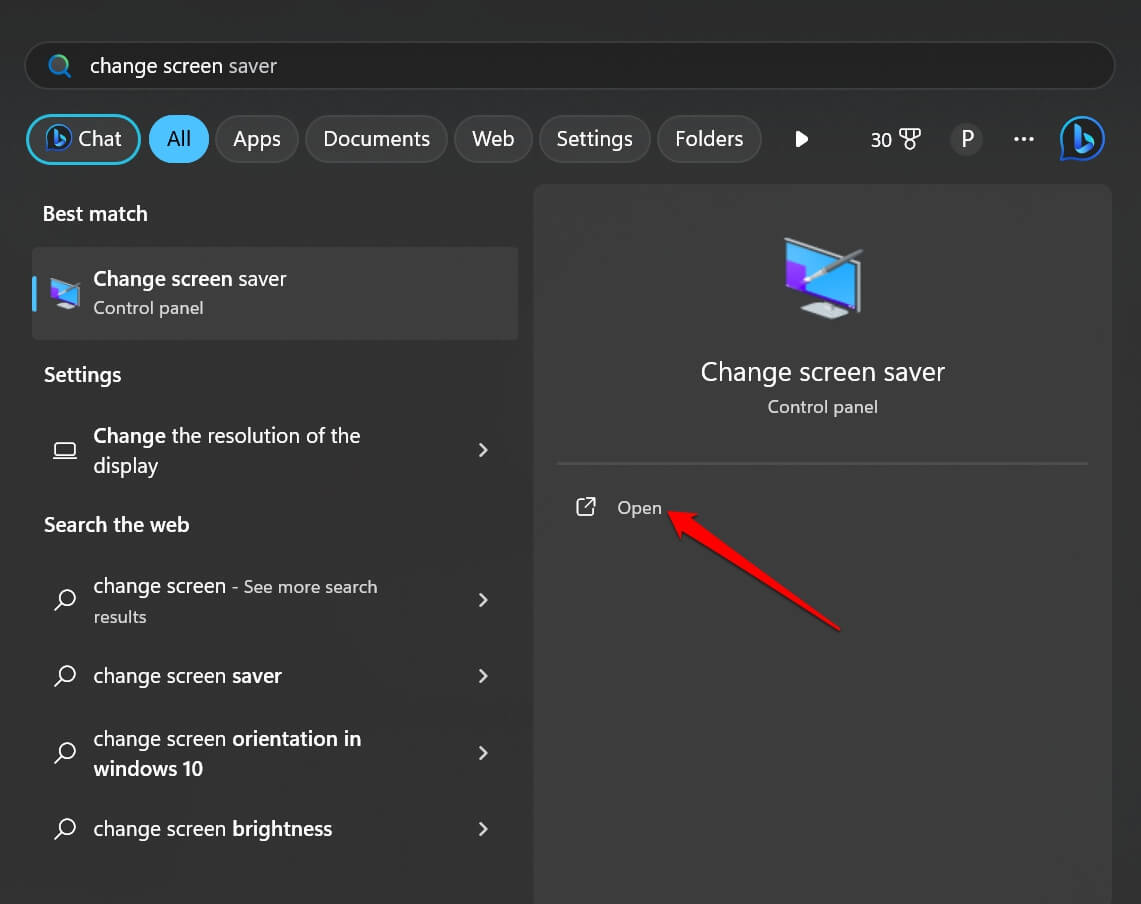
- Invoca la console di ricerca premendo il tasto Windows.
- Nella casella di ricerca, digita cambia salvaschermo.
- Fai clic su Apri quando appare il risultato di ricerca corretto.
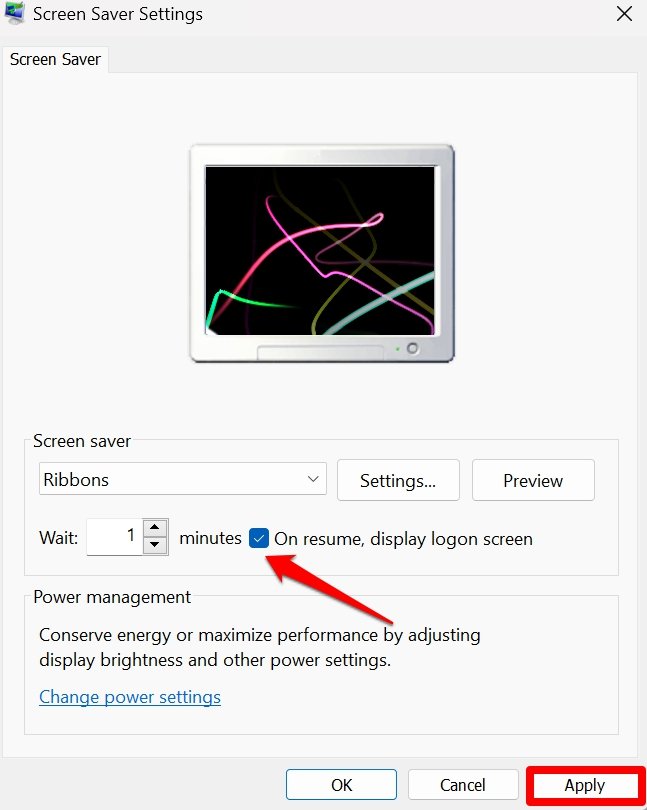
- Nella finestra di dialogo delle impostazioni del salvaschermo, seleziona la casella Al ripristino, visualizza la schermata di accesso.
- Ora, imposta il tuo tempo di attesa preferito, dopo il quale il salvaschermo si attiverà.
- Seleziona anche un salvaschermo dall’elenco a discesa.
- Fai clic su Applica > OK per salvare le modifiche.
2. Imposta le impostazioni di timeout dello schermo
Ora, dovresti controllare le impostazioni di alimentazione e sospensione sul PC per impostare le corrette impostazioni di timeout a seconda di un criterio particolare.
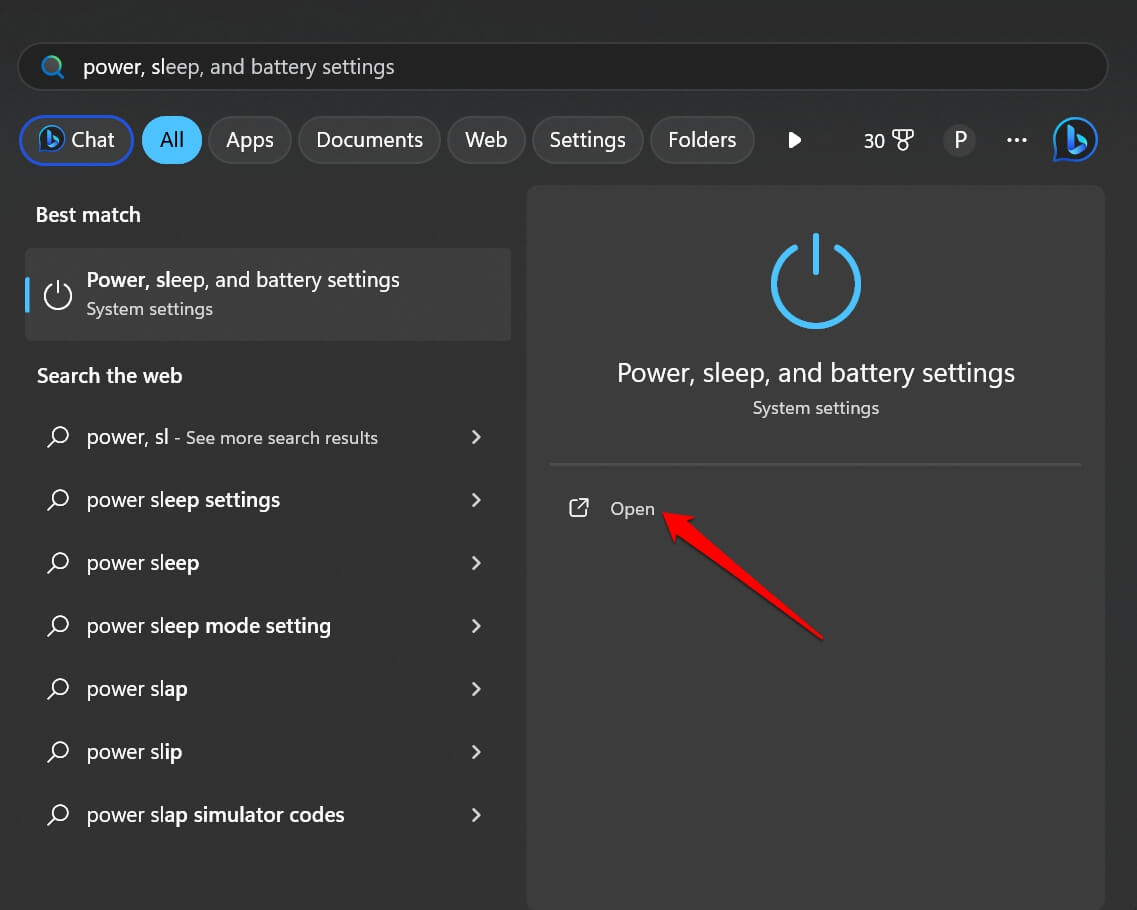
- Premi Windows + S per aprire la ricerca.
- Digita impostazioni di alimentazione, sospensione e batteria. Fai clic su Apri quando appare il risultato di ricerca.
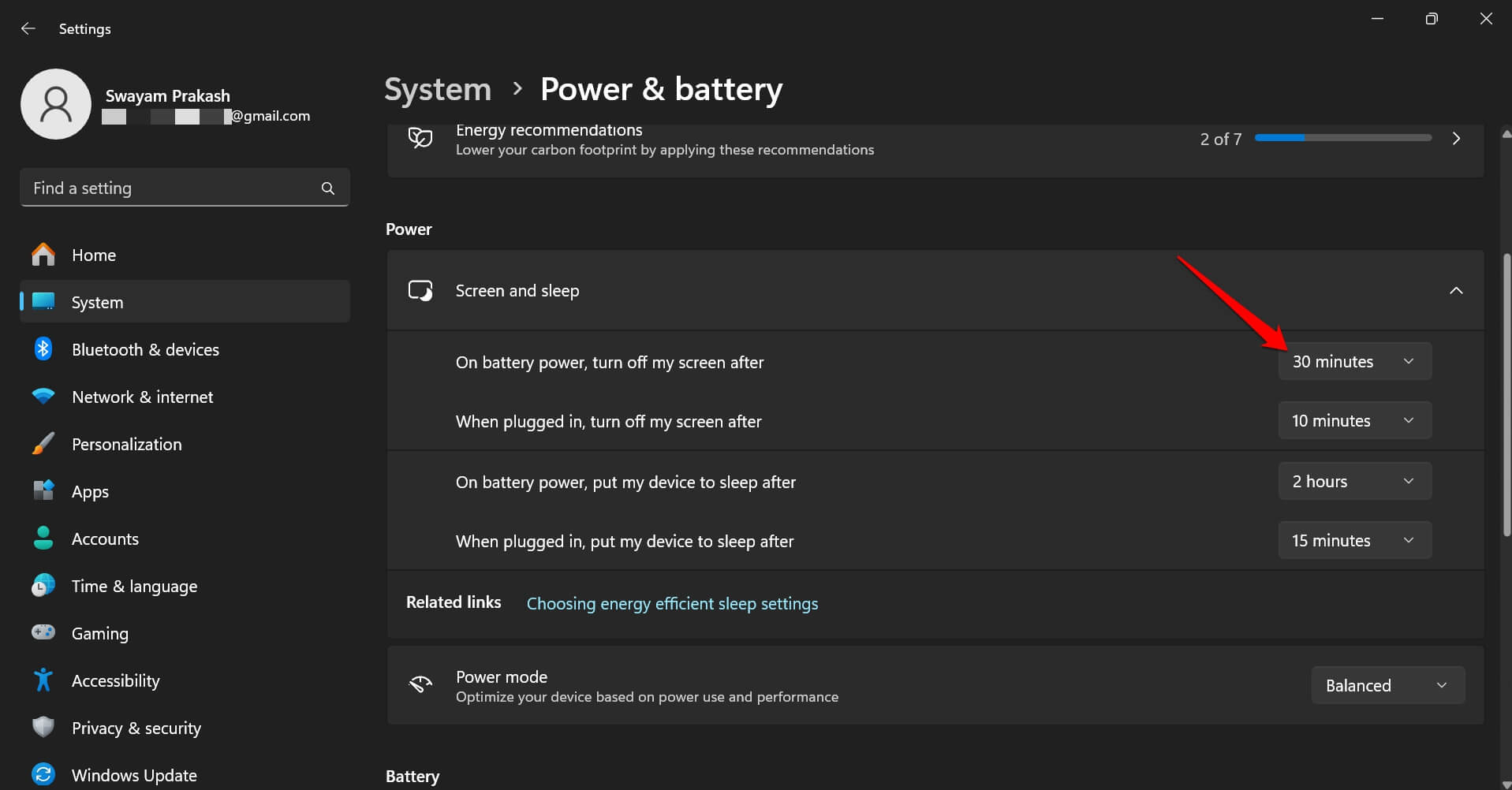
- Nella sezione Alimentazione, fai clic per espandere Schermo e Sospensione.
- Imposta il limite di timeout per varie condizioni come mostrato nello screenshot.
- Chiudi le impostazioni di alimentazione, sospensione e batteria.
Ora, lascia che il PC diventi inattivo e osserva se il blocco dello schermo si attiva o meno.
3. Abilita il salvaschermo tramite l’Editor Criteri di Gruppo
Puoi gestire le impostazioni del salvaschermo di Windows 11 e abilitare il salvaschermo su Windows utilizzando l’Editor Criteri di Gruppo.
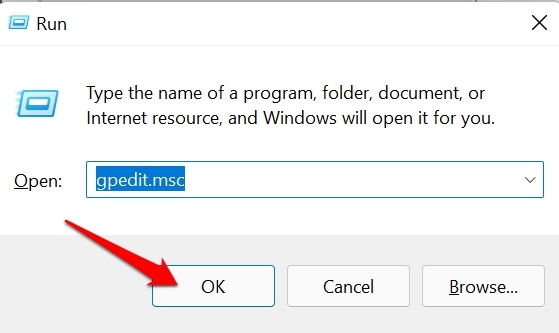
- Premi i tasti Win + R per aprire la finestra Esegui.
- Digita gpedit.msc e premi invio.
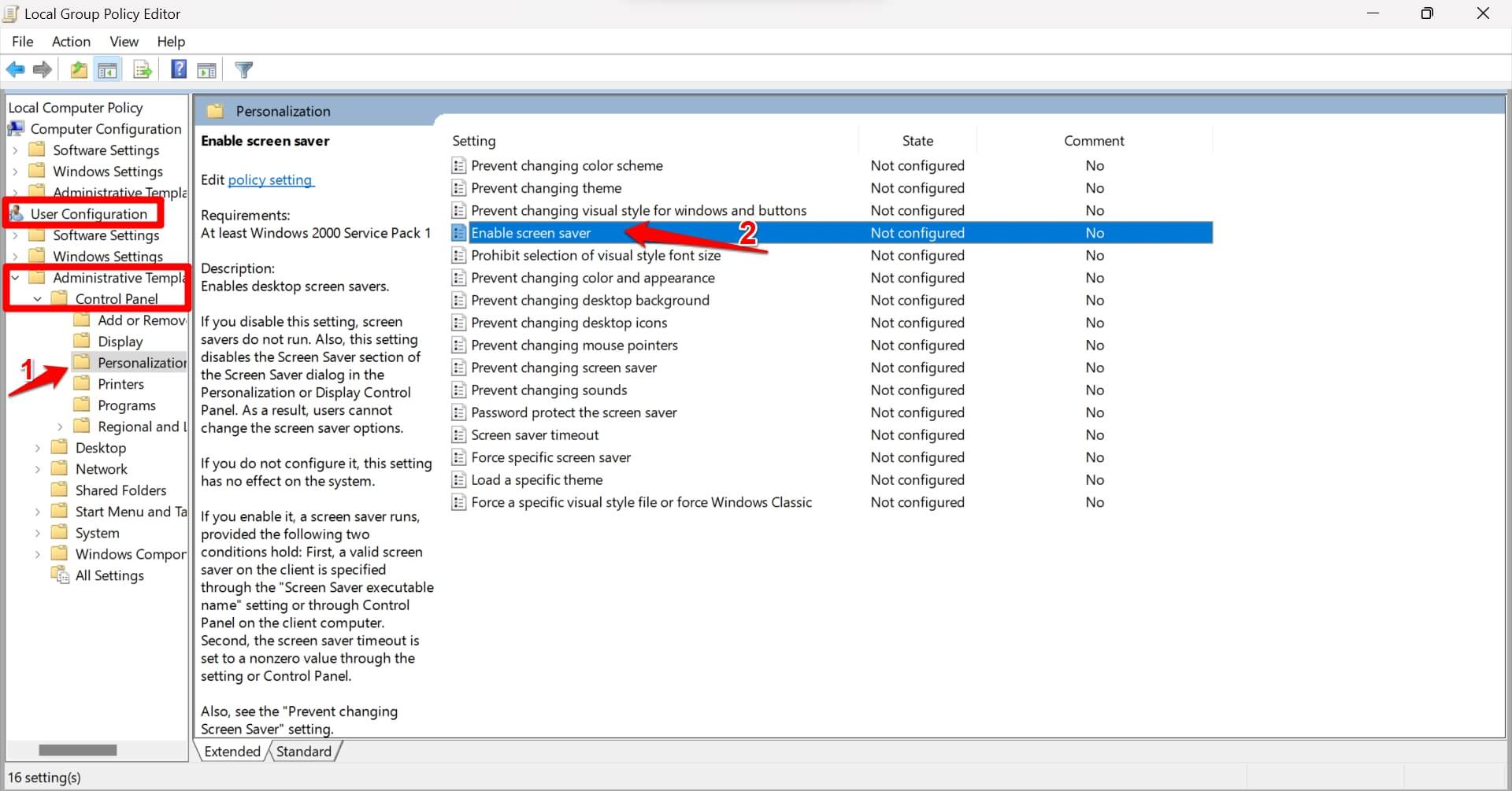
- Segui questo percorso nel pannello di sinistra dell’editor dei criteri di gruppo.
Configurazione Utente > Modelli Amministrativi > Pannello di Controllo > Personalizzazione - Nella sezione Impostazioni di Personalizzazione, fai doppio clic su Abilita Salvaschermo.
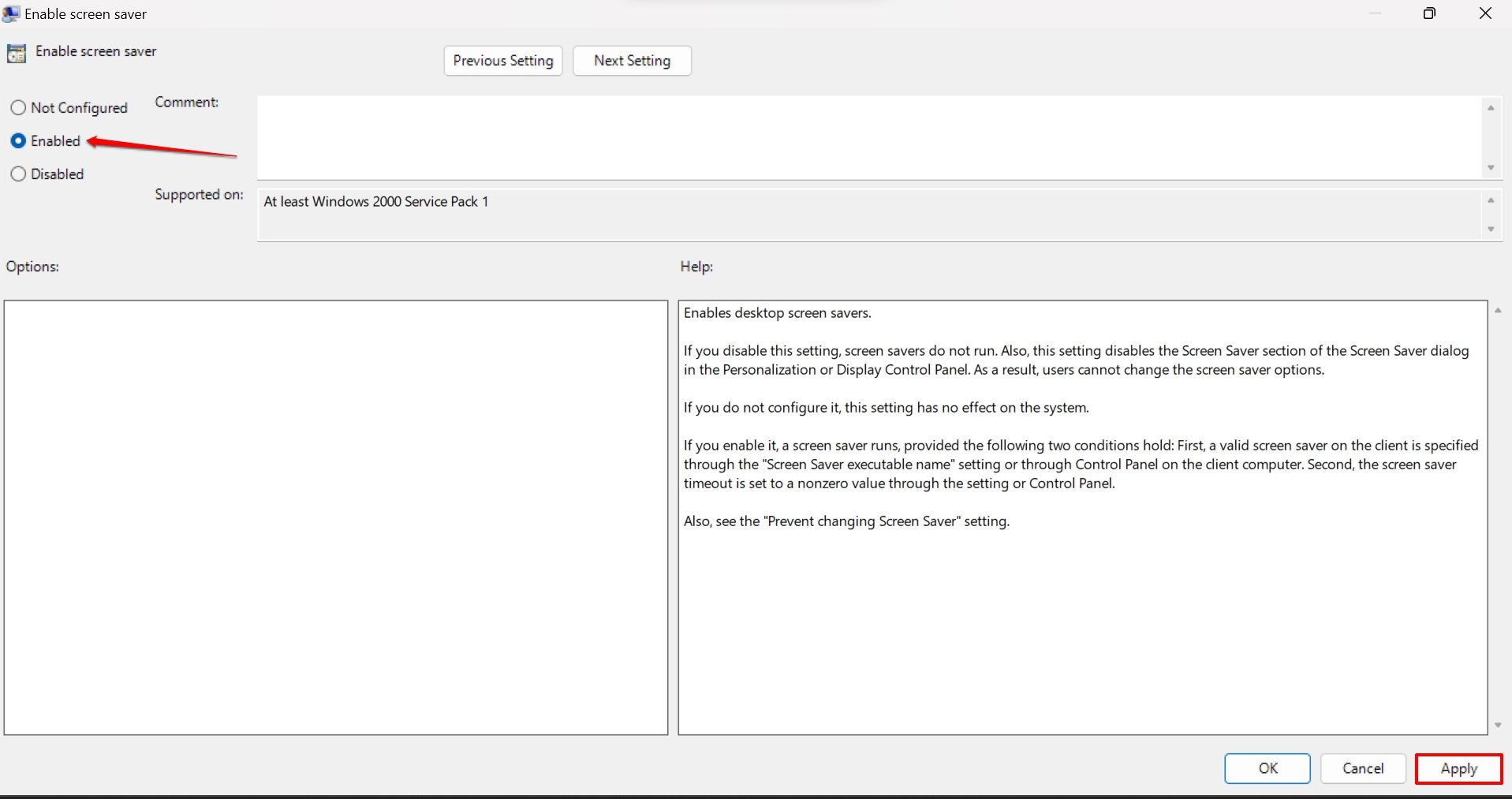
- Imposta lo stato su Abilita.
- Fai clic su Applica seguito da OK per salvare le modifiche.
Chiudi l’Editor Criteri di Gruppo e riavvia il computer. Osserva se il timeout dello schermo di blocco funziona correttamente.
4. Aggiorna il sistema operativo Windows
Spesso i bug nella build di Windows 11 possono causare vari problemi, e uno di questi è il blocco dello schermo che non si attiva dopo il tempo preimpostato.
- Premi Windows + I per avviare le impostazioni.
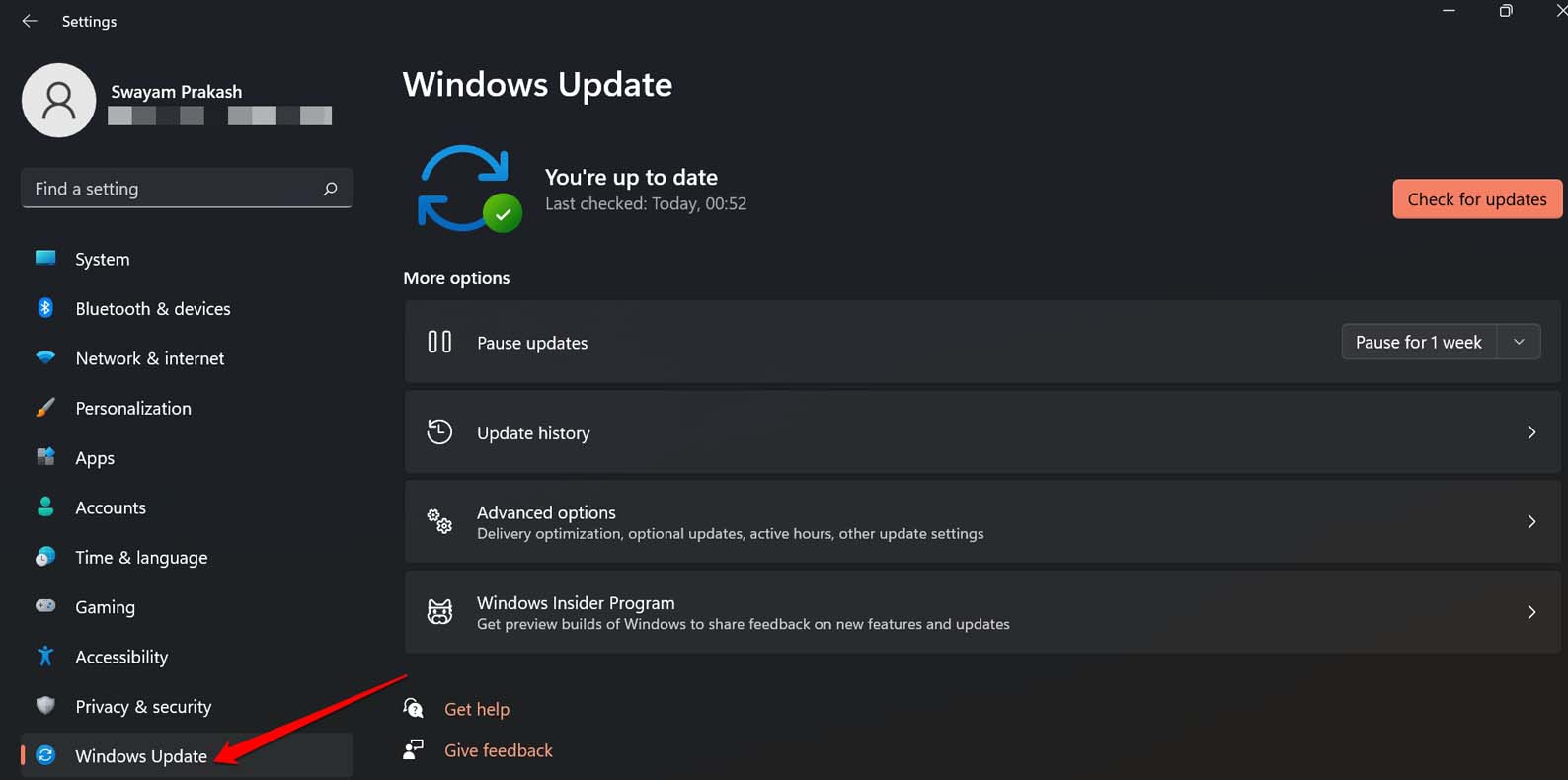
- Fai clic su Aggiornamento di Windows nel pannello di sinistra.
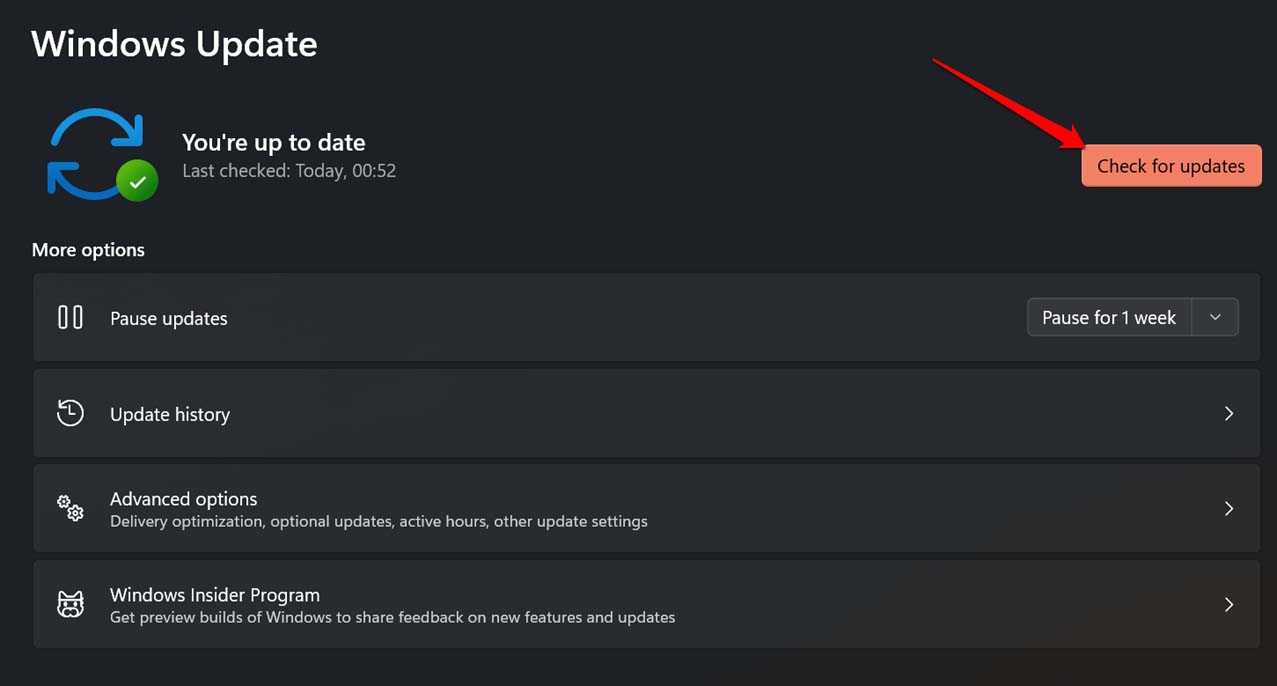
- Ora, fai clic su Controlla aggiornamenti.
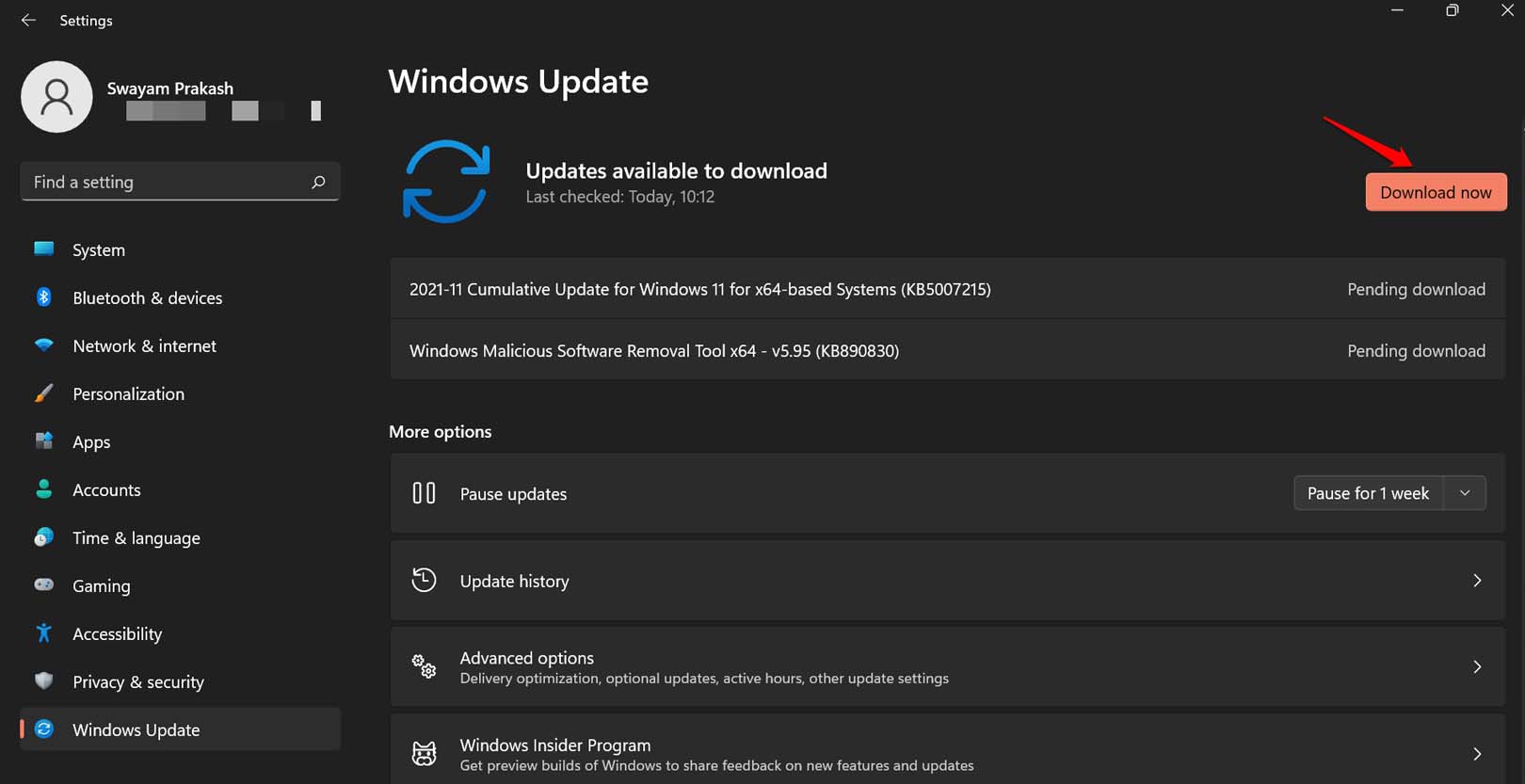
- Se è disponibile un aggiornamento, fai clic su Scarica ora.
Riavvia il PC dopo aver installato l’aggiornamento e controlla se lo schermo si blocca dopo un certo tempo impostato da te.
5. Esegui un avvio pulito
Un avvio pulito consentirà alle app native, ai servizi e alle app di Microsoft di funzionare. Nessuna app di terze parti verrà eseguita per verificare se stanno causando il problema con il timeout dello schermo di blocco, rendendolo non funzionante. Puoi quindi rimuovere l’app di terze parti problematica dal tuo PC.
Per eseguire un avvio pulito su Windows 11,
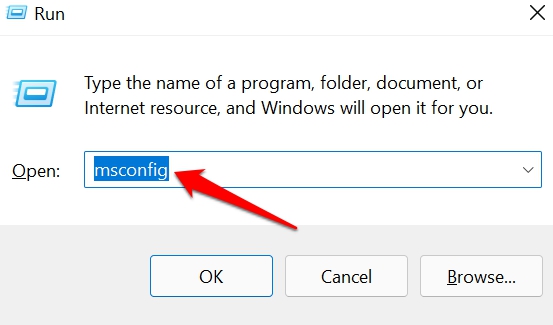
- Premi Windows + R per avviare la finestra Esegui.
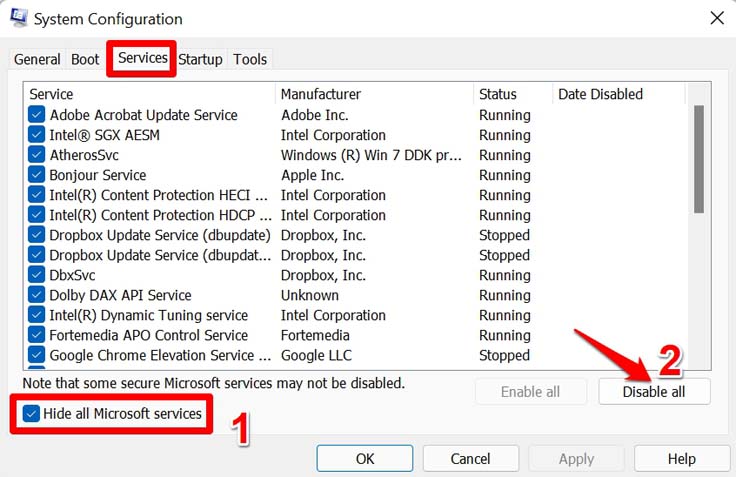
- Digita msconfig e premi invio.
- Nella scheda Servizi, seleziona la casella accanto a ‘ Nascondi tutti i servizi Microsoft ’.
- Successivamente, fai clic sul pulsante Disabilita tutto.
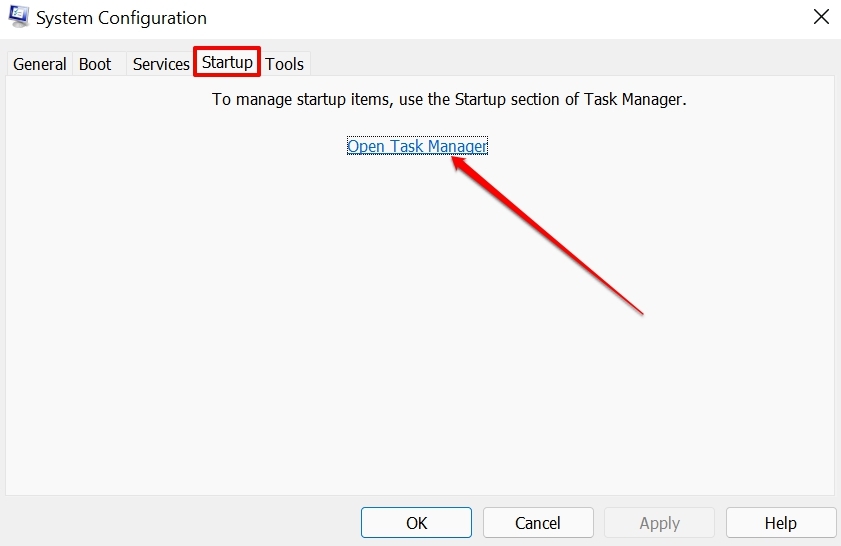
- Fai clic sulla scheda Avvio > Apri Gestione attività.
- Scorri fino a un’app di terze parti e fai clic su Disabilita.
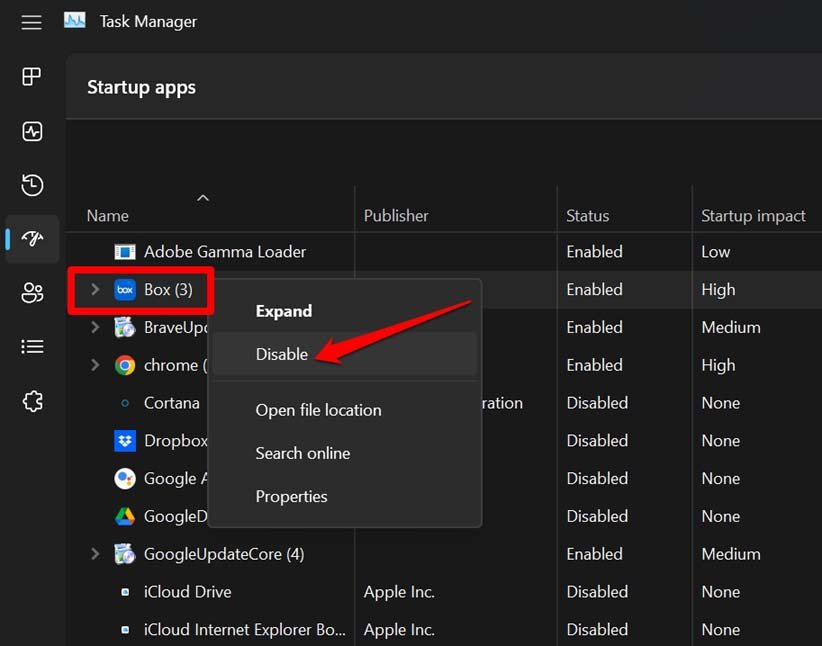
- Ripeti i passaggi precedenti per disabilitare altre app di terze parti installate sul tuo PC.
- Riavvia il PC.
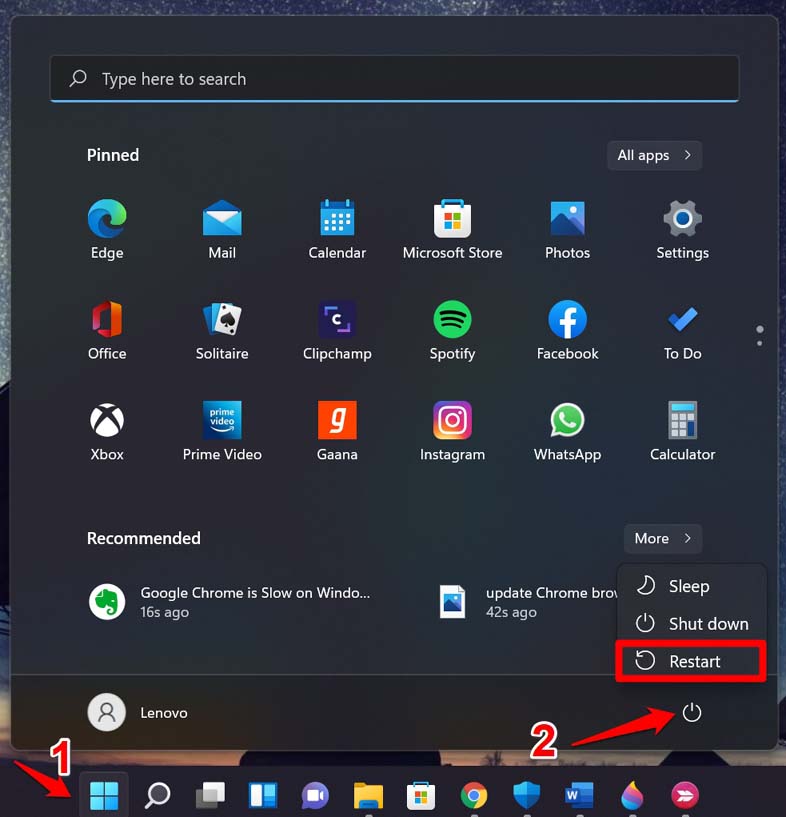
Dopo aver riavviato il PC, se noti che il blocco dello schermo funziona normalmente, significa che una o più app di terze parti potrebbero avere problemi. Puoi disinstallare le app di terze parti singolarmente per controllare quale app difettosa sta causando problemi al timeout dello schermo di blocco.
6. Disconnetti i dispositivi esterni collegati al PC
Se hai uno o più dispositivi esterni collegati al computer, rimuovili per un po’. A volte, quando dispositivi come una tastiera esterna, un’unità USB o un disco rigido esterno sono collegati a un PC, possono causare alcuni errori con il blocco dello schermo. Dopo aver disconnesso quei dispositivi, controlla se il blocco dello schermo funziona sul tuo PC. Riavvia anche il PC.
Conclusione
È importante che quando non stai utilizzando il PC, lo schermo dovrebbe essere bloccato. Questo risparmierà energia e impedirà anche ad altri di accedere al tuo PC. Se il timeout dello schermo di blocco su Windows 11 non funziona, questi suggerimenti per la risoluzione dei problemi dovrebbero aiutarti a risolvere il problema.
Se hai qualche pensiero su Cosa fare se il timeout dello schermo di blocco non funziona su Windows 11, sentiti libero di lasciare un commento qui sotto. Inoltre, iscriviti al nostro canale YouTube di DigitBin per video tutorial. Saluti!
Ricevi i nuovi post nella tua casella di posta.
Nessuno spam. Disiscriviti in qualsiasi momento.