Tecnologia · 4 min read · Nov 04, 2025
Cosa fare se Touch ID non funziona sul tuo Mac?

Non sei solo se stai affrontando il problema “Touch ID non funzionante su Mac”. Se il tuo Touch ID non funziona correttamente, potrebbe impedirti di registrare un’impronta digitale o di sbloccare il tuo Mac con Touch ID.
Quindi, come risolvere il problema di Touch ID non funzionante sul tuo Mac? Questo scopriremo in questa guida! Ad esempio, ti guiderò attraverso alcune soluzioni rapide ed efficaci per questo problema. Detto ciò, iniziamo.
Cosa causa il malfunzionamento di Touch ID su Mac?
Nella maggior parte dei casi, Touch ID smette di funzionare su un Mac a causa di problemi software. Tuttavia, anche potenziali errori hardware possono portare a questo. In ogni caso, un Touch ID difettoso può causare problemi durante la configurazione o il riconoscimento per il login o l’autorizzazione.
1. Pulisci il pulsante Touch ID
Una causa comune del malfunzionamento di Touch ID su un Mac è un pulsante Touch ID sporco. Se il tuo pulsante Touch ID non è pulito, potrebbe non scansionare correttamente le tue impronte digitali. Quindi, per risolvere il problema di Touch ID sul tuo Mac, pulisci il pulsante Touch ID.
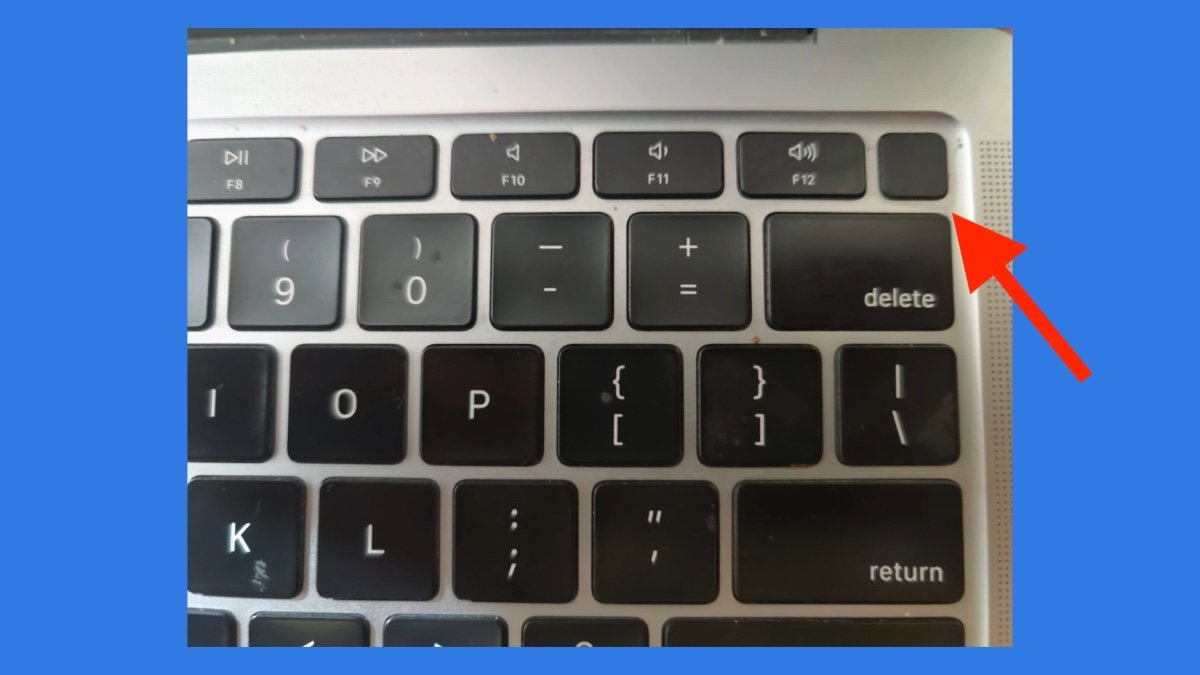
Una soluzione semplice è utilizzare un panno morbido e privo di lanugine o un cotton fioc umido con alcol isopropilico. Assicurati che il pulsante sia asciutto prima di utilizzare nuovamente Touch ID per prestazioni ottimali.
2. Pulisci il tuo dito
A volte, sporco o grasso sul tuo dito possono ostacolare la corretta scansione delle impronte digitali con Touch ID. Quindi pulisci il tuo dito e riprova. Se indossi guanti, toglili e riprova.
3. Riavvia il tuo Mac
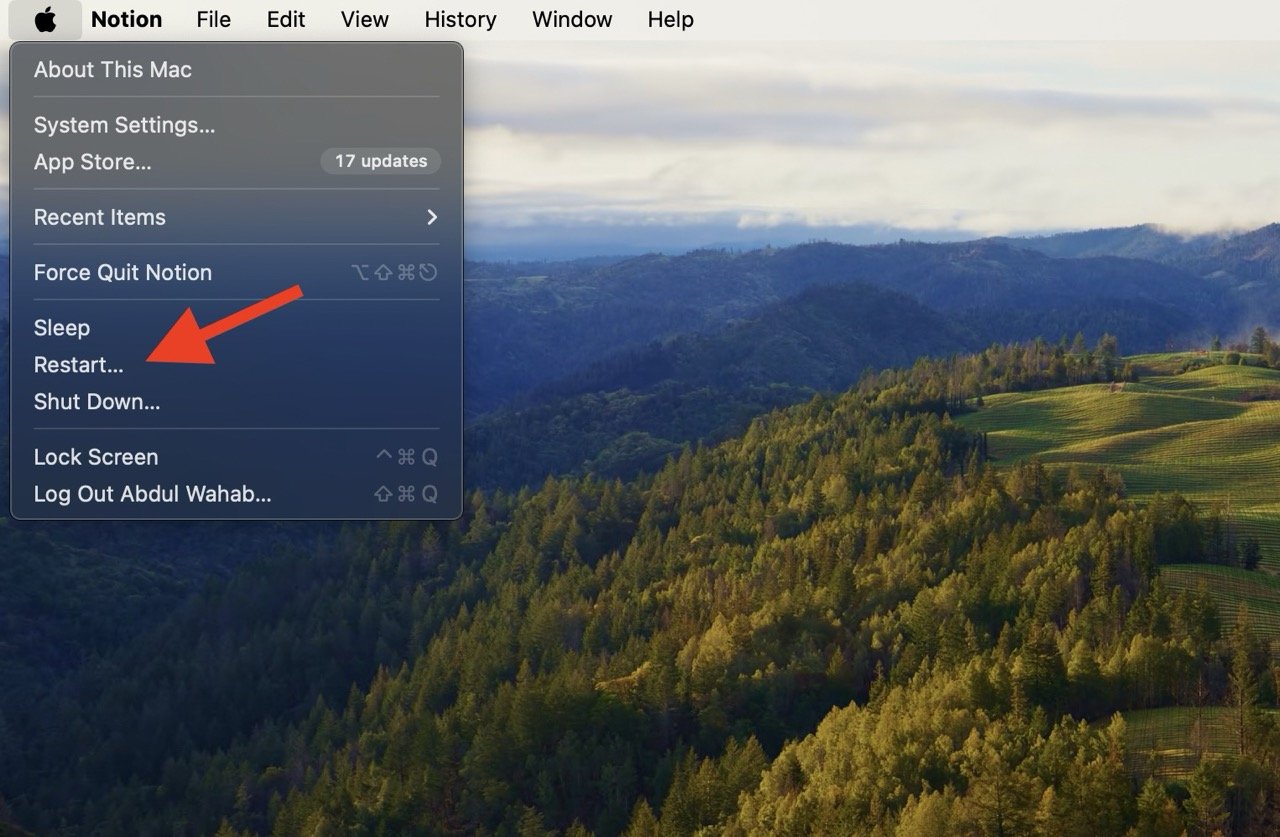
Molte volte, il tuo Mac non è stato spento per un po’, portando a problemi software che possono influenzare il corretto funzionamento del pulsante Touch ID. In tal caso, riavviare il tuo Mac fa al caso tuo. Prova a riavviare il tuo Mac e verifica se risolve il problema.
- Per riavviare il tuo Mac, fai clic sull’icona Apple nell’angolo in alto a sinistra e seleziona Riavvia.
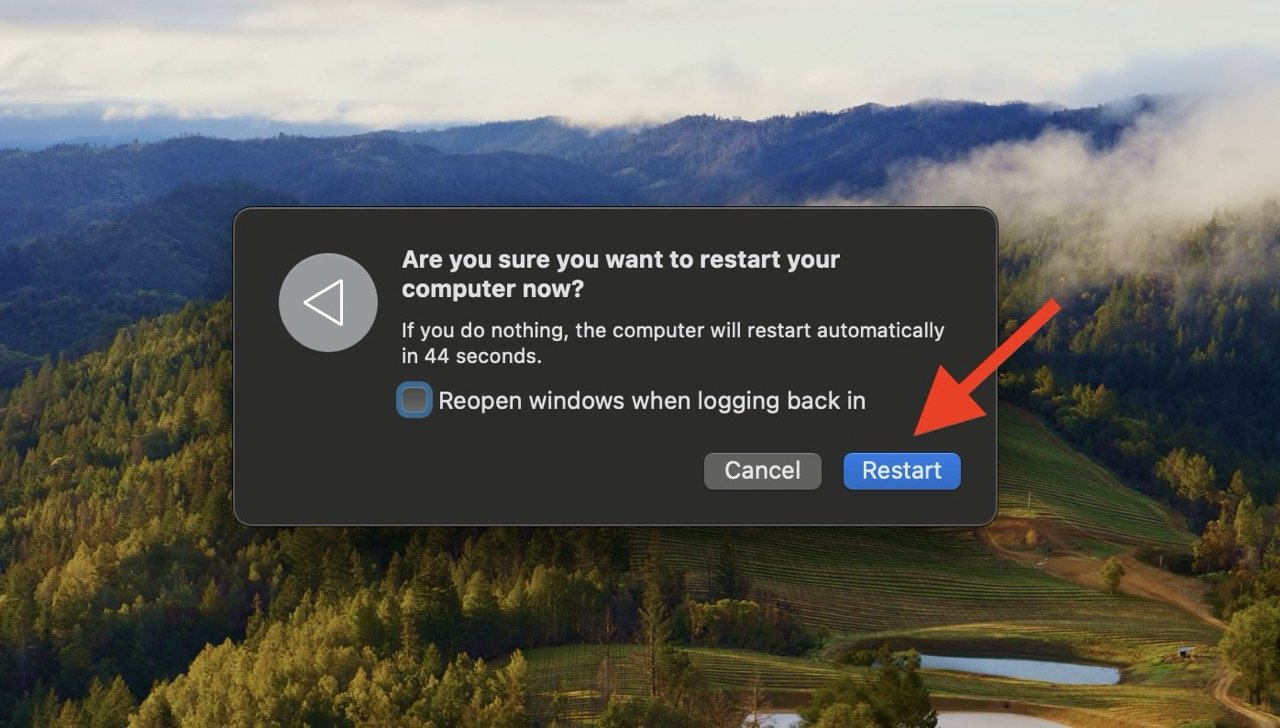
- Fai clic su Riavvia per confermare.
4. Aggiorna il tuo macOS
A volte, i problemi che portano al malfunzionamento di Touch ID sul tuo Mac derivano da software obsoleto. Quindi, aggiornare il tuo macOS all’ultima versione è un ottimo modo per superare eventuali problemi di questo tipo.
- Per aggiornare la versione del tuo macOS, fai clic sull’icona Apple e seleziona Impostazioni di Sistema.
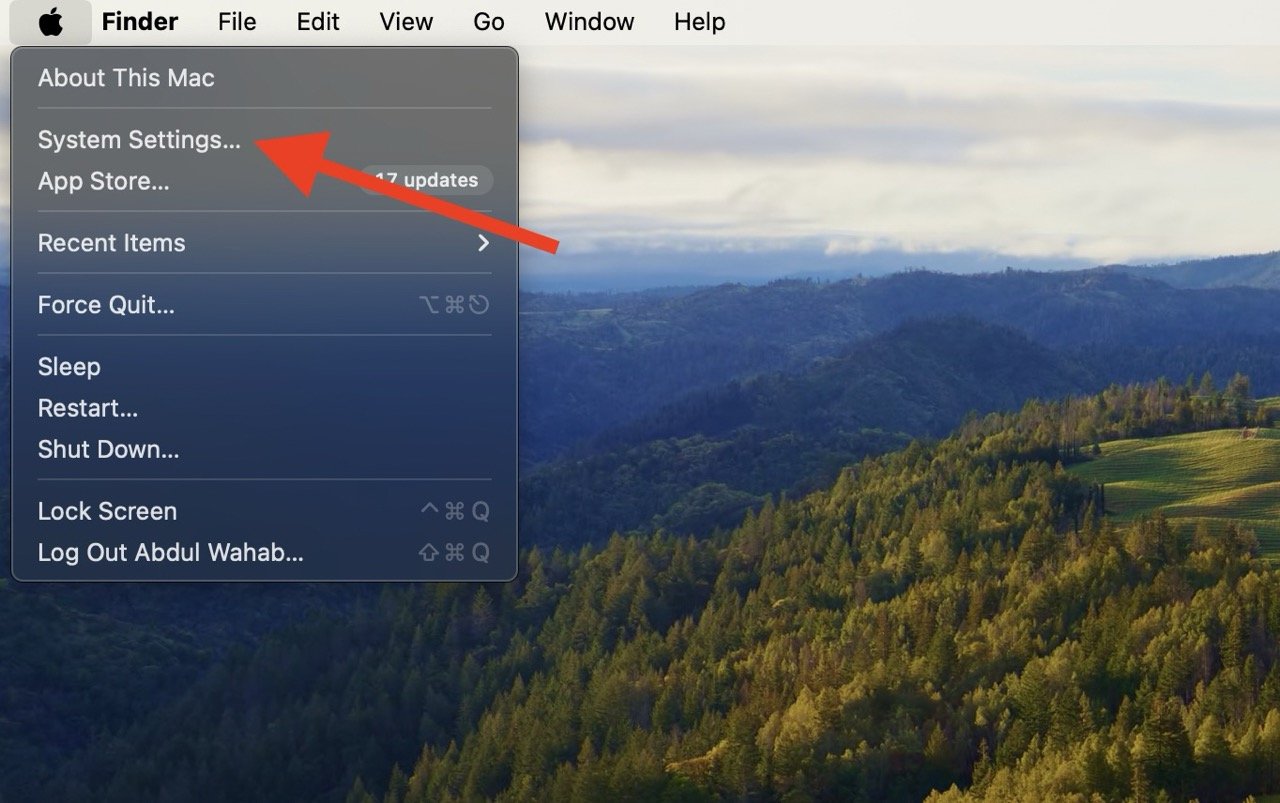
- Seleziona Aggiornamento Software dalla barra laterale sinistra e fai clic su Aggiorna se sono disponibili aggiornamenti.
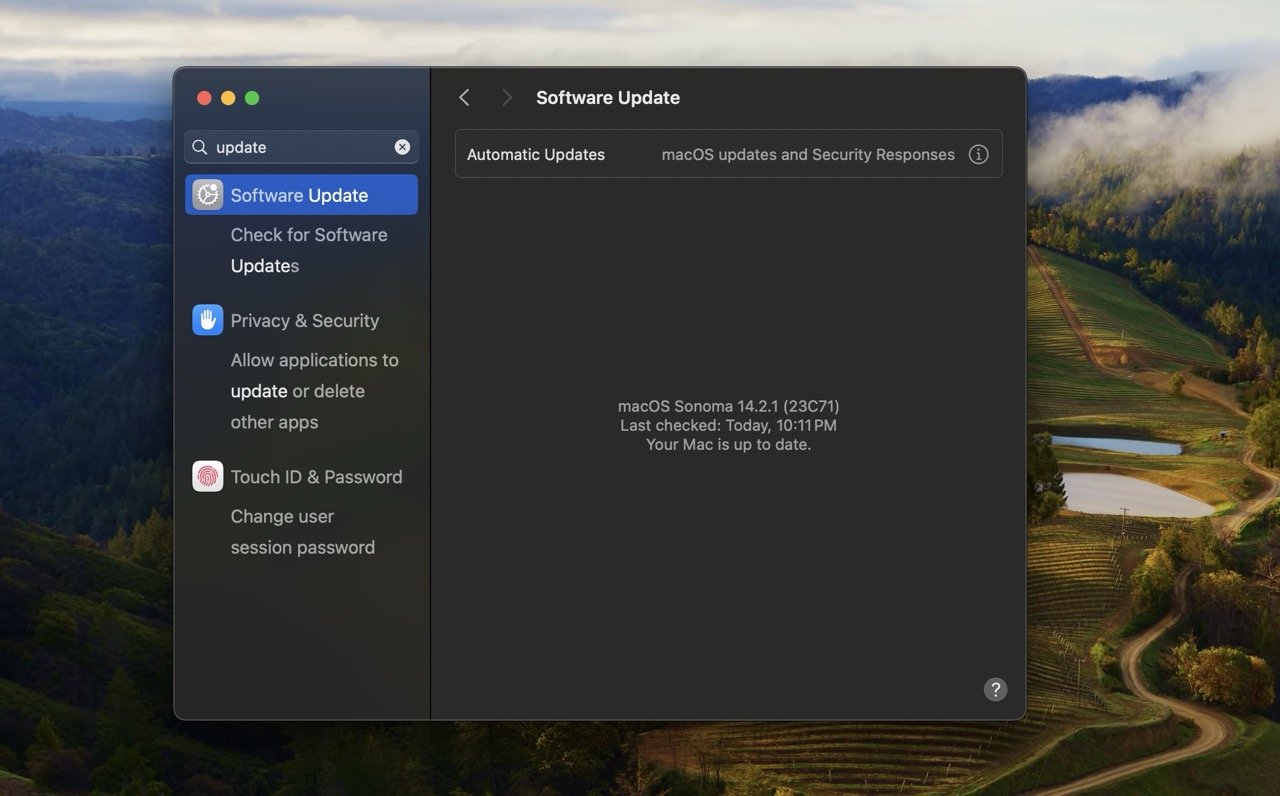
- Una volta completato l’aggiornamento, verifica se Touch ID funziona correttamente ora.
5. Ripristina Touch ID
Se le soluzioni precedenti non hanno risolto il problema, prova a registrare nuovamente le tue impronte digitali su Touch ID.
- Vai su Preferenze di Sistema > Touch ID e Password.
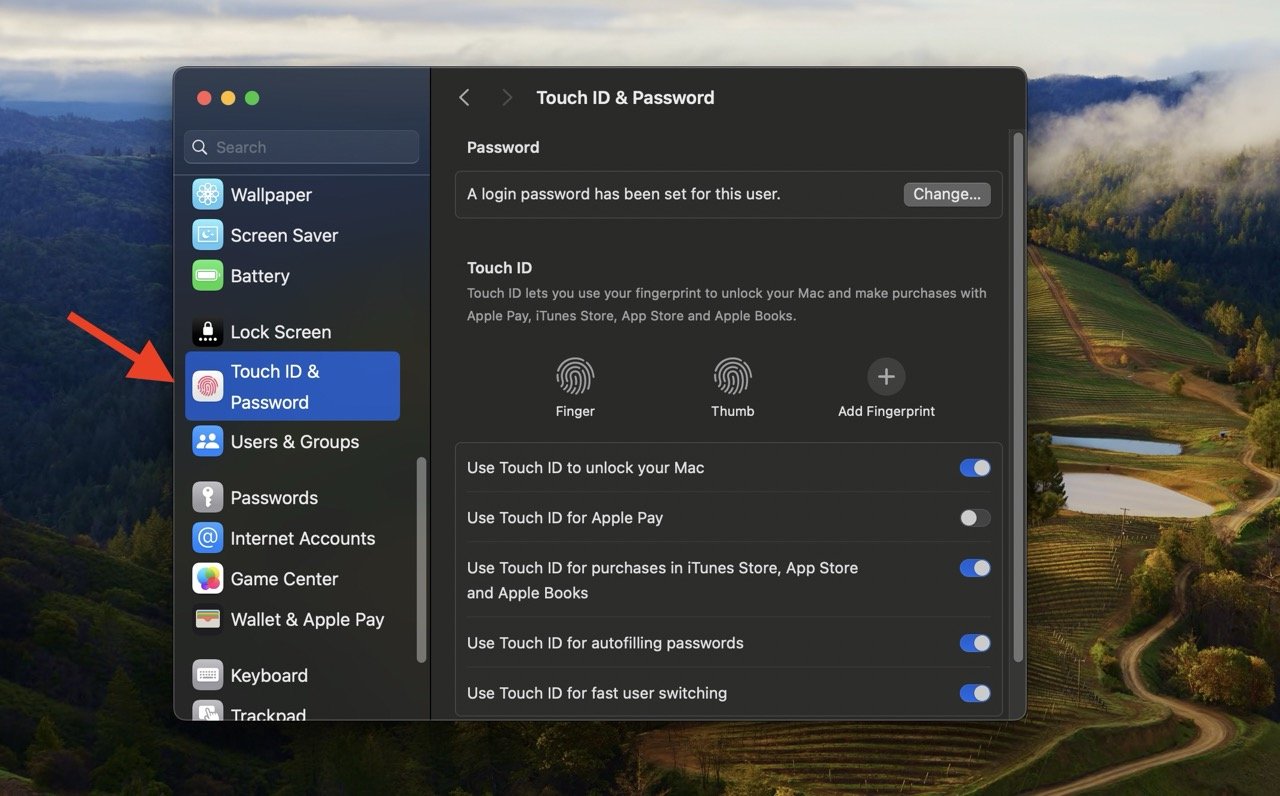
- Passa sopra l’impronta digitale desiderata, fai clic sulla ‘x’, inserisci la tua password e conferma l’eliminazione.
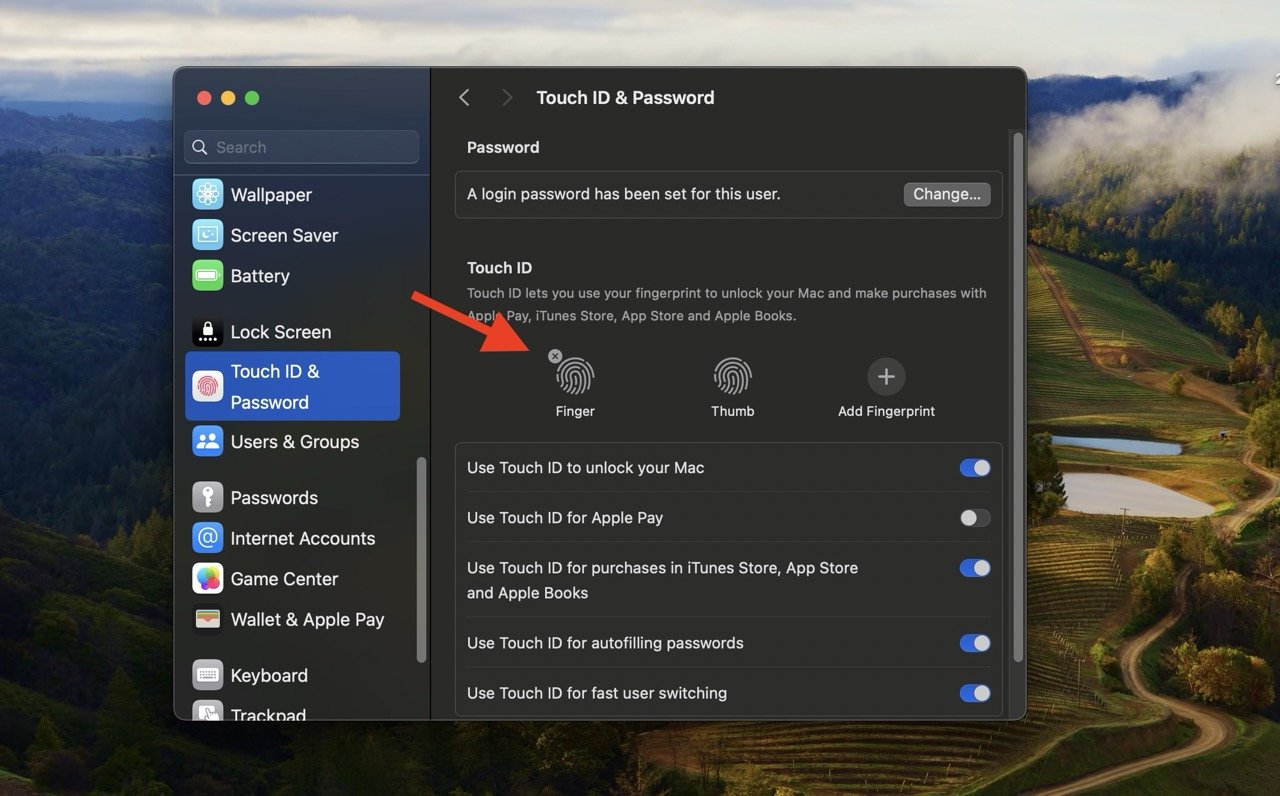
- Ripeti per tutte le impronte digitali. Quindi, fai clic sul segno ‘+’ e segui le istruzioni sullo schermo per aggiungere nuovamente le tue impronte digitali.
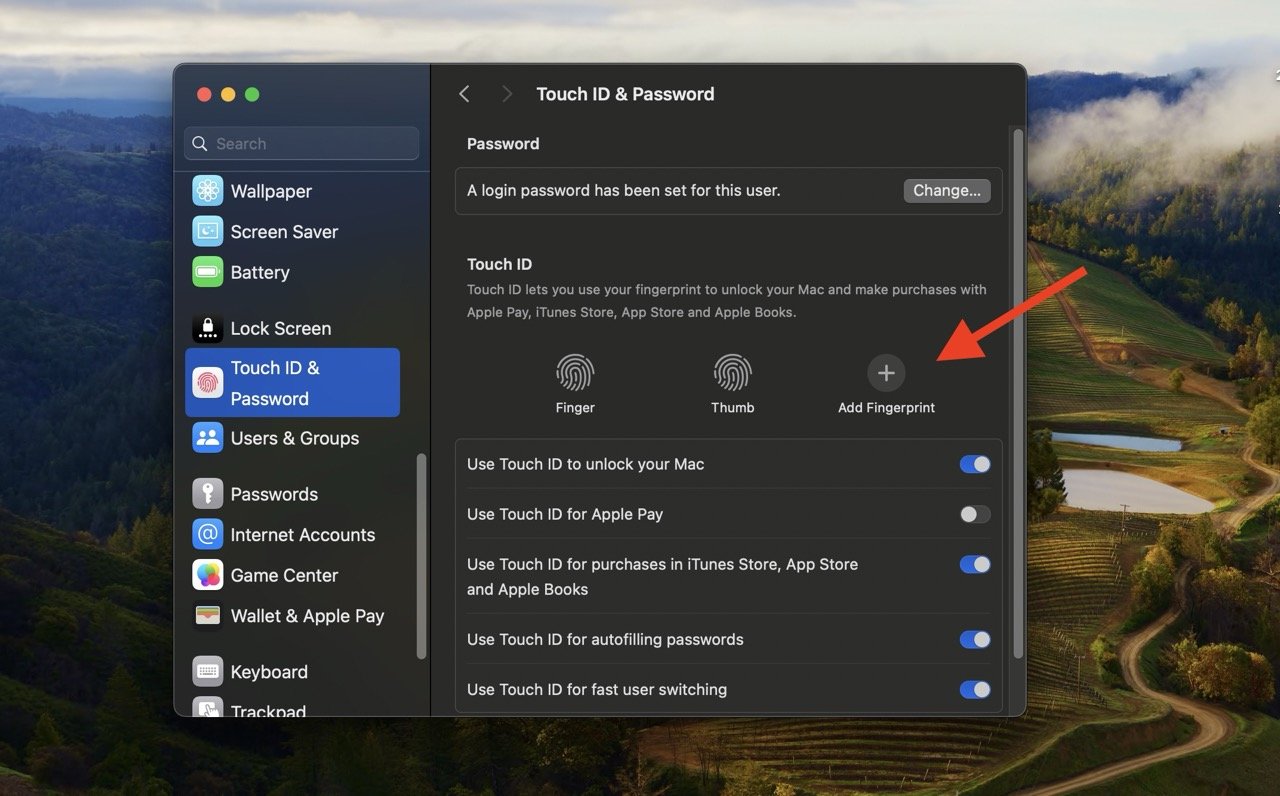
Questo processo può aggiornare e ottimizzare il riconoscimento di Touch ID. Una volta completato, verifica se Touch ID funziona ora.
6. Ripristina l’SMC
Un altro modo efficace per risolvere i problemi di Touch ID è provare a ripristinare l’SMC sul tuo Mac.
L’SMC gestisce aspetti di alimentazione e termici. Questa semplice azione può risolvere problemi rari legati all’alimentazione che possono influenzare Touch ID. Se il tuo problema deriva da un malfunzionamento dell’alimentazione, il ripristino dell’SMC potrebbe essere la soluzione di cui hai bisogno.
Se hai un Mac con chip Apple silicon, il processo è semplice. Basta collegare il tuo Mac alla corrente e riavviare o spegnere il tuo Mac. Se lo spegni, premi il pulsante di accensione per riaccenderlo. Questo è tutto: l’SMC sarà ripristinato.
Ma se hai un Mac non Apple silicon, consulta le linee guida per il ripristino dell’SMC su un Mac sul sito web di Apple.
7. Controlla la compatibilità
Se stai cercando di utilizzare Touch ID sulla tua tastiera Magic, controlla prima se il tuo Mac è compatibile.
Solo i Mac più recenti con chip Apple Silicon e macOS Big Sur 11.4 o versioni successive funzionano con Touch ID. Il fantastico sblocco con impronta digitale non sarà disponibile se il tuo Mac non soddisfa questi requisiti.
8. Ricollega la tastiera Magic
Un ottimo modo per far funzionare Touch ID sulla tua tastiera Magic è dare un rapido riavvio alla tastiera:
- Spegni la tua tastiera Magic.
- Prendi il suo cavo Lightning a USB-C e collegalo sia alla tastiera che al tuo Mac.
- Riaccendi la tastiera.
- Se Touch ID inizia a funzionare, puoi scollegare il cavo e tornare alla magia wireless!
9. Visita un Apple Store
Se nessuna delle soluzioni sopra risolve il problema di Touch ID del tuo Mac, potrebbero esserci problemi hardware sottostanti.
In tal caso, vale la pena chiedere aiuto al supporto Apple. Prenota un appuntamento presso il negozio Apple più vicino o un fornitore di servizi autorizzato per far esaminare e riparare il tuo Mac da professionisti.
Parole finali
Se stai affrontando “Touch ID non funzionante su Mac”, prova soluzioni semplici come pulire il pulsante Touch ID, assicurarti che il dito sia pulito, riavviare il tuo Mac e aggiornare macOS.
Se nessuna di queste soluzioni funziona, prova a ripristinare Touch ID e l’SMC. Se stai utilizzando una tastiera Magic con il tuo Mac, prova a ricollegare la tastiera. Se il problema rimane irrisolto, chiedi assistenza presso un Apple Store o un fornitore di servizi autorizzato il prima possibile.
Fino alla prossima volta, salute!
Se hai pensieri su Cosa fare se Touch ID non funziona sul tuo Mac?, sentiti libero di lasciare un commento qui sotto. Inoltre, iscriviti al nostro canale YouTube di DigitBin per video tutorial. Salute!
Ricevi i nuovi post nella tua casella di posta.
Nessuno spam. Disiscriviti in qualsiasi momento.