Windows 11 · 4 min read · Dec 09, 2025
Cosa fare se il cursore del volume di Windows 11 è bloccato sullo schermo
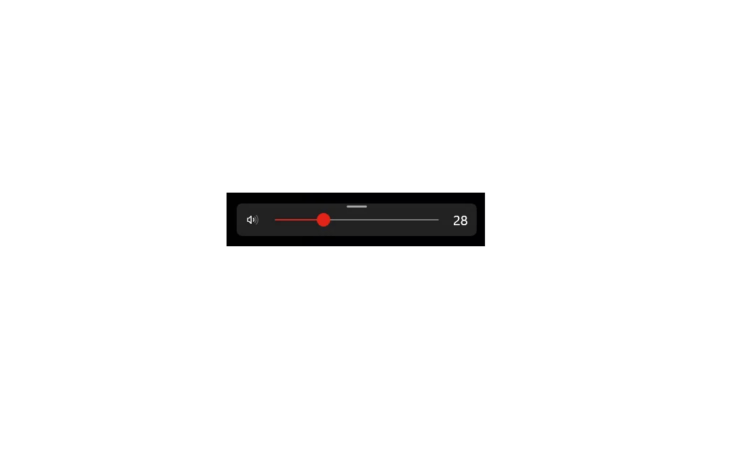
Il cursore del controller del volume è bloccato sullo schermo del tuo PC Windows 11? Hai cliccato sul controller del volume e hai provato a ridurre o aumentare il volume. Tuttavia, noti che non è possibile gestire il volume. Inoltre, il cursore del volume rimane sullo schermo invece di scomparire automaticamente.
Il cursore del volume può bloccarsi a causa di un bug su Windows Explorer. Un glitch nella build di sistema di Windows può causare tali problemi casuali sul tuo PC. Driver audio obsoleti possono anche essere attribuiti al glitch del cursore del volume. Potrebbero esserci stati alcuni problemi tecnici con il servizio audio di Windows che hanno portato al congelamento del cursore del volume sul desktop.
Modi migliori per risolvere il cursore del volume bloccato sul desktop di Windows
Segui questi suggerimenti e risolvi il testardo cursore del volume che non vuole scomparire dallo schermo.
1. Riavvia Windows Explorer
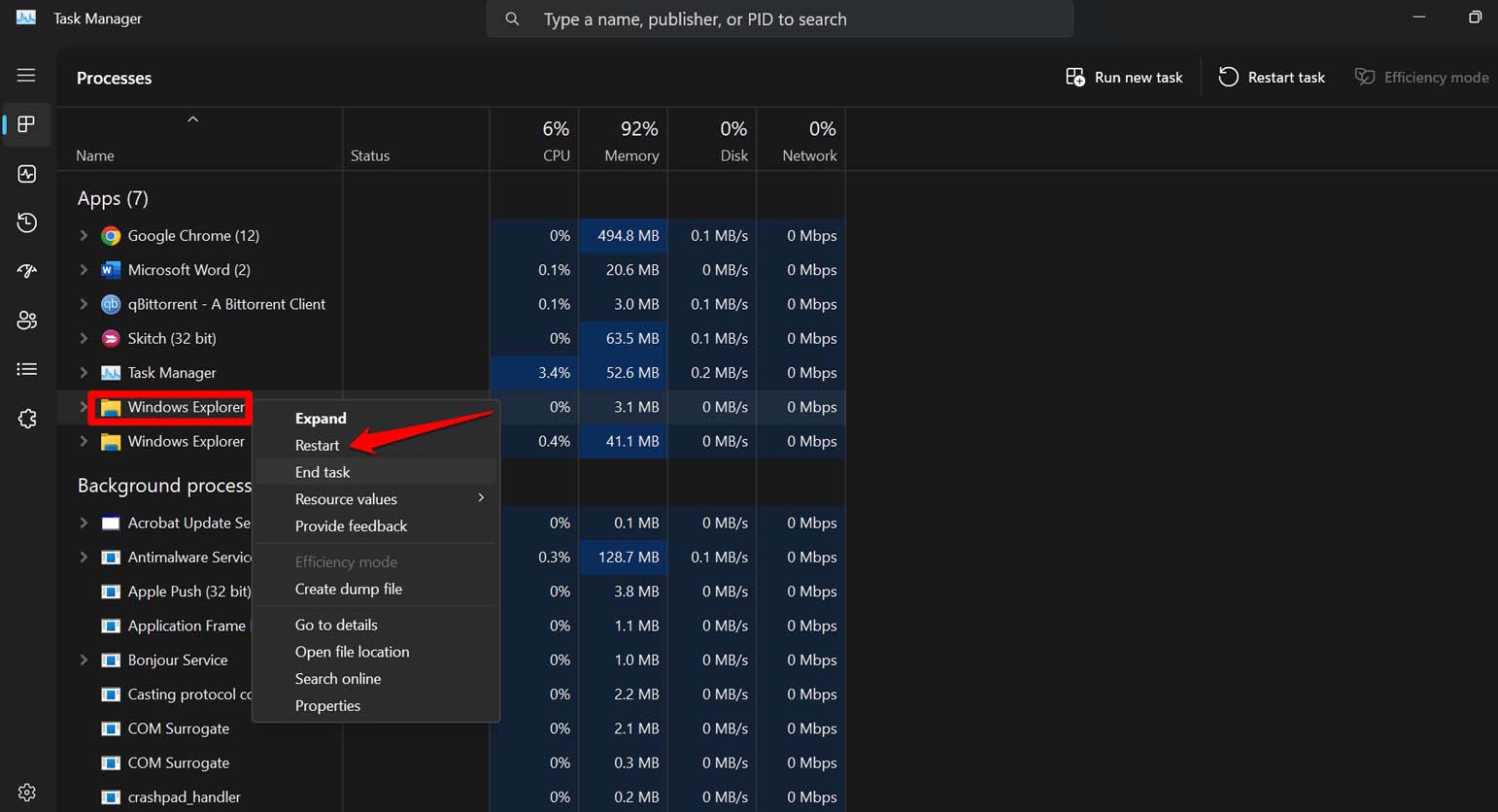
Vai al Task Manager per risolvere qualsiasi problema con Windows Explorer che potrebbe bloccare il cursore del volume sullo schermo del tuo PC.
- Premi Ctrl + Shift + Esc per accedere al Task Manager.
- Vai a Windows Explorer.
- Fai clic destro su Windows Explorer e seleziona Riavvia.
2. Riavvia il PC
Invece di saltare in una risoluzione dei problemi intensa, riavvia il PC. Se hai recentemente apportato modifiche al sistema ma hai dimenticato di riavviarlo, ciò potrebbe causare alcuni errori. Uno di questi potrebbe essere il cursore del volume bloccato sullo schermo.
Per riavviare il PC,
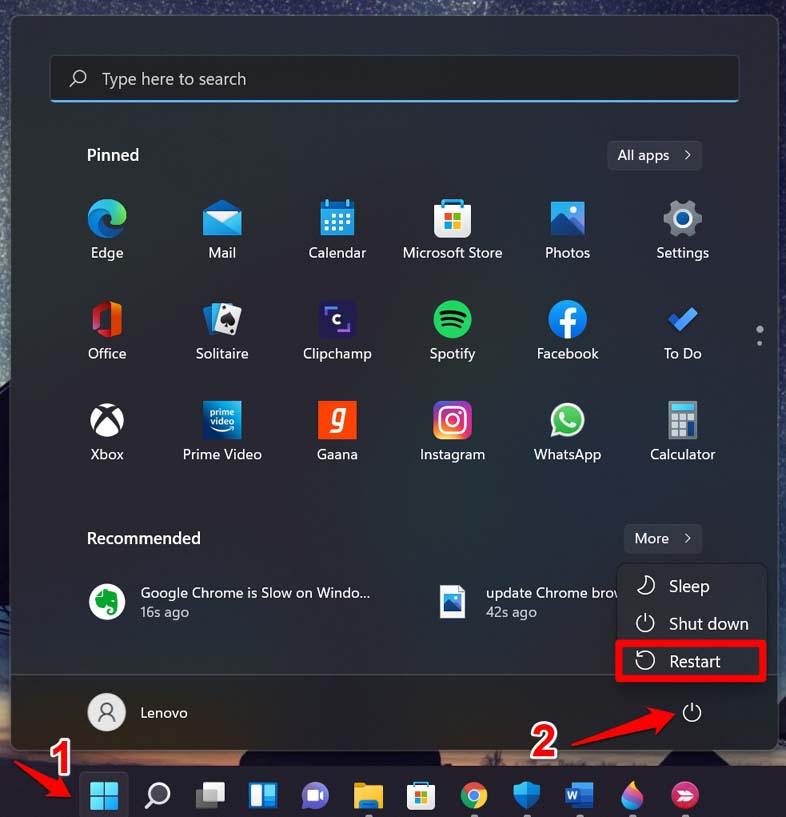
- Premi il tasto Windows per aprire il menu di avvio.
- Fai clic sull’icona di alimentazione e seleziona Riavvia dal menu.
Una volta che il PC si riavvia, premi i tasti del volume sulla tastiera del tuo PC per gestire il volume. Nota se il cursore del volume si blocca. Il problema dovrebbe essere risolto con un riavvio.
3. Riavvia il servizio audio di Windows
Se il servizio audio di Windows ha problemi tecnici, riavviare il servizio dovrebbe risolvere il problema con il cursore del volume congelato sullo schermo.
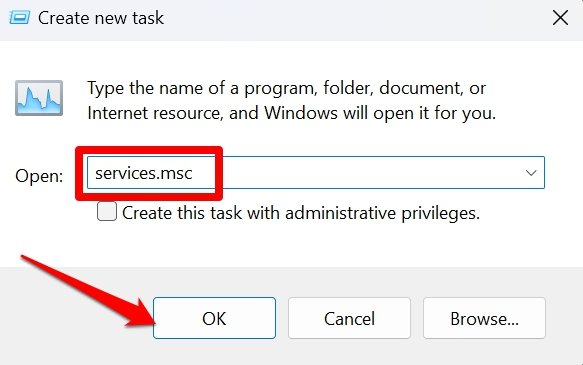
- Premi Windows + R per aprire la finestra Esegui.
- Digita services.msc e premi invio.
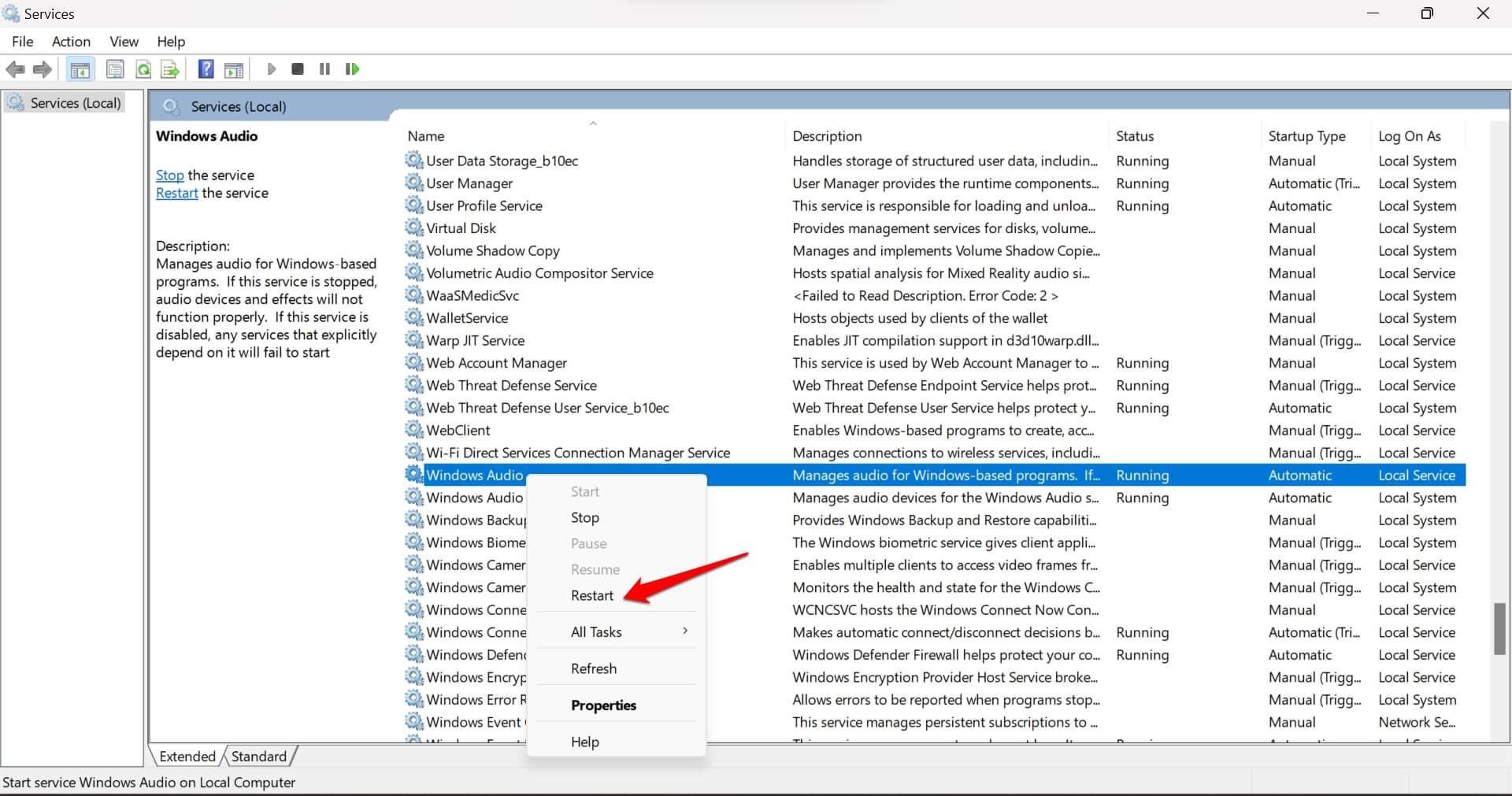
- Vai a Windows Audio e fai clic destro su di esso.
- Seleziona Riavvia.
4. Esegui lo strumento di risoluzione dei problemi audio di Windows
Windows ha vari strumenti di risoluzione dei problemi integrati per risolvere problemi con qualsiasi componente di Windows. C’è uno strumento di risoluzione dei problemi audio dedicato che puoi eseguire per risolvere il cursore del volume bloccato sullo schermo del tuo PC.
- Premi i tasti di scelta rapida Windows + S per avviare la ricerca.
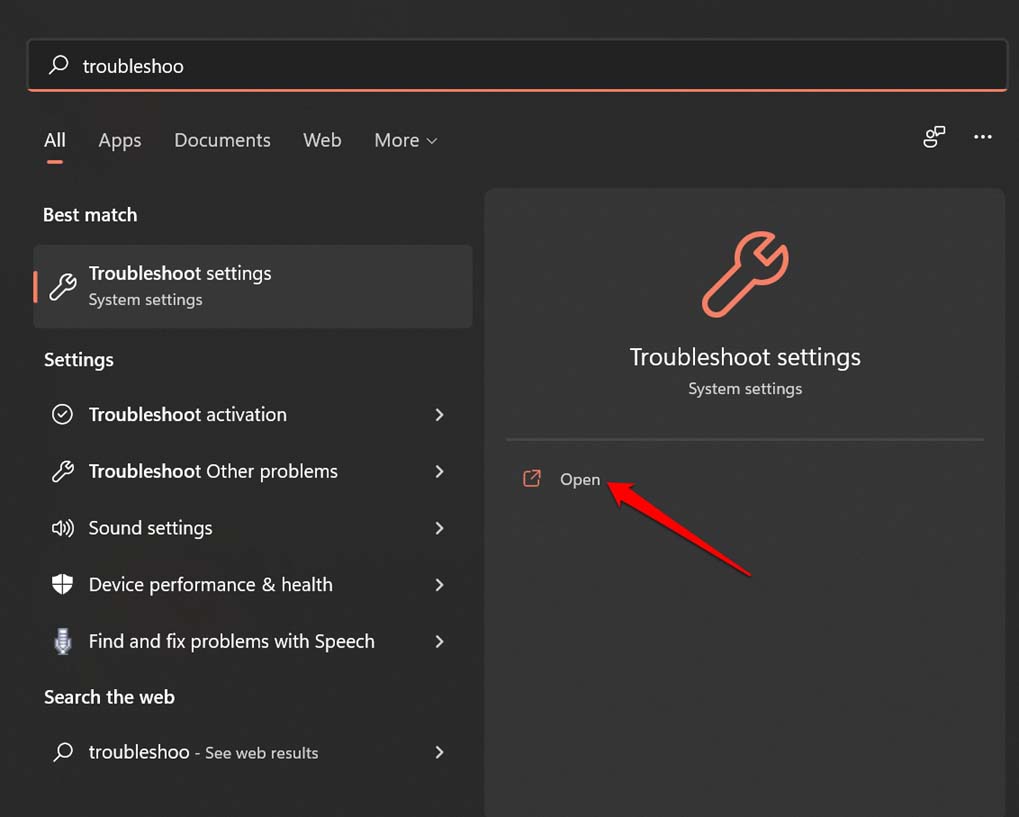
- Digita Impostazioni risoluzione dei problemi e fai clic su Apri.
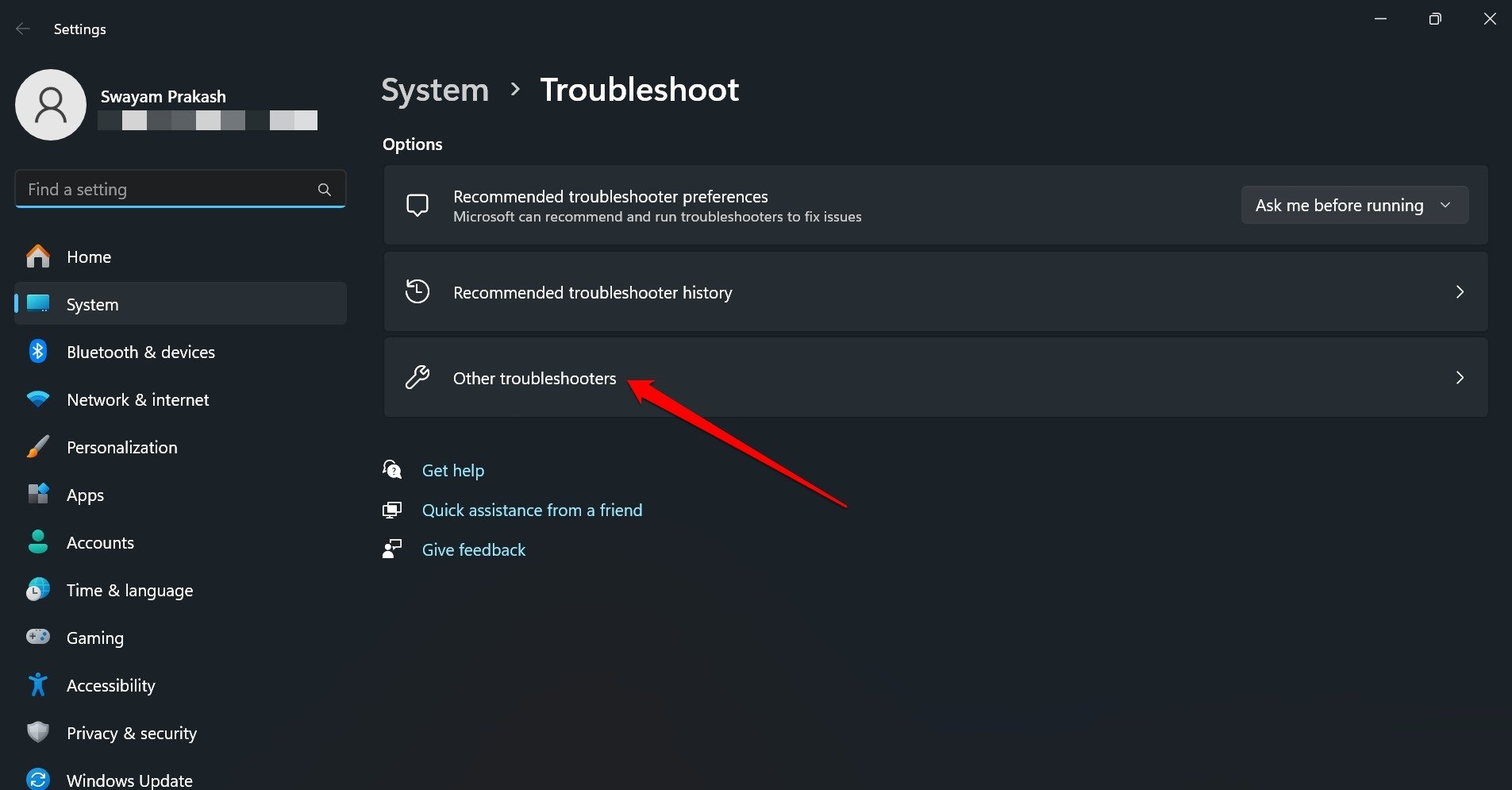
- Accedi a Altri strumenti di risoluzione dei problemi.
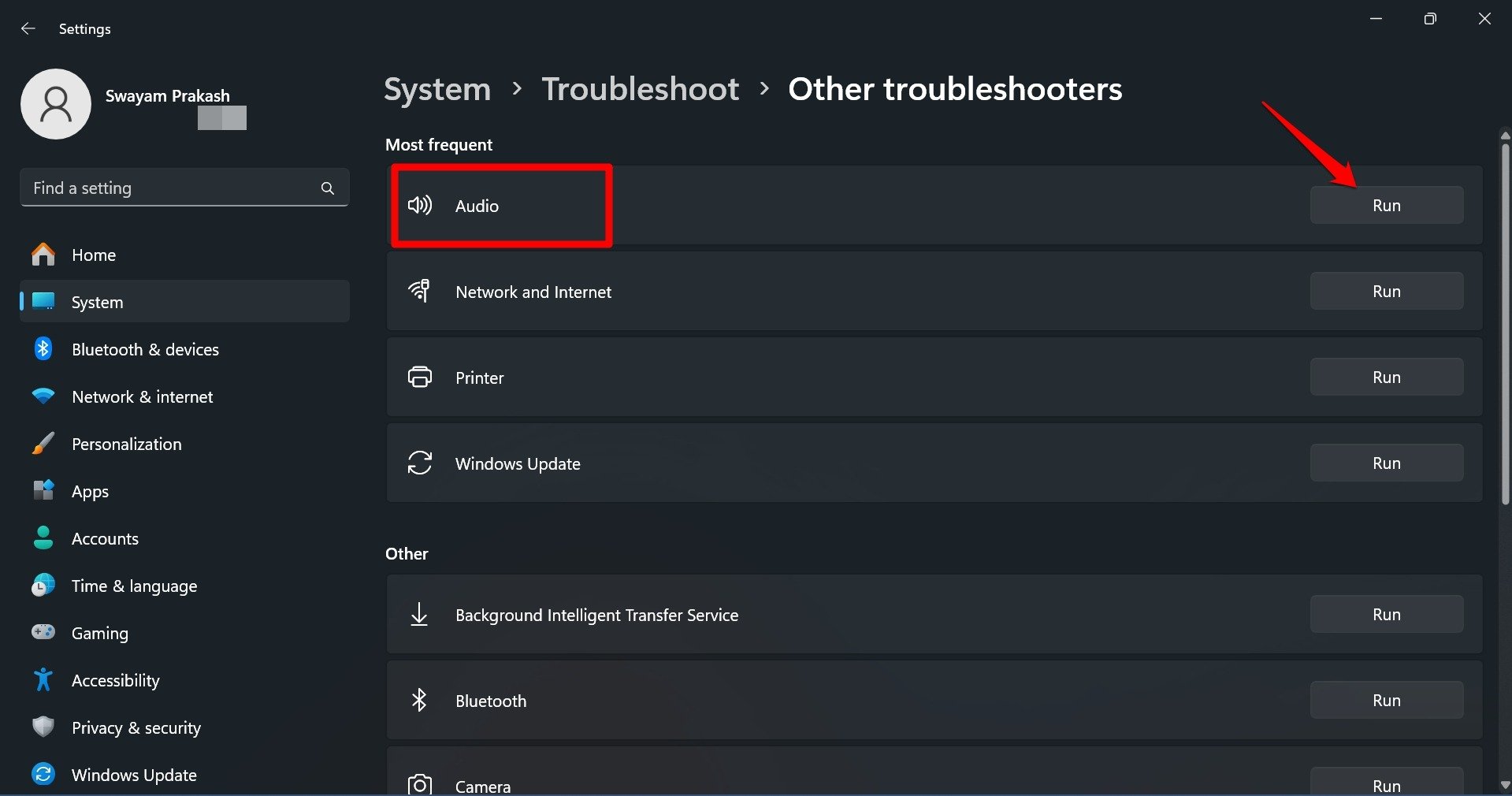
- Fai clic sul pulsante Esegui accanto a Audio per aprire lo strumento di risoluzione dei problemi.
Segui le istruzioni fornite dall’utility per risolvere il problema. Una volta terminato il processo, riavvia il PC. Controlla se il cursore del volume continua a bloccarsi sullo schermo quando provi a cambiare il volume.
5. Aggiorna i driver audio
Accedi al Gestore dispositivi e installa gli aggiornamenti dei driver disponibili per i componenti audio sul tuo PC Windows.
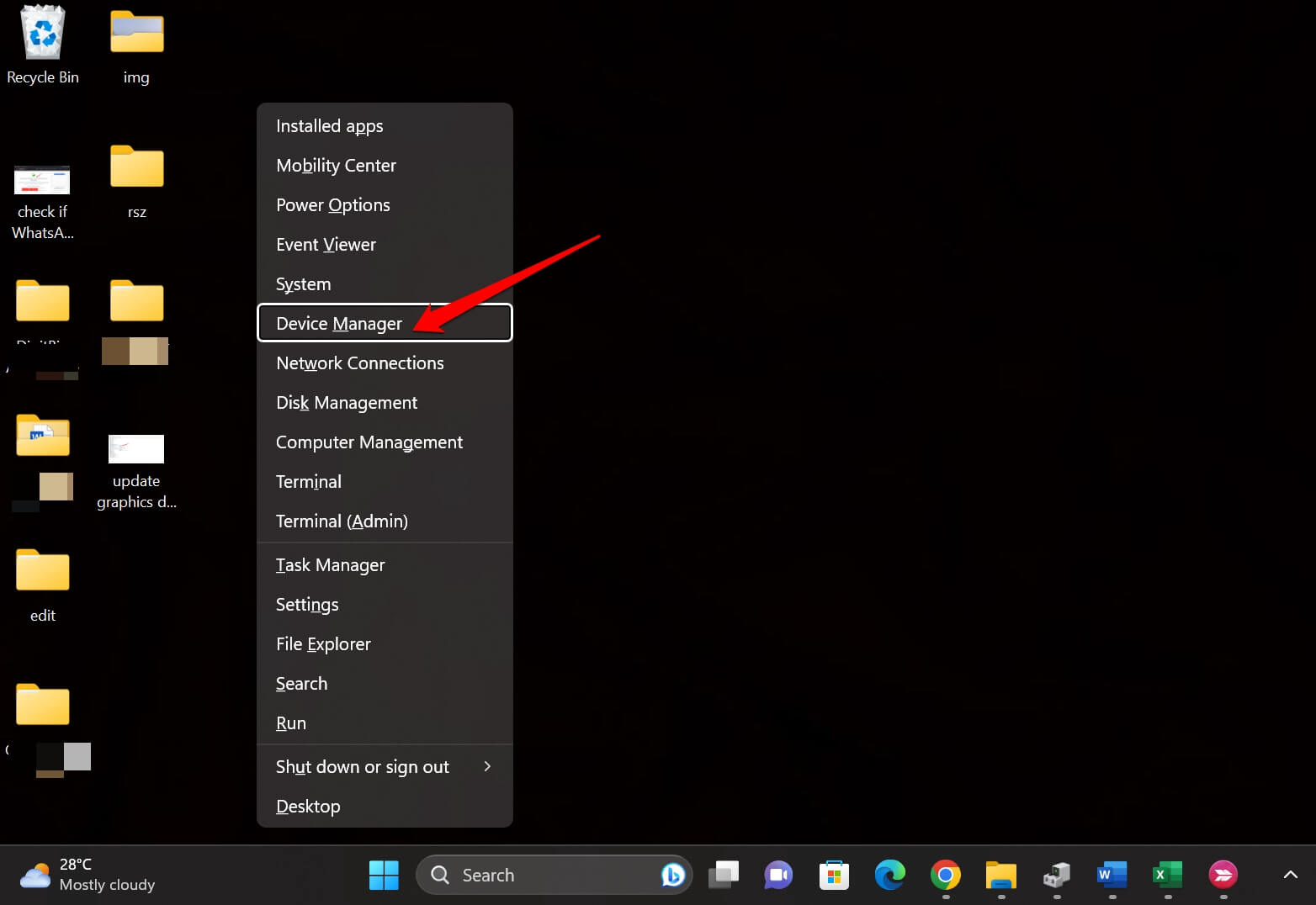
- Premi Windows + X per aprire il menu utente avanzato.
- Fai clic su Gestore dispositivi.
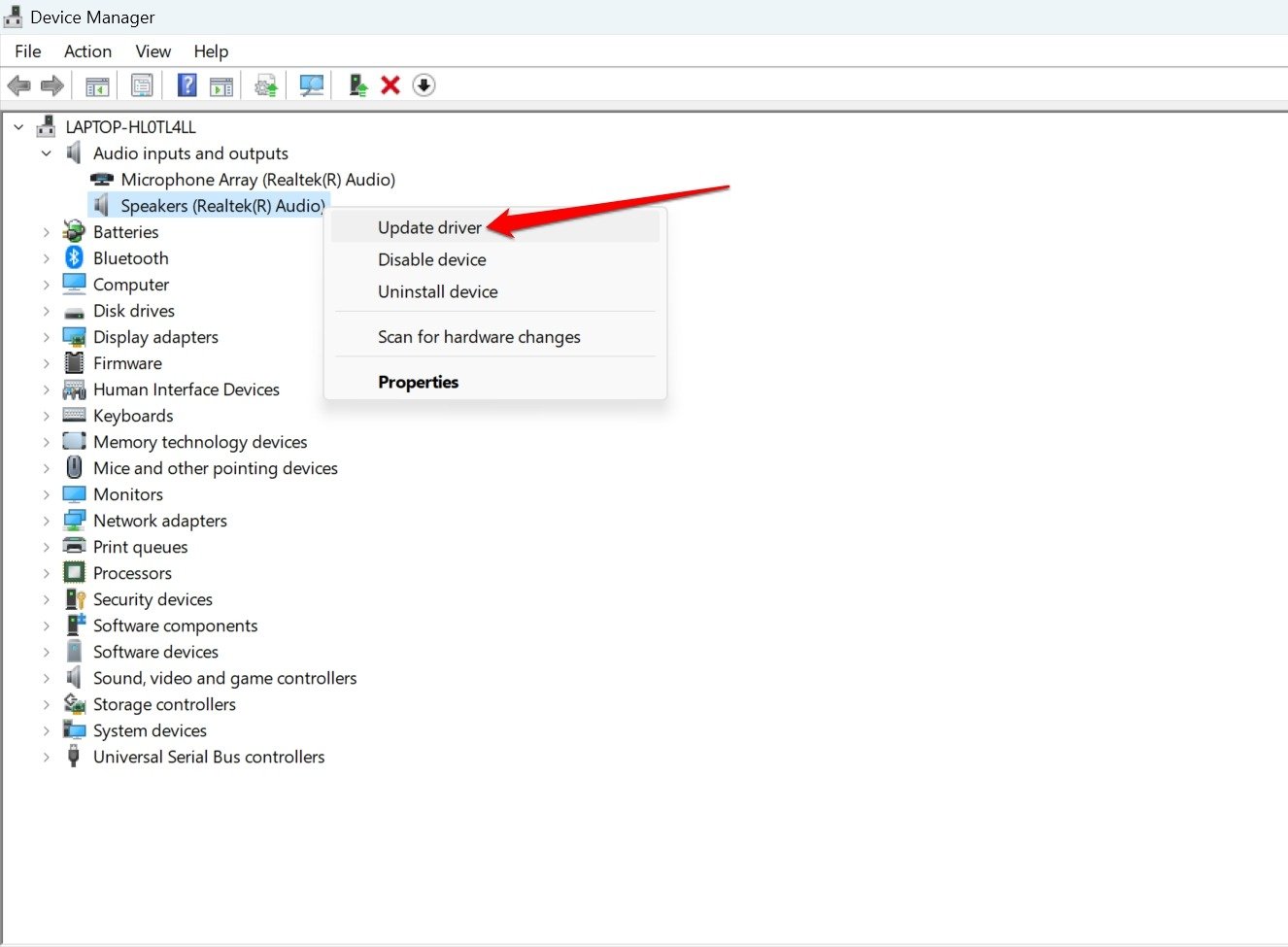
- Vai a Ingressi e uscite audio. Fai clic sull’ icona a forma di chevron per espandere il sottomenu.
- Fai clic destro sul componente audio e seleziona Aggiorna driver.
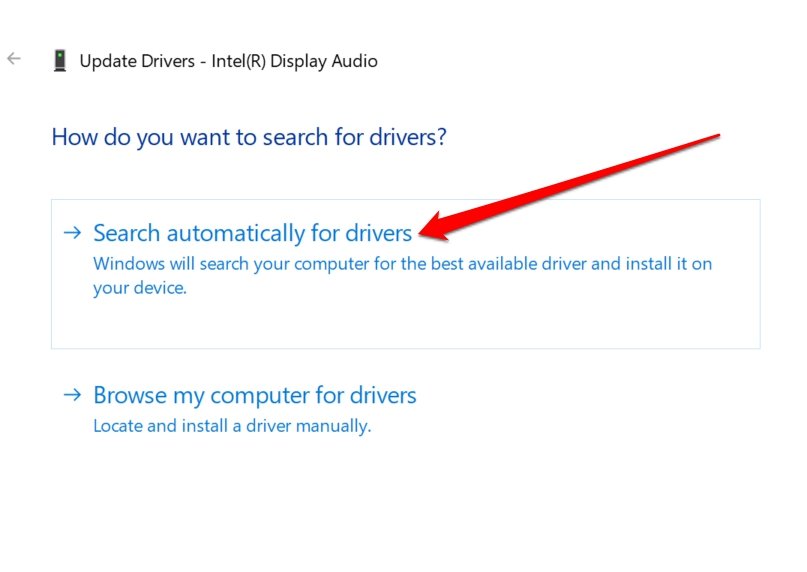
- Ora, fai clic su Cerca automaticamente i driver.
Riavvia il PC dopo l’installazione del driver audio. Prova a cambiare il volume e controlla se il cursore rimane sullo schermo o scompare dopo un po’.
6. Installa l’aggiornamento di Windows
Aggiorna Windows 11 a una versione più recente se pensi che un bug nella build attuale di Windows stia causando il problema con il cursore del volume.
Per cercare nuovi aggiornamenti software,
- Premi Windows + I per aprire le impostazioni.
- Fai clic su Aggiornamento di Windows.
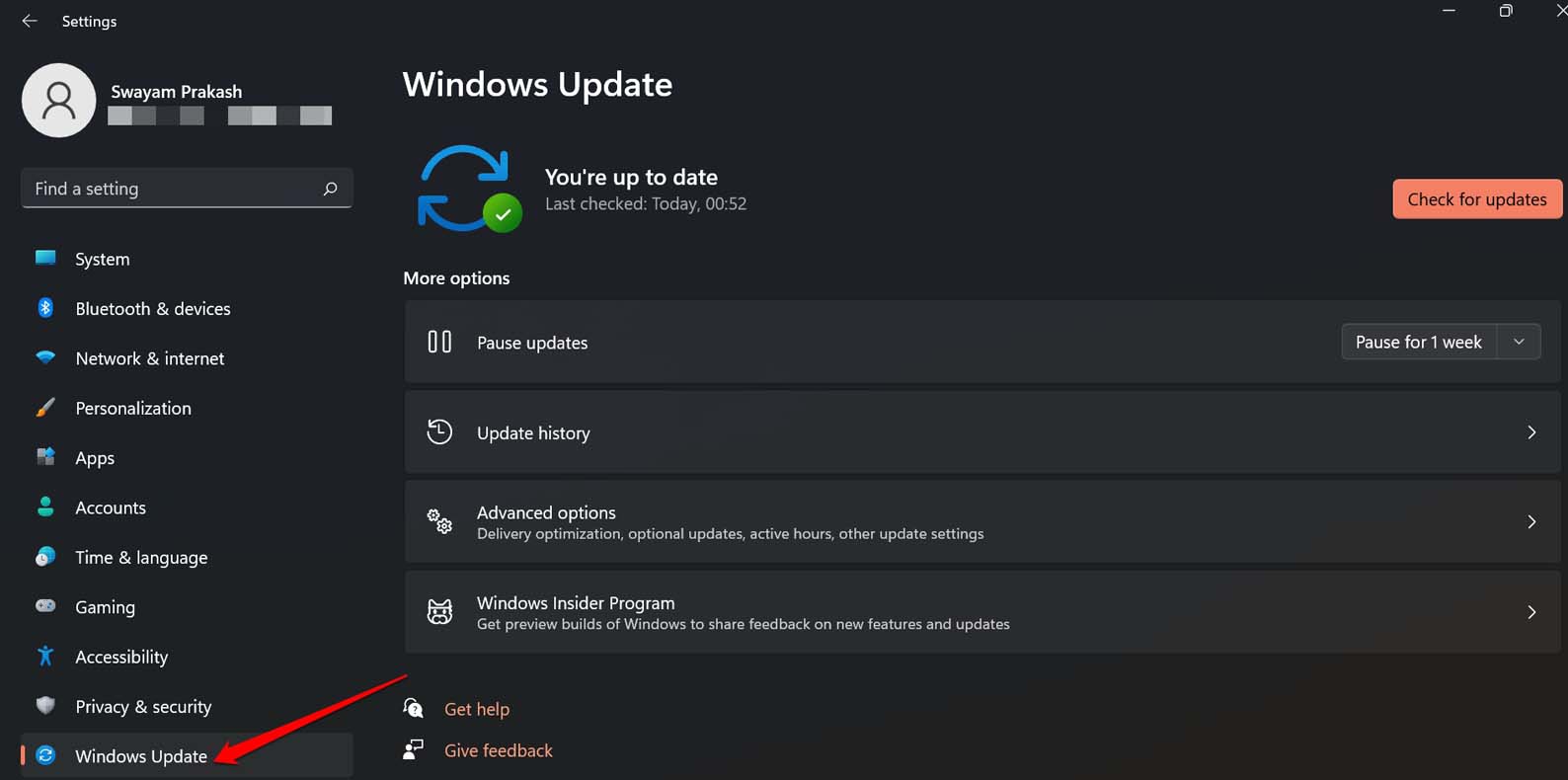
- Premi Scarica e installa tutto se Windows trova una nuova build disponibile per l’installazione.
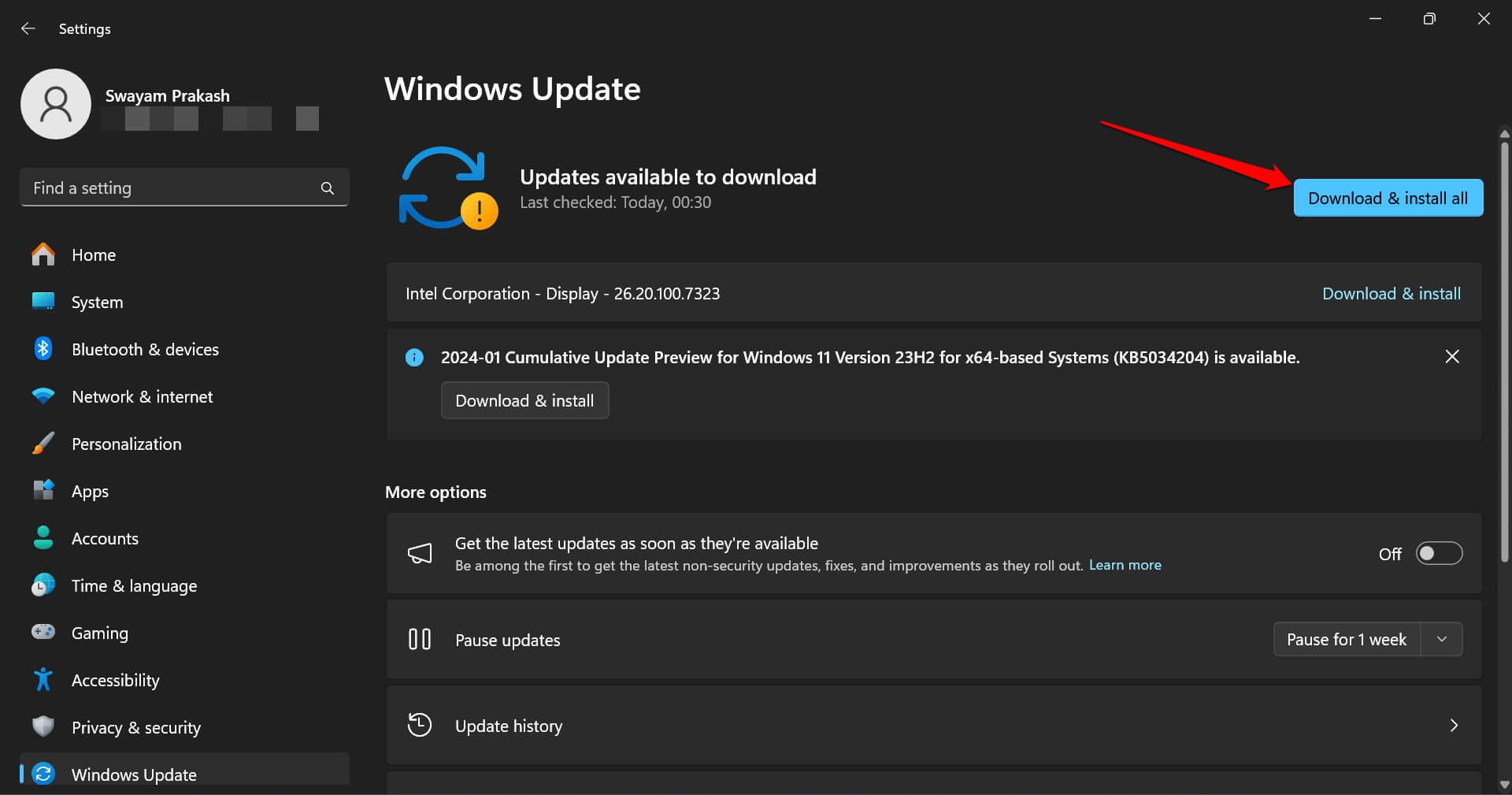
Riavvia il computer e controlla se il problema con il cursore del volume è risolto.
Conclusione
Può essere piuttosto difficile gestire il volume multimediale sul tuo PC se il cursore del volume si blocca sullo schermo. Usa le soluzioni condivise in questo articolo per far funzionare di nuovo il cursore del volume senza che si congeli sul desktop.
Se hai qualche pensiero su Cosa fare se il cursore del volume di Windows 11 è bloccato sullo schermo, sentiti libero di lasciare un commento qui sotto. Inoltre, iscriviti al nostro canale YouTube di DigitBin per video tutorial. Saluti!
Ricevi i nuovi post nella tua casella di posta.
Nessuno spam. Disiscriviti in qualsiasi momento.