Gmail · 6 min read · Sep 30, 2025
Cosa Fare se Non Ricevi Email in Gmail?
Non ricevi email su Gmail? Questo può essere un duro colpo per il tuo flusso di lavoro. Quasi ogni altra persona utilizza il fidato Gmail di Google per inviare e ricevere email sia per uso professionale che personale.
In questa guida, ho menzionato il possibile motivo per cui non stai vedendo l’email che ti aspetti da un contatto. Inoltre, ho delineato tutti i necessari suggerimenti di risoluzione dei problemi che devi eseguire per trovare l’email mancante o risolvere eventuali problemi tecnici con il tuo account Gmail.
Spesso alcune email non atterrano nella tua casella di posta principale. Piuttosto, possono essere trovate nella cartella Posta indesiderata/Spam. A volte, potresti aver accidentalmente eliminato un’email non letta mentre eliminavi in blocco altre email dalla casella di posta. Succede a tutti e ho commesso questo errore anch’io. Questo significa che l’email non letta si sposta nella cartella Cestino quando la elimini.
Motivi Comuni per Cui Non Ricevi Email in Gmail
A volte, il browser che stai utilizzando potrebbe avere qualche problema che causa problemi con Gmail. Un altro motivo comune per non ricevere l’email nella tua casella di posta Gmail può essere una cattiva connessione a Internet. Se la connessione a Internet continua a interrompersi o è troppo instabile, l’email impiegherà molto tempo a comparire nella tua casella di posta.
I server di Google potrebbero essere inattivi, ed è per questo che non puoi ricevere email al momento. I suoi server sono piuttosto efficienti, ma a volte si verifica qualche problema tecnico imprevisto. Allora i server vengono messi offline per riparare il problema e, nel frattempo, la maggior parte dei suoi servizi diventa temporaneamente non disponibile.
Come Risolvere Gmail che Non Funziona su iPhone? Come Risolvere l’App Gmail che Non Funziona su Android?
Migliori Modi per Risolvere se Gmail Non Riceve Email
Questi suggerimenti di risoluzione dei problemi sono abbastanza semplici e facili da eseguire. Prova questi metodi prima di frustrarti o disconnetterti dal tuo account Gmail.
1. Risolvere la Connessione Internet
Assicurati che il tuo dispositivo sia connesso a una rete stabile per ricevere senza problemi email nella tua casella di posta Gmail. Se stai aspettando un’email e la rete continua a disconnettersi dal dispositivo in uso (PC/smartphone/tab), allora l’email potrebbe non apparire nella casella di posta finché la rete non diventa di nuovo stabile.
Come soluzione, puoi disconnettere il dispositivo dalla rete e riconnetterlo di nuovo. Inoltre, puoi attivare e disattivare la modalità aereo per risolvere piccoli problemi di rete. Se il problema di rete persiste, contatta il tuo ISP e registra un reclamo per risolvere il problema di rete.
2. Disconnettersi e Riconnettersi al Tuo Account Gmail
Ecco una soluzione molto semplice per iniziare a ricevere email nella tua casella di posta Gmail. Disconnettiti dal tuo account e riconnettiti rapidamente.
- Clicca sull’avatar dell’account Gmail.
- Dal menu che appare, clicca su Disconnetti da tutti gli account.
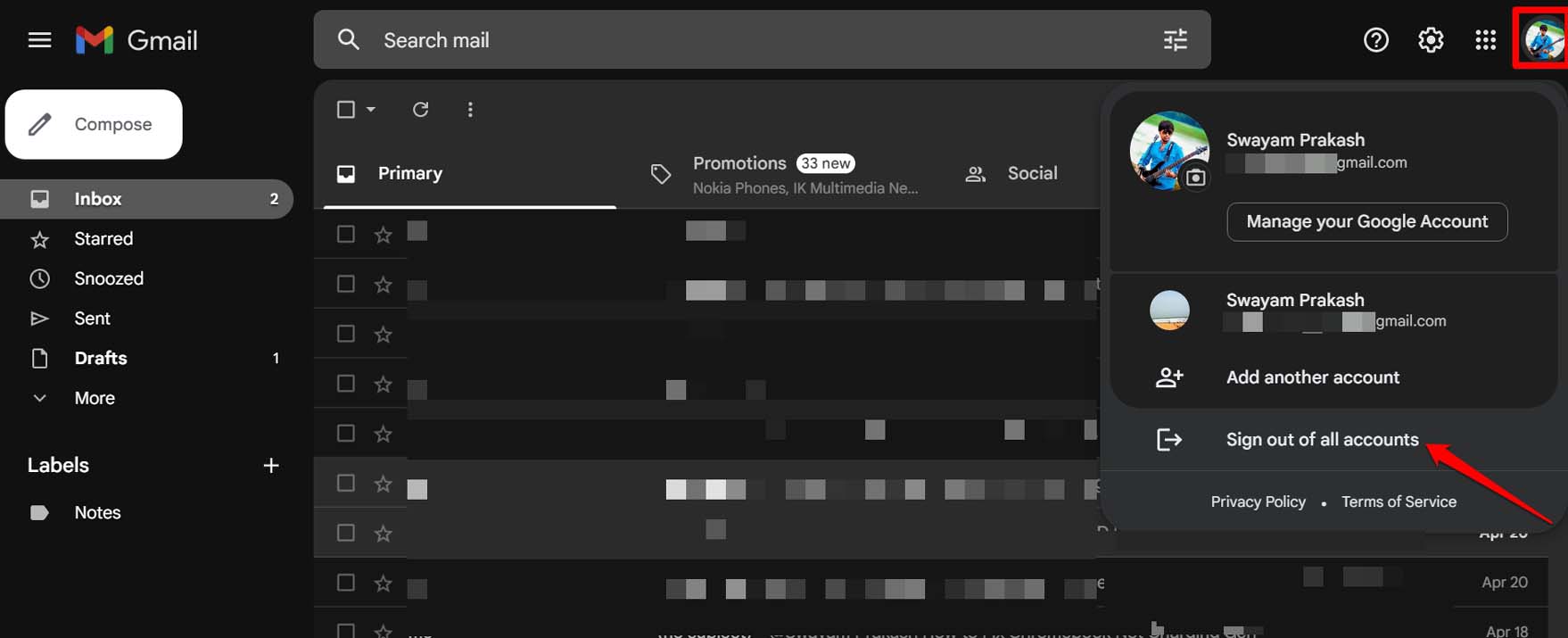
- Tornerai alla pagina di accesso.
- Inserisci il tuo nome utente e la tua password per accedere al tuo account.
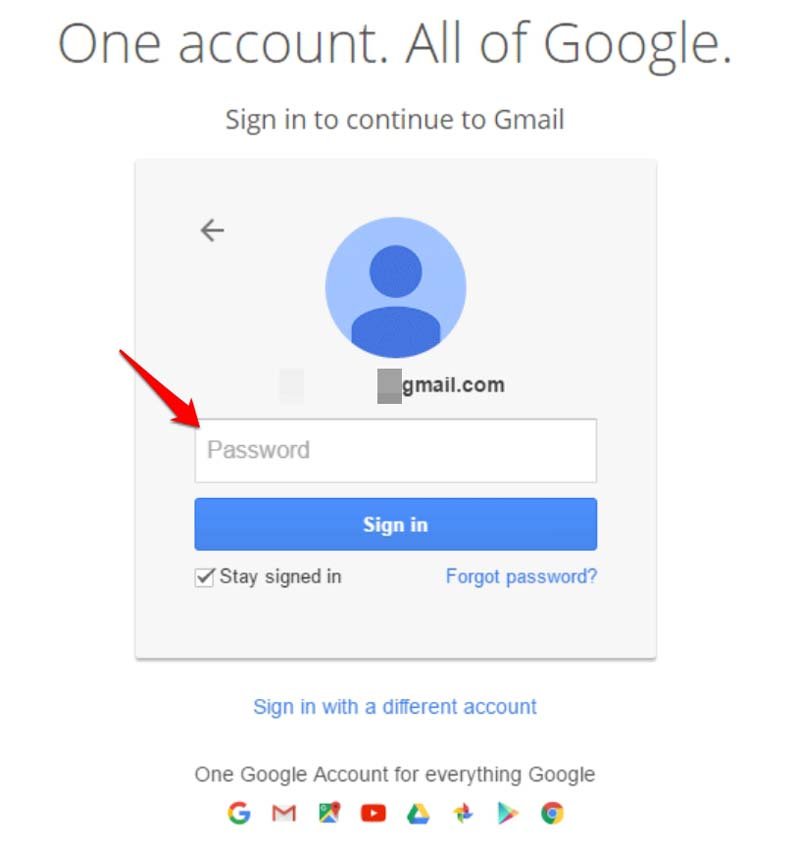
- Controlla la casella di posta per le email.
3. Controlla la Posta nella Cartella Posta Indesiderata/Spam
Spesso le email di alcune aziende di marketing vengono segnalate dagli utenti di Gmail. Quindi, le email di quei mittenti vengono contrassegnate come spam (non sempre). Queste email arrivano nella cartella spam invece che nella casella di posta principale.
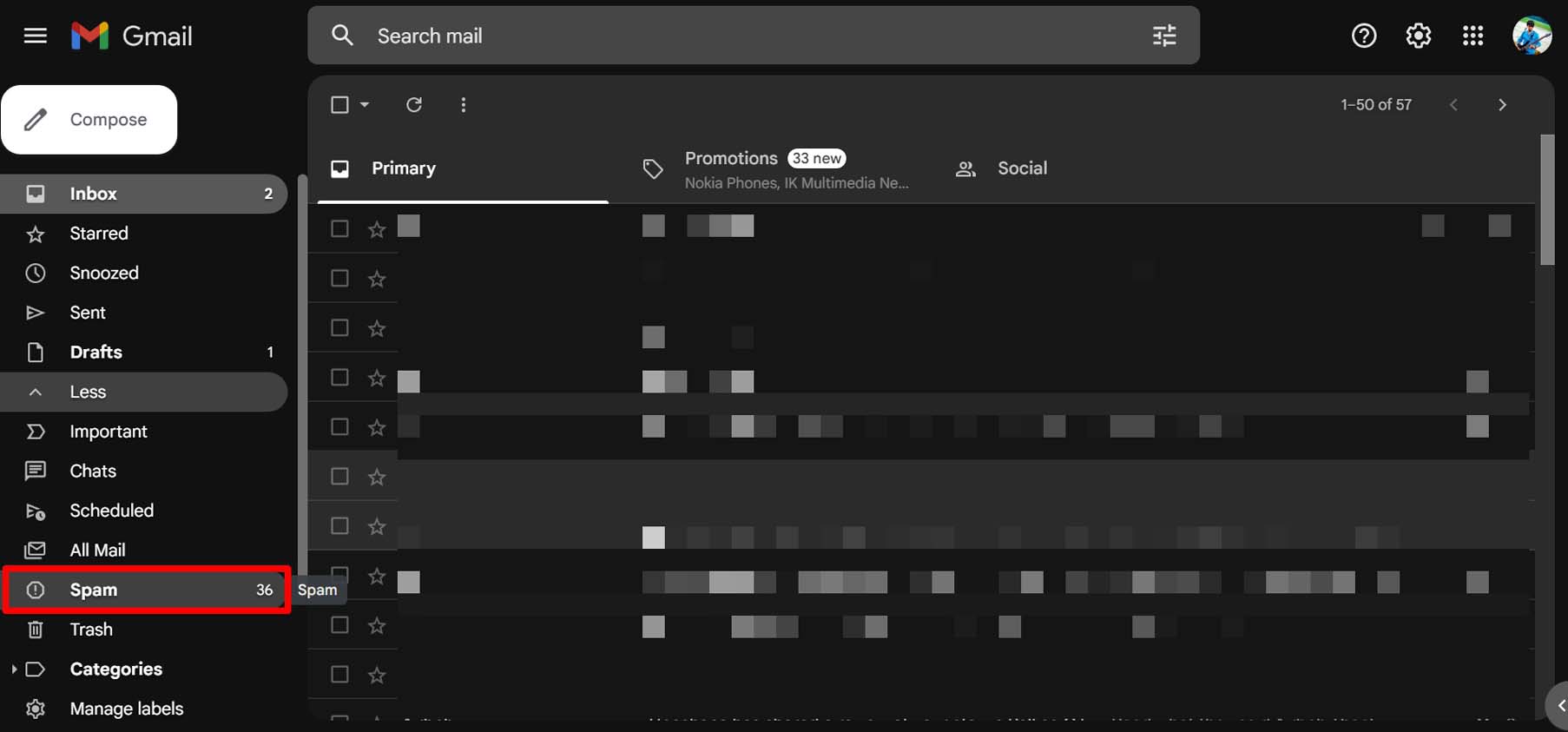
- Clicca sulla cartella Spam nel pannello a sinistra di Gmail.
- Seleziona l’email.
- Dalle opzioni sopra l’elenco delle email, clicca su Sposta in e seleziona Posta in arrivo.
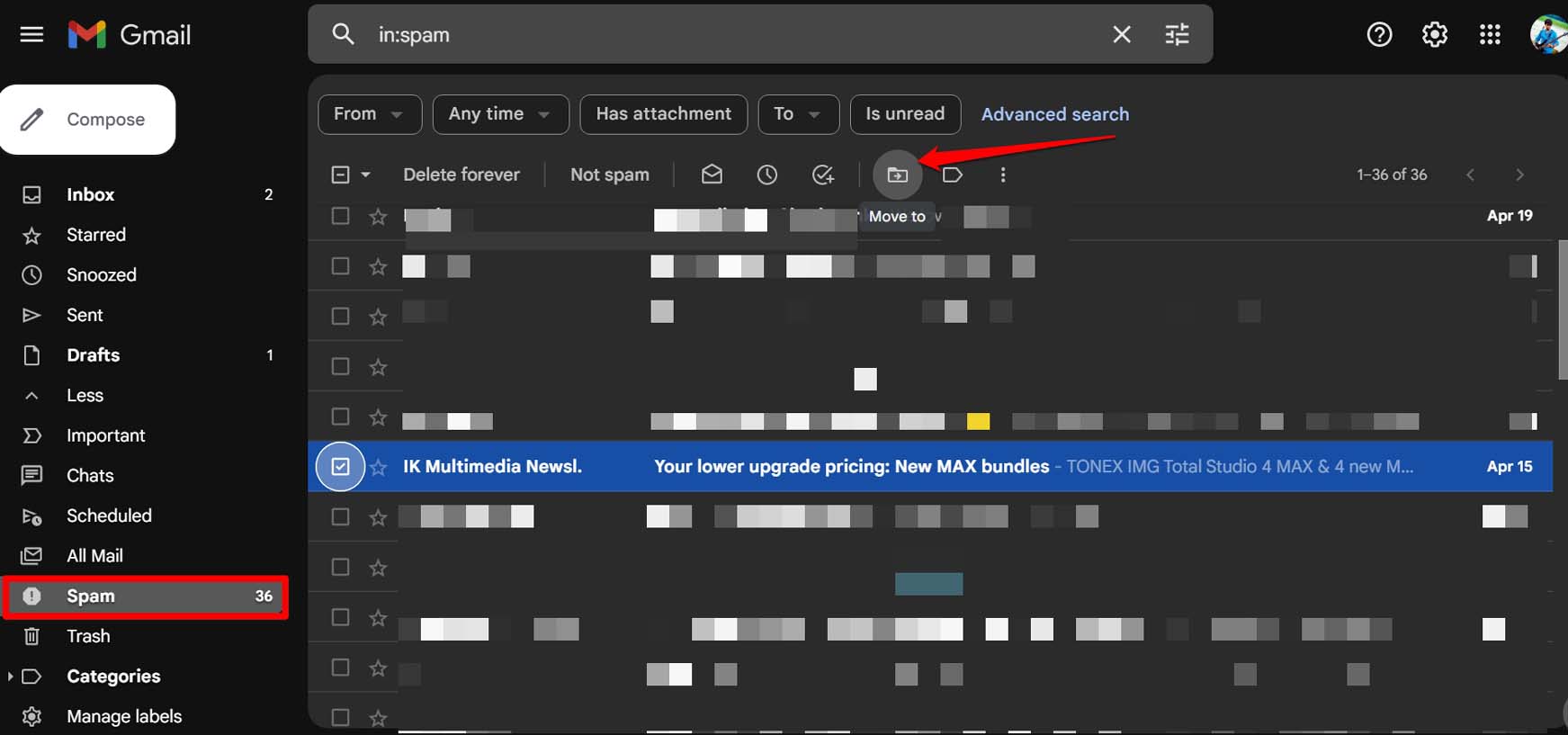
In alternativa, puoi aprire l’email direttamente nella cartella spam. Per chiarezza, è meglio spostare l’email dalla cartella spam alla casella di posta principale nel caso in cui tu voglia scambiare email nello stesso thread con il mittente dell’email.
4. Recuperare l’Email dalla Cartella Cestino
Se hai accidentalmente eliminato email dalla tua casella di posta principale, puoi comunque trovarle nella cartella Cestino. A meno che tu non le abbia eliminate, le email saranno ancora disponibili.
- Clicca su Cestino.
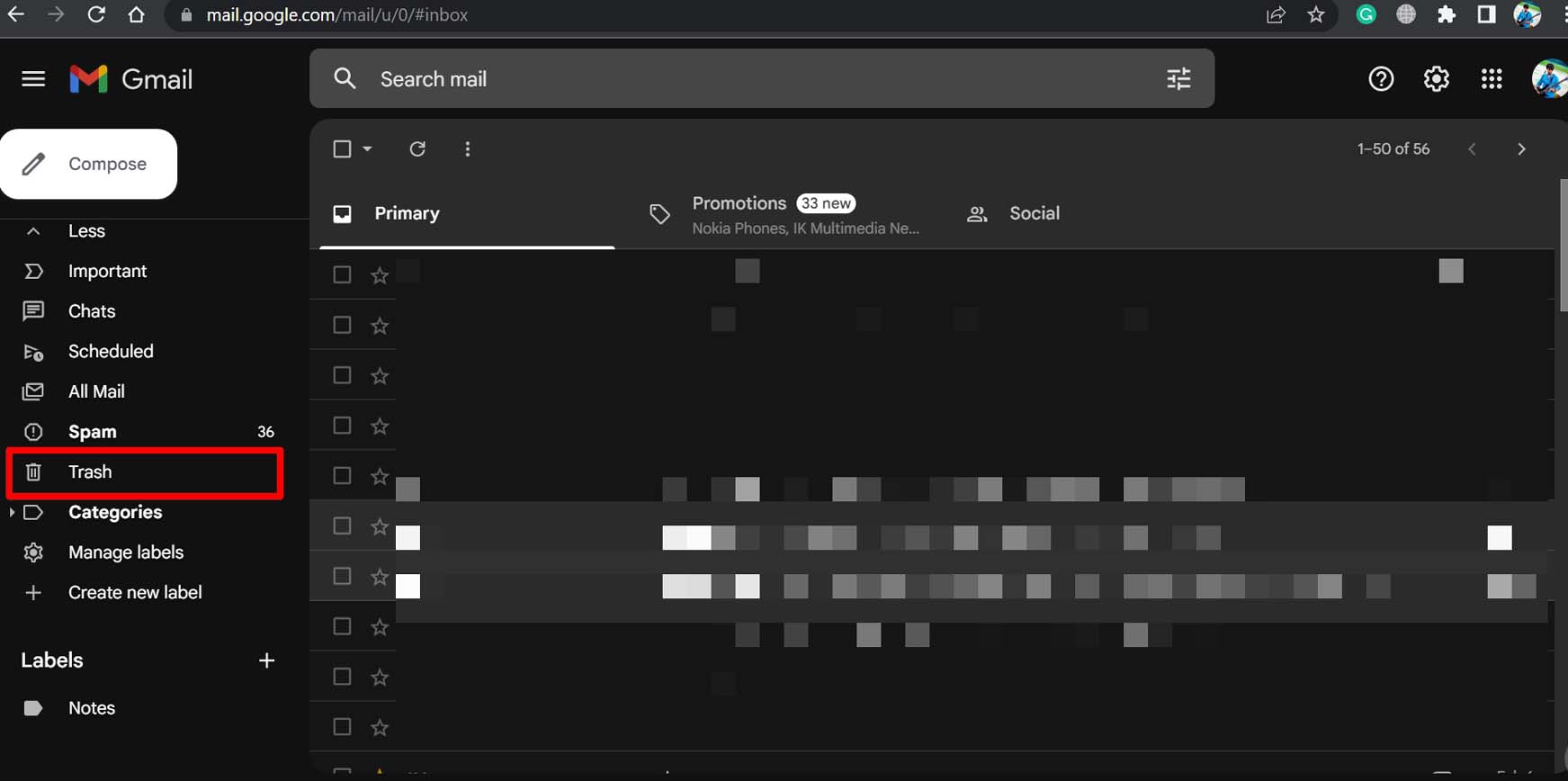
- Seleziona una o più email che desideri recuperare. Alcune opzioni appariranno sopra le email.
- Poi clicca sull’icona Sposta in e seleziona Posta in arrivo.
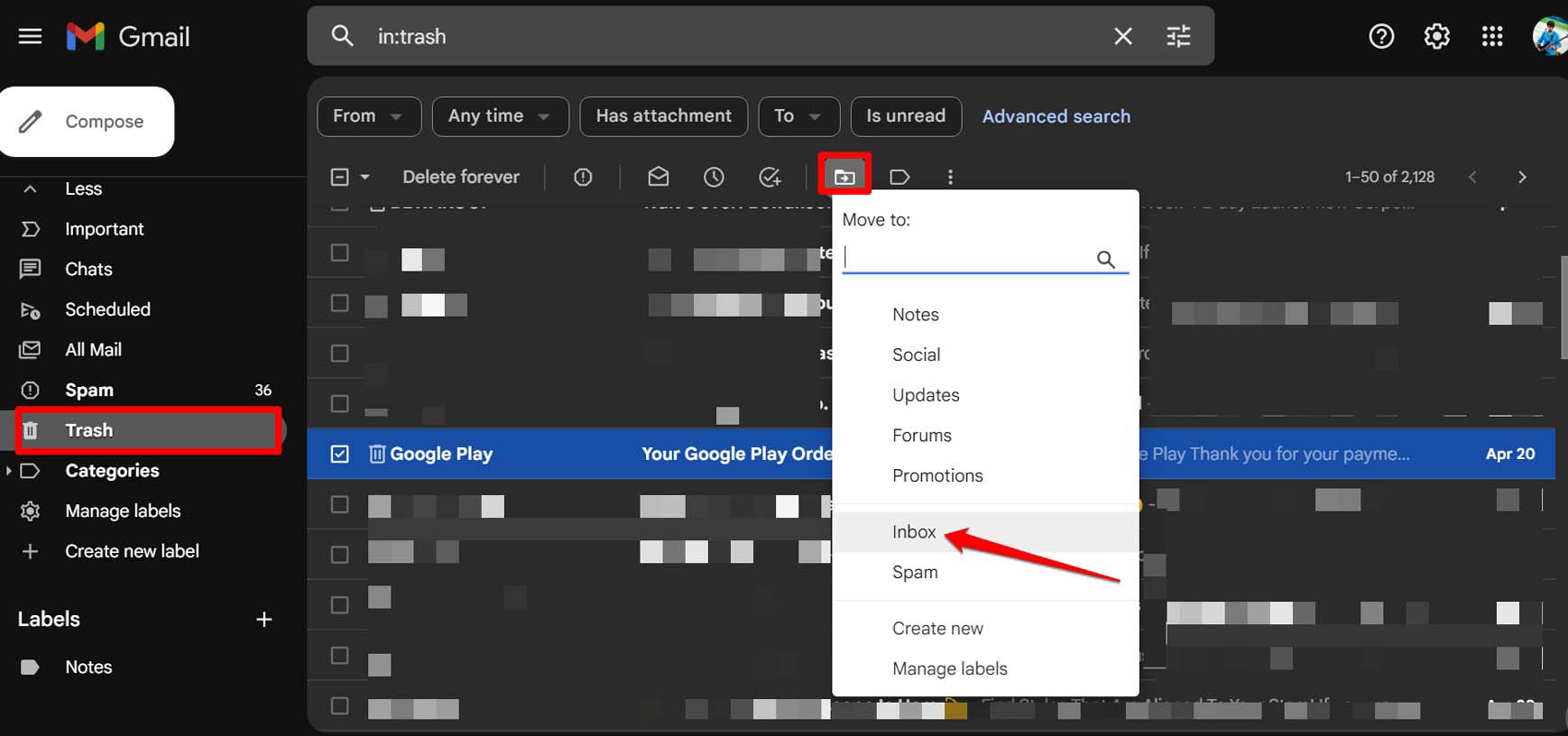
- Ora, vai alla casella di posta principale .
Troverai l’email recuperata dalla cartella cestino ora presente nella casella di posta principale. Clicca sull’email per aprirla.
5. Controlla se le Email in Arrivo Vengono Inoltrate a un Altro Account
Hai mai abilitato l’inoltro delle email per inviare le email in arrivo nella tua casella di posta a un altro account email? Puoi disabilitarlo nelle impostazioni del tuo account Gmail.
- Accedi al tuo account Gmail.
- Clicca sull’icona a forma di ingranaggio nell’angolo in alto a destra.
- Seleziona Vedi tutte le impostazioni.
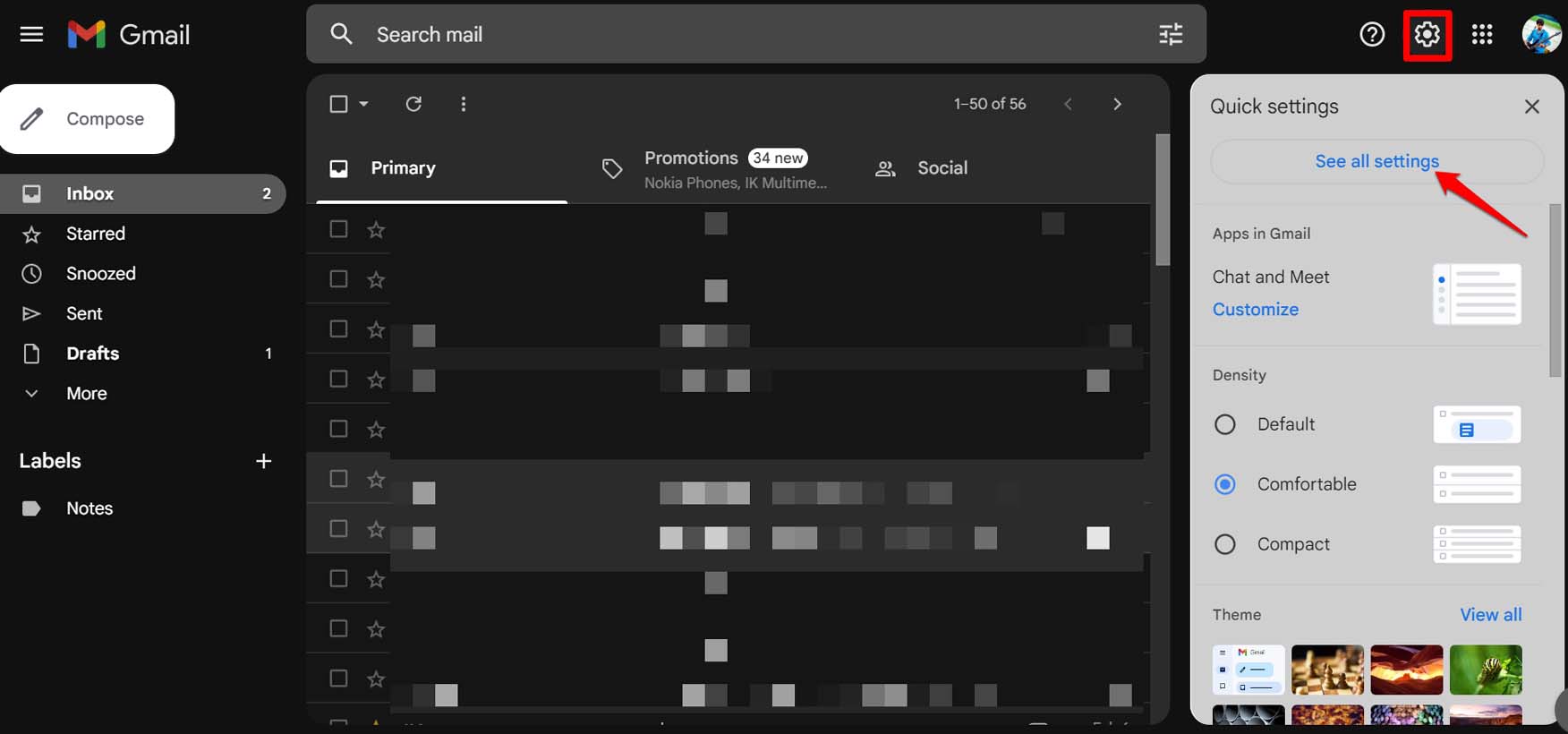
- Clicca sulla scheda Inoltro e POP/IMAP.
- Accanto alla scheda Inoltro, clicca su Disabilita inoltro.
- Clicca su Salva modifiche.
Puoi vedere quale altro account email hai impostato per gestire le email inoltrate dal tuo attuale account Gmail.
6. Gestire lo Spazio di Archiviazione dell’Account Google
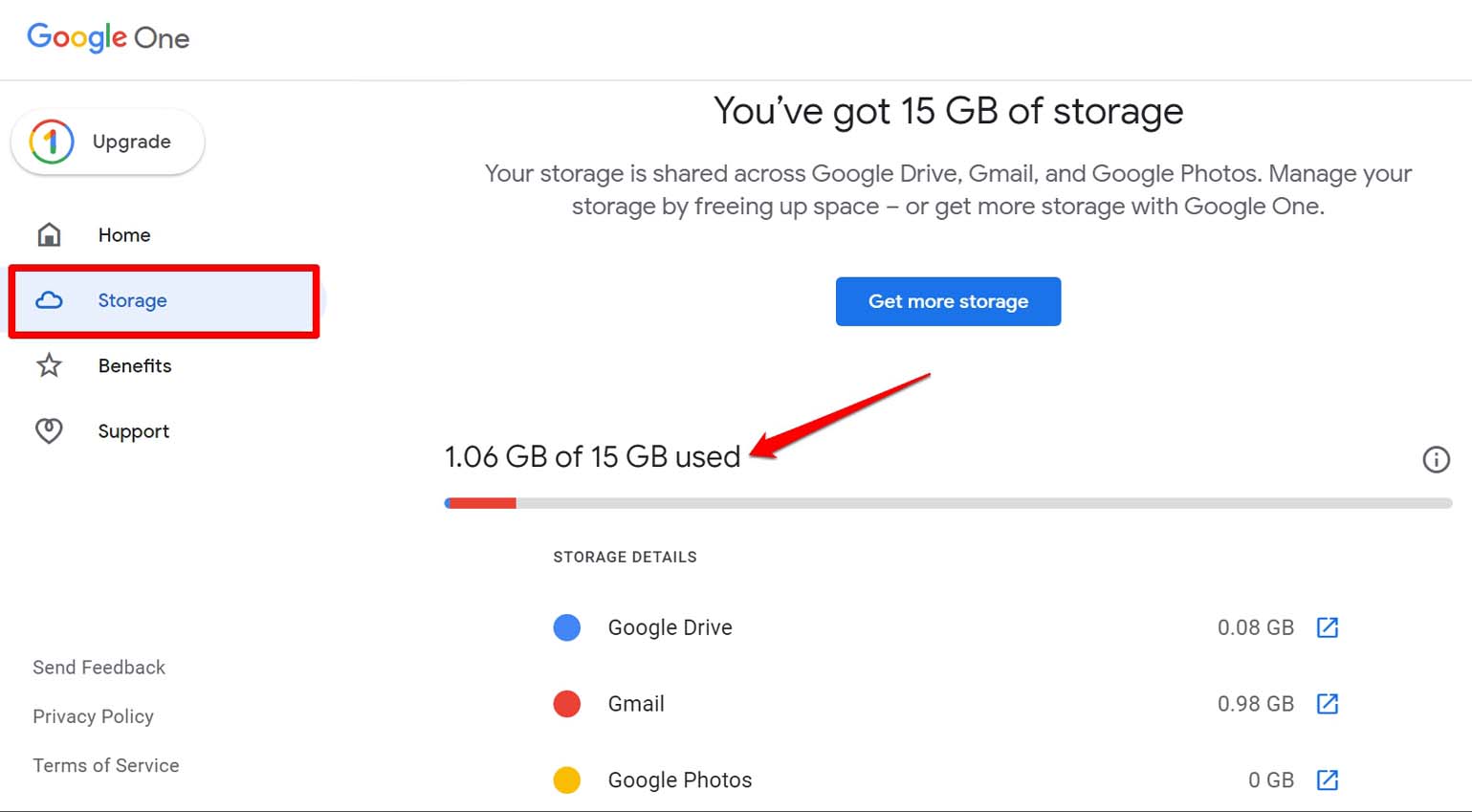
Ogni account Gmail è, per impostazione predefinita, fornito di 15 GB di spazio di archiviazione. Questo è uno spazio di archiviazione collettivo disponibile per Drive, Google Foto e Gmail. Tuttavia, con un uso intenso, riempire quel 15 GB di spazio di archiviazione non richiederà molto tempo.
Una volta che lo spazio di archiviazione è pieno, non verranno ricevute nuove email su quell’account Gmail. Come soluzione, puoi eliminare alcune delle email, foto o file memorizzati in Google Drive. In alternativa, iscriviti a un piano premium di Google e acquista spazio di archiviazione aggiuntivo per il tuo account Google. Per conoscere lo spazio di archiviazione utilizzato e quello disponibile per il tuo account Gmail, clicca qui.
7. Abilitare le Impostazioni IMAP e POP su Gmail
Le impostazioni IMAP e POP in Gmail rendono più facile accedere alle email da qualsiasi dispositivo che utilizzi per accedere al tuo account Gmail. Ecco come abilitarle nelle impostazioni di Gmail.
Assicurati di essere connesso a Gmail.
Clicca sull’icona a forma di ingranaggio nell’angolo in alto a destra.
Seleziona Vedi tutte le impostazioni.
Clicca sulla scheda Inoltro e POP/IMAP.
Seleziona Abilita POP per tutte le email.
Seleziona anche Abilita IMAP.
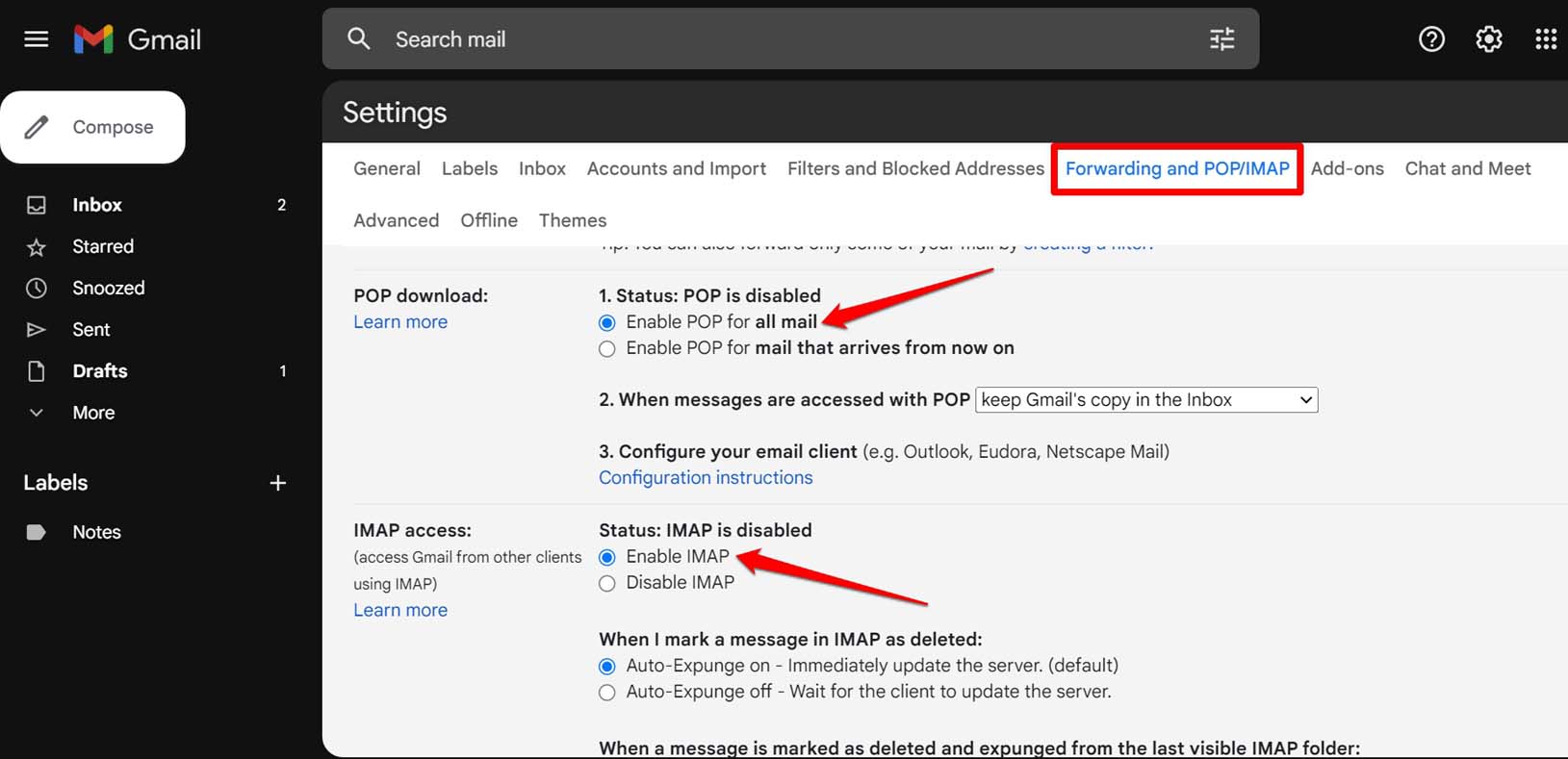
Una volta terminato di apportare le modifiche, clicca su Salva modifiche.
8. Controlla se il Server di Gmail è Giù
Ecco un trucco facile per controllare se Gmail (o altri servizi di Google) è giù.
- Visita il Dashboard di Stato di Google Workspace.
- Ora, scorri fino a Gmail e controlla se vedi un segno di spunta verde, un punto esclamativo arancione o una croce rossa.
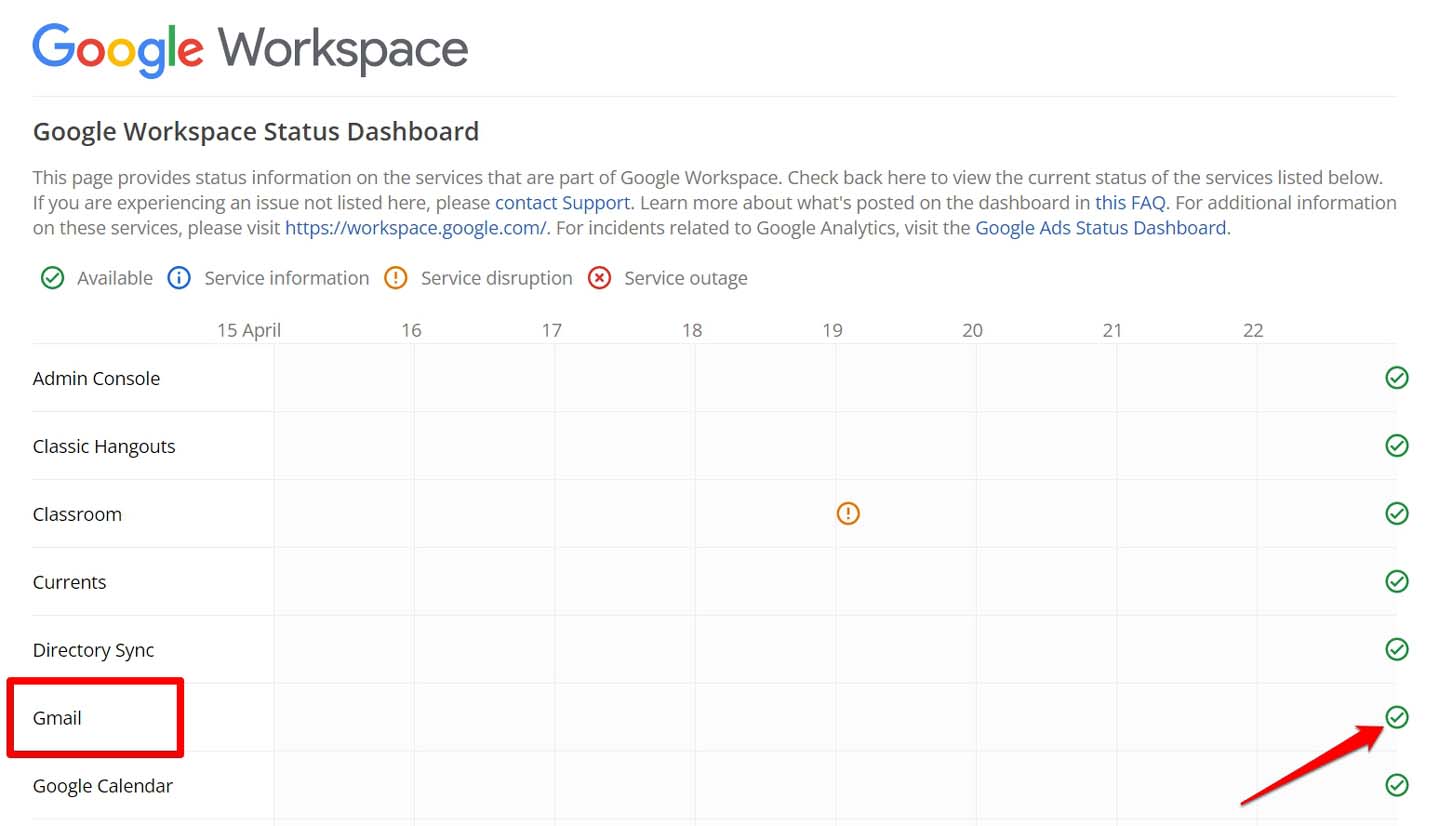
Un segno di spunta verde significa che il servizio funziona bene. Il punto esclamativo arancione indica un’interruzione del servizio e la croce rossa indica che il servizio è completamente giù.
Conclusione
Questo è tutto per questo articolo su Come Risolvere il Problema se Non Ricevi Email in Gmail. Spero che questa guida sia stata informativa e che tu possa riprendere a ricevere email nella tua casella di posta dopo aver seguito questi suggerimenti di risoluzione dei problemi.
Se hai qualche pensiero su Cosa Fare se Non Ricevi Email in Gmail?, sentiti libero di lasciare un commento qui sotto. Inoltre, iscriviti al nostro canale YouTube di DigitBin per video tutorial. Saluti!
Ricevi i nuovi post nella tua casella di posta.
Nessuno spam. Disiscriviti in qualsiasi momento.