Galaxy Watch · 6 min read · Nov 18, 2025
Cosa fare se hai dimenticato la password del Galaxy Watch?
Di solito, non c’è motivo di bloccare il tuo Galaxy Watch a meno che tu non abbia impostato pagamenti su di esso. È un ottimo modo per proteggere il tuo orologio da accessi indesiderati quando è fuori dal tuo polso. Tuttavia, siamo umani e tendiamo a dimenticare le cose, comprese le nostre password.
Se hai dimenticato la password (o il modello) del tuo Galaxy Watch, sei nel posto giusto. In questa guida, ti guideremo attraverso tre diversi modi per sbloccare la password e ricominciare a usare il tuo Galaxy Watch.
Sfortunatamente, tutti questi metodi sono solo modi diversi per ripristinare il tuo Galaxy Watch. Se speravi di mantenere tutti i tuoi dati mentre sblocchi il dispositivo, questo è qualcosa con cui non possiamo aiutarti. Tuttavia, se hai un backup di Smart Switch, non hai nulla di cui preoccuparti. Con questo rapido avviso, iniziamo.
Metodo 1: Ripristina il tuo Galaxy Watch utilizzando SmartThings
Durante la configurazione del Galaxy Watch, ti viene chiesto di accedere utilizzando il tuo account Samsung. Questo aggiunge automaticamente il tuo Galaxy Watch a Smart Things associato al tuo account Samsung.
Smart Things ti consente di trovare, far suonare, proteggere e ripristinare il tuo Galaxy Watch da remoto. Tuttavia, per poterlo fare, devi accedere utilizzando lo stesso account Samsung che è collegato al tuo Galaxy Watch.
Se non ricordi il tuo account Samsung, vai all’app Galaxy Wearable, tocca le impostazioni dell’orologio e tocca il tuo nome in alto. Vedrai un menu in basso con il tuo account Samsung. Ora che hai il tuo account Samsung, puoi seguire i passaggi qui sotto.
- Apri il tuo browser e vai alla pagina Trova Smart Things.
- Accedi utilizzando il tuo account Samsung. Assicurati che sia lo stesso account del tuo Galaxy Watch.
- Una volta effettuato l’accesso, fai clic sull’icona hamburger e seleziona il tuo Galaxy Watch dall’elenco.
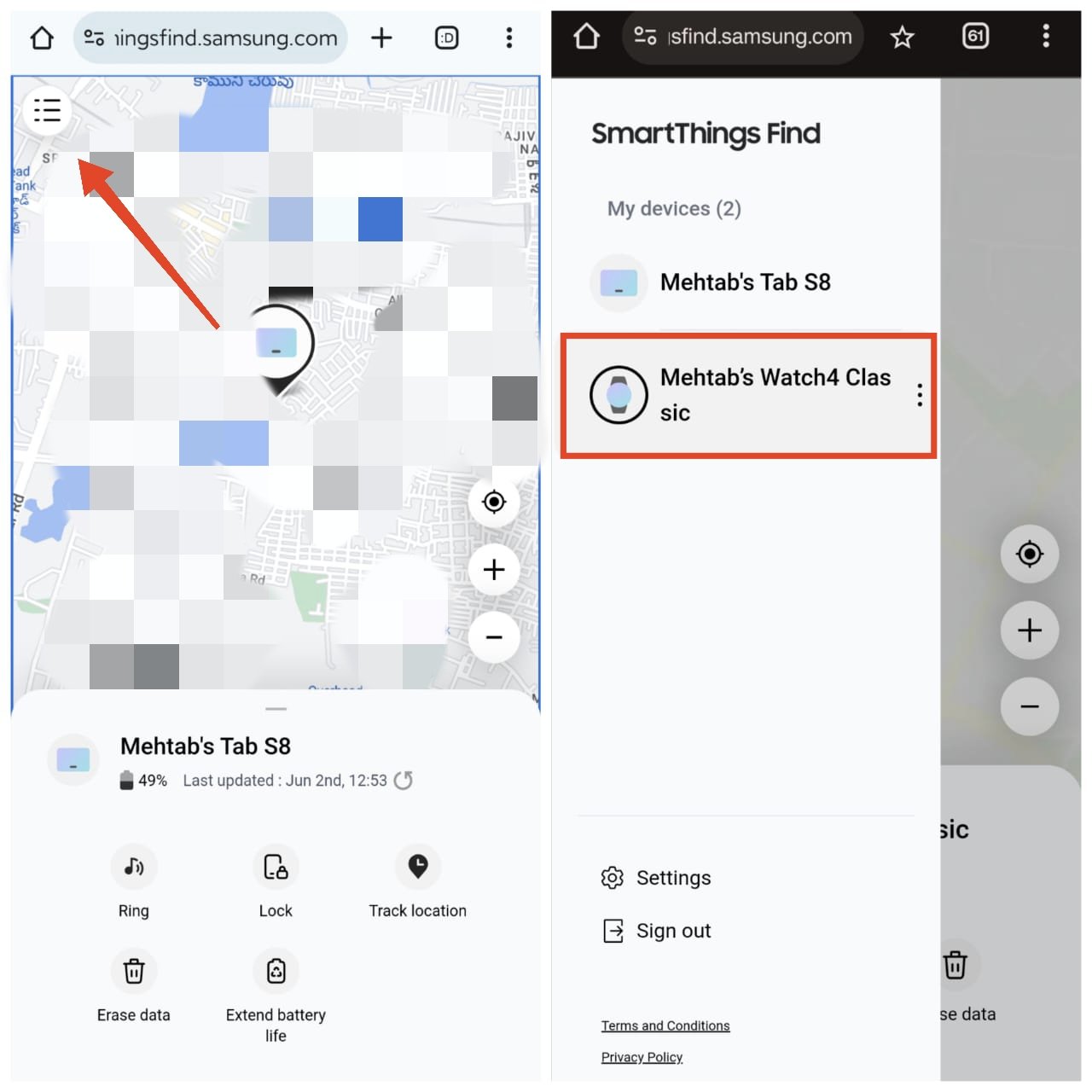
- Fai clic su Elimina dati.
- Inserisci la password del tuo account Samsung per conferma.
- Infine, tocca Elimina.
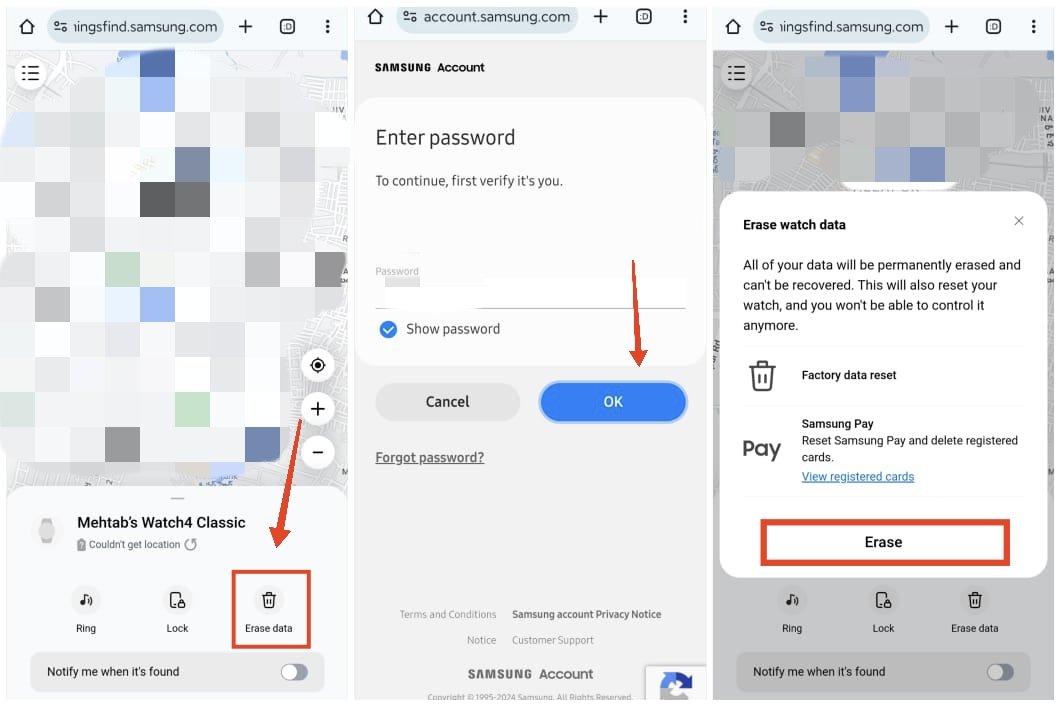
Controlla il tuo Galaxy Watch e dovrebbe essere stato cancellato. Puoi configurarlo come un nuovo orologio o ripristinarlo da un backup per ricominciare a usarlo. Assicurati di utilizzare lo stesso account Samsung per configurare l’orologio.
Metodo 2: Ripristina il tuo Galaxy Watch utilizzando Trova dispositivo
Un altro modo per ripristinare il tuo Galaxy Watch è utilizzare l’app Trova dispositivo di Google. Devi essere connesso utilizzando un account Google sul tuo Galaxy Watch. Devi accedere utilizzando lo stesso account Google che è sul tuo Galaxy Watch per poterlo ripristinare.
Se non ricordi il tuo account Google, vai all’app Galaxy Wearable e tocca Impostazioni orologio > Account e backup > Account Google. Ora, assicurati di avere le credenziali di accesso dello stesso account per procedere.
- Installa l’app Trova dispositivo dal Google Play Store.
- Una volta installata, apri l’app e accedi utilizzando lo stesso account Google del tuo Galaxy Watch.
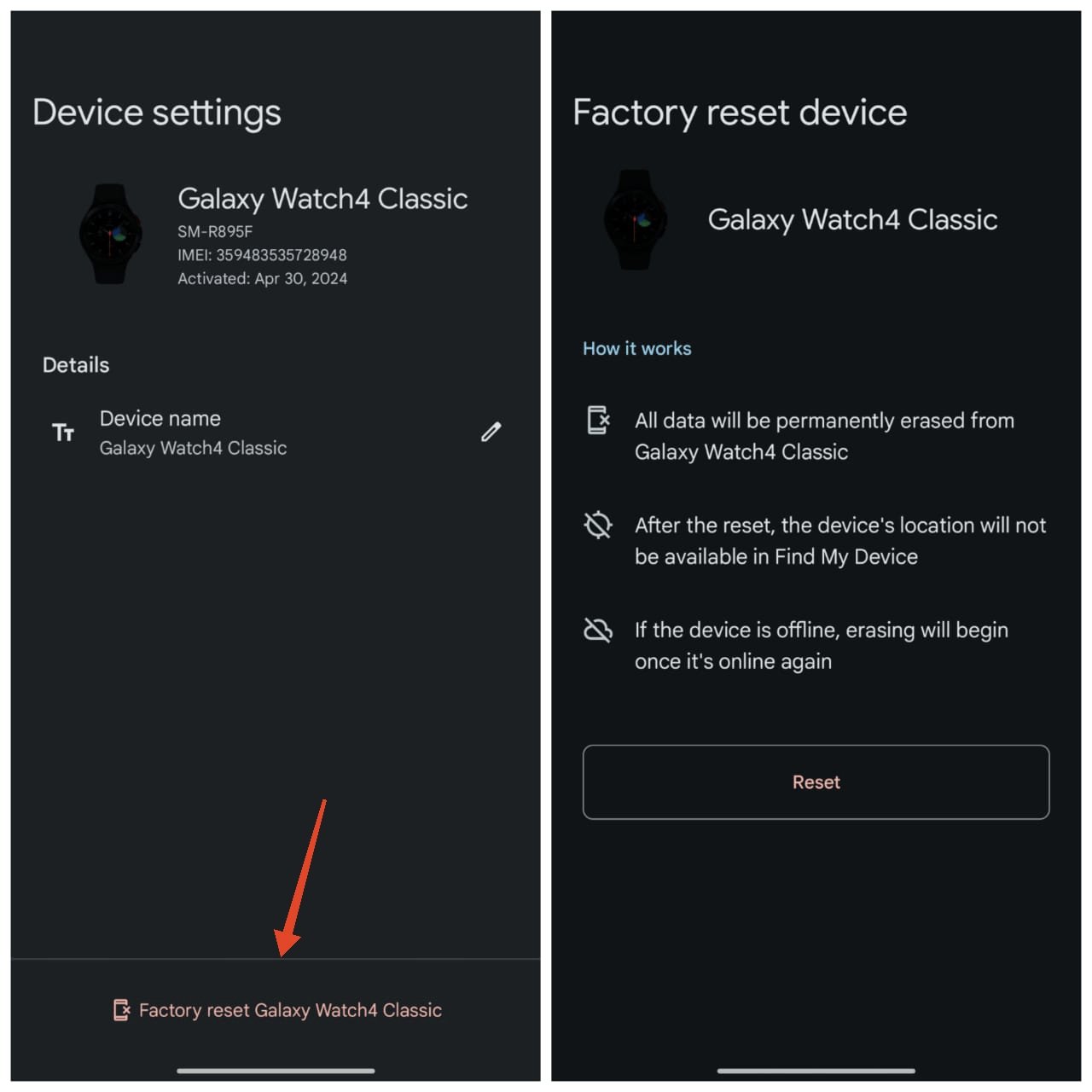
- Tocca il tuo Galaxy Watch dall’elenco dei dispositivi associati al tuo account Google.
- Tocca l’icona a ingranaggio accanto al nome del tuo orologio.
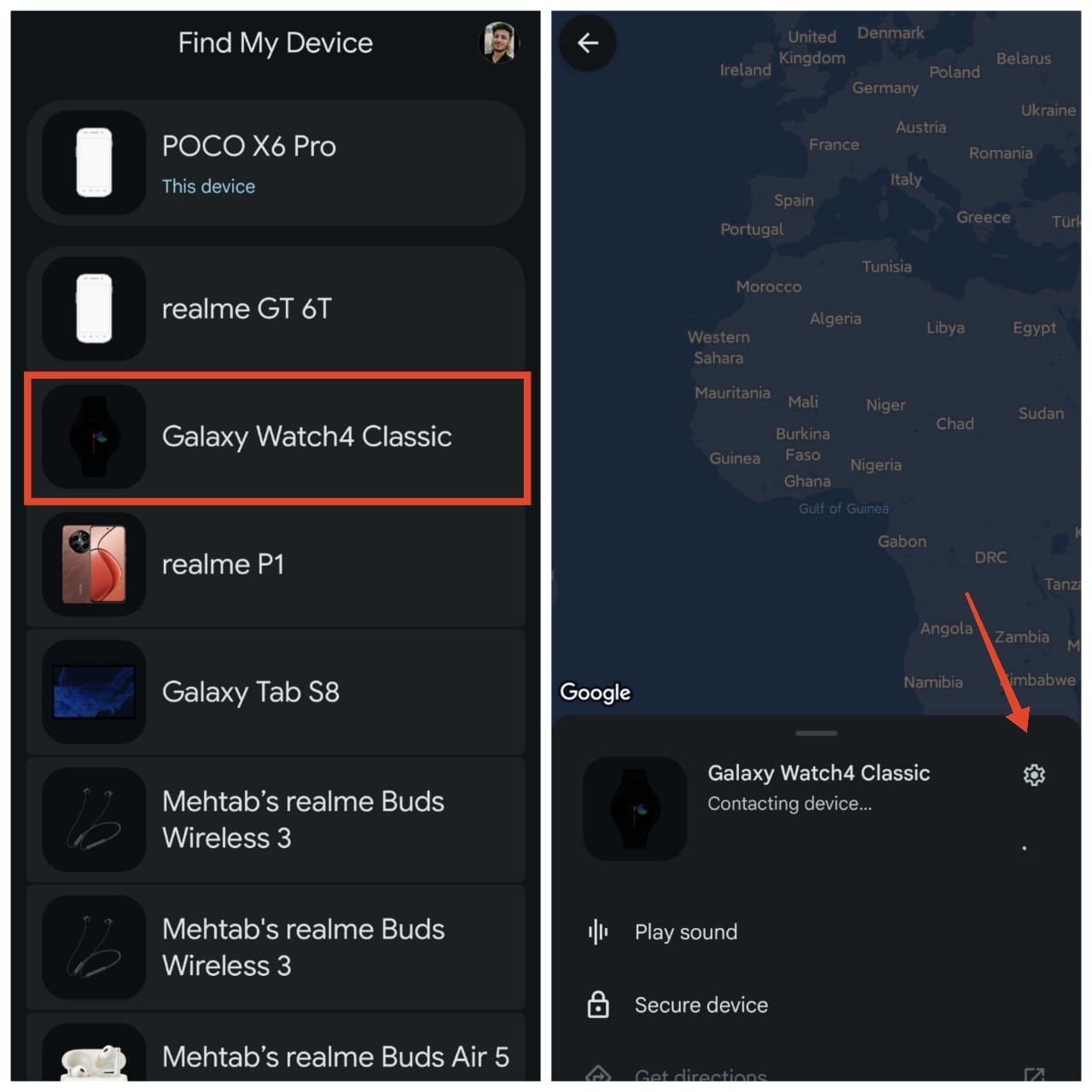
- Tocca Ripristino di fabbrica
per procedere. - Infine, tocca Ripristina per confermare.
- Una volta che il tuo orologio è stato ripristinato, configurarlo utilizzando lo stesso account Samsung/Google di prima.
Metodo 3: Ripristina il tuo Galaxy Watch utilizzando il menu di ripristino
Se non hai accesso ai metodi sopra o il tuo orologio non è associato a nessun account Samsung o Google, puoi ripristinare il tuo Galaxy Watch utilizzando il menu di ripristino. Segui i passaggi qui sotto.
- Disaccoppia il tuo Galaxy Watch dal tuo telefono. Vai all’app Galaxy Wearable, tocca l’icona hamburger e poi il pulsante di disaccoppiamento accanto al tuo orologio.
- Tieni premuto il pulsante di accensione sul tuo orologio e tocca Spegni.
- Una volta che l’orologio è spento, tieni premuto il pulsante di accensione di nuovo.
- Tieni premuto il pulsante Indietro non appena vedi il logo Samsung.
- Rilascia i pulsanti non appena vedi il messaggio “Riavvio…”.
- Immediatamente dopo, premi e rilascia ripetutamente il tasto di accensione. Questo ti porterà al menu Riavvio.
- Una volta lì, premi il pulsante di accensione per selezionare Ripristino.
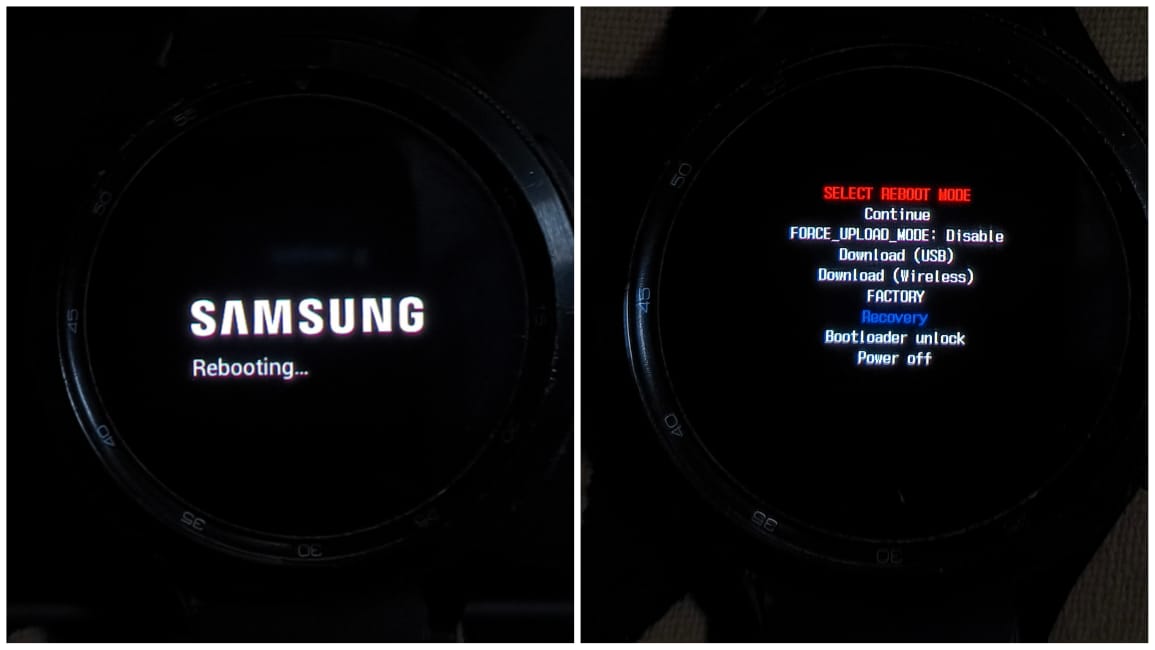
- Tieni premuto il pulsante di accensione per avviare la modalità di ripristino.
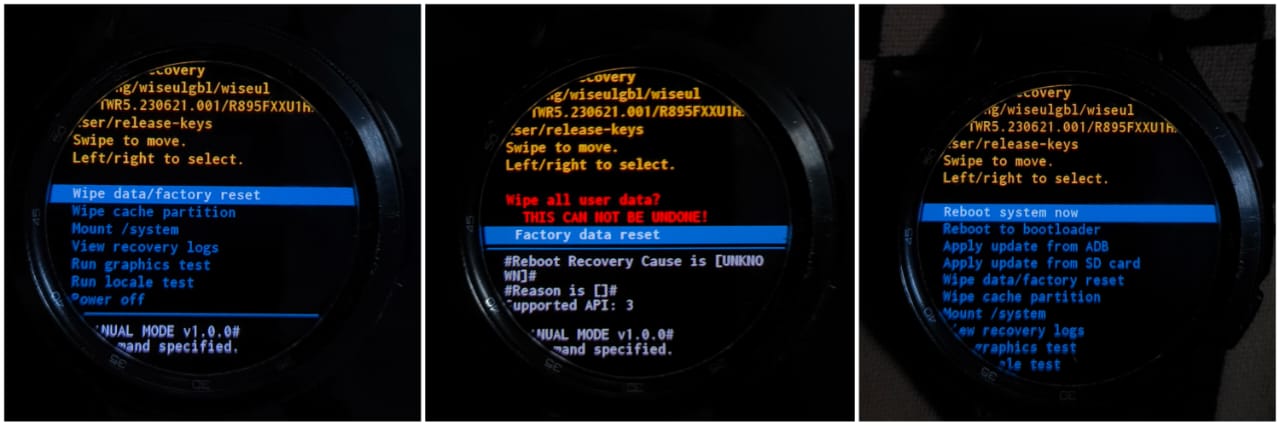
- In modalità di ripristino, scorri verso il basso dalla parte superiore per selezionare Wipe data/ripristino di fabbrica.
- Scorri a sinistra/destra per confermare.
- Scorri di nuovo verso il basso per selezionare Ripristino dati di fabbrica e scorri a sinistra/destra per confermare.
- Una volta completato il ripristino, torna al menu principale, seleziona Riavvia sistema ora e scorri a sinistra/destra per confermare.
Domande frequenti
Perché il mio Galaxy Watch chiede la password anche dopo il ripristino?
Questa è una funzione di sicurezza progettata per prevenire accessi non autorizzati al tuo dispositivo dopo che è stato ripristinato. Come alternativa alla password, puoi inserire le credenziali dell’account Google o Samsung che erano precedentemente associate all’orologio per sbloccare il blocco FRP.
Come posso eseguire il backup dei dati del mio Galaxy Watch prima di ripristinarlo?
Puoi eseguire il backup dei dati del tuo Galaxy Watch utilizzando l’app Smart Switch sul tuo telefono. Assicurati di avere un backup recente prima di eseguire un ripristino.
Cosa devo fare se il mio Galaxy Watch non appare nell’app SmartThings o Trova dispositivo?
Assicurati che il tuo orologio sia connesso con il corretto account Samsung o Google e che sia correttamente accoppiato con il tuo telefono. Se ancora non appare, utilizza il metodo del menu di ripristino per ripristinare l’orologio.
Come ripristino il mio Galaxy Watch da un backup di Smart Switch dopo un ripristino?
Dopo aver ripristinato e configurato il tuo Galaxy Watch, apri l’app Smart Switch sul tuo telefono, collega il tuo orologio e scegli l’opzione per ripristinare dal backup. Segui le istruzioni per completare il ripristino. Puoi anche ripristinare i tuoi dati utilizzando l’app Galaxy Wearable.
La mia garanzia del Galaxy Watch verrà annullata se lo ripristino?
Ripristinare il tuo Galaxy Watch non annulla la garanzia. Se segui i passaggi che abbiamo delineato in questo articolo, non dovresti avere nulla di cui preoccuparti.
Cosa devo fare se il mio Galaxy Watch è bloccato sulla schermata di riavvio?
Se il tuo Galaxy Watch è bloccato sulla schermata di riavvio, prova a eseguire un ripristino morbido tenendo premuto il pulsante di accensione per circa 10 secondi fino a quando l’orologio non si riavvia.
Parole finali
Sfortunatamente, l’unico modo per risolvere il problema di una password dimenticata è un ripristino. Perderai tutti i tuoi dati se non sono stati eseguiti backup. La prossima volta che imposti una password sul tuo Galaxy Watch, assicurati di annotarla in un luogo sicuro e di eseguire un backup dei tuoi dati nel caso tu debba ripristinare il tuo orologio. Questo è tutto per questa guida. Se hai ulteriori domande, faccelo sapere nella sezione commenti qui sotto.
Se hai pensieri su Cosa fare se hai dimenticato la password del Galaxy Watch?, sentiti libero di lasciare un commento qui sotto. Inoltre, iscriviti al nostro canale YouTube di DigitBin per video tutorial. Saluti!
Ricevi i nuovi post nella tua casella di posta.
Nessuno spam. Disiscriviti in qualsiasi momento.