Risoluzione problemi · 8 min read · Sep 16, 2025
Cosa fare se vedi linee orizzontali sullo schermo del laptop?
I display sono la parte più essenziale e vulnerabile di qualsiasi laptop e le linee orizzontali casuali sono uno dei problemi più comuni che potresti affrontare. Frustrante come possa sembrare, questo problema può essere causato da diversi problemi sottostanti legati sia al software che all’hardware.
Se attualmente sei bloccato con lo stesso problema e stai cercando modi per ripristinare il display del tuo laptop al suo stato originale senza difetti, non devi più preoccuparti! In questa guida completa, approfondiremo i possibili passaggi di risoluzione dei problemi per risolvere facilmente le linee orizzontali che possono essere bianche, verdi o nere sullo schermo del laptop, ma prima è necessario capire come si origina questo problema in primo luogo.
Quindi, senza ulteriori indugi, esaminiamo ciascuno di essi uno per uno.
Possibili cause delle linee orizzontali sullo schermo del computer
Di seguito abbiamo curato un elenco delle ragioni più probabili per cui le linee orizzontali stanno apparendo sul tuo laptop:
- Schermo del display rotto: Un problema hardware come danni fisici o pixel morti sullo schermo del laptop può anche essere la ragione per cui le linee orizzontali si mostrano.
- Risoluzione dello schermo e frequenza di aggiornamento mal configurate: Se il valore errato è impostato per la risoluzione dello schermo e la frequenza di aggiornamento, lo schermo del laptop non funzionerà correttamente e le linee orizzontali appariranno.
- Driver obsoleti o corrotti: Se i driver del display non sono aggiornati o sono diventati corrotti per qualche motivo, è probabile che funzionino male causando l’apparizione delle linee orizzontali.
Ora che abbiamo un’idea migliore di cosa provoca i problemi delle linee orizzontali sullo schermo del tuo laptop, è tempo di iniziare a risolvere il problema.
Leggi: Come risolvere il punto luce bianco sullo schermo del Mac?
Modi principali per risolvere le linee orizzontali sul PC
Di seguito, abbiamo curato un elenco delle soluzioni più probabili che possono risolvere il problema delle linee orizzontali sullo schermo del tuo laptop, ma prima di iniziare, dobbiamo assicurarci che non ci sia interferenza da altri dispositivi elettronici o magnetici nelle vicinanze che potrebbero essere la causa di questo problema sgradevole.
Una volta che sei sicuro che le linee orizzontali non siano provocate da una fonte esterna, dovresti passare alle soluzioni elencate di seguito.
1. Riavviare il sistema
Prima di implementare le soluzioni principali, devi escludere la possibilità di un glitch temporaneo che causa l’apparizione casuale delle linee orizzontali sullo schermo. A tal fine, un riavvio fresco del sistema sarà molto utile.
Sebbene possa sembrare banale, riavviare il sistema risolverà anche i problemi minori con i driver di sistema che sono alla base del problema.
Aspetta pazientemente che il sistema si riavvii e se le linee orizzontali sullo schermo ti infastidiscono ancora, passa alla prossima soluzione.
2. Controllare i problemi con lo schermo del laptop
Se nulla è migliorato dopo aver riavviato il laptop, è tempo di esaminare il display del laptop per problemi. Innanzitutto, dovresti controllare che la batteria del laptop non sia scarica e che il dispositivo stia ricevendo energia sufficiente dalla batteria o da una fonte esterna.
Puoi collegare il tuo laptop a un monitor esterno e vedere se il display funziona correttamente.
3. Aggiornare il driver grafico
Se le linee orizzontali persistono, c’è una buona possibilità che i driver del display siano obsoleti. Poiché i driver grafici sono necessari per il corretto funzionamento del display del laptop, i driver obsoleti sono probabili che causino una serie di problemi come quello in questione. Quindi segui le istruzioni passo-passo fornite di seguito per aggiornare i driver grafici del tuo laptop.
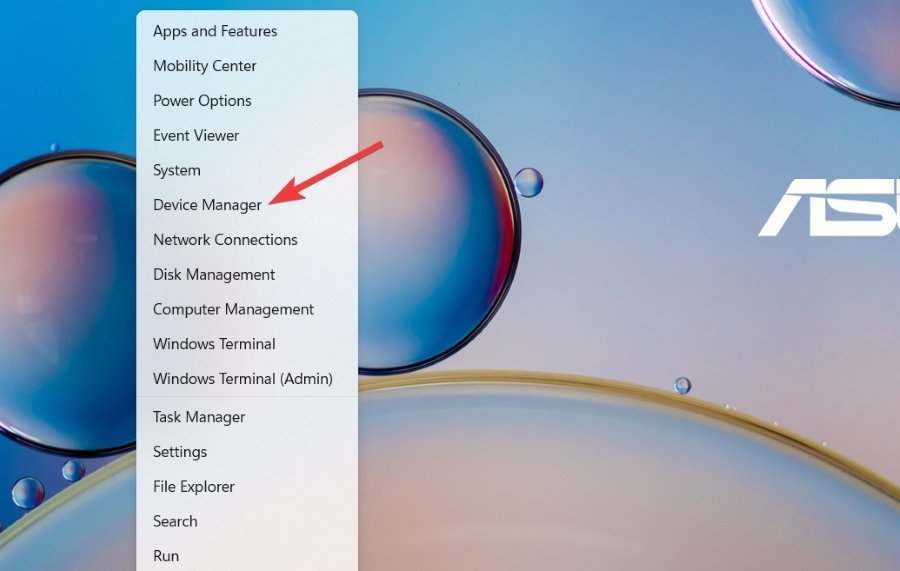
- Prima di tutto, fai clic destro sull’icona di Windows e scegli Gestione dispositivi dalla sezione Collegamenti rapidi.
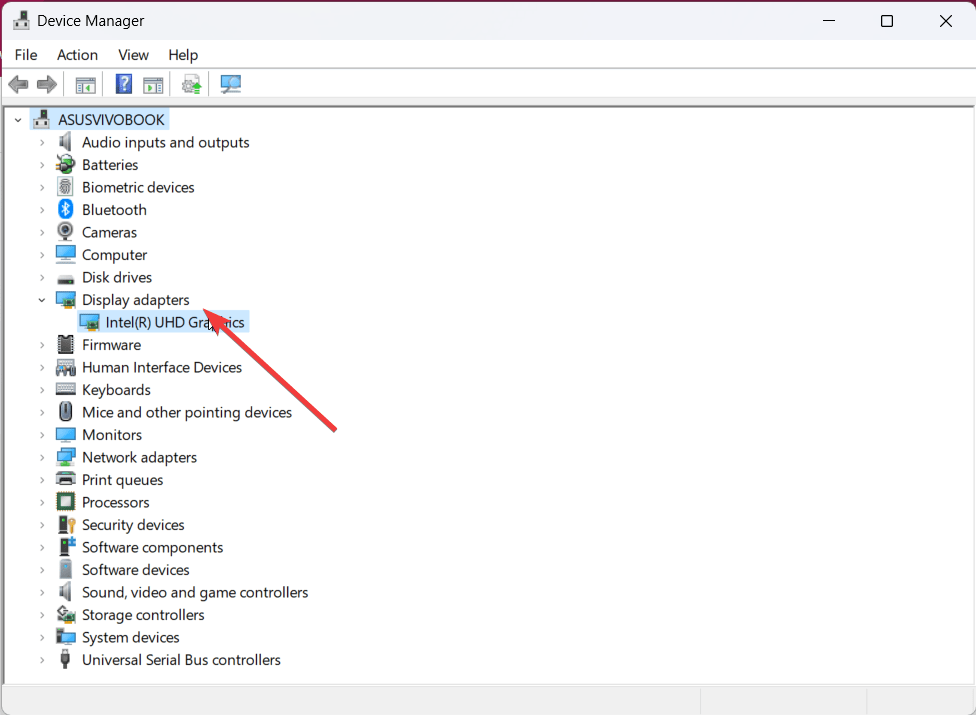
- Nella finestra di Gestione dispositivi, cerca la categoria Adattatori video e fai doppio clic per espanderla.
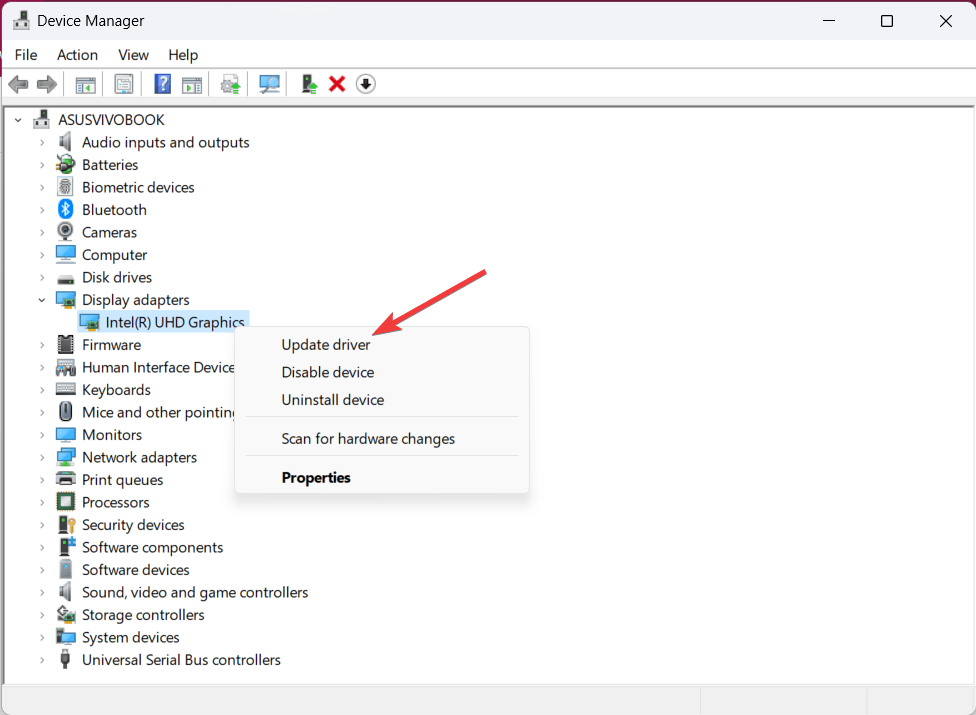
- Fai clic destro sul driver grafico e scegli Aggiorna driver dal menu contestuale.
- Nella finestra successiva che appare, scegli l’opzione Cerca automaticamente i driver e aspetta che Windows cerchi la versione più recente del driver disponibile per la tua scheda grafica.
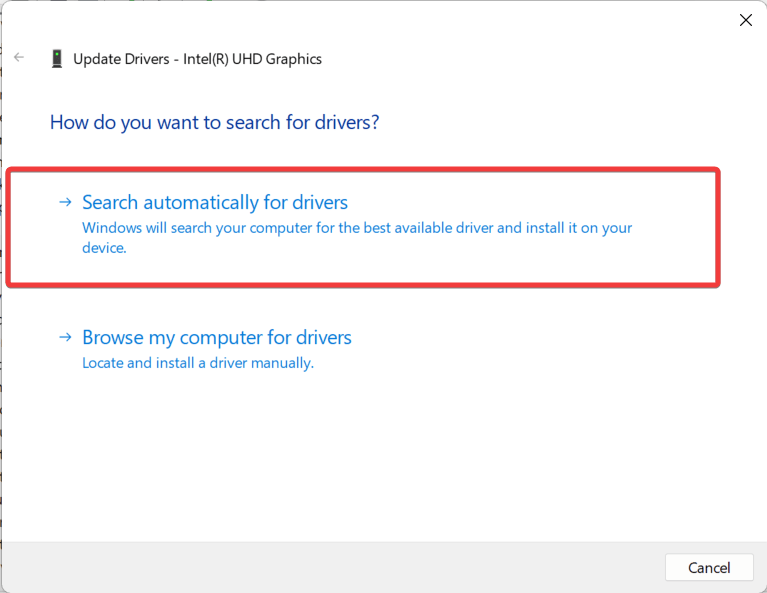
Quando il driver viene aggiornato, esci dalla finestra.
4. Cambiare la risoluzione dello schermo
Se i driver del display sono già aggiornati, è probabile che la risoluzione dello schermo errata sia la causa del problema delle linee orizzontali che si presenta sul tuo laptop. Per risolvere questo problema, devi scegliere la corretta risoluzione dello schermo per il tuo laptop. Di seguito sono riportate le istruzioni complete su come farlo:
- Prima di tutto, avvia l’app Impostazioni utilizzando la combinazione di tasti Windows + I.
- Successivamente, scegli Sistema dalla barra laterale sinistra e poi Display dalla sezione destra.
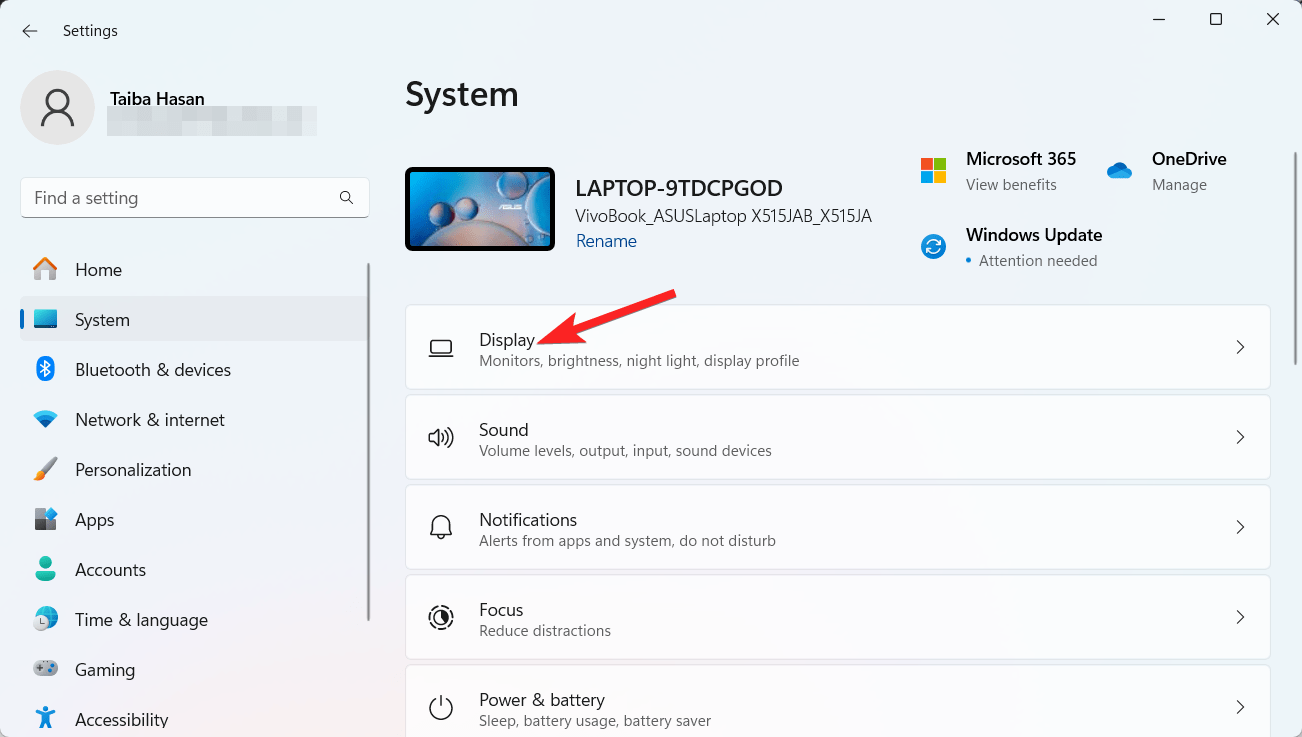
- Ora scorri verso il basso fino alla sezione Schermo e layout e espandi il menu a discesa accanto all’opzione Risoluzione dello schermo.
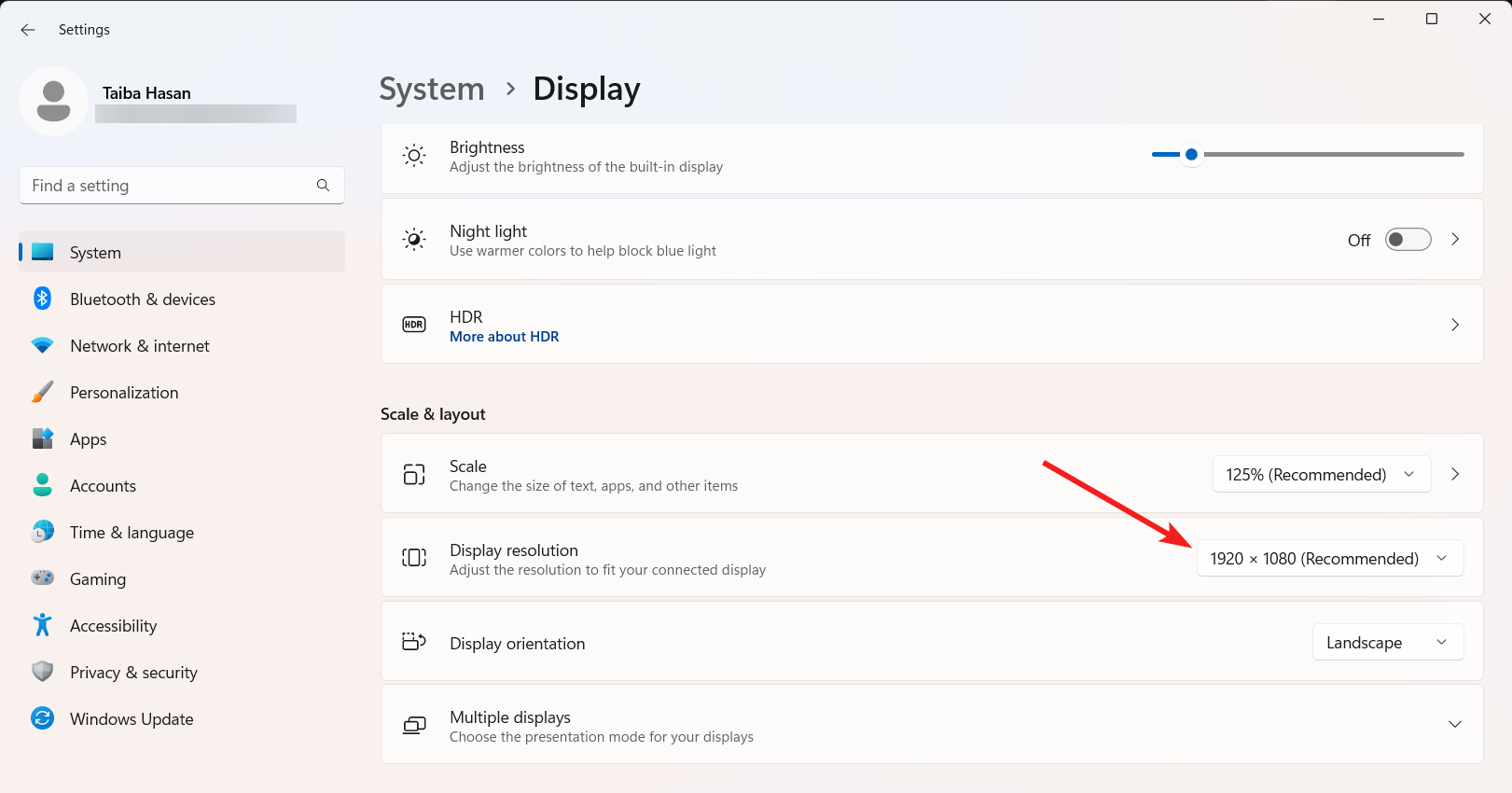
- Scegli la risoluzione dello schermo corretta e raccomandata per il tuo laptop e poi riavvia il sistema.
Una volta che il sistema si riavvia, le linee orizzontali sullo schermo del tuo laptop non appariranno più. Se hai ancora il problema, prova altre soluzioni elencate di seguito.
5. Modificare la frequenza di aggiornamento
Un’altra ragione per cui le linee orizzontali appaiono sullo schermo del laptop è la configurazione errata delle impostazioni della frequenza di aggiornamento. Per i non iniziati, la frequenza di aggiornamento è il numero di volte in cui un’immagine si aggiorna sullo schermo in un secondo. Se scegli un valore errato della frequenza di aggiornamento in base alla scheda grafica, causerà diversi problemi legati al display. Quindi, devi scegliere la frequenza di aggiornamento corretta per il tuo laptop seguendo i passaggi elencati di seguito.
- Avvia l’app Impostazioni utilizzando la combinazione di tasti Windows + I.
- Scegli Sistema dal pannello sinistro e poi Display dalla sezione destra.
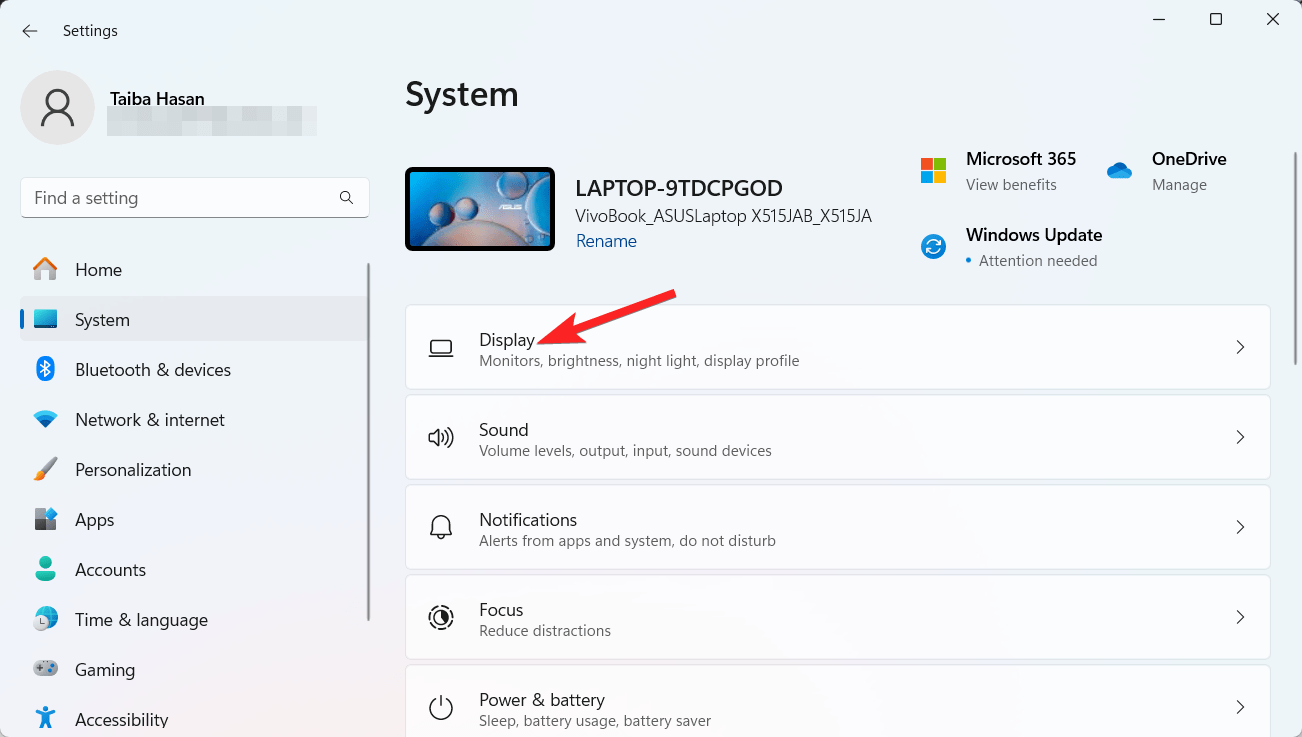
- Ora scorri verso il basso fino alla sezione Impostazioni correlate e scegli Visualizzazione avanzata.
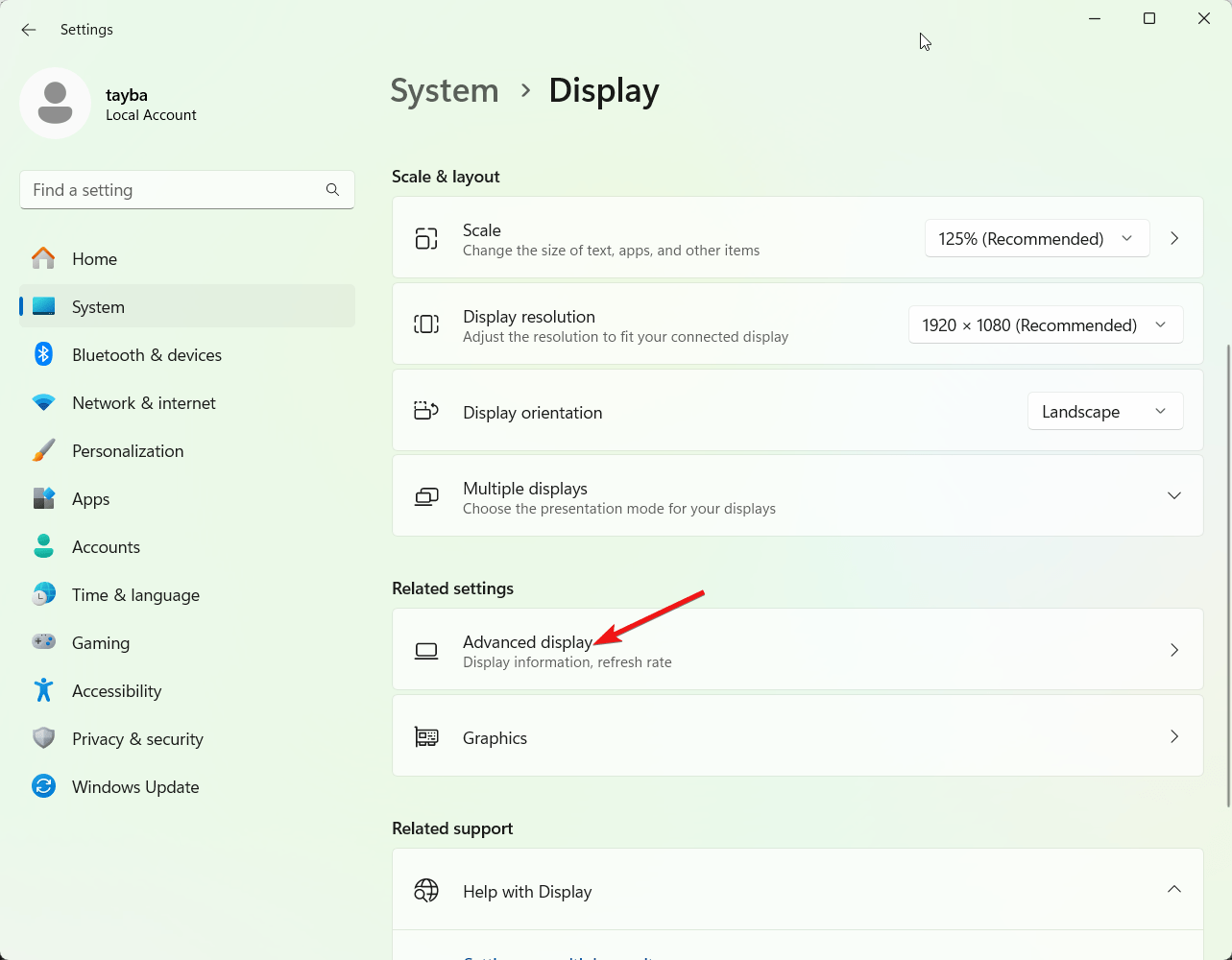
- Espandi il menu a discesa accanto all’opzione Scegli una frequenza di aggiornamento e seleziona l’opzione pertinente.
6. Installare gli aggiornamenti di sistema in sospeso
Se le linee orizzontali sono ancora persistenti sul laptop, potrebbe essere a causa di bug nell’aggiornamento di sistema installato sul tuo sistema. Se il tuo laptop sta eseguendo una versione obsoleta di Windows, è probabile che il tuo laptop si comporti in modo erratico. Per evitare ciò, devi installare l’ultima versione dell’aggiornamento disponibile per il tuo laptop. Di seguito sono riportati i passaggi per installare l’aggiornamento disponibile per il tuo PC Windows:
- Prima di tutto, avvia l’app Impostazioni di Windows utilizzando la combinazione di tasti Windows + I.
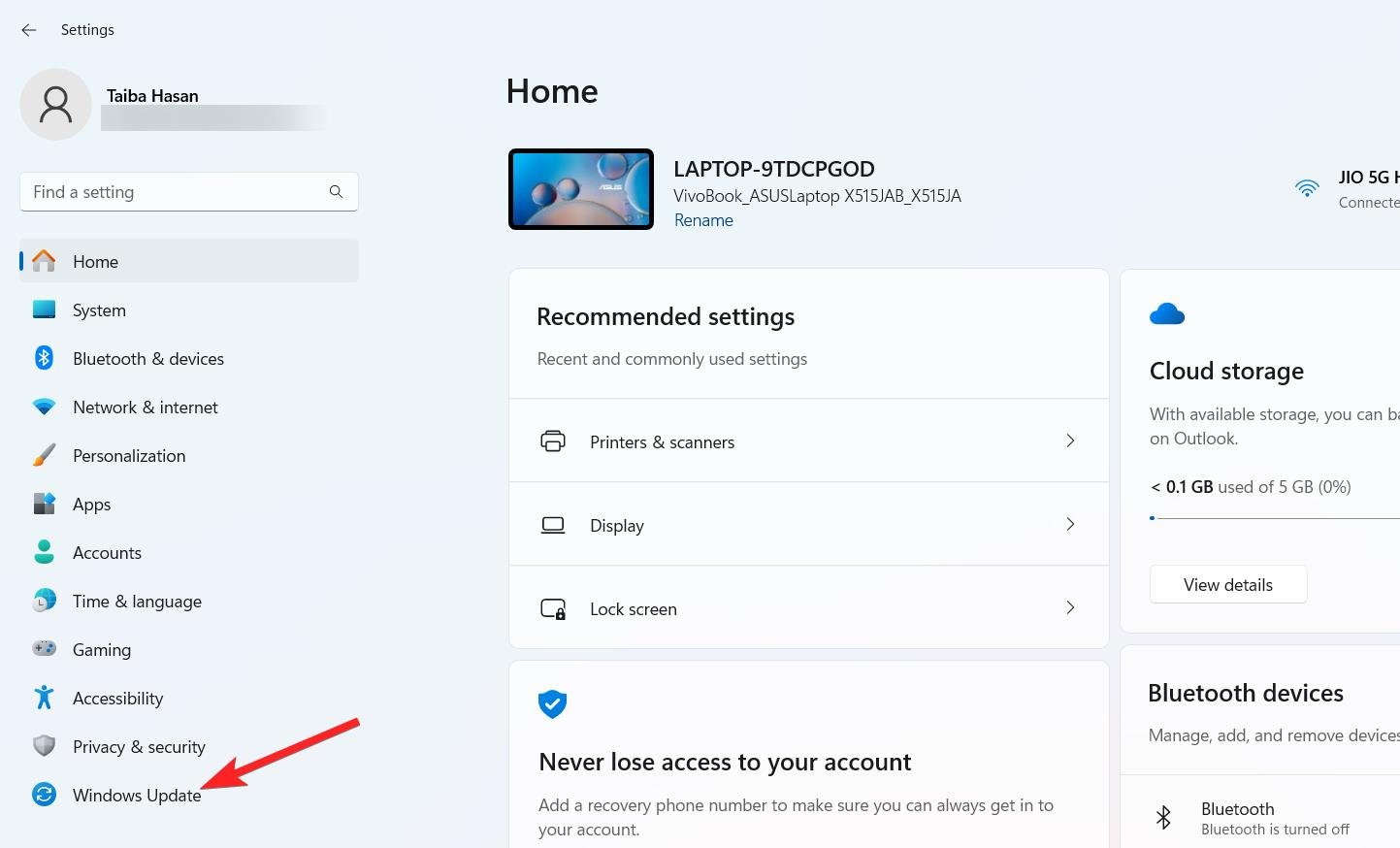
- Ora fai clic su Aggiornamento di Windows situato nella barra laterale sinistra per visualizzare le impostazioni relative all’aggiornamento di Windows.
- Successivamente, premi il pulsante Controlla aggiornamenti situato nell’angolo in alto a destra e aspetta che Windows cerchi un aggiornamento disponibile.
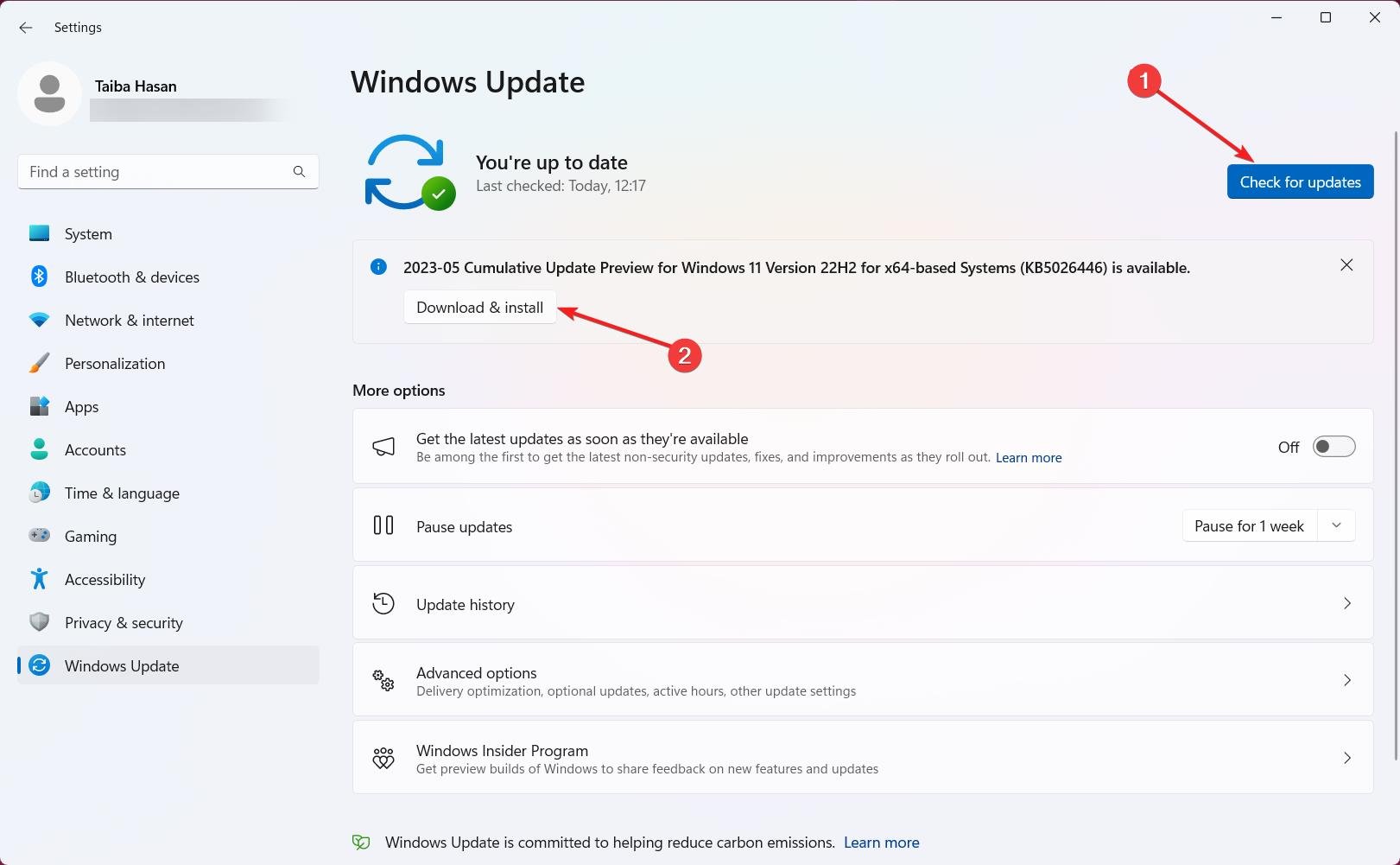
- Premi il pulsante Scarica e installa se è disponibile un aggiornamento per il tuo dispositivo.
7. Scansionare alla ricerca di malware
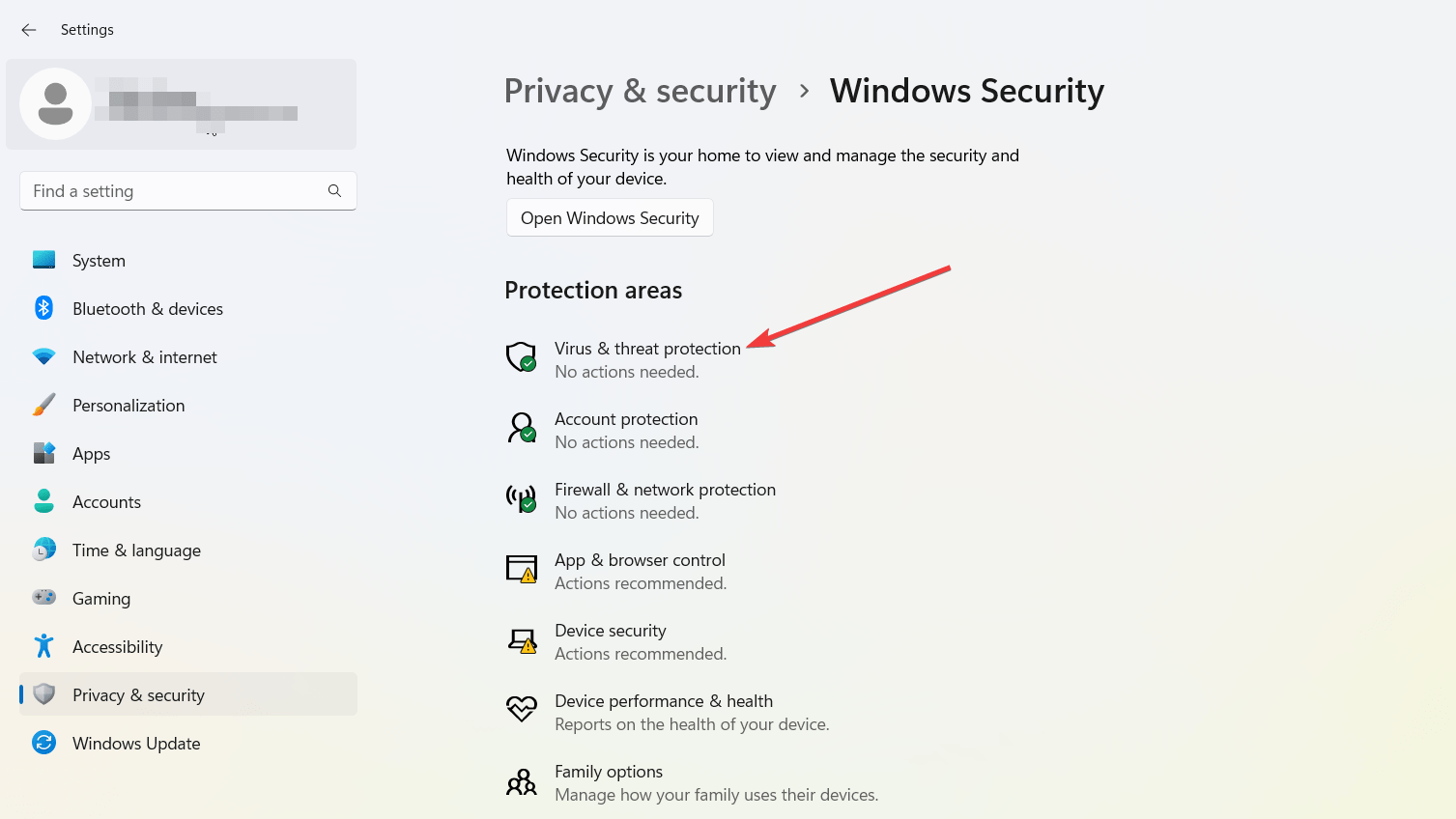
Le linee orizzontali sullo schermo possono anche verificarsi a causa della presenza di virus e malware. Per eliminarli, devi eseguire una scansione rapida. Ecco come puoi farlo:
- Avvia l’app Impostazioni utilizzando la combinazione di tasti Windows + I.
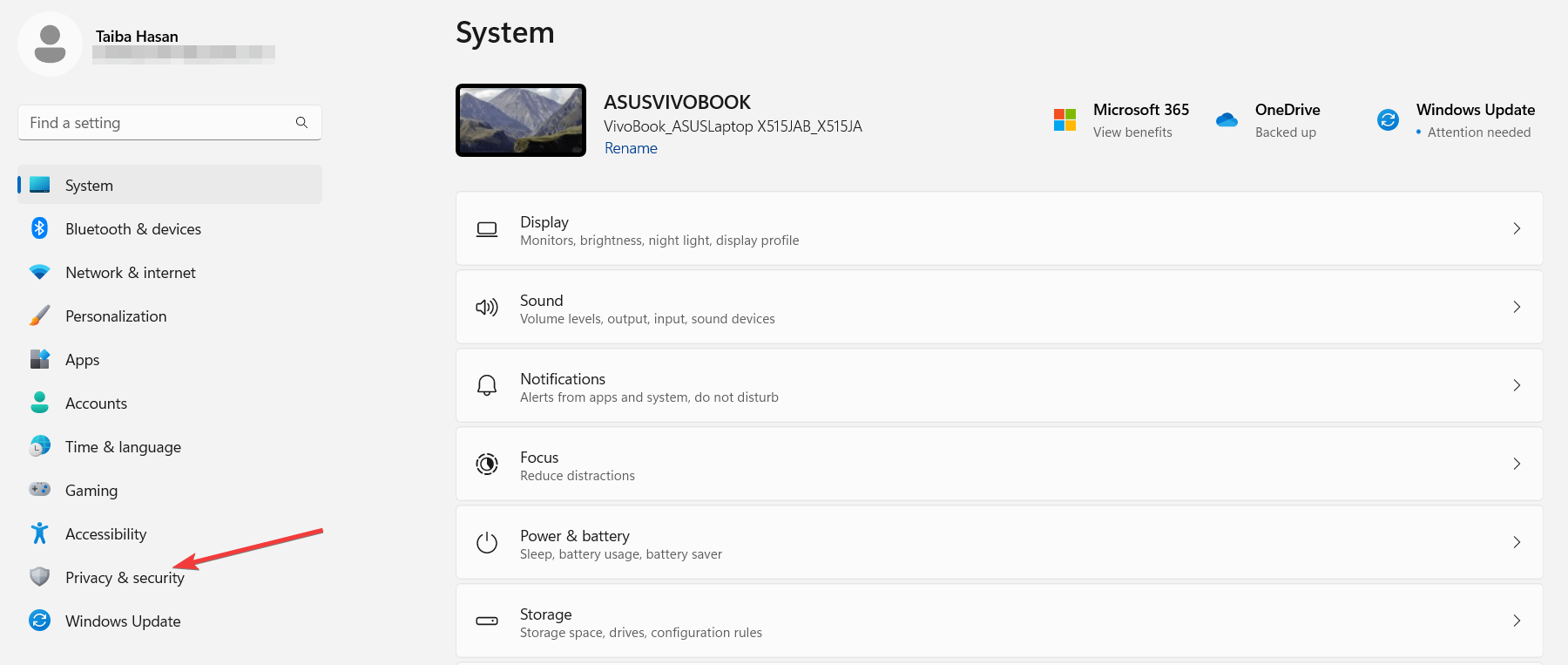
- Ora scegli Privacy e sicurezza dalla barra laterale sinistra e poi Sicurezza di Windows da destra.
- Successivamente, scegli Protezione da virus e minacce situata sotto le aree di protezione.
- Infine, premi il pulsante Scansione rapida situato sotto la sezione Minacce attuali.
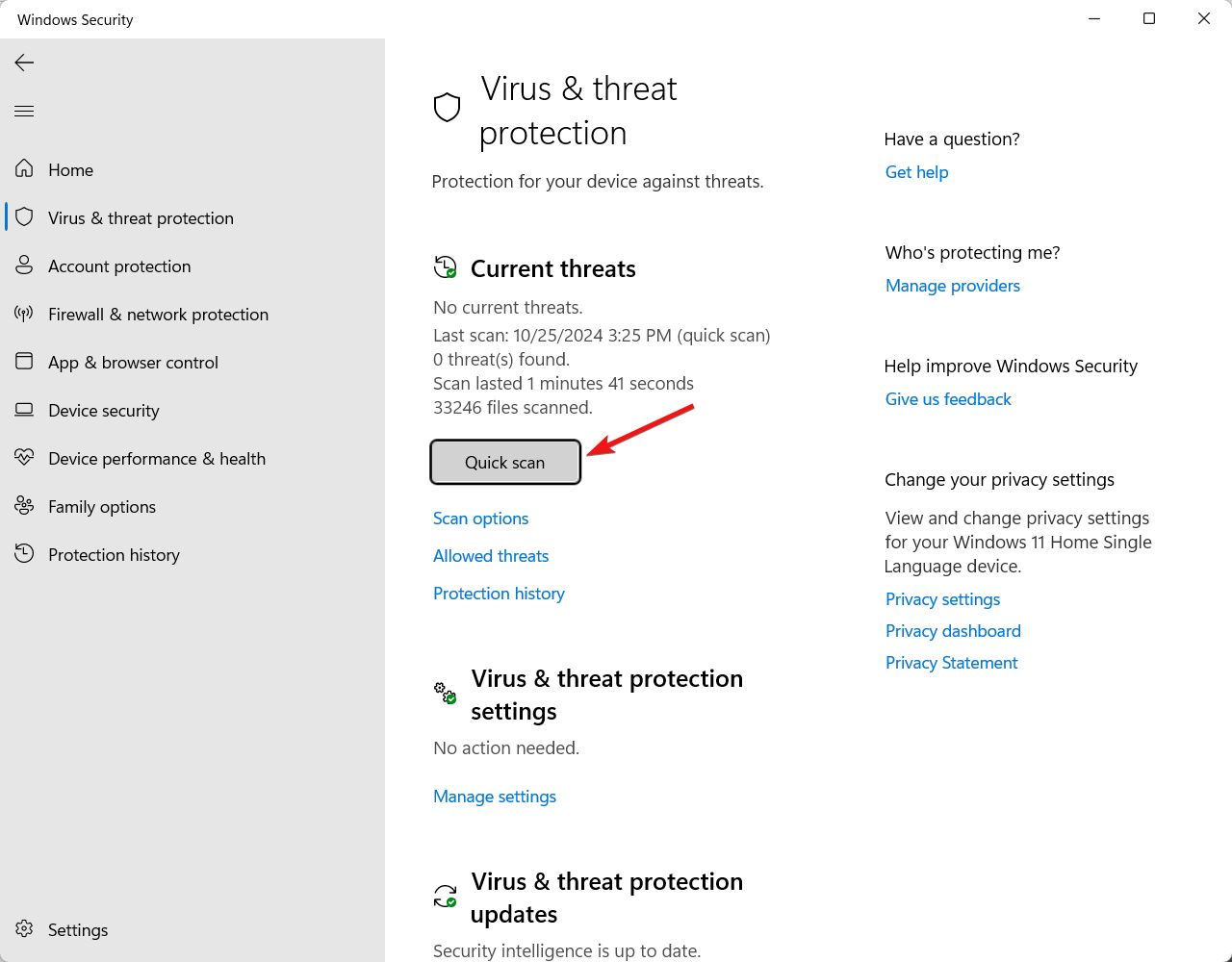
Aspetta che la scansione venga completata e riavvia il PC per controllare se il problema è stato risolto.
8. Eseguire un avvio pulito
In diversi casi, il software di terze parti interferisce spesso con il corretto funzionamento del laptop, causando così problemi legati al display che si presentano dal nulla. A tal fine, ti suggeriamo di eseguire un avvio pulito sul sistema. Ecco il processo passo-passo per eseguire un avvio pulito del tuo laptop Windows.
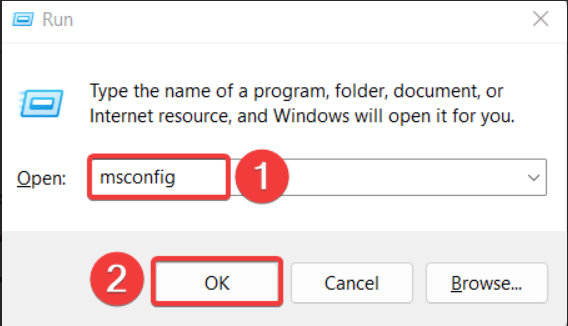
- Avvia la finestra di dialogo Esegui utilizzando la combinazione di tasti Windows + R. Digita msconfig e fai clic su OK per avviare la finestra di configurazione di sistema.
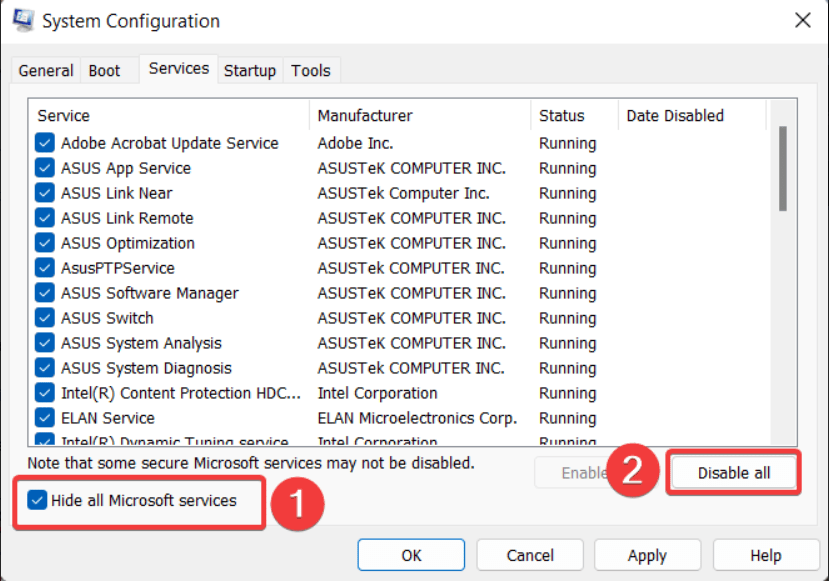
- Ora, passa alla scheda Servizi e abilita la casella di controllo Nascondi tutti i servizi Microsoft. Premi anche il pulsante Disabilita tutto situato in basso a destra.
- Dopo questo, passa alla scheda Avvio e premi il pulsante Apri Task Manager situato qui.
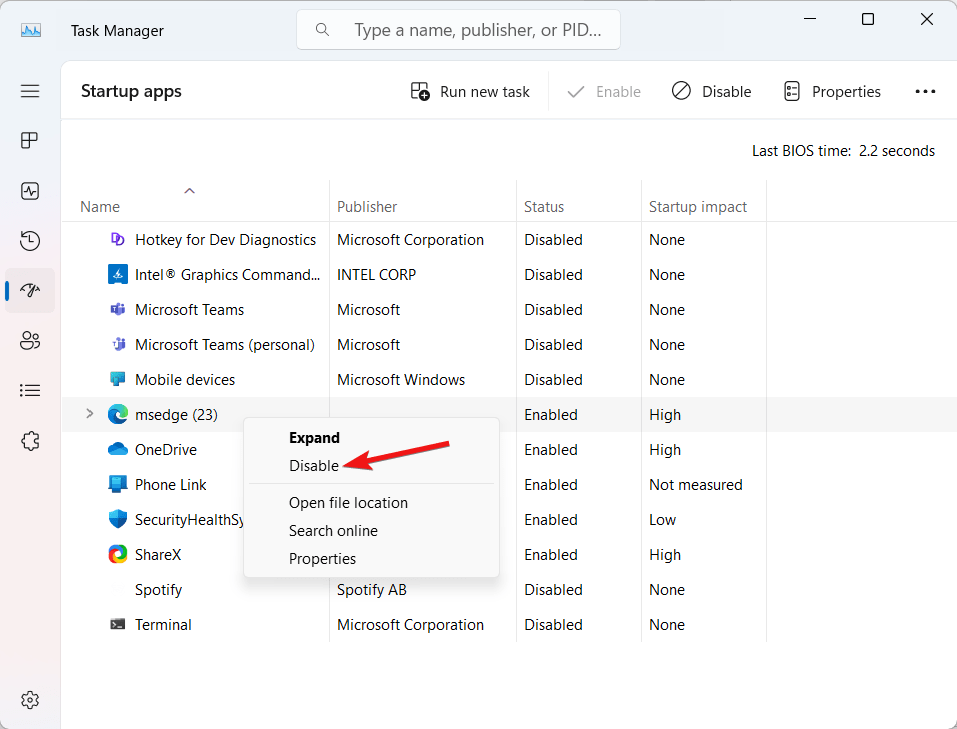
- Qui, fai clic destro su ciascuna delle app di avvio presenti e scegli Disabilita dal menu contestuale. Una volta fatto, esci dalla finestra del Task Manager.
- Ora chiudi tutte le app in esecuzione, inclusa la finestra di configurazione di sistema, e poi riavvia il laptop.
Se le linee orizzontali non sono visibili durante la fase di avvio pulito, indica che alcune delle impostazioni delle app stanno interferendo con le impostazioni del display del laptop. Disinstallare l’app risolverà il problema. Per identificare l’app colpevole, abilita ciascuna delle app di avvio una alla volta fino a trovare quella problematica.
Conclusione
Queste sono praticamente tutte le possibili soluzioni che possono risolvere le linee orizzontali che appaiono casualmente sul tuo laptop. Idealmente, il problema dovrebbe essere risolto ormai, tuttavia, se le linee orizzontali sono ancora visibili, è più probabile che si tratti di un problema hardware. Per questo, ti consigliamo di visitare un centro di assistenza e far esaminare il tuo laptop per eventuali danni.
Per ulteriore assistenza, non esitare a contattarci nella sezione commenti qui sotto.
Se hai qualche pensiero su Cosa fare se vedi linee orizzontali sullo schermo del laptop?, sentiti libero di scrivere nel box commenti qui sotto. Inoltre, iscriviti al nostro canale YouTube di DigitBin per video tutorial. Saluti!
Ricevi i nuovi post nella tua casella di posta.
Nessuno spam. Disiscriviti in qualsiasi momento.