MacBook · 7 min read · Feb 12, 2026
Cosa Fare Se Hai Versato Acqua sulla Tastiera di un MacBook
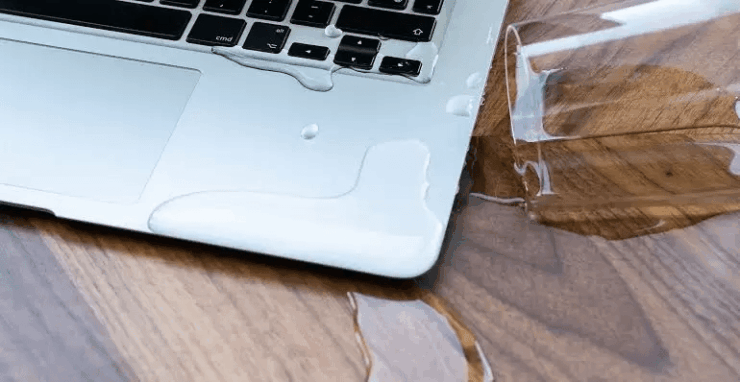
Siamo onesti: i Mac sono costosi e versare accidentalmente acqua sul tuo Mac è nulla meno che un attacco di cuore. Se ciò accade, c’è ancora la possibilità che il tuo Mac non si comporti male. In ogni caso, c’è molto che puoi fare per proteggere il tuo Mac e i tuoi dati immediatamente.
Se versi acqua sul tuo MacBook, spegnilo rapidamente, scollega il caricabatterie e rimuovi eventuali dispositivi. Asciugalo usando un fazzoletto, un tovagliolo di carta o un panno in microfibra.
In questa guida, approfondiremo come affrontare questo problema. Iniziamo.
Riepilogo Veloce

Ecco una guida rapida se hai versato accidentalmente acqua sul tuo Mac:
- Tieni premuto il pulsante di accensione per 5 secondi per spegnere il tuo Mac. Se il pulsante di accensione non risponde, chiudi il coperchio per attivare il sonno a livello hardware. Scollega il caricabatterie e la batteria se necessario per uno spegnimento completo.
- Scollega il caricabatterie dopo lo spegnimento di emergenza.
- Spingi l’acqua lontano dai fori di ventilazione usando un fazzoletto di carta sulla scheda logica; fallo senza muovere il tuo Mac.
- Usa tovaglioli di carta, tessuto e panni in microfibra per pulire le porte e i fori di ventilazione.
- Scollega i dispositivi esterni e pulisci le porte con cotton fioc.
- Sposta delicatamente il MacBook in un luogo asciutto senza scuoterlo.
- Rimuovi il coperchio posteriore con un cacciavite (non metallico) e scollega la batteria interna.
- Usa un panno in microfibra e cotton fioc per pulire l’interno della batteria interna. Rimuovi i residui appiccicosi con alcool e uno spazzolino da denti.
- Apri il coperchio del MacBook a un angolo di 90 gradi per asciugatura piatta. Posiziona della carta da cucina sotto lo schermo senza scuoterlo.
- Prova ad accendere il tuo Mac solo quando è completamente asciutto all’interno e all’esterno.
Di seguito, approfondiremo questi passaggi:
Passo 1: Azione Immediata: Spegni il Tuo MacBook
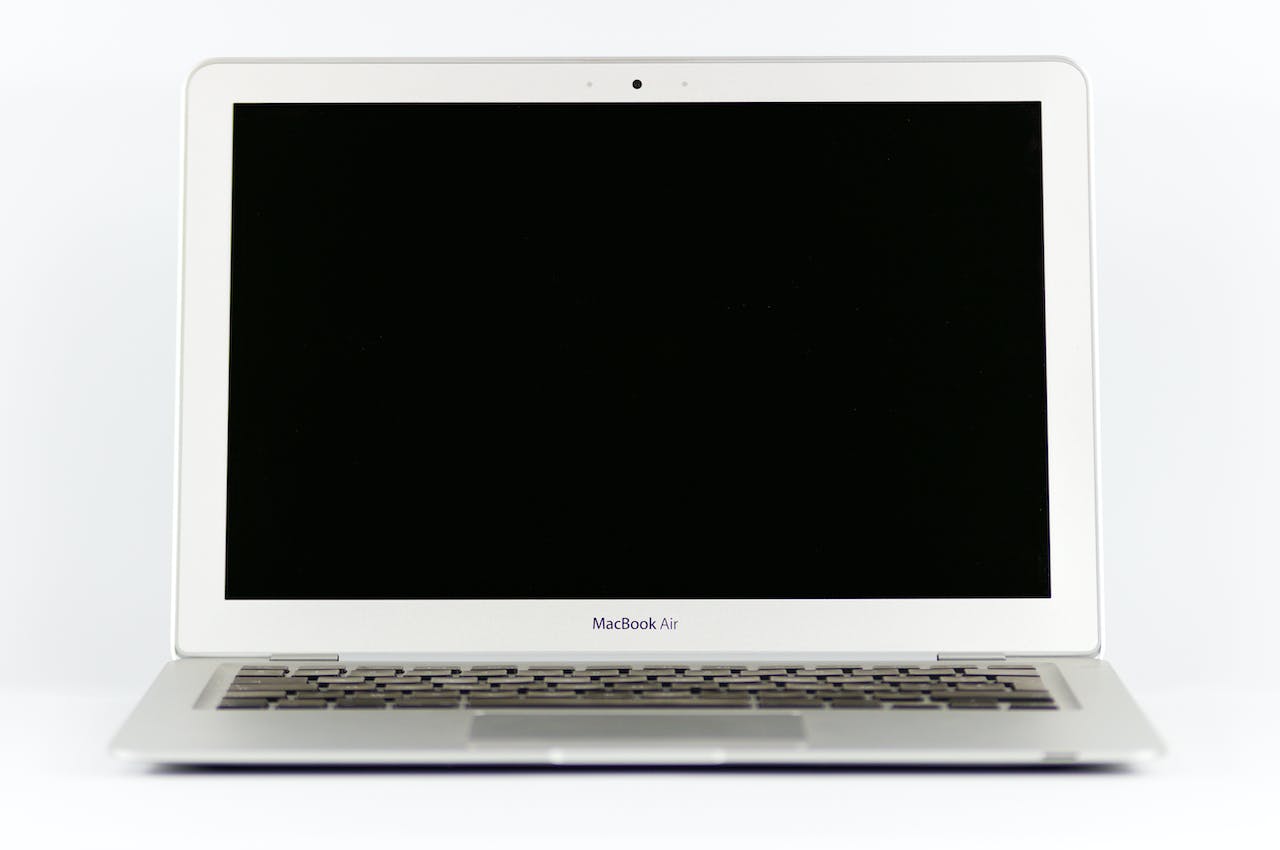
Tieni premuto il pulsante di accensione per almeno cinque secondi per spegnere immediatamente il tuo Mac. Anche se stavi usando il tuo Mac, non tentare di fare nulla come salvare documenti o utilizzare il menu Apple per lo spegnimento.
Se il pulsante di accensione non risponde, chiudi il coperchio per attivare il sensore di sonno a livello hardware. Se anche questo non funziona, scollega il caricabatterie e la batteria interna per spegnere completamente il tuo Mac.
Passo 2: Scollega il Caricabatterie
Dopo lo spegnimento di emergenza, scollega il caricabatterie del MacBook. Scollegare il caricabatterie disattiva il circuito di carica e questo dovrebbe essere fatto dopo che il MacBook è stato spento.
Passo 3: Proteggi la Scheda Logica
La scheda logica è essenziale per il corretto funzionamento di un Mac, quindi è necessaria un’azione immediata per proteggerla. Spingi l’acqua lontano dai fori di ventilazione usando un fazzoletto o, ancora meglio, un fazzoletto di carta.
Posiziona il fazzoletto sulle aree bagnate e lascialo assorbire l’acqua dalla tastiera e dal trackpad senza muovere il MacBook per evitare che il liquido raggiunga la scheda logica.
Passo 4: Assorbi il Liquido dalla Superficie del MacBook

Usa tovaglioli di carta, tessuto di cotone e panni in microfibra per assorbire il liquido da qualsiasi altra parte del Mac. Presta particolare attenzione ai fori di ventilazione, porte USB, di carica, Thunderbolt e HDMI. Durante la pulizia, fai particolare attenzione a non accendere accidentalmente il MacBook.
Passo 5: Disconnetti i Dispositivi Esterni
Scollega i dispositivi esterni collegati al MacBook, inclusi stampanti, monitor, tastiere, unità USB, mouse e trackpad. Successivamente, pulisci le porte (dove quei dispositivi erano collegati al Mac) con cotton fioc.

Passo 6: Sposta il MacBook in un’Area Asciutta
Sollevare con attenzione il Mac e spostarlo in un luogo asciutto. Evita di scuotere il MacBook durante questo processo.
Passo 7: Disconnetti e Pulisci la Batteria Interna
Usa un cacciavite per rimuovere il coperchio posteriore e scollegare la batteria interna. Scollegare la batteria garantisce uno spegnimento completo, riducendo il rischio di ulteriori danni.
Fai molta attenzione con il connettore della batteria, specialmente per i modelli di MacBook più recenti. Non usare mai un cacciavite metallico perché potrebbe causare un cortocircuito o danneggiare i chip sulla scheda logica inviando troppa energia.
Usa l’unghia o uno strumento di plastica per staccare il connettore della batteria dalla scheda logica per i MacBook più vecchi realizzati prima del 2015 (MacBook Pro) o del 2017 (MacBook Air).
Se hai un MacBook più recente, puoi usare l’unghia per rilasciare il connettore sulla scheda logica e tirare fuori il cavo flessibile. Una volta fatto questo, la batteria smetterà di fornire energia e non dovrai rimuovere viti.
Usa una combinazione di panno in microfibra e cotton fioc per asciugare l’interno del MacBook. Rimuovi eventuali residui appiccicosi con alcool e uno spazzolino da denti, ma non applicare troppa pressione.
Passo 8: Rimuovi l’Acqua dallo Schermo
Apri il coperchio del MacBook a un angolo di 90 gradi, posizionandolo sul bordo di un piano di lavoro con lo schermo rivolto verso il basso (sul banco/tavolo). Questa posizione piatta impedisce all’acqua di muoversi all’interno dello schermo e accelera l’asciugatura.
Posiziona un tovagliolo di carta da cucina sotto lo schermo per proteggere il Mac dalla caduta; consente anche alla gravità di estrarre eventuale acqua residua. Evita di scuotere il MacBook danneggiato dall’acqua per prevenire che l’acqua raggiunga componenti sensibili.
Passo 9: Accendi il Tuo Mac

Accendi il MacBook solo quando sei sicuro che sia completamente asciutto all’interno e all’esterno. È una buona idea far controllare il tuo MacBook da un professionista per fermare futuri problemi causati dalla ruggine o dalla corrosione. Parla con un esperto di Mac fidato se i tuoi dati sono molto importanti e non hai un backup.
Cosa NON Fare Se Hai Versato Acqua sul Tuo MacBook
Quando ripristini un Mac danneggiato dall’acqua, evita quanto segue a tutti i costi:
- Evita di accendere il tuo Mac, poiché i liquidi possono danneggiare i componenti del tuo Mac muovendo correnti elettriche indesiderate.
- Evita di scuotere il tuo Mac, poiché questo diffonde solo il liquido.
- Non usare un asciugacapelli, nemmeno a bassa impostazione, poiché può danneggiare componenti sensibili.
- Evita di metterlo in un sacchetto di riso, poiché le particelle di riso possono entrare nelle porte e nell’unità ottica, causando ulteriori danni.
Cosa Fare Se L’Acqua Versata Conteneva Zucchero?
Se il tuo dispositivo si bagna con acqua zuccherata, devi agire in fretta. Lo zucchero peggiora le cose poiché lo zucchero appiccicoso può accumularsi, portando a problemi a lungo termine.
Spegni il dispositivo, scollega l’alimentazione e segui i soliti passaggi per danni da acqua come asciugatura e controlli esperti. Puoi usare alcool e uno spazzolino da denti per rimuovere la parte appiccicosa, ma non applicare troppa pressione.
Domande Frequenti
Posso usare il riso per asciugare il mio MacBook?
No, non è consigliato usare il riso per asciugare un MacBook. Il riso può entrare nelle porte e causare ulteriori danni, rendendolo una soluzione inefficace per i danni da acqua.
È sicuro accendere il mio MacBook danneggiato dall’acqua?
Non è sicuro accendere immediatamente un MacBook danneggiato dall’acqua. Aspetta fino a quando non è completamente asciutto per evitare problemi elettrici che possono verificarsi quando i componenti sono bagnati.
È sicuro toccare un MacBook danneggiato dall’acqua?
Non è sicuro toccare un MacBook danneggiato dall’acqua, specialmente se c’è il rischio che i componenti elettrici siano bagnati. Aspetta fino a quando non è completamente asciutto per evitare di farti male.
AppleCare copre i danni da acqua?
La Garanzia Limitata di Un Anno di Apple e il Piano di Protezione AppleCare non coprono i danni causati dall’esposizione a liquidi per computer Mac e accessori. I danni da acqua sono considerati danni accidentali, quindi potrebbero applicarsi costi di riparazione aggiuntivi.
Parole Finali
Versare acqua sul tuo Mac può essere spaventoso, ma puoi agire rapidamente per evitare danni massimi. Se il tuo MacBook rimane spento o malfunziona dopo essere stato asciugato per alcuni giorni, è tempo di vedere il Genius Bar di Apple o un Centro di Assistenza Autorizzato. Prenota un appuntamento rapidamente e non provare a usare di nuovo il tuo Mac fino a quando non lo controllano per aumentare le possibilità di recupero.
Se hai pensieri su Cosa Fare Se Hai Versato Acqua sulla Tastiera di un MacBook, sentiti libero di lasciare un commento qui sotto. Inoltre, iscriviti al nostro canale YouTube di DigitBin per video tutorial. Saluti!
Ricevi i nuovi post nella tua casella di posta.
Nessuno spam. Disiscriviti in qualsiasi momento.