Risoluzione problemi · 8 min read · Nov 04, 2025
Cosa fare se il tuo PC si spegne casualmente
Se il tuo PC Windows si spegne automaticamente senza un messaggio di avviso o un motivo specifico, allora c’è qualcosa da risolvere. Non preoccuparti; sei nel posto giusto. Ci sono diversi passaggi di risoluzione dei problemi che puoi provare.
In questa guida completa, esamineremo vari potenziali rimedi, inclusi il controllo dell’Utilità di pianificazione, la disabilitazione dell’Avvio rapido, l’installazione degli aggiornamenti di Windows in sospeso, l’aggiornamento dei driver e altro ancora. Quindi, senza ulteriori indugi, iniziamo.
Nota: Se non riesci a rimanere nel sistema per più di 10 minuti, è consigliato entrare in modalità provvisoria. Questo ti permetterà di risolvere meglio il problema senza interruzioni. Controlla questa guida per ulteriori dettagli: Come avviare in modalità provvisoria in Windows 11?
Fix 1: Controlla l’Utilità di pianificazione
Se hai preso in prestito il tuo laptop da qualcuno con accesso a tutto, è possibile che abbiano impostato un’attività di spegnimento programmata che spegne automaticamente il tuo PC a un’ora specifica del giorno. Questo può anche essere fatto da un’applicazione malevola installata sul tuo computer. Segui i passaggi qui sotto per risolvere questo problema:
- Premi il tasto Windows + Q e cerca Utilità di pianificazione.
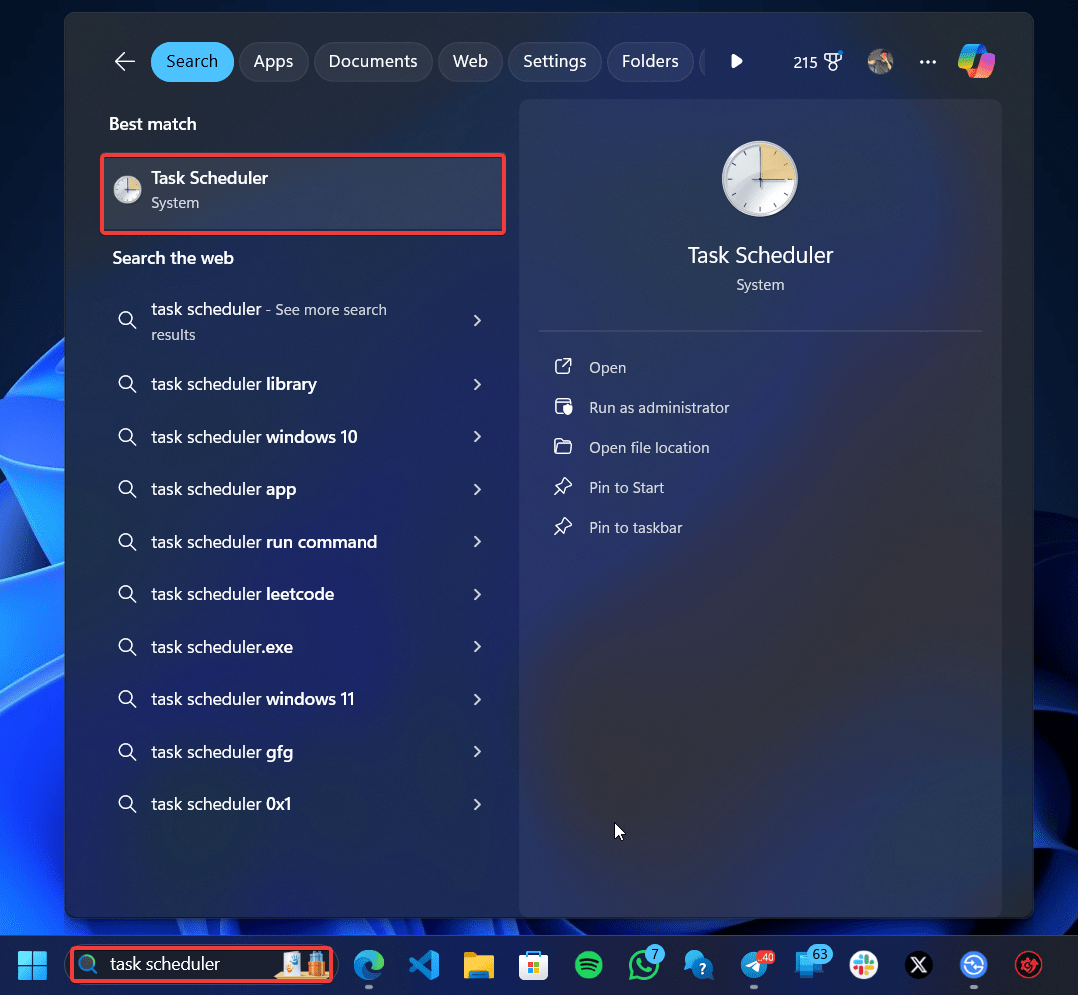
- Apri l’Utilità di pianificazione e fai clic su Libreria Utilità di pianificazione.
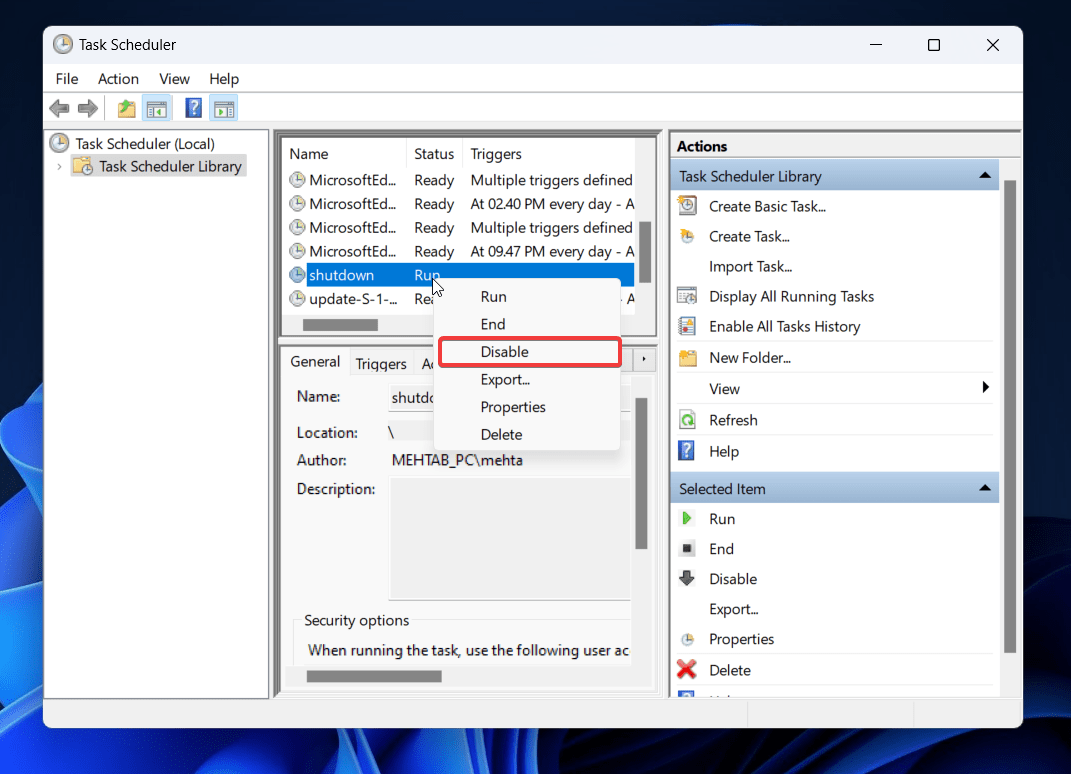
- Trova eventuali attività che potrebbero costringere il tuo laptop a spegnersi automaticamente, fai clic con il tasto destro su di esse e seleziona Disabilita o Elimina.
Fix 2: Disabilita l’Avvio rapido
L’avvio rapido viene utilizzato per avviare il tuo PC più velocemente dopo uno spegnimento. Per ottenere ciò, deve ibernare il kernel, il che può portare a problemi come questo. Segui i passaggi qui sotto per disabilitare l’avvio rapido.
- Premi il tasto Windows + Q e cerca Pannello di controllo.
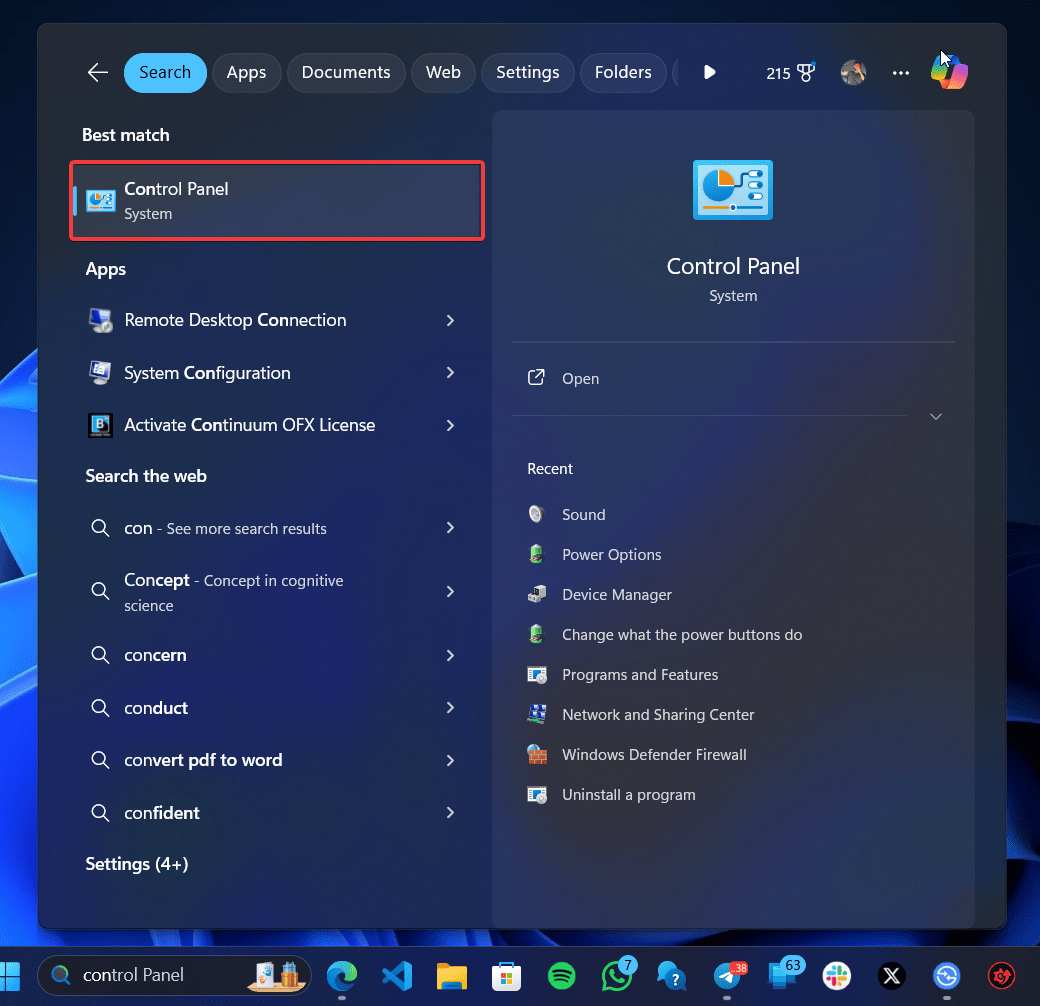
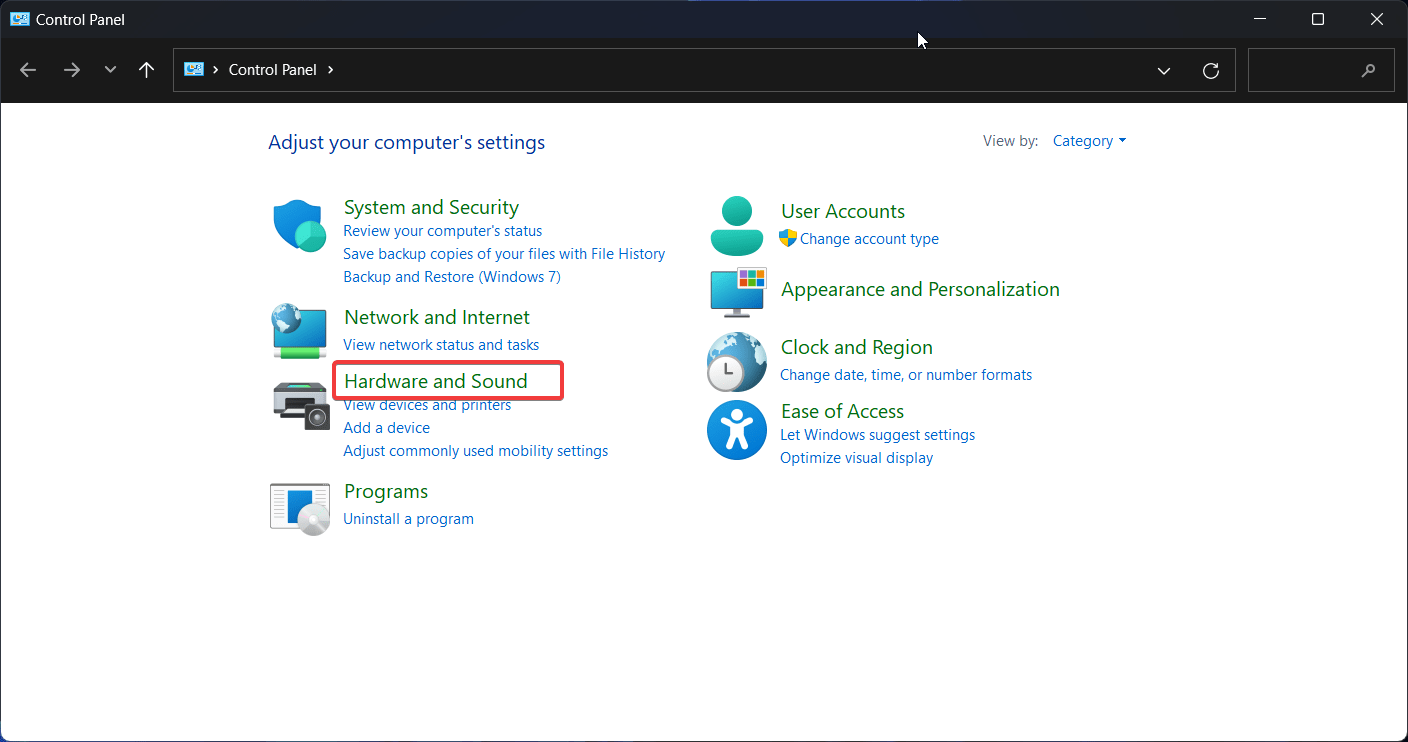
- Apri il Pannello di controllo e fai clic su Hardware e suono.
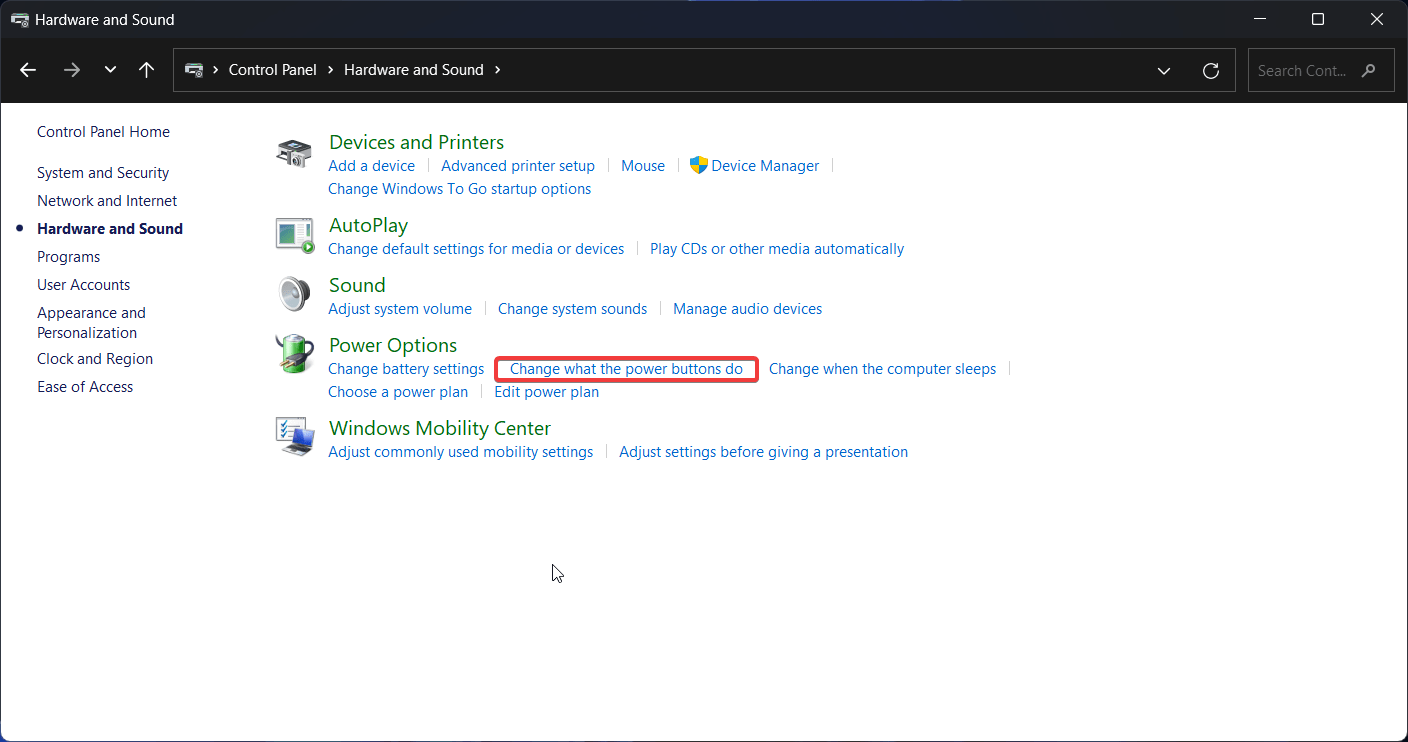
- Quindi, fai clic su “Cambia cosa fanno i pulsanti di accensione” sotto Opzioni risparmio energia.
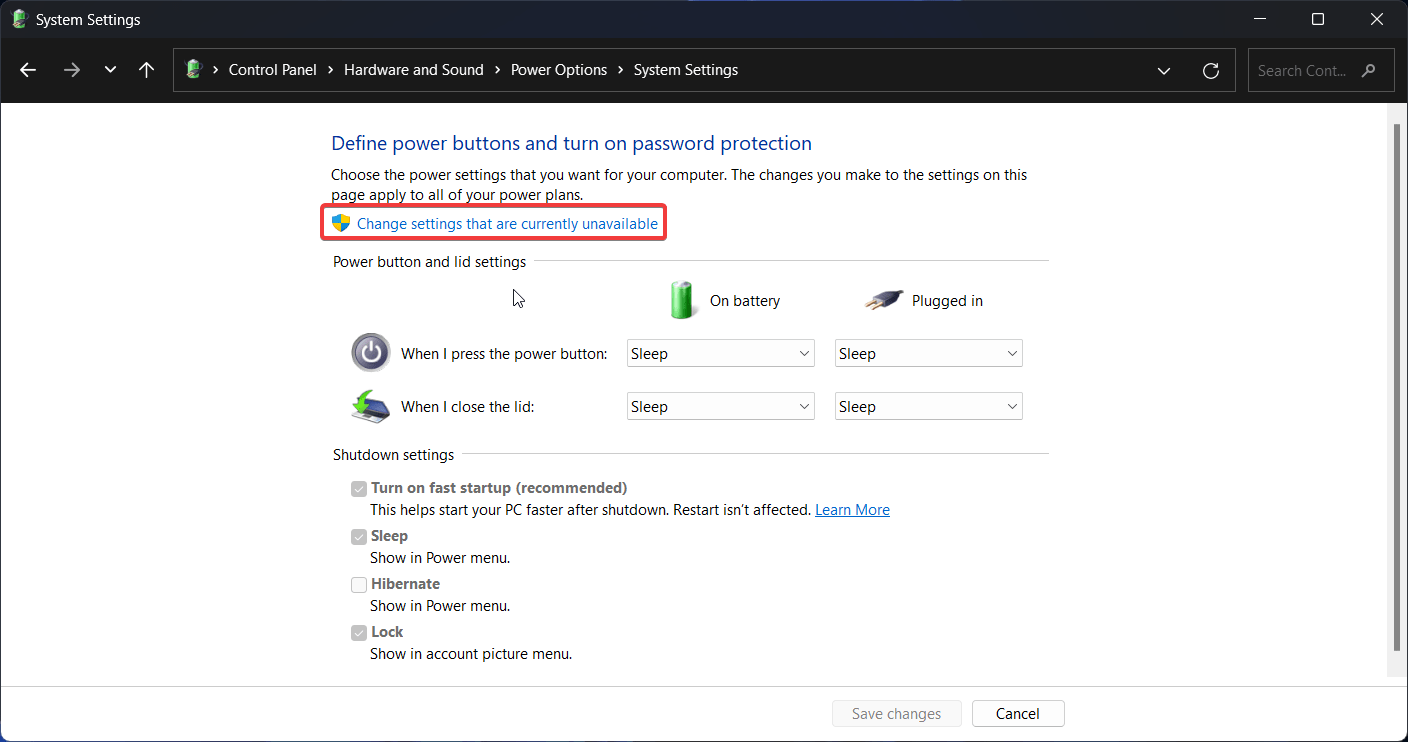
- In alto, fai clic su “Cambia impostazioni attualmente non disponibili.”
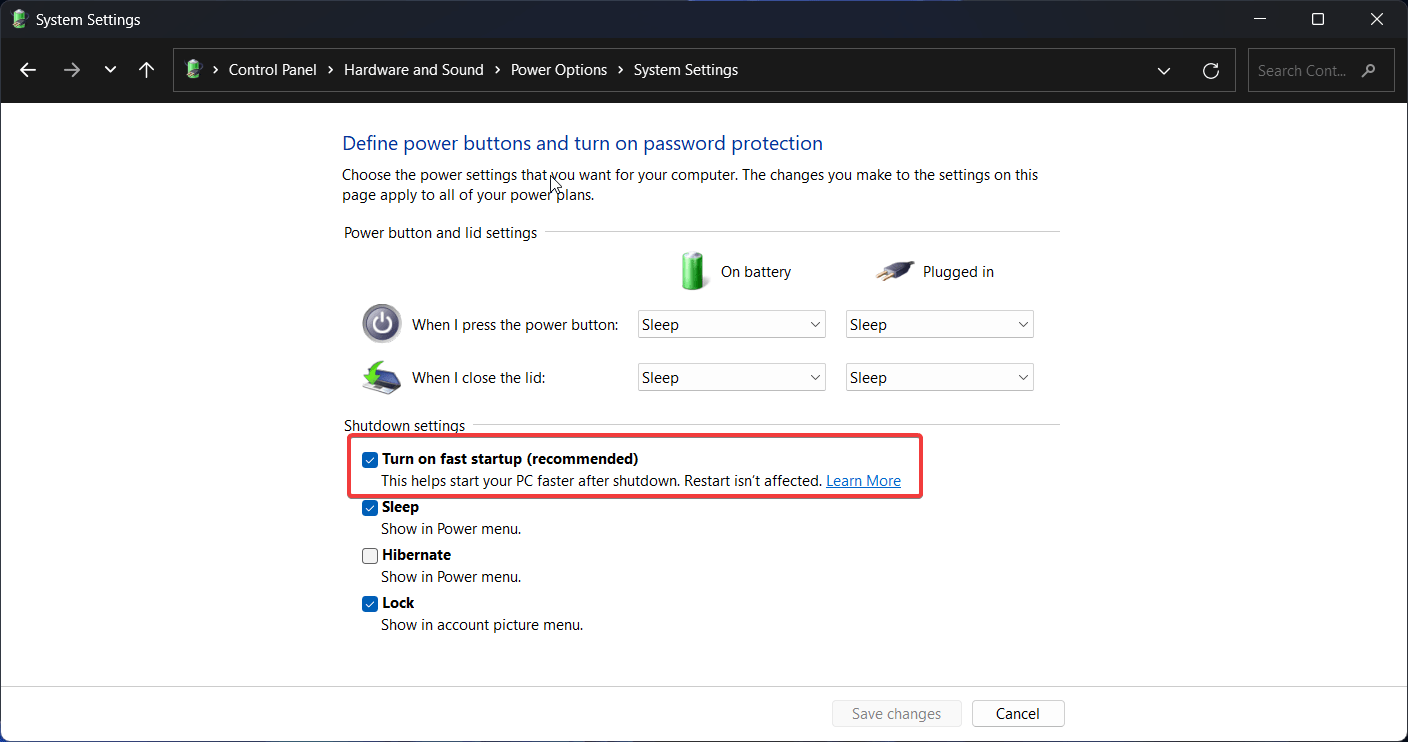
- Deseleziona la casella accanto a “Attiva avvio rapido.” Tieni presente che questo può rallentare il tempo di avvio del tuo PC.
Fix 3: Installa gli aggiornamenti di Windows in sospeso
Gli aggiornamenti di Windows, una volta scaricati, devono essere installati riavviando il PC. Se sei una persona che tende ad evitare un riavvio, questo potrebbe essere il sistema che ti dà indizi per riavviare il PC. Se non è questo il caso, potrebbe semplicemente essere un bug nella versione attuale di Windows. Installa l’ultima per risolvere tutti i problemi.
- Premi il tasto Windows + I per aprire l’app Impostazioni.
- Ora, fai clic su Aggiornamento di Windows dal menu a sinistra.
- Fai clic su Controlla aggiornamenti.
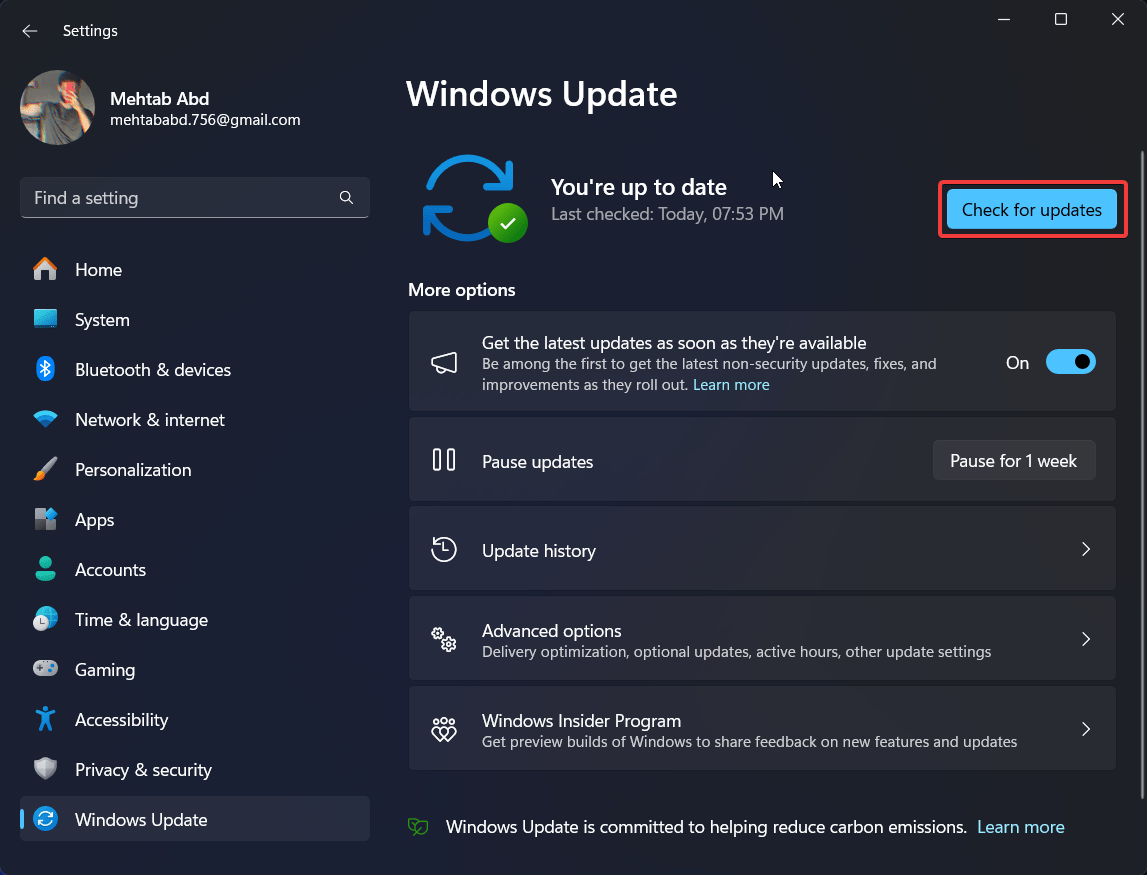
- Se è disponibile un aggiornamento, fai clic su Scarica e installa.
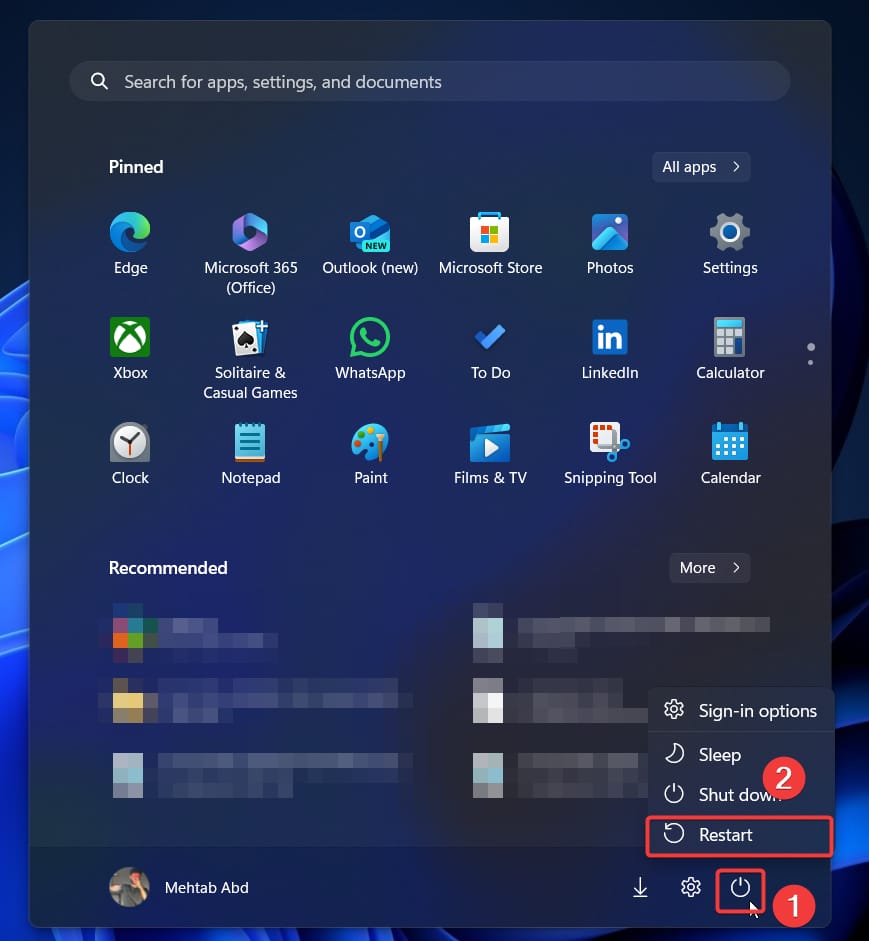
- Una volta installati gli aggiornamenti, riavvia il tuo PC affinché le modifiche abbiano effetto.
Fix 4: Aggiorna i driver grafici
I driver grafici gestiscono ciò che viene visualizzato sullo schermo. Se questi sono danneggiati o obsoleti, potresti riscontrare problemi in cui il display diventa nero, facendoti pensare che il sistema si sia spento. Ecco come risolvere i tuoi driver grafici:
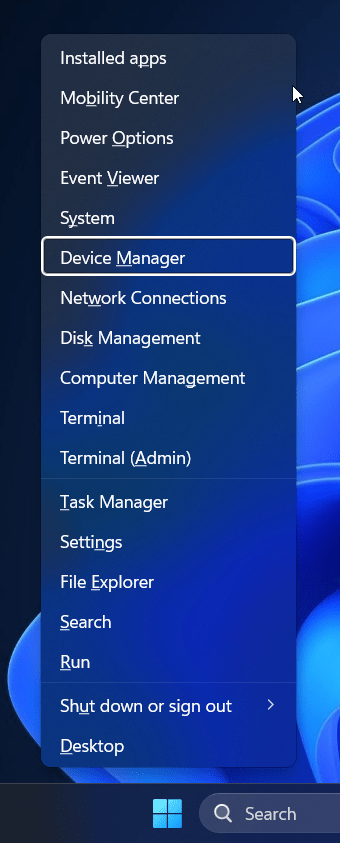
- Premi il tasto Windows + X per aprire il menu Power User.
- Fai clic su Gestione dispositivi.
- Ora, fai clic sulla freccia accanto a Adattatori video per espandere quella sezione.
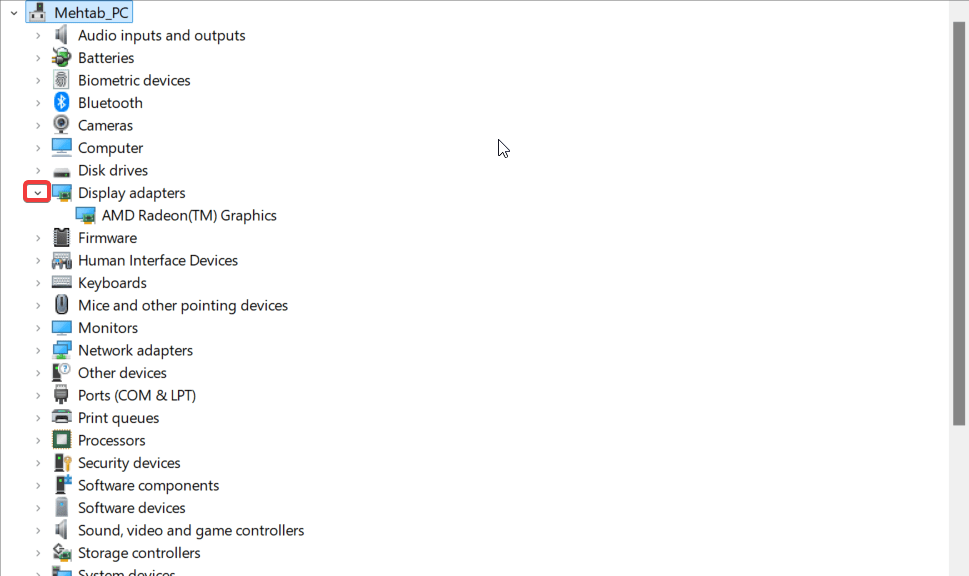
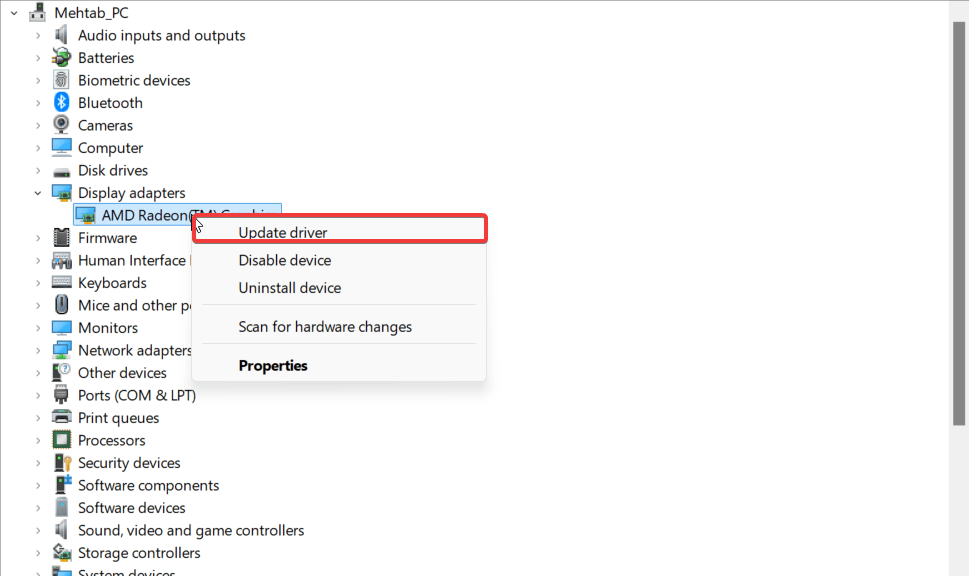
- Fai clic con il tasto destro sulla tua scheda grafica (se hai due schede grafiche, scegli quella integrata) e seleziona “Aggiorna driver.”
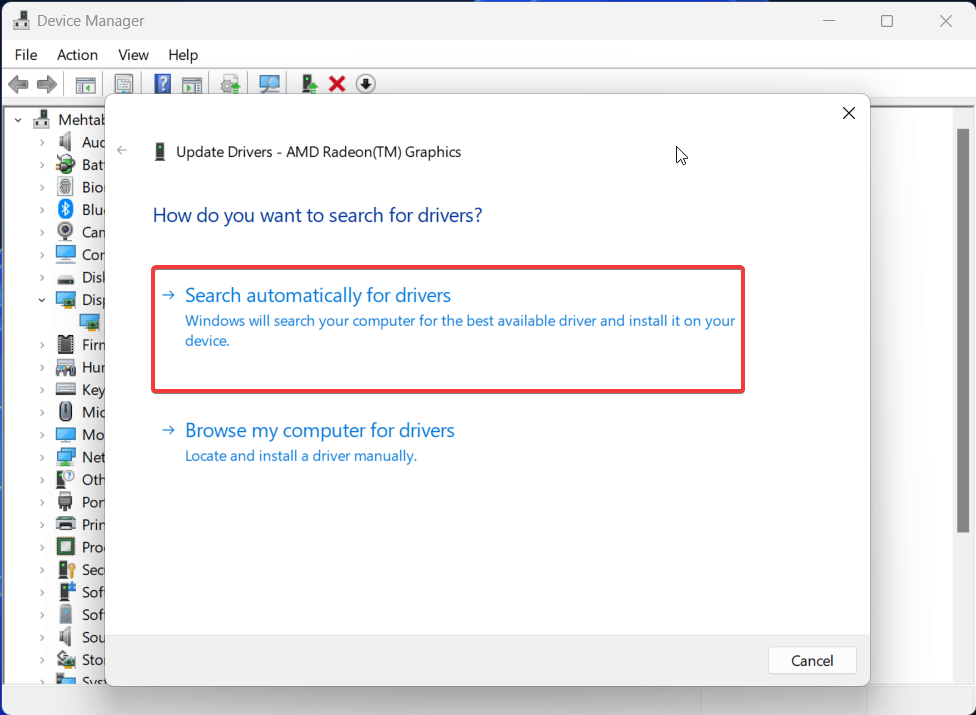
- Fai clic su Cerca automaticamente i driver. Windows cercherà automaticamente i driver più recenti per la tua scheda grafica e li installerà sul tuo PC.
- Semplicemente riavvia il tuo PC una volta che i driver sono stati installati.
Fix 5: Scansiona per virus
I virus possono causare tutti i tipi di problemi, inclusi spegnimenti frequenti del PC. Controlla il tuo sistema per eventuali virus o malware per rimanere al sicuro e proteggere anche il tuo dispositivo.
- Premi il tasto Windows + I per aprire l’app Impostazioni.
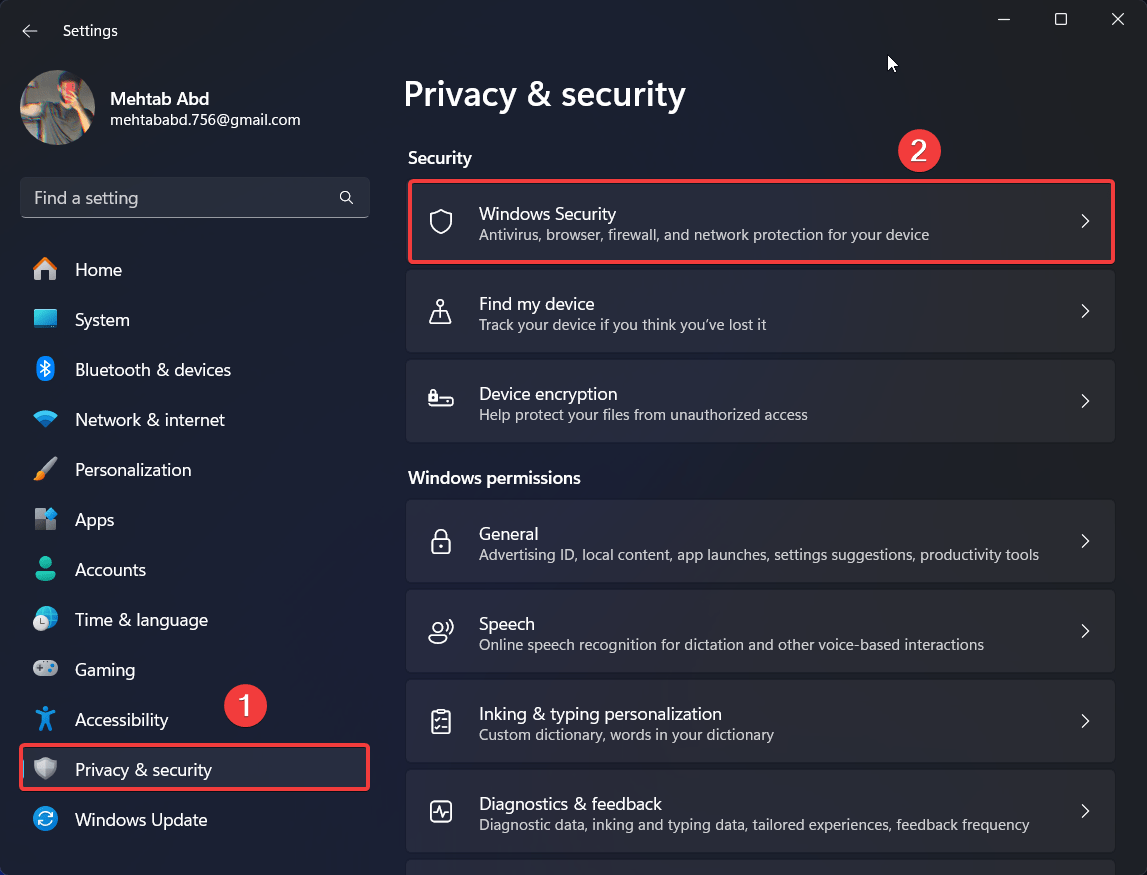
- Ora, fai clic su Privacy e sicurezza dal menu a sinistra.
- Fai clic su Sicurezza di Windows.
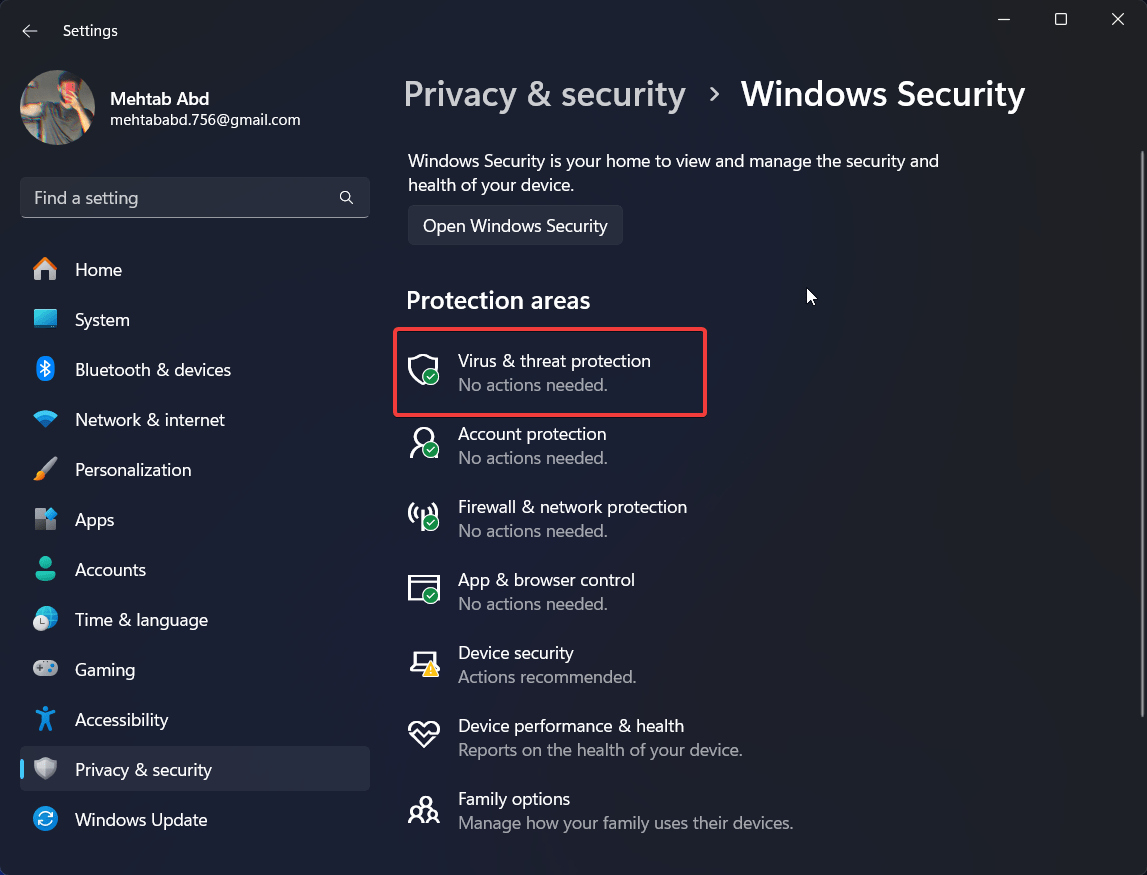
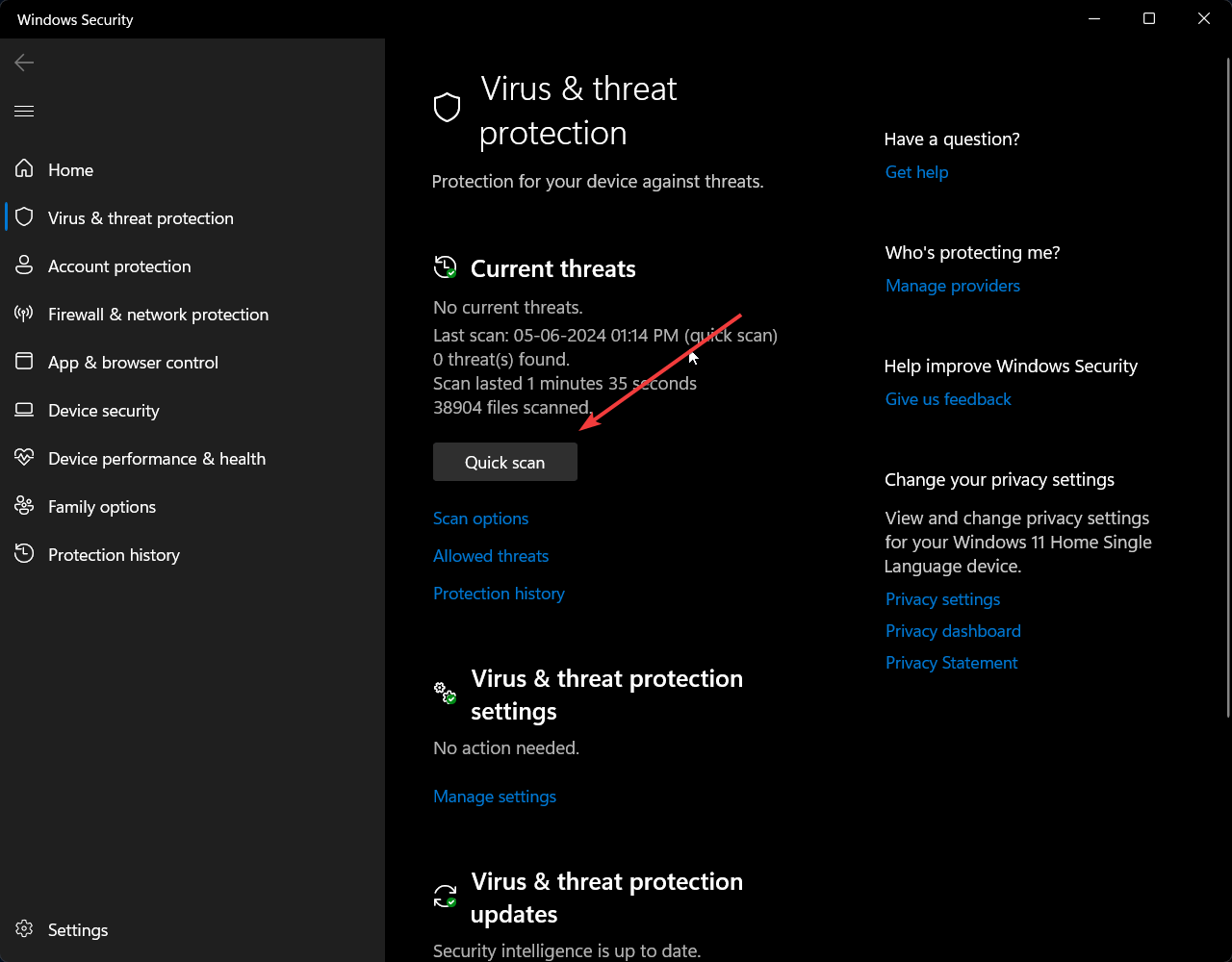
- Sotto Aree di protezione, fai clic su Protezione da virus e minacce.
- Scansiona per eventuali virus facendo clic su “Scansione rapida.”
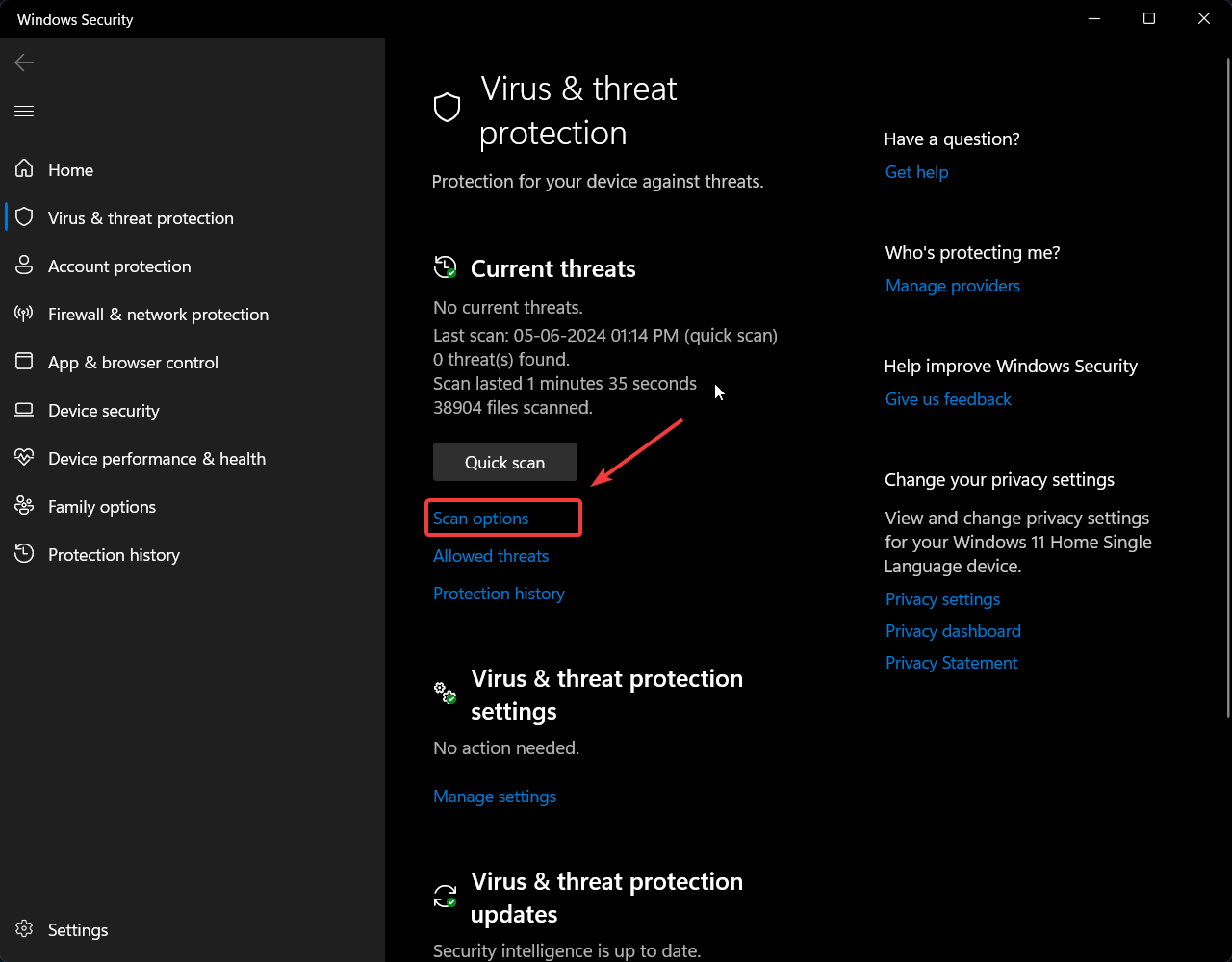
- Se desideri eseguire una scansione più approfondita, fai clic su Opzioni di scansione e scegli “Scansione completa” o “Microsoft Defender Antivirus (scansione offline).”
Fix 6: Esegui i comandi SFC e DISM
File di sistema danneggiati possono anche causare lo spegnimento casuale del sistema. Puoi controllare e riparare l’integrità di quei file eseguendo una scansione SFC e/o DISM. Segui i passaggi qui sotto.
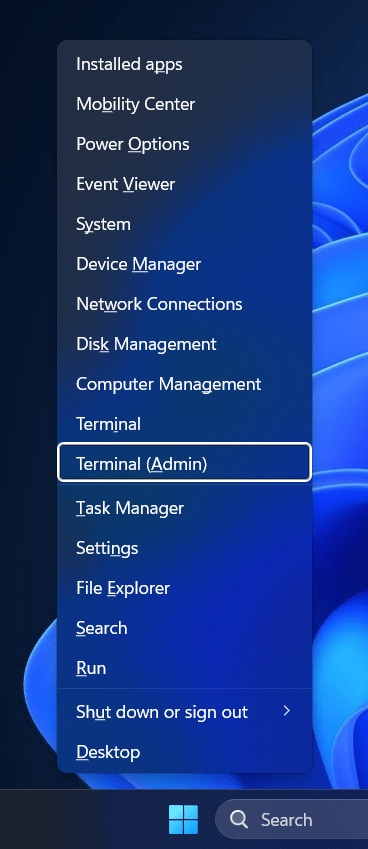
- Premi il tasto Windows + X per aprire il menu Power User.
- Fai clic su Terminale (Amministratore) o Prompt dei comandi (Amministratore).
- Fai clic su Sì al prompt UAC.
- Nella finestra del terminale, digita il seguente comando e premi Invio. Questo eseguirà una scansione SFC.
sfc /scannow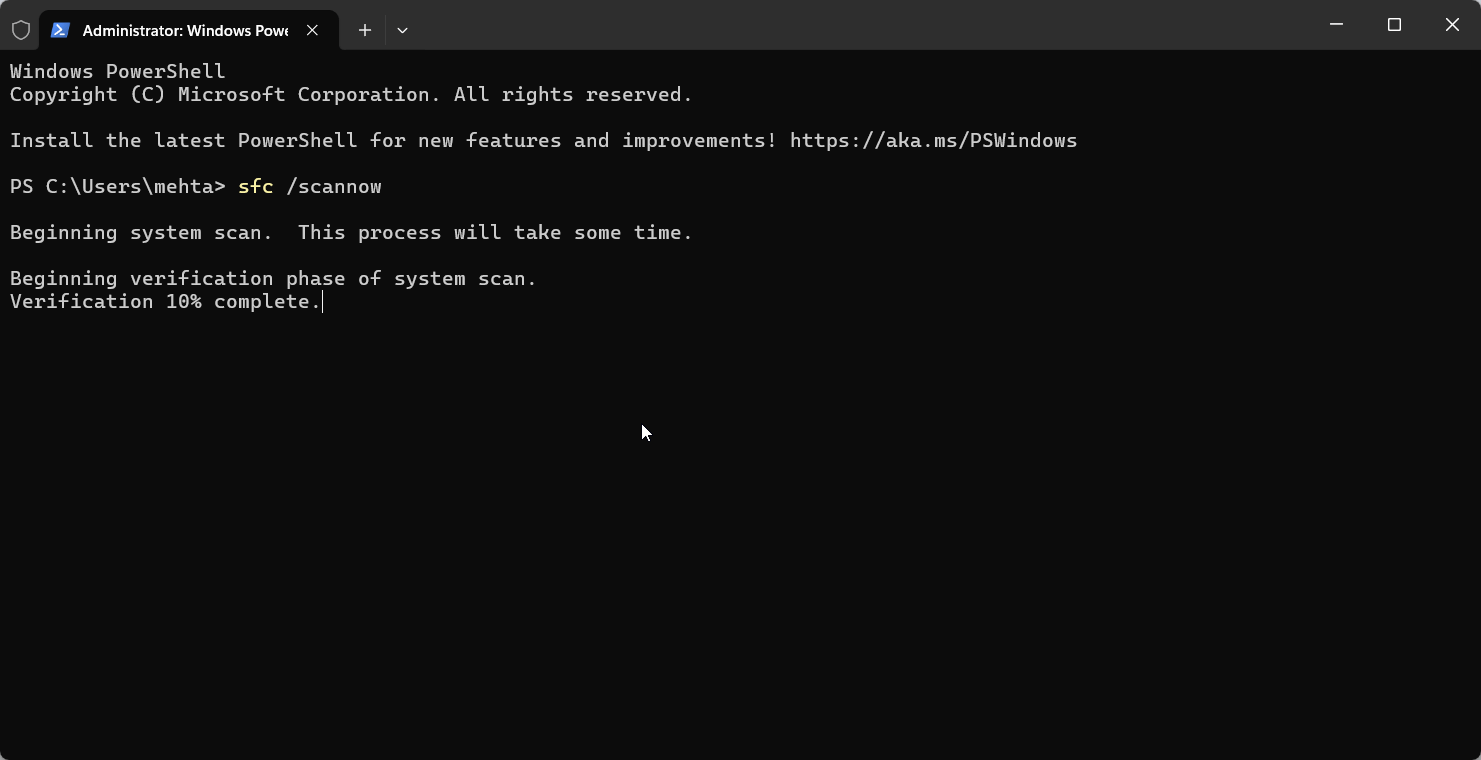
- Una volta completata la scansione, riavvia il tuo PC e segui di nuovo i passaggi 1–3. Tieni presente che riavviare il PC ti porterà fuori dalla modalità provvisoria se la stai utilizzando.
- Nella finestra del terminale, digita il seguente comando e premi Invio. Questo eseguirà una scansione DISM.
DISM /Online /Cleanup-Image /RestoreHealth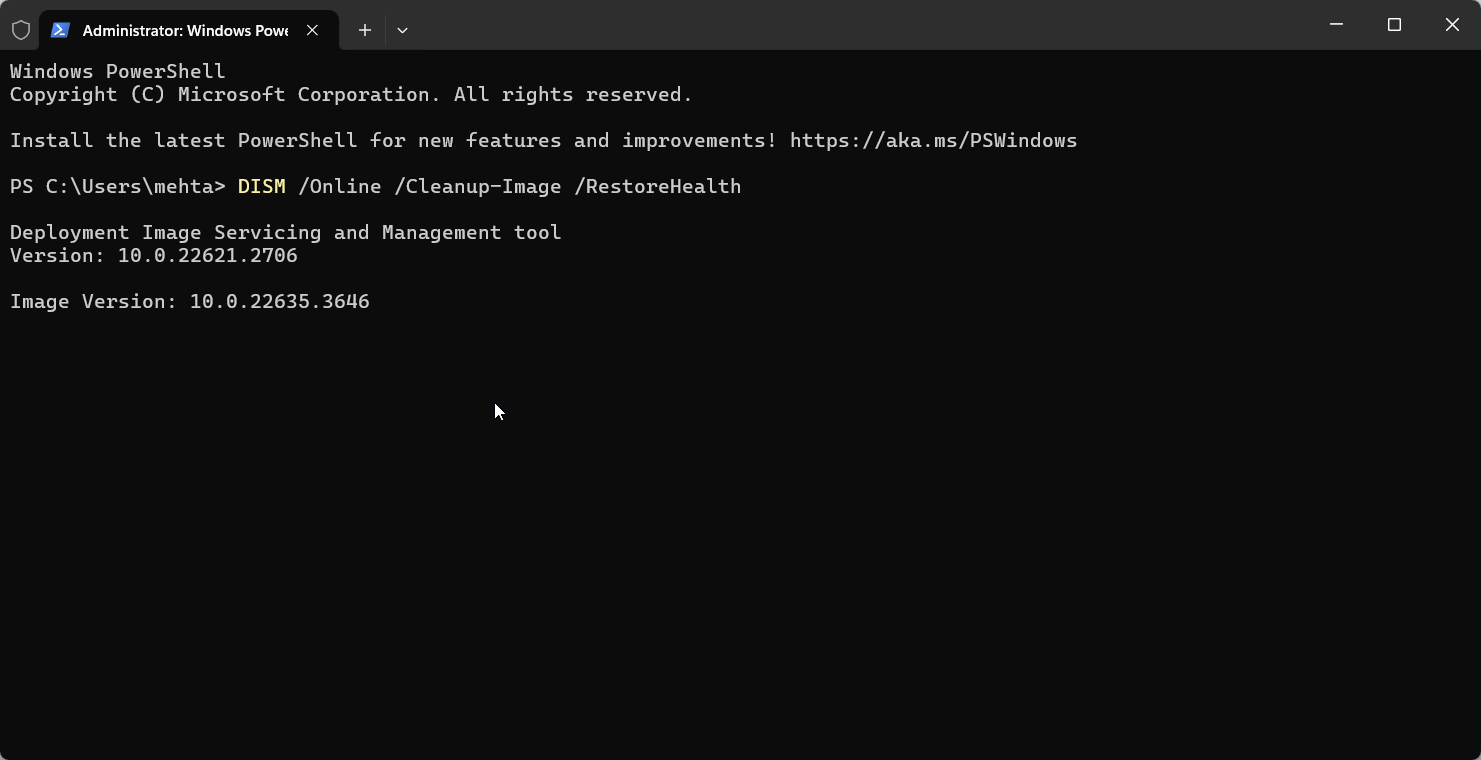 Una volta completata la scansione, riavvia il tuo PC e controlla se il problema è risolto.
Fix 7: Controlla l’alimentatore
Un alimentatore difettoso può causare spegnimenti. Controlla le connessioni o prova un alimentatore diverso se possibile. Assicurati che il cavo di alimentazione sia inserito saldamente nella porta. Opta per l’alimentatore con la potenza più alta che la tua macchina supporta.
Fix 8: Ripristina le impostazioni del BIOS
Impostazioni del BIOS errate possono causare instabilità, portando a spegnimenti automatici. Riavvia il tuo PC ed entra nel setup del BIOS per ripristinare le impostazioni predefinite. Segui i passaggi qui sotto
Nota: Tutte le impostazioni del BIOS verranno ripristinate ai valori predefiniti. Se stai utilizzando la virtualizzazione, dovrai tornare alle impostazioni del BIOS e riattivarla.
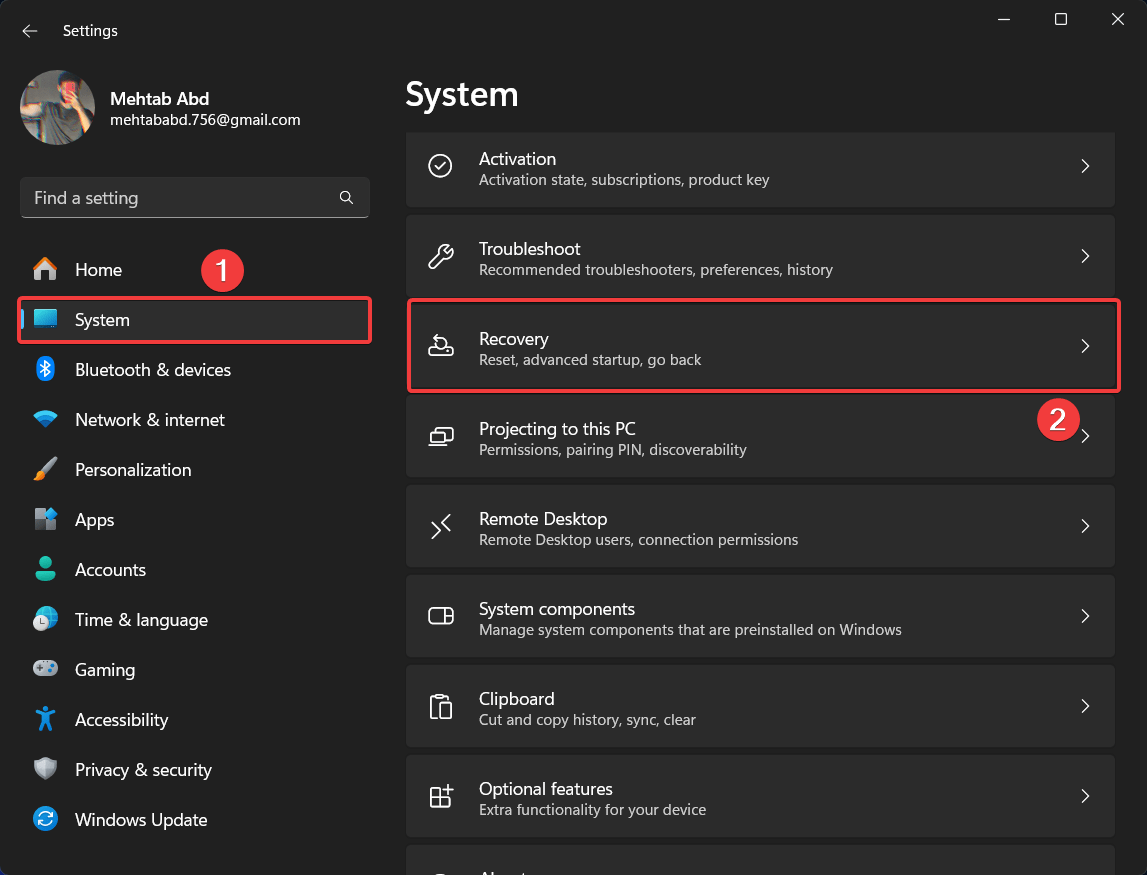
- Premi il tasto Windows + I per aprire l’app Impostazioni.
- Ora, fai clic su Sistema dal menu a sinistra.
- Scorri verso il basso e fai clic su Ripristino.
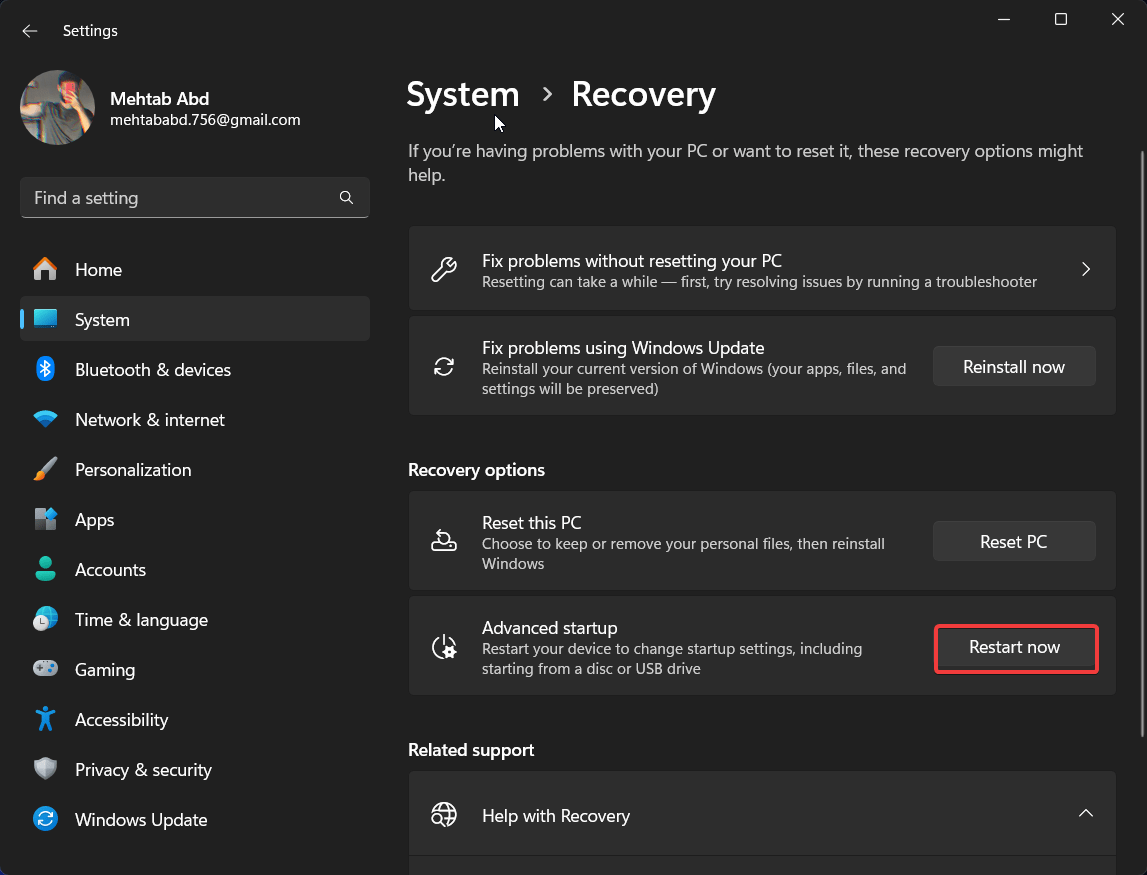
- Fai clic sul pulsante Riavvia ora per entrare nel menu di avvio avanzato.
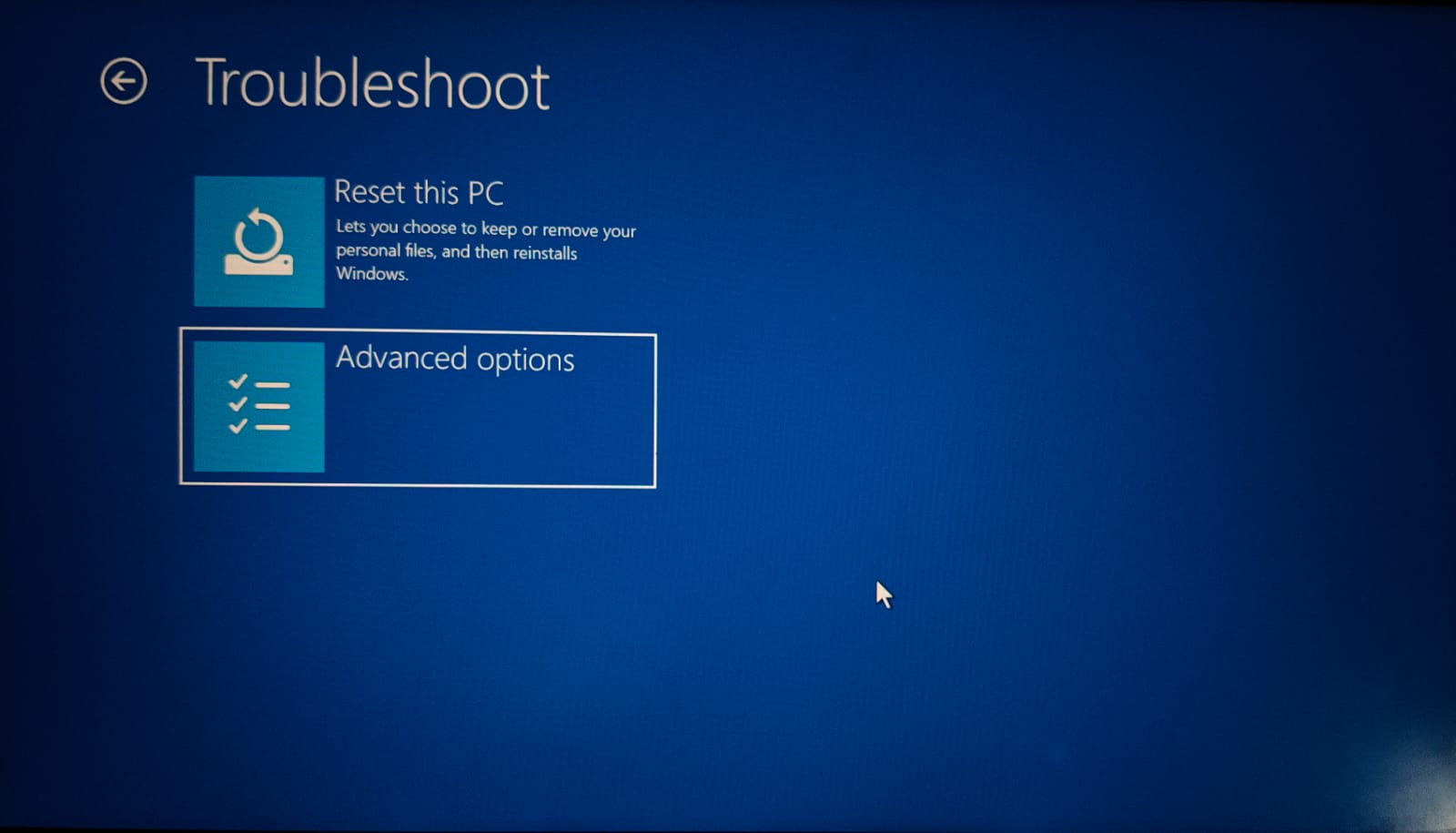
- Nel menu Avvio avanzato, fai clic su Risoluzione dei problemi.
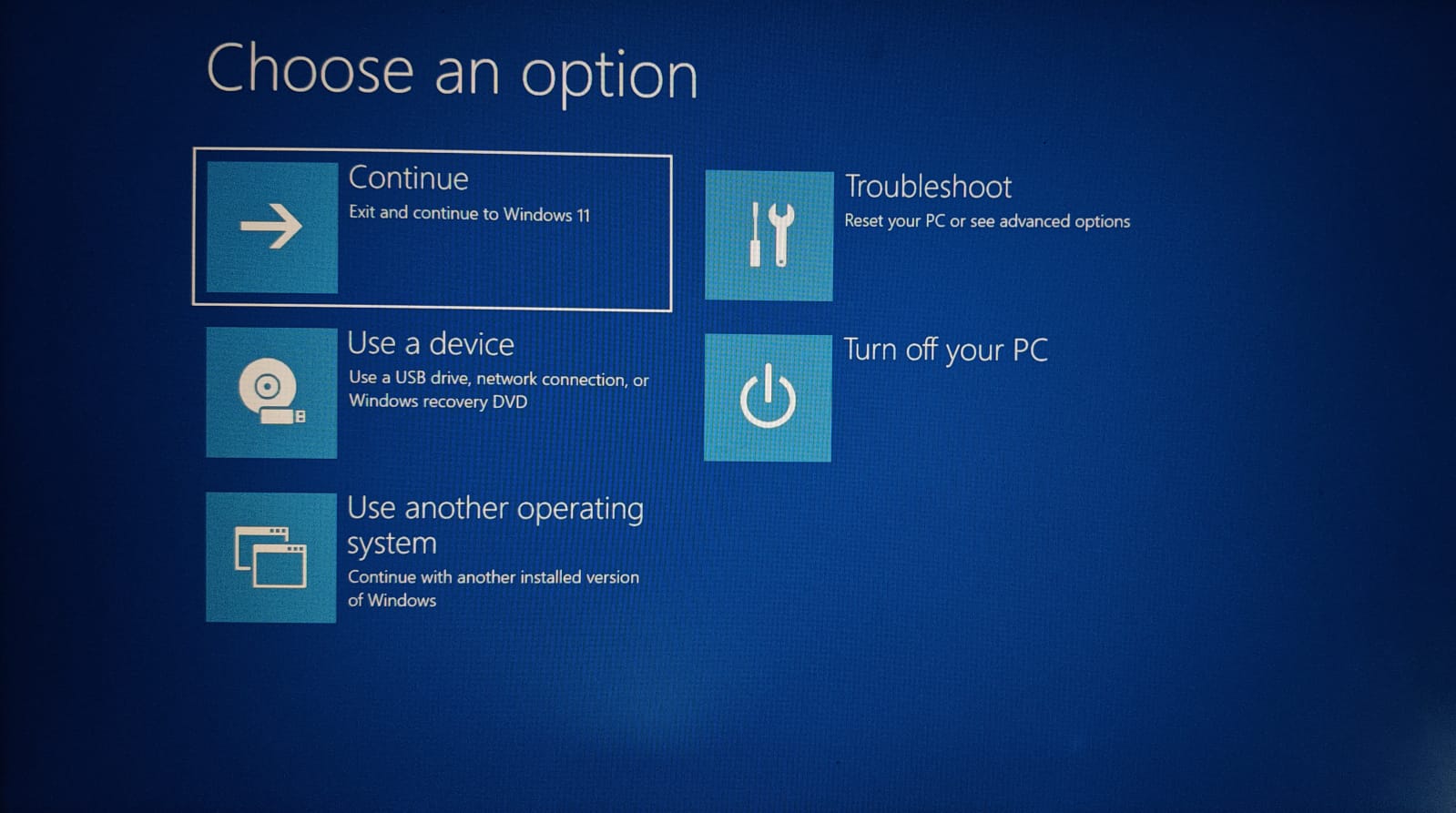
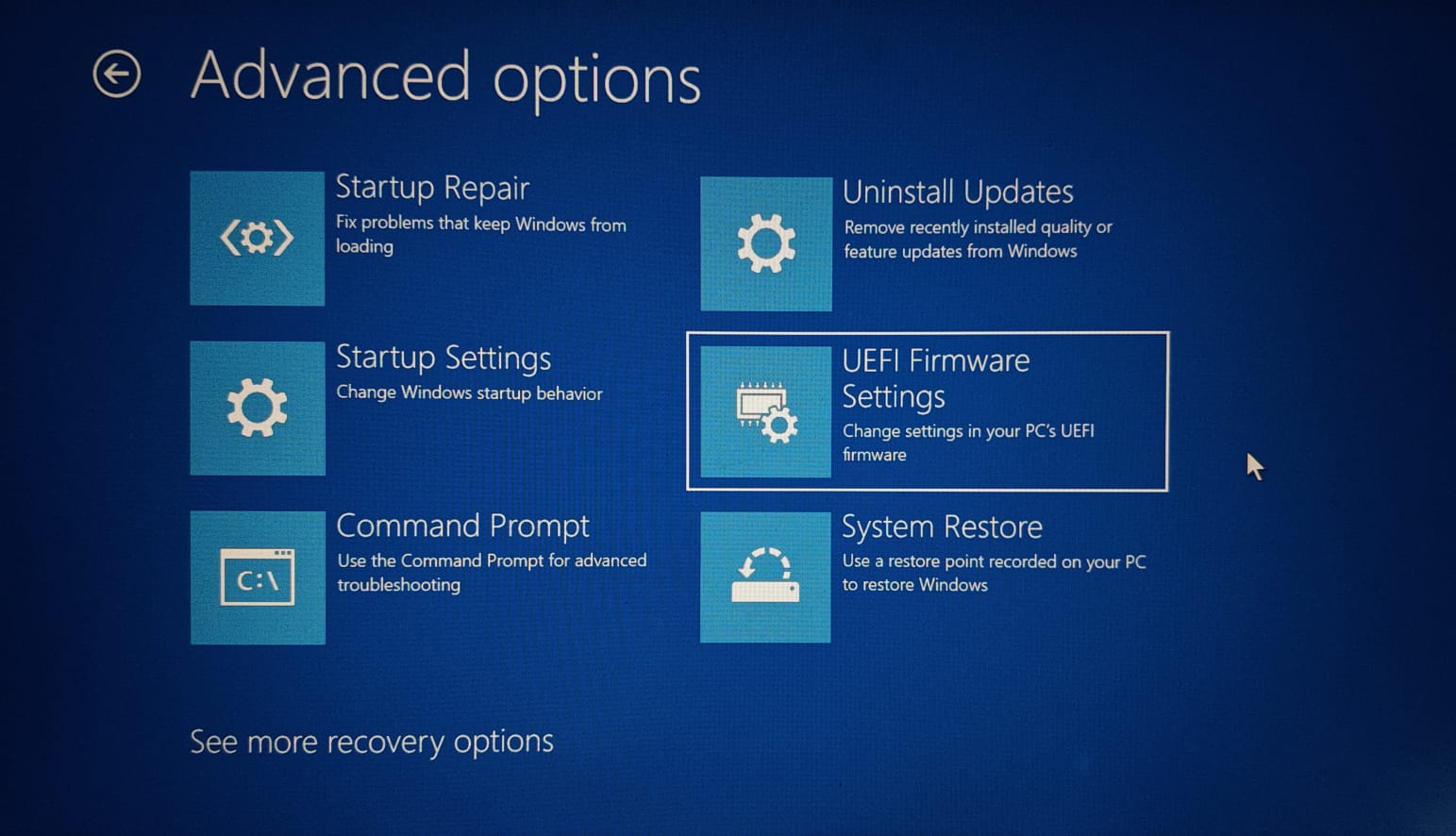
- Quindi, fai clic su Opzioni avanzate.
- Sotto Opzioni avanzate, seleziona Impostazioni firmware UEFI.
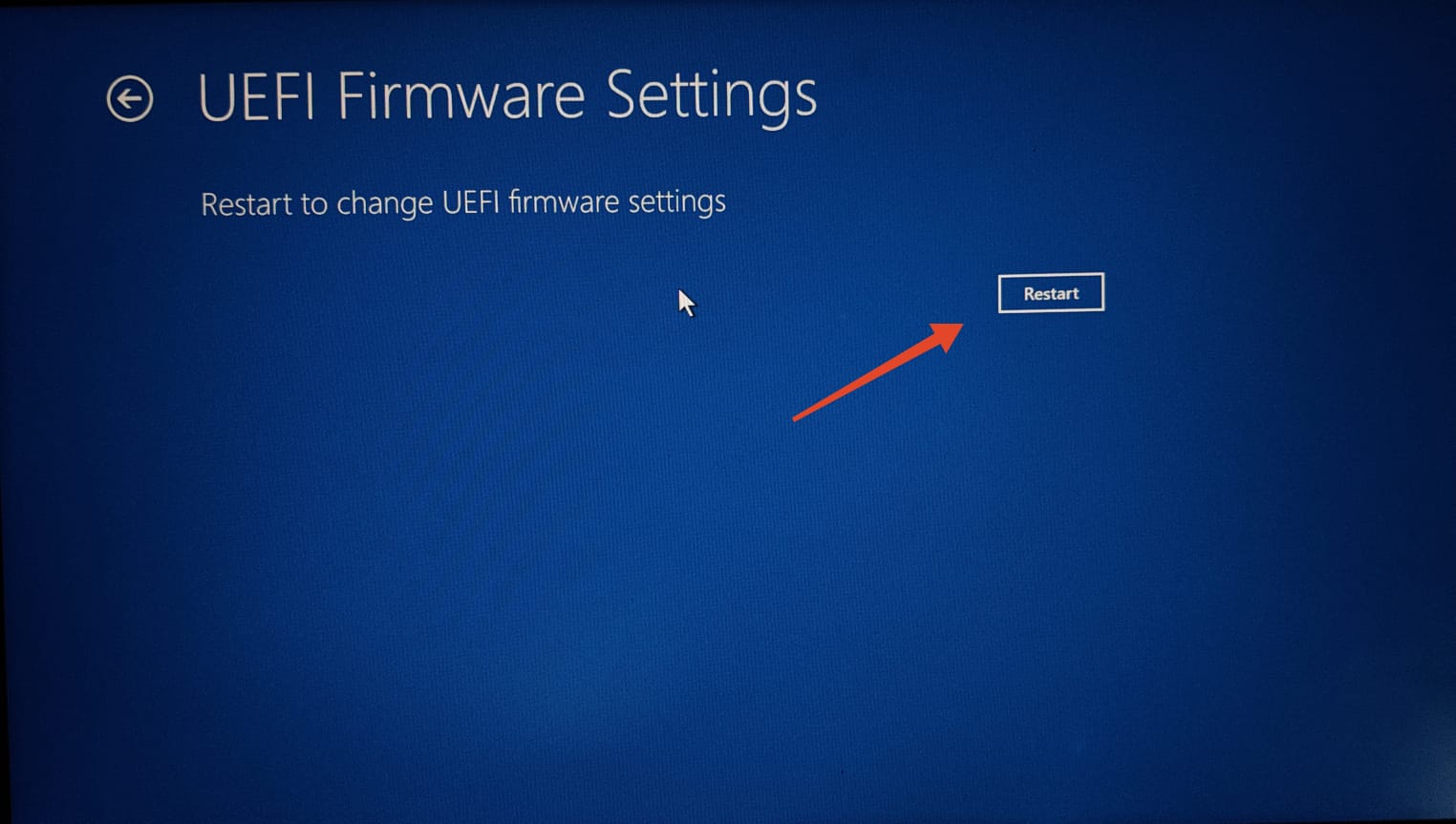
- Fai clic su Riavvia per entrare nelle impostazioni del BIOS.
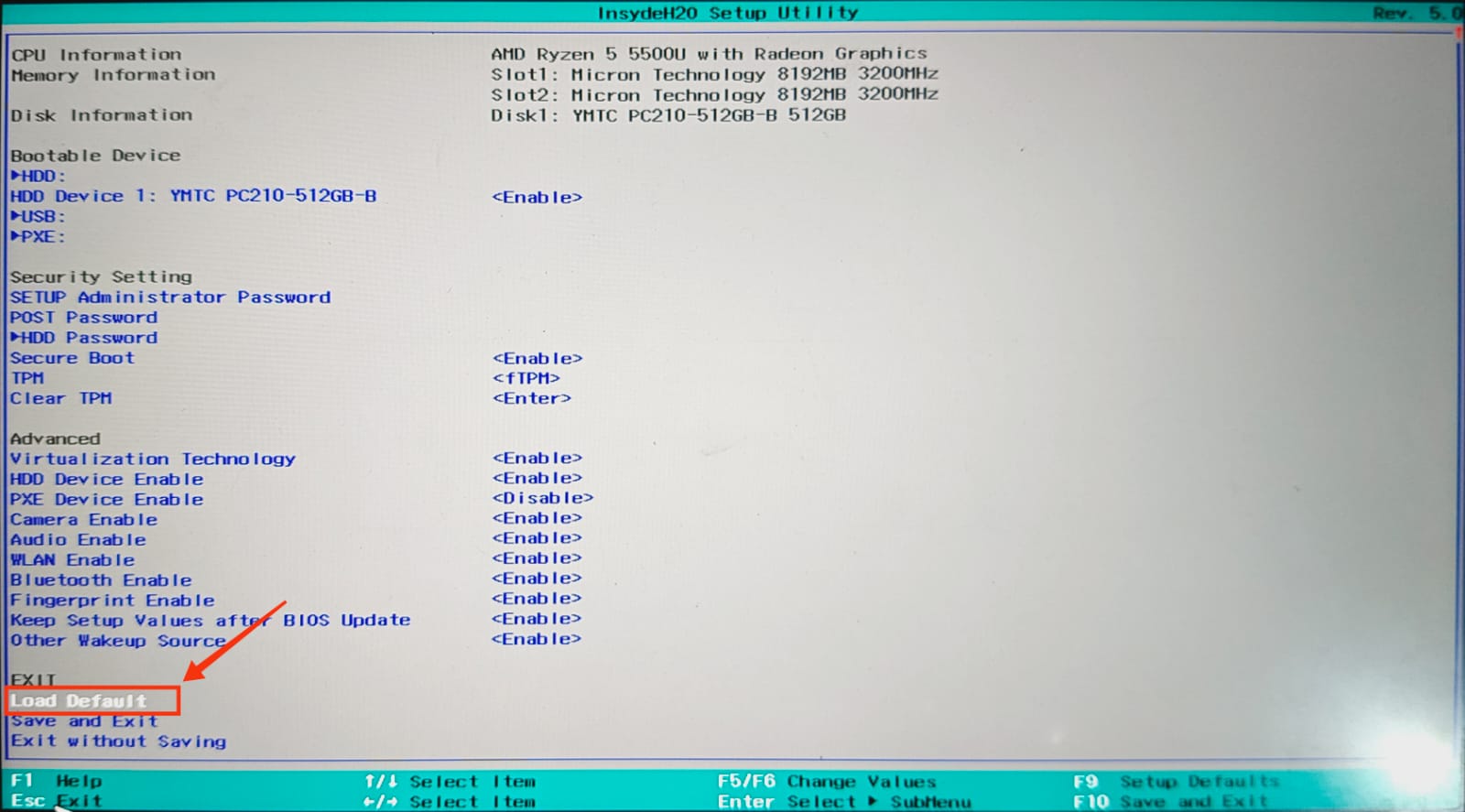
- Naviga nella sezione Uscita del menu del BIOS utilizzando i tasti freccia, seleziona “Carica predefiniti” o un’opzione simile e premi Invio. Il menu del BIOS sul tuo computer potrebbe essere diverso.
- Seleziona Sì quando richiesto.
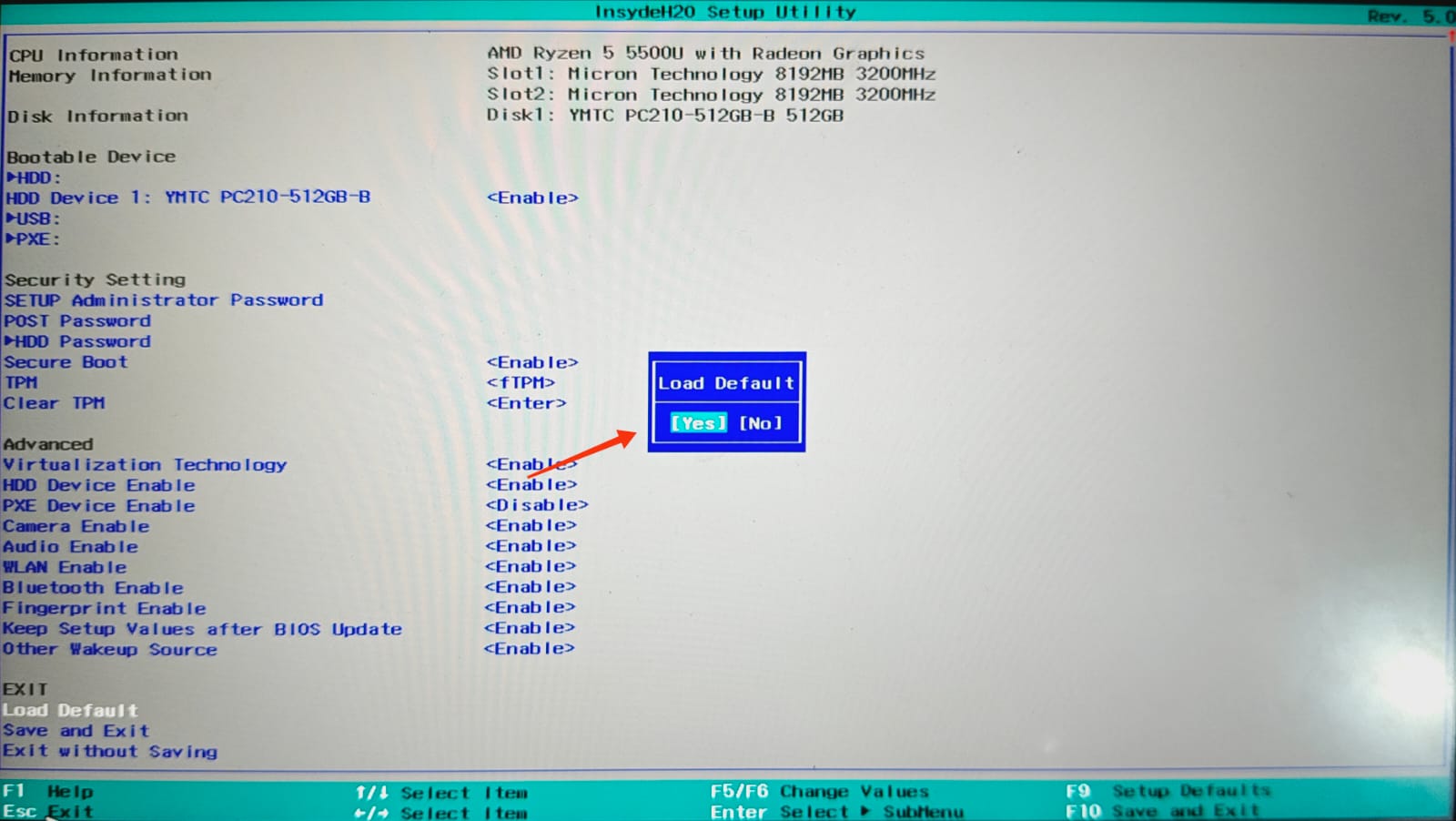
- Infine, trova l’opzione per Salvare e uscire dal BIOS. Nel mio caso, è il tasto di scelta rapida F10. Premi il tasto di scelta rapida e seleziona Sì per confermare.
Fix 9: Ripristina Windows
Come ultima risorsa, ripristinare Windows può risolvere problemi persistenti che altri metodi non risolvono con la normale risoluzione dei problemi. Si consiglia di eseguire un ripristino pulito per assicurarsi che non rimangano tracce del problema. Segui i passaggi qui sotto.
Nota: Se stai utilizzando un PC con driver personalizzati, assicurati di eseguire il backup di quei driver prima di ripristinare il PC.
- Premi il tasto Windows + I per aprire l’app Impostazioni.
- Ora, fai clic su Sistema dal menu a sinistra.
- Scorri verso il basso e fai clic su Ripristino.
- Fai clic sul pulsante Ripristina PC.
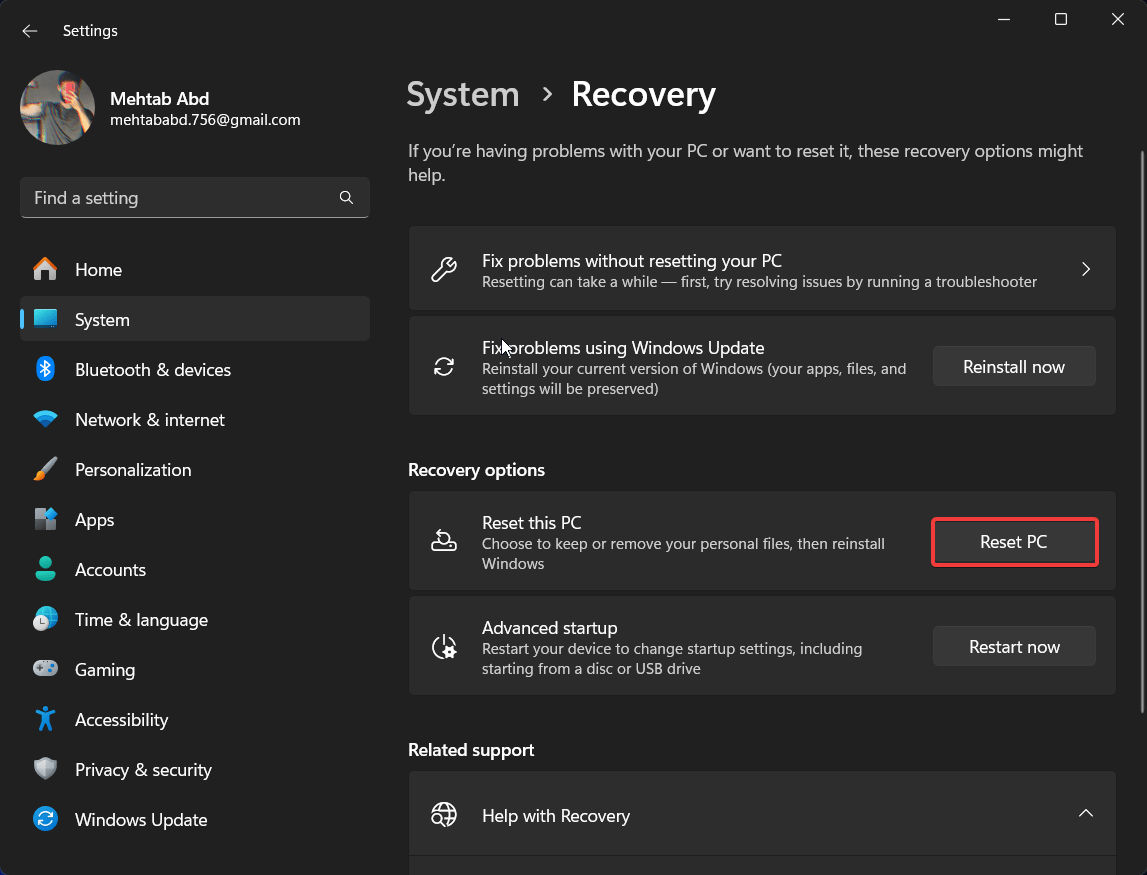
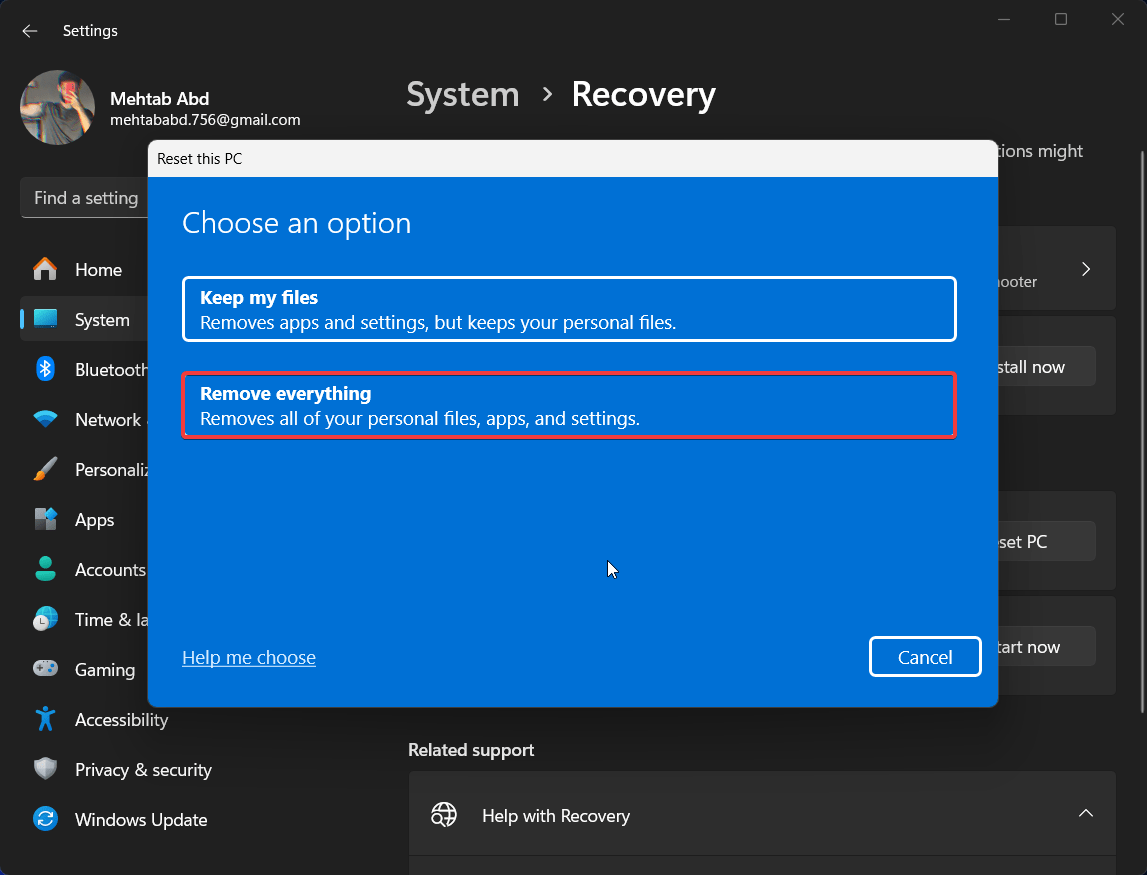
- Seleziona Rimuovi tutto. Questo rimuoverà tutto dal tuo computer, inclusi file personali, app e impostazioni.
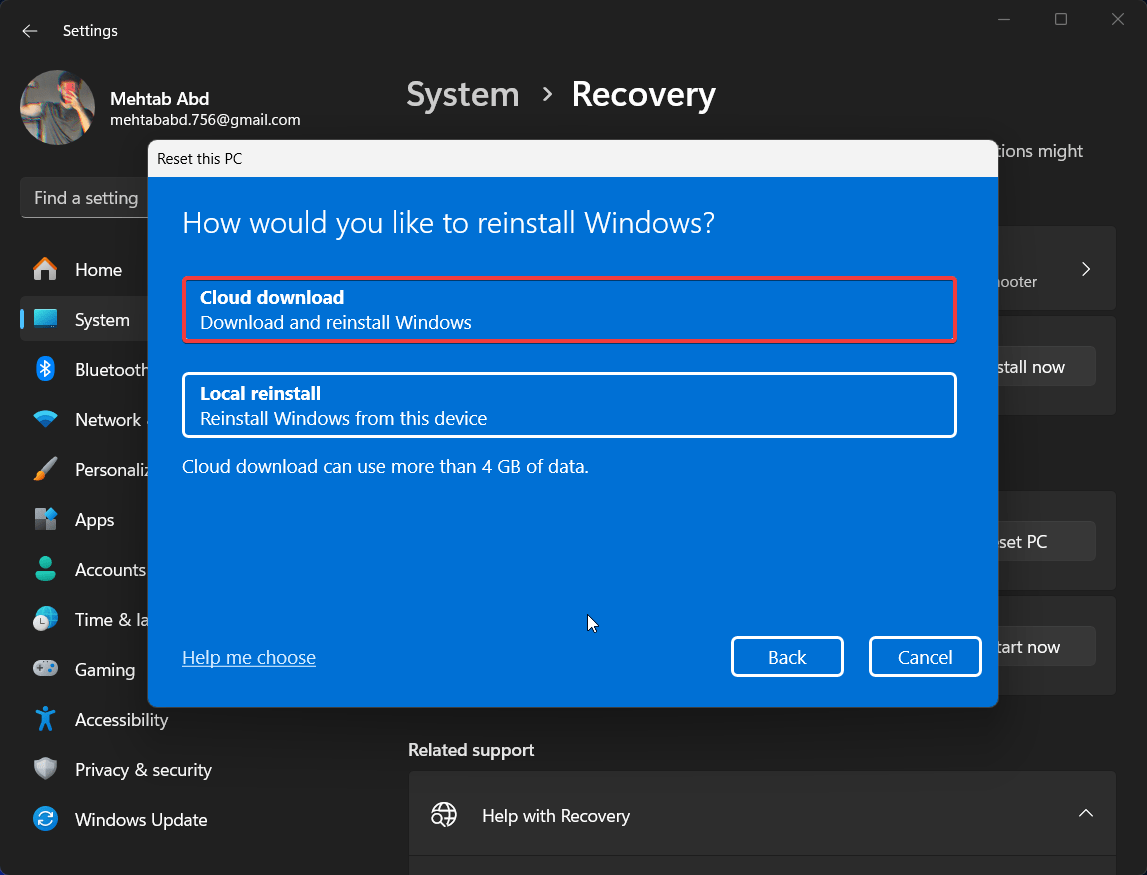
- Scegli Download dal cloud e seleziona Avanti. Assicurati di avere una connessione internet stabile.
- Ora, collega il tuo PC alla fonte di alimentazione e segui le istruzioni sullo schermo.
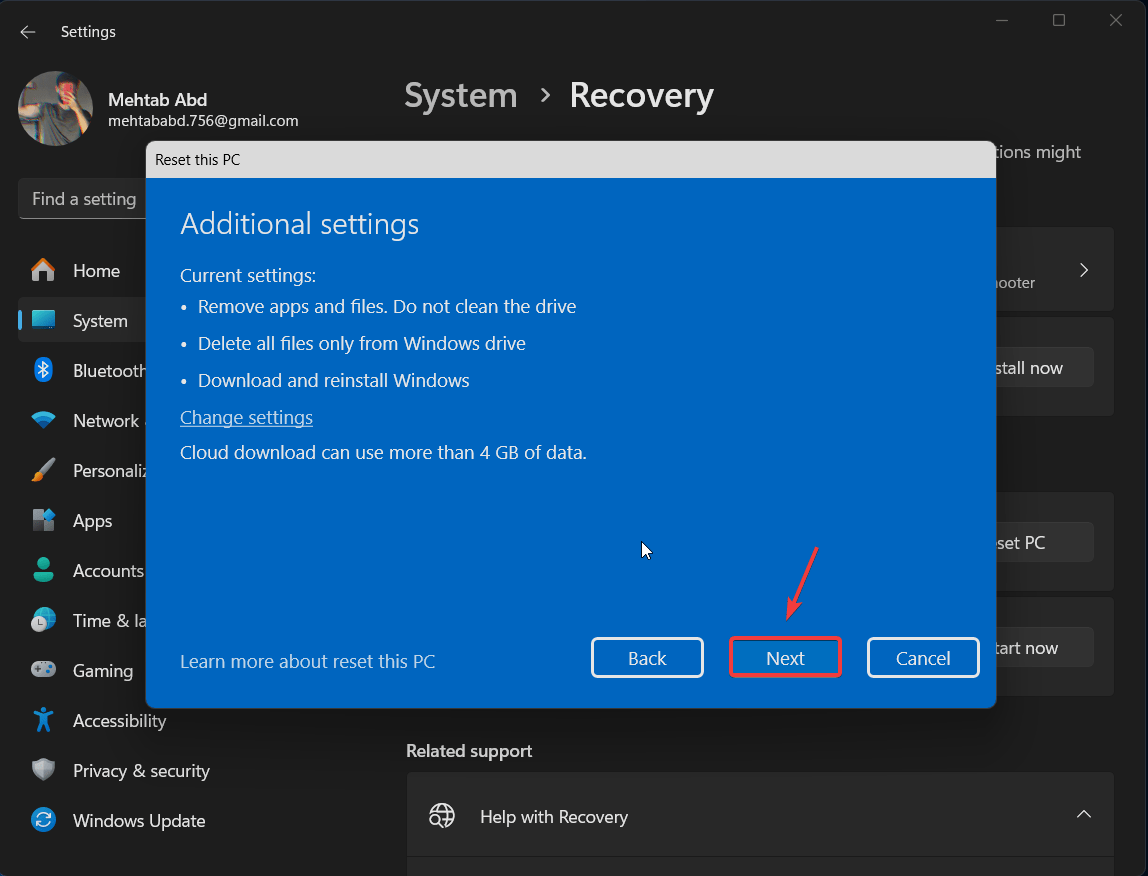
- Ripristinare il tuo PC può richiedere da 10 minuti a 1 ora, a seconda dell’hardware del tuo computer e della velocità di internet.
Fix 10: Cerca aiuto professionale
Se continui a riscontrare lo stesso problema dopo aver provato tutto ciò che è stato menzionato in questo articolo, il tuo PC probabilmente ha un problema hardware che deve essere affrontato da un professionista. Questo può essere il tuo negozio di riparazione più vicino o il produttore del tuo PC/laptop.
Parole finali
Speriamo che questo articolo ti abbia aiutato a risolvere il problema di spegnimento automatico sul tuo computer Windows 11. Assicurati che il tuo computer sia aggiornato con l’ultimo BIOS, Windows e aggiornamenti dei driver, funzioni a temperature ottimali e sia privo di malware per prevenire che ciò accada di nuovo.
Infine, mantieni i tuoi file di sistema sicuri eseguendo regolarmente una scansione SFC. Se hai ulteriori domande o se vuoi farci sapere di una soluzione che abbiamo perso qui, faccelo sapere nella sezione commenti qui sotto.
Se hai pensieri su Cosa fare se il tuo PC si spegne casualmente, sentiti libero di lasciare un commento qui sotto. Inoltre, iscriviti al nostro canale YouTube di DigitBin per video tutorial. Saluti!
Ricevi i nuovi post nella tua casella di posta.
Nessuno spam. Disiscriviti in qualsiasi momento.