Risoluzione problemi · 4 min read · Feb 05, 2026
Cosa Fare Se Il Mio Internet WiFi Continua a Disconnettersi?
Okay, quindi stai lavorando o forse navigando in rete come ogni altro giorno. Sfortunatamente, la tua connessione internet non offre una connessione stabile come previsto. Non importa quante volte ti connetti, si disconnette automaticamente dopo pochi minuti. È uno dei problemi più comuni per gli utenti con broadband o router. Infatti, è senza dubbio uno dei problemi più frustranti anche nei momenti di estrema necessità.
Ma abbi fede, poiché non è qualcosa di cui dovresti preoccuparti così tanto. Ora, questo potrebbe accadere per vari motivi e, fortunatamente, c’è una soluzione anche per loro. Attraverso questo articolo, il nostro obiettivo principale è fornire le cause comuni dietro tali errori e le informazioni corrette per risolverli immediatamente. Pertanto, se stavi cercando soluzioni per liberarti di un problema con la tua connettività, potremmo esserti di aiuto.
Modi per Risolvere il Problema della Disconnessione di Internet su PC?
Ogni volta che ti connetti al router, inizialmente si connette immediatamente alla rete. Tuttavia, dopo pochi minuti, si disconnette automaticamente. Se riscontri questo problema con la tua connessione di rete, ecco cosa devi sapere.
1. Controlla i Cavi del Tuo Router
Per prima cosa, procedi con il passaggio più semplice, ovvero controllare i cavi del tuo router. Controlla se sono collegati correttamente e sistemali. Ora, verifica se questo ti aiuta a ottenere una connessione affidabile.
2. Riavvia il Router
Se non ci sono problemi con i cavi, forse dovresti provare a riavviare il router. Molte volte, questo tipo di problemi si verifica a causa di alcuni malfunzionamenti. Quindi, se si tratta solo di un malfunzionamento normale della rete del tuo router, riavviare il dispositivo risolverà immediatamente il problema. Dopo il riavvio, collega il tuo PC o mobile alla rete e usalo per un po’ per verificare se questo ha risolto il problema.
3. Disabilita il VPN
Il problema della disconnessione di Internet ogni pochi minuti potrebbe essere dovuto a un servizio VPN scadente e non all’internet. Molti utenti utilizzano servizi VPN gratuiti o pubblici che sono lenti e non affidabili. Nel caso tu stia utilizzando un VPN, prova a disabilitarlo e verifica se questo aiuta con il problema.
Se il VPN sta causando il problema, allora devi parlare con il tuo fornitore di servizi VPN e optare per un piano migliore e più veloce.
4. Ripristina la Configurazione di Rete
Ripristinare la configurazione di rete risolverà diversi conflitti, inclusa la pulizia della cache e dei dati DNS corrotti. Per ripristinare la configurazione di rete sul tuo computer Windows, segui i passaggi qui sotto:
Apri il prompt dei comandi in modalità amministratore.
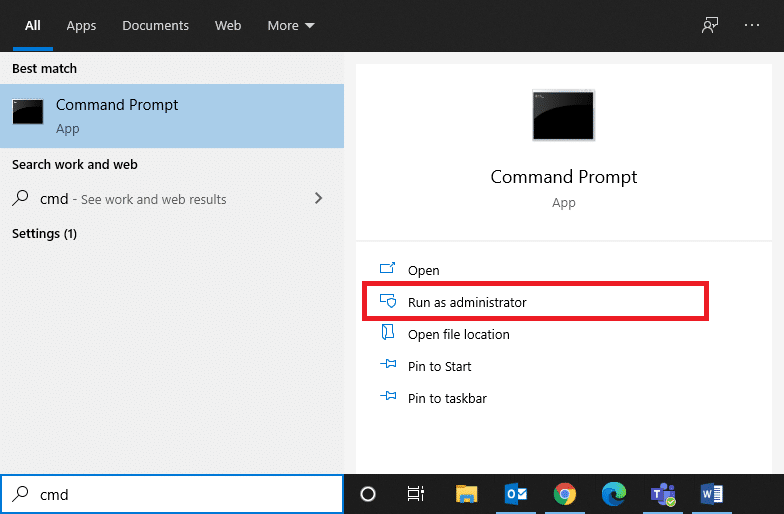
Digita questi comandi uno per uno.
netsh winsock reset
netsh int ip set dns
ipconfig /flushdns
ipconfig /renew
Una volta che tutti i comandi sono stati eseguiti con successo, riavvia il computer e verifica se i problemi di rete sono stati risolti.
5. Aggiorna i Driver di Rete
A volte il problema della rete è dovuto a hardware di rete vecchio o obsoleto per il tuo PC. Ogni computer ha un chip di rete o wifi che funziona con i driver. Se questi driver non vengono aggiornati regolarmente, potresti riscontrare alcuni problemi con la rete, inclusa la disconnessione della rete, la velocità di connessione lenta o la disconnessione frequente della rete. Per aggiornare i driver di rete sul tuo computer Windows, segui i passaggi qui sotto:
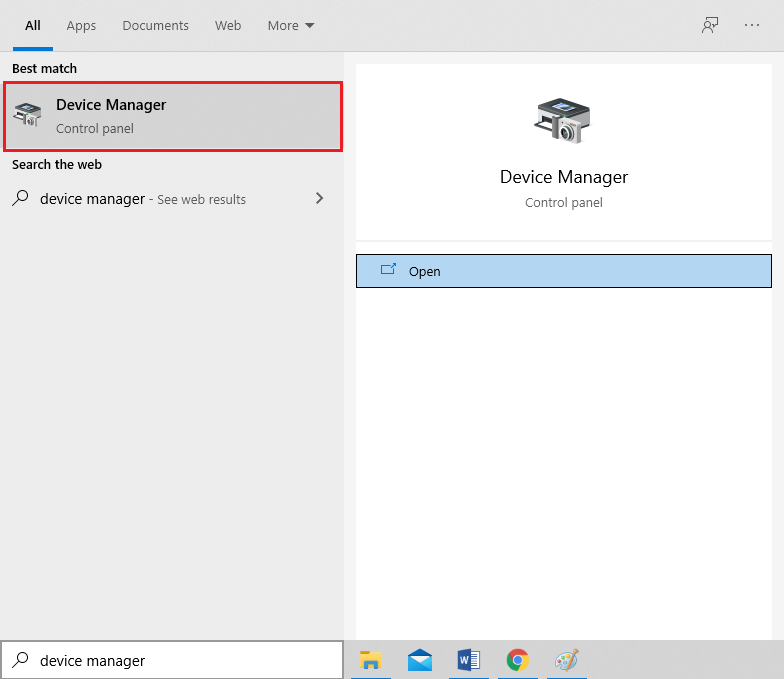
Per prima cosa, apri la “Gestione Dispositivi” dal menu di ricerca di Windows.
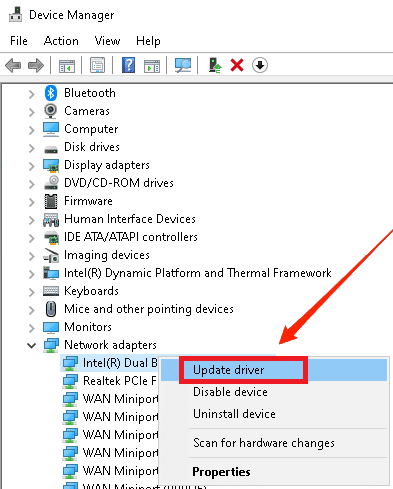
Trova gli adattatori di rete e fai clic con il tasto destro per scegliere l’opzione “aggiorna driver”. Si prega di notare che il computer potrebbe avere più adattatori di rete installati e devi aggiornare ciascuno di essi per un internet funzionante.
Scegli l’opzione “Cerca automaticamente i driver” in modo che Windows possa cercare gli aggiornamenti più recenti per il tuo adattatore di rete.
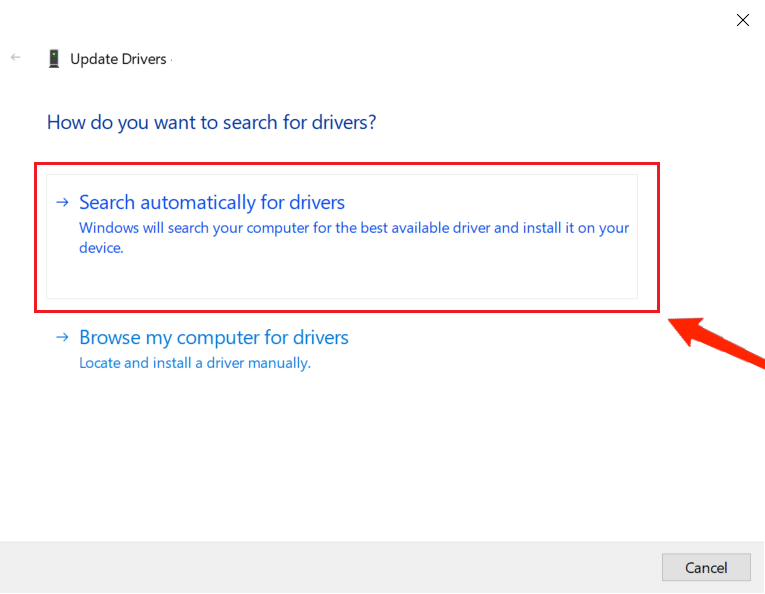
Ripeti i passaggi fino a quando tutti i driver degli adattatori di rete non sono aggiornati all’ultima versione. Il tuo PC potrebbe chiederti di riavviare più volte durante questo processo.
6. Ripristino di Fabbrica del Router
Nel caso in cui la risoluzione sopra non funzioni, puoi considerarla come ultima risorsa. Eseguire un ripristino di fabbrica cancellerà tutte le tue impostazioni personalizzate e ti riporterà alle impostazioni predefinite. Per ripristinare il tuo router, puoi fare riferimento ai passaggi qui sotto:
- Trova il pulsante di ripristino sul tuo router.
- Ora, premi e tieni premuto il pulsante del router per 15-20 secondi.
- Il dispositivo si spegnerà automaticamente e si riaccenderà dopo un po’.
- Ora, quando si riaccende, rilascia il pulsante di ripristino.
Nota: I passaggi sopra si applicano alla maggior parte dei router moderni. Tuttavia, potrebbero esserci eccezioni. Quindi, se non sei a conoscenza di come ripristinare il tuo router e modem, cercalo e segui di conseguenza.
Il ripristino di fabbrica cancellerà anche il nome utente e la password personalizzati. Pertanto, avrai bisogno di un vero nome utente e password dal tuo ISP per accedere. Assicurati di ricordarlo e non ci dovrebbero essere ulteriori problemi.
Conclusione
Disconnettersi dalla rete ogni pochi minuti è un problema piuttosto comune tra gli utenti. Fortunatamente, i problemi sono per lo più legati al router nella maggior parte dei casi. Quindi, una di queste soluzioni dovrebbe funzionare bene per darti una rapida risoluzione al problema. Tuttavia, se non funziona, puoi sempre cercare aiuto dal centro assistenza.
Se hai qualche pensiero su Cosa Fare Se Il Mio Internet WiFi Continua a Disconnettersi?, sentiti libero di lasciare un commento qui sotto. Inoltre, ti preghiamo di iscriverti al nostro canale YouTube di DigitBin per video tutorial. Saluti!
Ricevi i nuovi post nella tua casella di posta.
Nessuno spam. Disiscriviti in qualsiasi momento.