Assistenza iPhone · 7 min read · Dec 26, 2025
Cosa fare quando l'iPhone 14 Pro non si accende: 7 modi per risolvere

Perché il mio iPhone 14 Pro non si accende? Beh, capiamo che ti preoccuperesti.
Apple ha un marchio di eccellenza con gli smartphone poiché utilizza iOS ed è ben ottimizzato per tutte le sue periferiche integrate. L’ho usato per 4 anni e supera Android.
Questo perché Apple non ha arresti anomali delle app, è più durevole ed è una scelta preferita per persone come me che vogliono che i loro telefoni durino 4-5 anni.
Tuttavia, gli errori sono comuni a causa della funzionalità completa e di una miriade di funzionalità avanzate. Pertanto, uno schermo nero a causa dell’iPhone che non si riavvia è uno di questi.
Raggiungere un centro assistenza è molto costoso e soprattutto non ne vale la pena poiché spesso ci sono soluzioni fai-da-te. Ti ho coperto con soluzioni efficaci per questo!
Come risolvere se l’iPhone 14 Pro non si accende?
Poiché l’iPhone è elettronico, proprio come Android, è evidente che ci possano essere problemi. Allo stesso modo, la soluzione all’errore dello schermo nero dell’iPhone 14 Pro dipende dalle sue cause. In conformità con ciò, abbiamo suggerito soluzioni efficaci e ci baseremo sulla causa che lo provoca.
Ma prima di procedere, assicurati che il tuo iPhone non abbia subito danni da acqua o da liquidi, cadute, correnti, ecc. Se sì, allora questa è la causa. Per tua fortuna, se non è così, segui le soluzioni in sequenza, che sono fornite di seguito!
Metodo 1: Riavvia forzatamente l’iPhone 14 Pro
A volte l’iPhone 14 Pro che non si accende è un glitch temporaneo che impedisce all’iPhone di riavviarsi. Per risolverlo, dovresti riavviare forzatamente il tuo iPhone!
Premi e rilascia immediatamente il pulsante Volume Su.
Fai lo stesso per il pulsante Volume Giù.
Premi e tieni premuto il pulsante di accensione/blocco.
Rilascia quando appare il logo Apple.
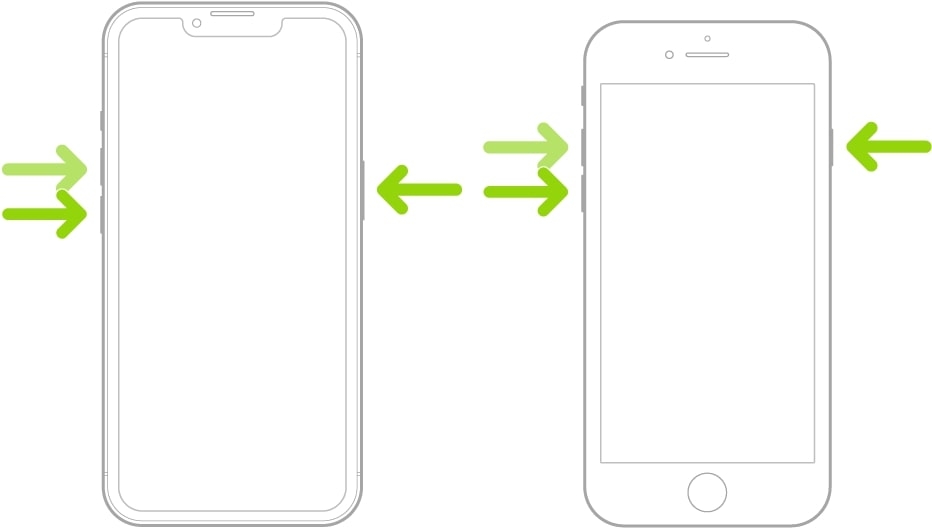
Questo risolve il tuo problema facilmente se un glitch temporaneo è il problema! Se hai tenuto premuto il pulsante di accensione per un po’, eppure il logo Apple non è apparso, allora la causa è qualcos’altro. In tal caso, i seguenti metodi ti aiuteranno a risolverlo!
Metodo 2: Controlla la porta di ricarica
Il tuo iPhone potrebbe essere a corto di carica e quindi non avere abbastanza energia per accendersi. Anche se è stato in carica per molto tempo, i detriti potrebbero essersi accumulati nella porta, ostacolando la ricarica. Pertanto, dovresti controllare e pulirla con un pennello fine, un panno privo di lanugine o un auricolare.
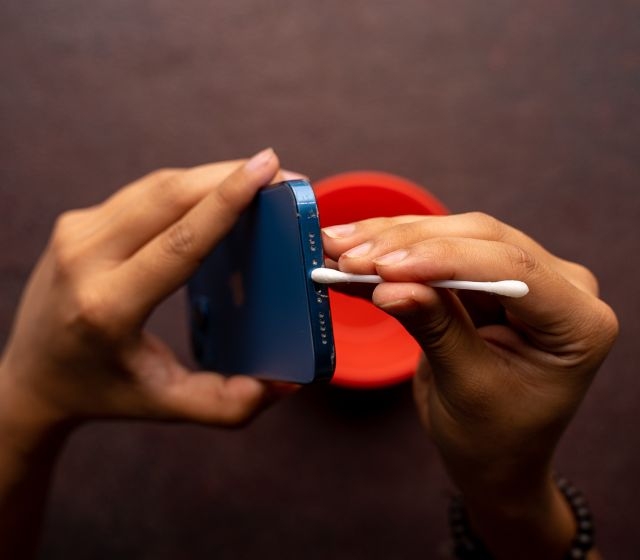
Inoltre, controlla se la porta ha danni esterni. Spesso a causa di fattori esterni, il connettore si rompe. Se non va bene, devi farlo riparare in un centro assistenza.
Metodo 3: Carica l’iPhone 14 per un po’
Ora che hai controllato il connettore di ricarica e pulito i detriti, devi caricare il tuo iPhone 14 Pro. Inoltre, questo metodo è necessario se il tuo iPhone è già a corto di carica e non l’hai caricato.
Inoltre, a volte, anche ricevendo una connessione di alimentazione attiva, l’iPhone si accende.
Metti il tuo iPhone 14 Pro in carica per 30 minuti.
Mentre è ancora in carica, accendi il tuo dispositivo.
Questo ha funzionato per la maggior parte degli utenti! Fornisce all’iPhone energia adeguata per l’avvio. Inoltre, utilizzare il caricabatterie ufficiale Apple come periferiche di terze parti non è sicuro per esso.
Metodo 4: Lascialo raffreddare
A volte, a causa di fattori esterni come il caldo torrido, l’uso eccessivo o la ricarica, l’iPhone 14 si surriscalda. In tal caso, usarlo può essere rischioso. Pertanto, non si accende per combattere e evitare ulteriori danni.
Quindi tieni il tuo dispositivo spento e scollegato dal caricabatterie. Tienilo in un luogo fresco per 15 minuti. Successivamente, riprova ad accenderlo e non avrai problemi.
Metodo 5: Aggiorna l’iPhone 14 Pro tramite computer
Apple introduce frequentemente aggiornamenti software per migliorare le funzionalità e la funzionalità dei dispositivi, migliorando così l’esperienza utente. Quindi, se il tuo iPhone 14 Pro mostra uno schermo nero (non si riavvia), potrebbe essere un bug software. Per risolverlo, dovresti aggiornare il software poiché avrà la patch per il bug del problema!
Tuttavia, potrebbe sembrare illogico, poiché la maggior parte di voi si chiederebbe come aggiornare se l’iPhone non si accende. Puoi collegare il tuo dispositivo a Mac o Windows e utilizzare iTunes per aggiornare il software.
Utilizzando il cavo USB-C, collega il tuo iPhone al PC o Mac.
Apri iTunes sul computer e fai clic sull’icona a forma di iPhone in alto a sinistra.

- Sotto le sue Impostazioni, fai clic su Riepilogo.
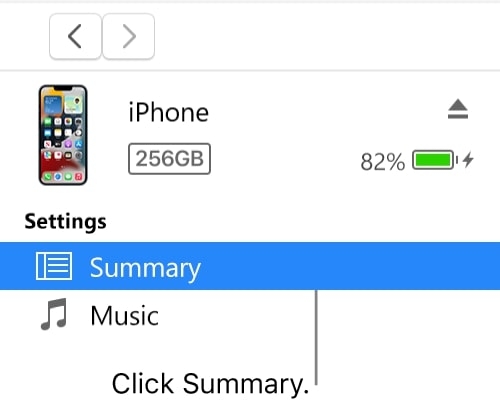
- Fai clic su Controlla aggiornamenti.
Inizierà a controllare gli aggiornamenti; se ce ne sono, vedrai un messaggio. In esso, tocca Aggiorna per procedere. Lascia completare il processo e poi riprova!
Metodo 6: Ripristina il tuo iPhone 14 Pro Max alle impostazioni di fabbrica
Dopo aver provato tutte le soluzioni sopra, se è necessario qualcos’altro, allora problemi vari possono causarlo. Pertanto, ripristinare il tuo iPhone 14 Pro Max è l’ultima risorsa.
Simile al metodo sopra, qui, anche il ruolo di iTunes su PC/Mac entra in gioco. Eseguire il ripristino cancella tutti i dati dall’iPhone. Fortunatamente, puoi eseguire il backup con iTunes prima!
Esegui il backup dell’iPhone con iTunes su PC/Mac
Collega l’iPhone al PC/Mac.
Apri iTunes, fai clic sul pulsante iPhone > Riepilogo.
Successivamente, scegli Esegui backup ora.
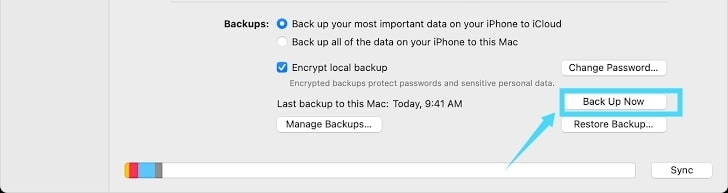
- Puoi crittografare il backup navigando su Crittografa il backup dell’iPhone 14 Pro e impostando una password.
Ripristina l’iPhone 14 Pro alle impostazioni di fabbrica con iTunes su PC/Mac
Naviga di nuovo su iTunes sul computer e vai alla sezione Dispositivo.
Nella sezione Riepilogo, fai clic su Ripristina iPhone e segui le istruzioni sullo schermo per procedere.
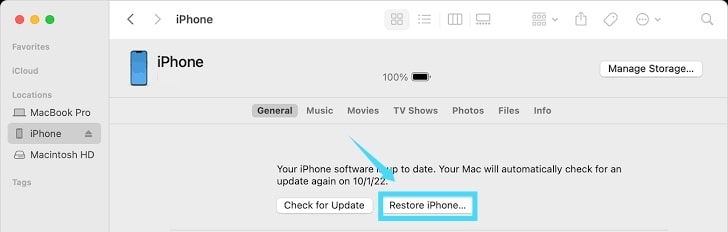
Dopo il ripristino, dovresti riavviare il tuo iPhone e funzionerà. Inoltre, puoi ripristinare i dati di backup sull’iPhone 14!
Recupera i dati di backup dell’iPhone da iTunes su PC/Mac
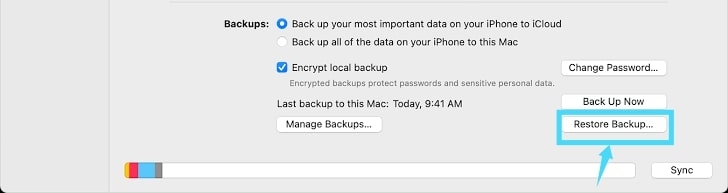
Naviga su Riepilogo nella sezione Dispositivo su iTunes per computer.
Seleziona Ripristina backup e inserisci la password se richiesta.
Metodo 7: Contatta il supporto Apple
Se tutte le soluzioni non ti aiutano, potresti non averle eseguite correttamente, oppure ci sarebbe un problema hardware. Pertanto, contatta il supporto Apple; faranno del loro meglio per aiutarti. Sono noti per il loro incredibile servizio post-vendita!
Domande frequenti
Perché il mio iPhone 14 Pro è morto?
Il tuo iPhone 14 Pro sarebbe morto poiché non ha sufficiente batteria. Pertanto, dovresti caricarlo.
Come posso risolvere il mio iPhone 14 non reattivo?
Puoi risolvere il tuo iPhone 14 non reattivo riavviandolo forzatamente. Per farlo, premi e rilascia rapidamente il tasto del volume su. Successivamente, fai lo stesso per il tasto del volume giù. Infine, premi il pulsante di accensione/blocco finché non vedi il logo Apple!
È possibile riparare un iPhone che non si accende?
Sì, è possibile riparare un iPhone che non si accende. Puoi riavviarlo forzatamente, caricarlo e lasciarlo raffreddare per vedere se funziona. Se ciò non aiuta, puoi aggiornare il software o ripristinare l’iPhone alle impostazioni di fabbrica collegandolo al computer e utilizzando iTunes.
La conclusione – L’iPhone 14 Pro non si accende
Quando ti trovi di fronte all’iPhone 14 Pro che non si accende, ti preoccuperesti e penseresti che sia un guasto del dispositivo. Ma non è sempre così. Un glitch temporaneo, una porta di ricarica danneggiata o sporca, un dispositivo surriscaldato o un bug software causano il problema. Pertanto, le soluzioni variano di conseguenza.
Inoltre, ripristinare l’iPhone 14 alle impostazioni di fabbrica funziona meglio se non funzionano. Se nessuna di esse funziona, potrebbe essere un problema hardware, quindi contatta il supporto Apple.
Ulteriori letture:
Come risolvere il problema dello schermo nero dell’iPhone 14
Come risolvere il problema dell’iPhone 14 Pro Max che non si accende
Il lancio della serie Apple iPhone 15 potrebbe essere rinviato a ottobre
Ricevi i nuovi post nella tua casella di posta.
Nessuno spam. Disiscriviti in qualsiasi momento.