Cuffie Bluetooth · 5 min read · Jan 29, 2026
Cosa fare se le cuffie Bluetooth continuano a disconnettersi su Windows 11?
Le tue cuffie Bluetooth continuano a disconnettersi su Windows 11? Quando stai godendo della tua musica o guardando un film, improvvisamente, le tue cuffie Bluetooth si disconnetteranno. È molto irritante e posso capire quella sensazione come purista audiofilo. In questa guida, ho raccolto alcuni suggerimenti per la risoluzione dei problemi per aiutarti a gestire il problema di disconnessione delle cuffie Bluetooth.
Motivi per cui le cuffie Bluetooth si disconnettono su Windows 11
Parlando dei possibili motivi per i segnali Bluetooth fluttuanti sulle cuffie wireless; può essere dovuto a driver Bluetooth obsoleti. Se le tue cuffie hanno subito una caduta su una superficie dura o sono state soggette a un certo tipo di maneggiamento duro, potrebbe aver causato una sorta di disorientamento hardware.
Inoltre, quando la batteria delle cuffie Bluetooth è bassa, tendono a disconnettersi. A volte, alcuni miglioramenti audio possono interferire con il funzionamento regolare del Bluetooth e causare disconnessioni frequenti mentre lo stai utilizzando.
Se c’è troppa distanza tra le cuffie Bluetooth e il dispositivo da cui stai trasmettendo audio (un laptop), allora la connettività fluttuerà. Qualsiasi ostacolo tra le cuffie Bluetooth e il PC/laptop, come un muro o qualsiasi altro oggetto fisico, può indebolire il segnale Bluetooth causando disconnessioni.
Suggerimenti per risolvere la disconnessione casuale delle cuffie Bluetooth su Windows 11
Ecco tutti i suggerimenti per la risoluzione dei problemi che puoi seguire per garantire che le cuffie Bluetooth non continuino a disconnettersi mentre le stai utilizzando.
1. Disattiva il Bluetooth del tuo PC e riattivalo
Se la connettività Bluetooth ha qualche problema, disabilita il Bluetooth per un momento. Poi riattivalo di nuovo.
- Premi Windows + I per andare alle impostazioni.
- Sul lato sinistro, fai clic su Bluetooth e dispositivi.
- Fai clic sull’interruttore accanto a Bluetooth per disattivarlo.
- Dopo alcuni secondi, fai di nuovo clic sullo stesso interruttore per riattivare il Bluetooth.
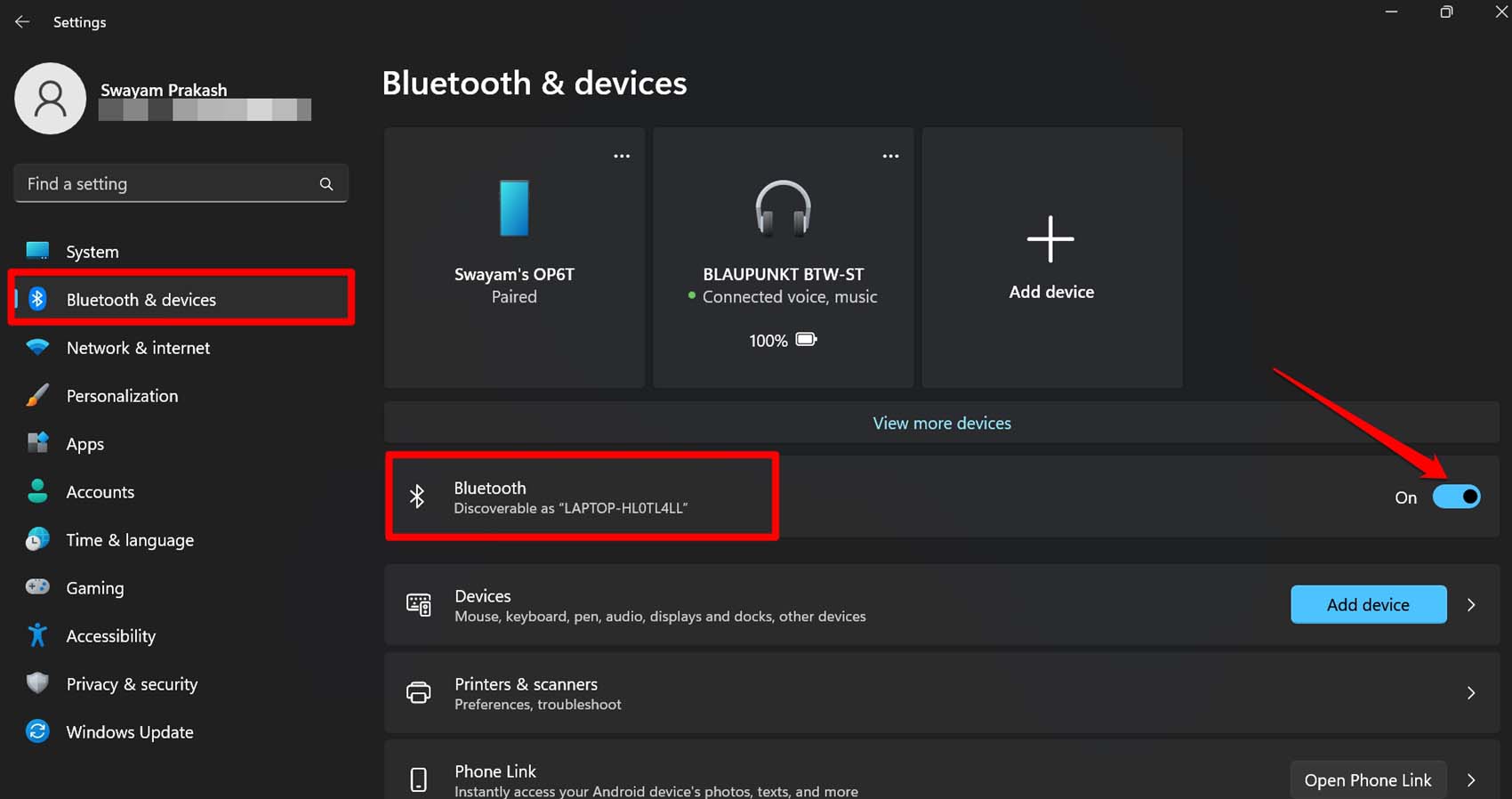
Se le cuffie Bluetooth sono già abbinate al PC, si connetteranno immediatamente. Continua a utilizzare e non dovresti affrontare problemi di disconnessione.
2. Aggiorna i driver Bluetooth
Puoi aggiornare i driver Bluetooth dal Gestore dispositivi.
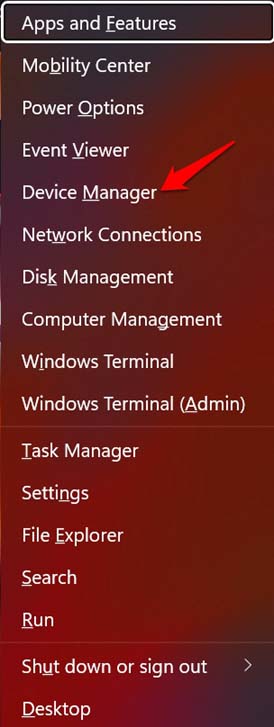
- Premi Windows + X per aprire il menu utente avanzato.
- Seleziona Gestore dispositivi dal menu.
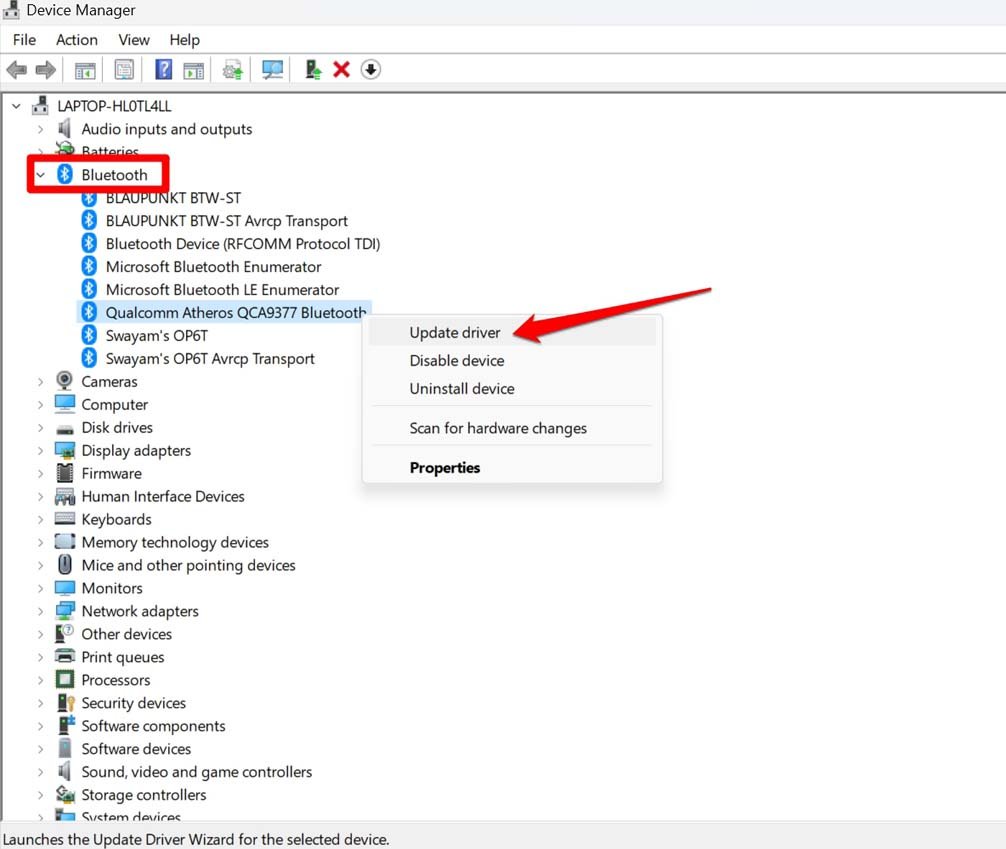
- Scorri fino a Bluetooth, espandilo e fai clic con il tasto destro sul driver Bluetooth.
- Dal menu, seleziona Aggiorna driver.
- Successivamente, fai clic su Cerca automaticamente i driver.
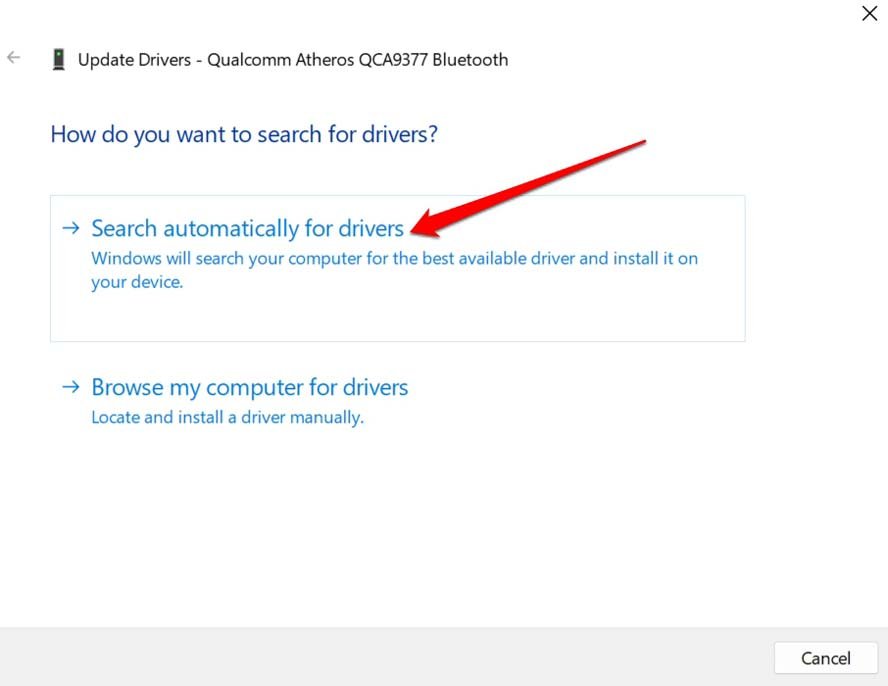
Segui le restanti istruzioni sullo schermo e completa l’aggiornamento del driver.
3. Reinstalla i driver Bluetooth
Puoi anche reinstallare i driver Bluetooth. Accedi semplicemente al gestore dispositivi e disinstalla i driver associati al Bluetooth. Poi riavvia il PC e, a condizione che sia connesso a Internet, i nuovi driver Bluetooth verranno reinstallati automaticamente.
Premi Windows + X per aprire il menu utente avanzato.
Seleziona Gestore dispositivi dal menu.
Scorri fino a Bluetooth, espandilo e fai clic con il tasto destro sul driver Bluetooth.
Dal menu, seleziona Disinstalla dispositivo.
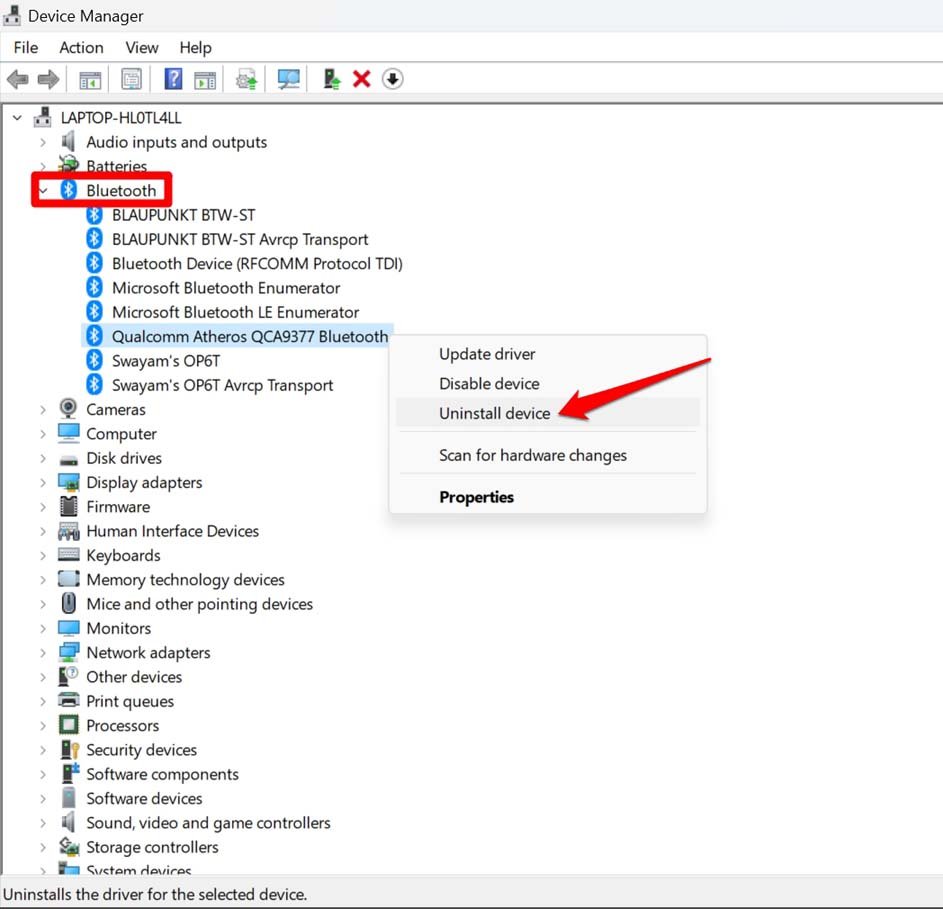
Chiudi il gestore dispositivi e riavvia il PC per consentire al sistema di reinstallare i driver Bluetooth.
4. Imposta i servizi Bluetooth su Automatico
I servizi Bluetooth su Windows OS gestiscono la connettività Bluetooth con diversi gadget che funzionano con Bluetooth. Puoi impostare i servizi Bluetooth per avviarsi automaticamente all’avvio. Ecco come apportare le modifiche.
- Premi Windows + R.
- Nella casella Esegui, digita services.msc e premi invio.
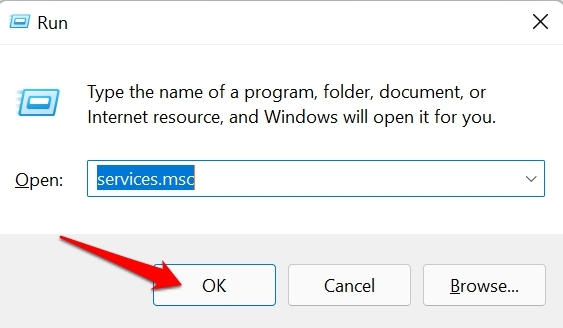
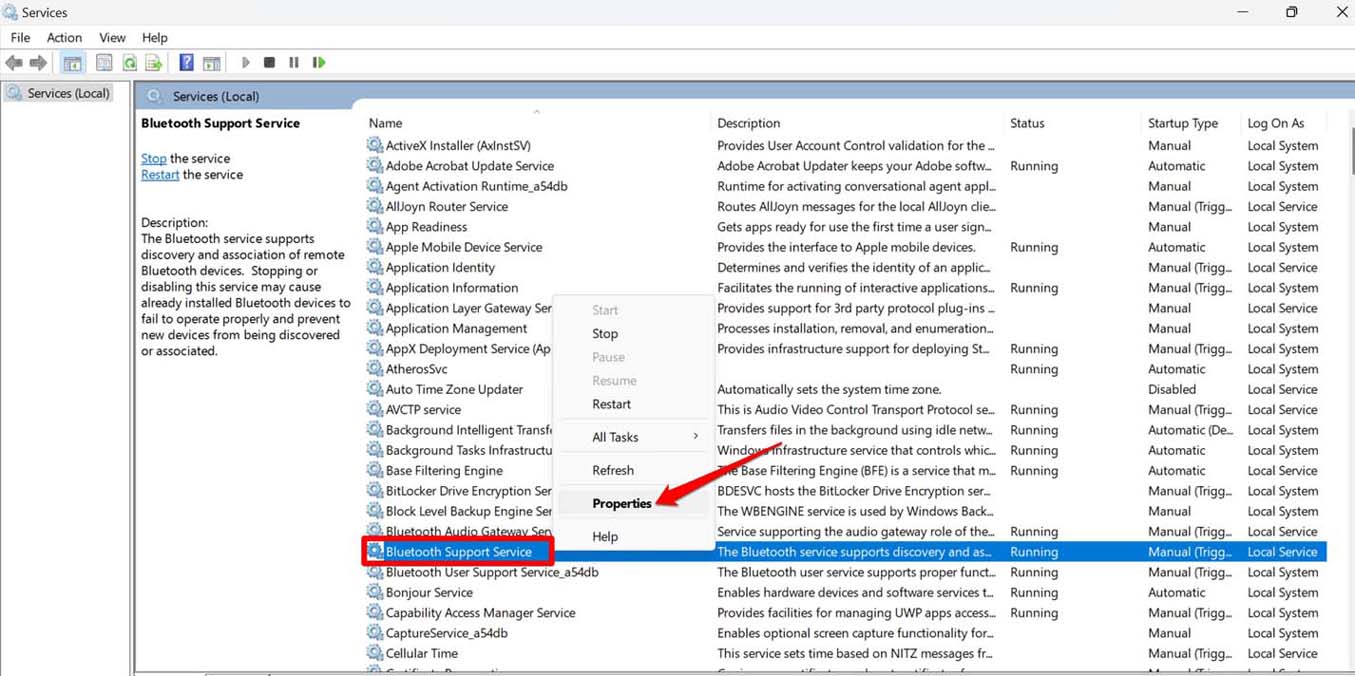
- Fai clic con il tasto destro su Servizio di supporto Bluetooth nell’elenco dei servizi.
- Dal menu, fai clic su Proprietà.
- Scorri fino a Tipo di avvio e fai clic sul menu a discesa accanto ad esso > seleziona Automatico.
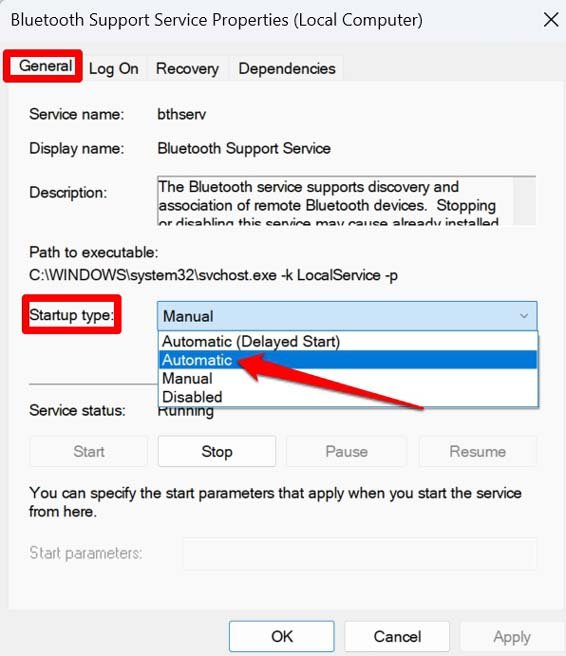
- Fai clic su Applica e OK per salvare le modifiche.
5. Disabilita i miglioramenti audio sul tuo PC
Per fermare i miglioramenti audio errati che interferiscono con la connettività delle cuffie Bluetooth, disattivali.
- Vai alle Impostazioni premendo i tasti di scelta rapida Windows + I.
- Poi, nel pannello sinistro, fai clic su Sistema > Suono.
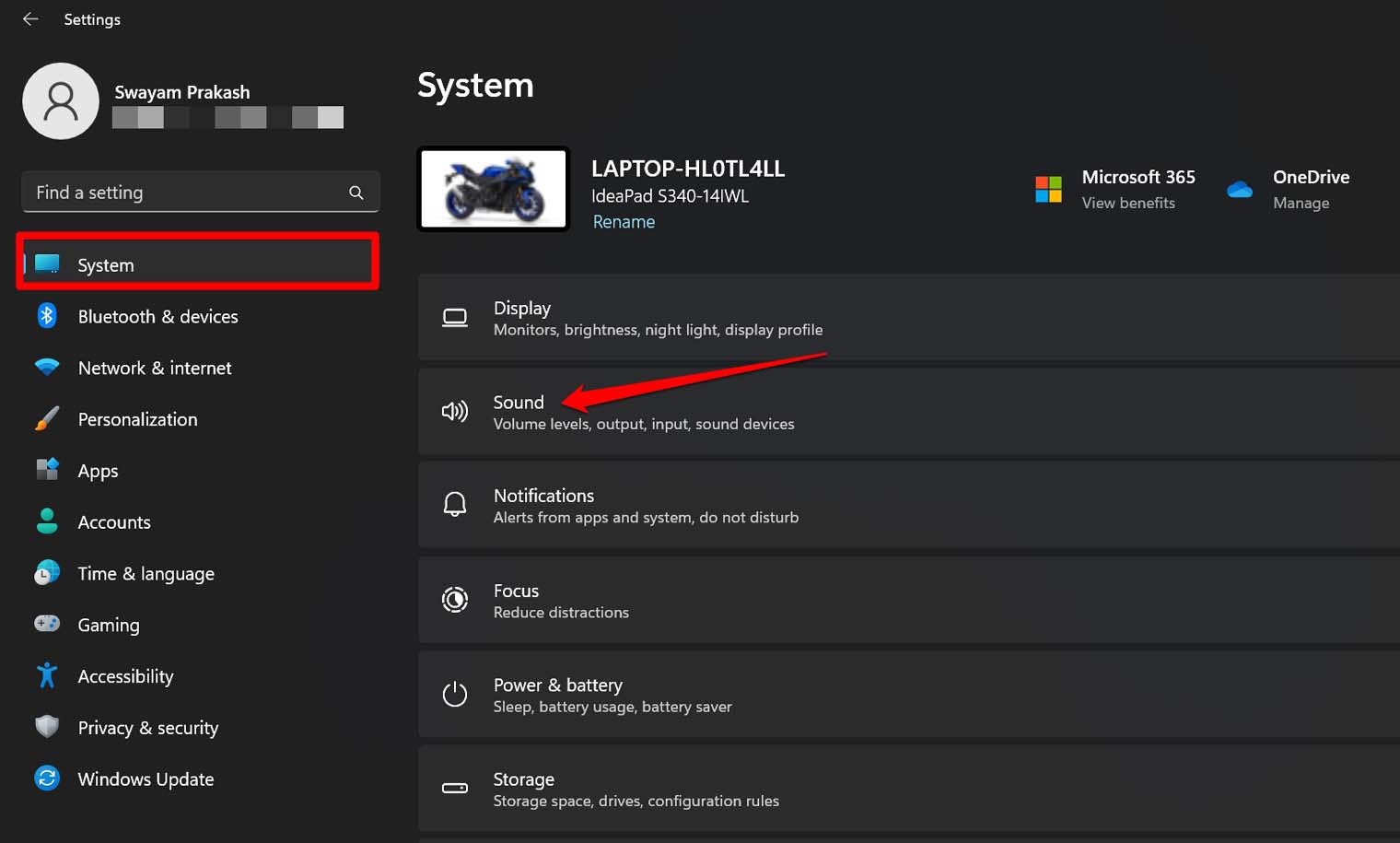
- Naviga su Tutti i dispositivi audio e fai clic su di esso.
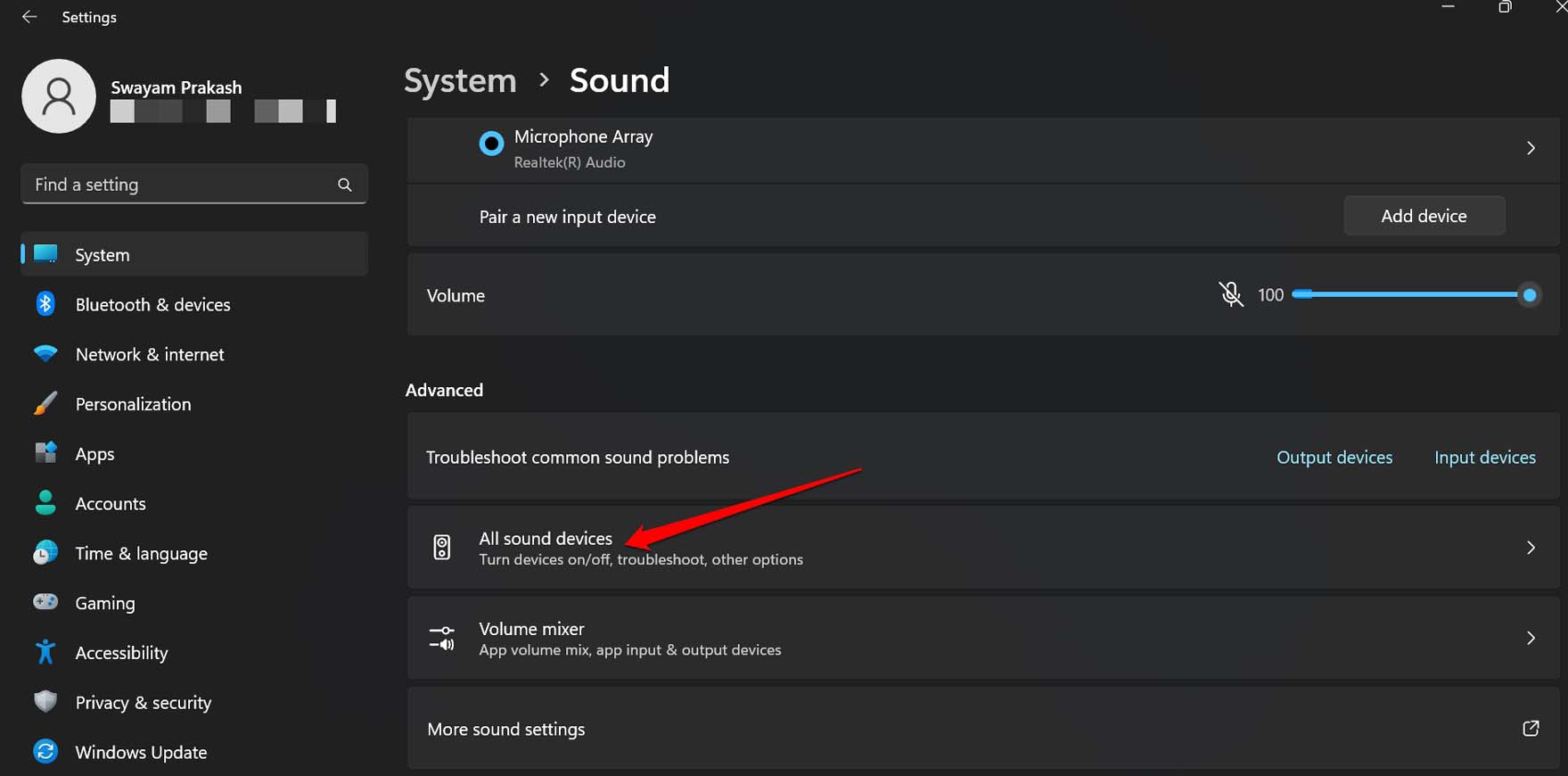
- Fai clic sul dispositivo di uscita audio che sono le cuffie Bluetooth con cui stai riscontrando problemi.
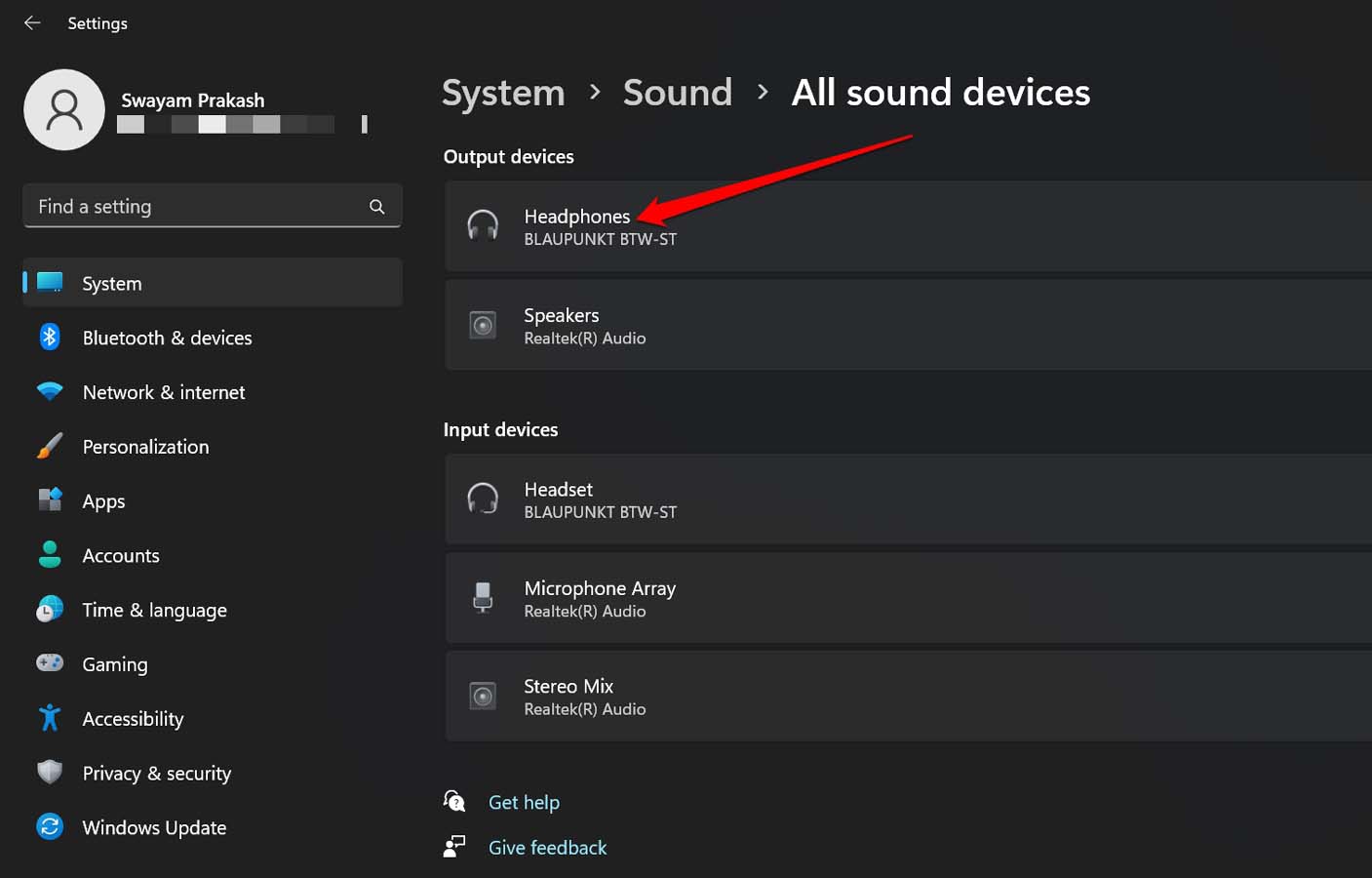
- Sotto le sue impostazioni audio, fai clic sul menu a discesa accanto a Miglioramenti audio > seleziona Disattivato.
- Inoltre, imposta lo stato di Audio spaziale su Disattivato.
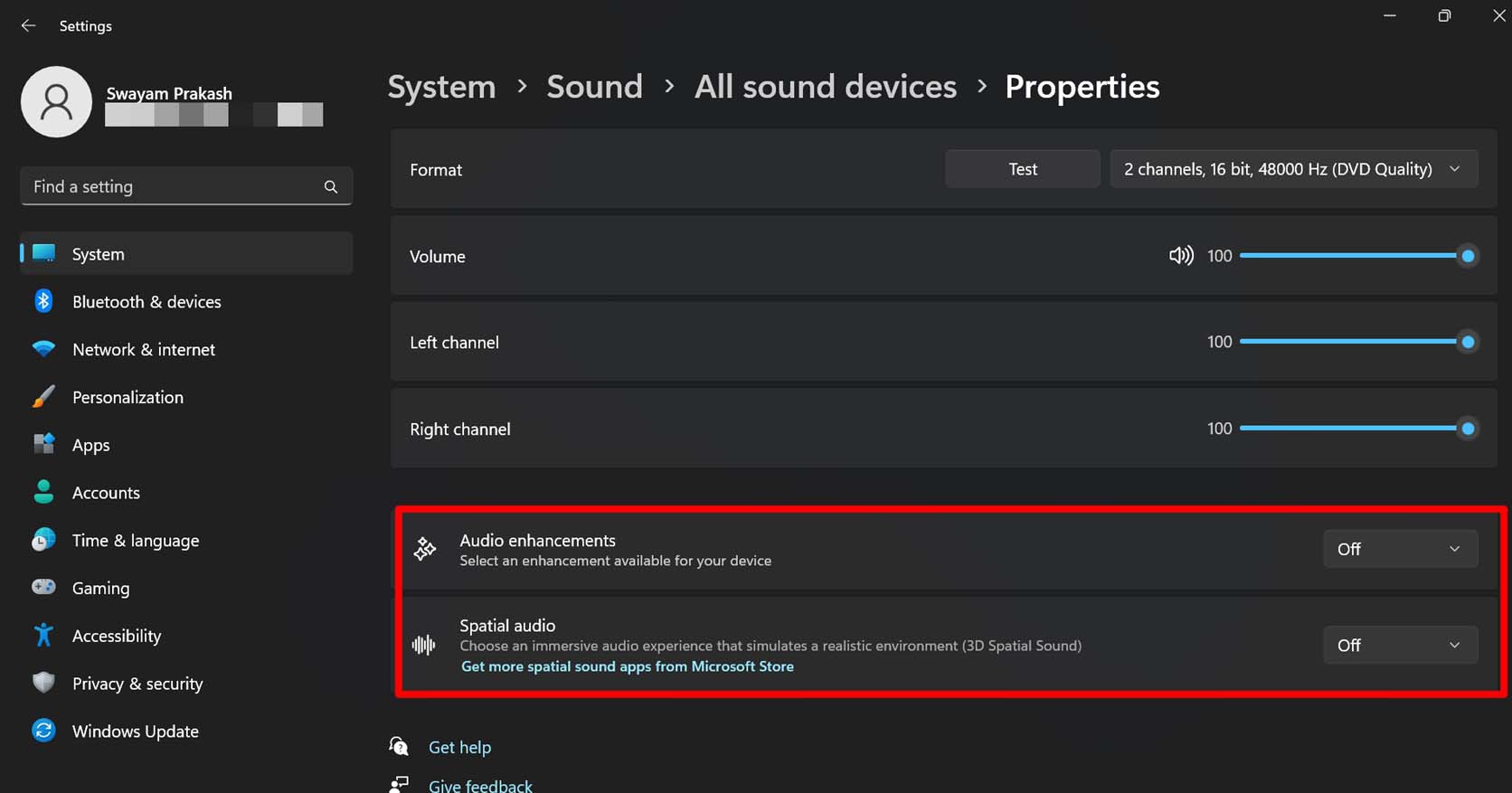
Ora, riprendi ad ascoltare l’uscita audio tramite le cuffie Bluetooth e controlla se funziona senza disconnessioni.
6. Ricarica le cuffie Bluetooth
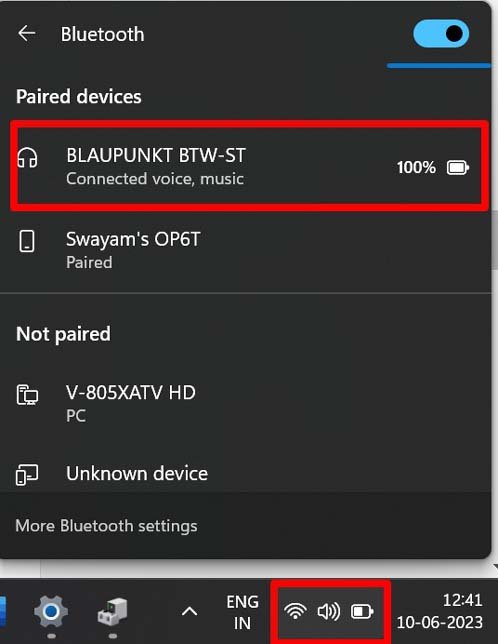
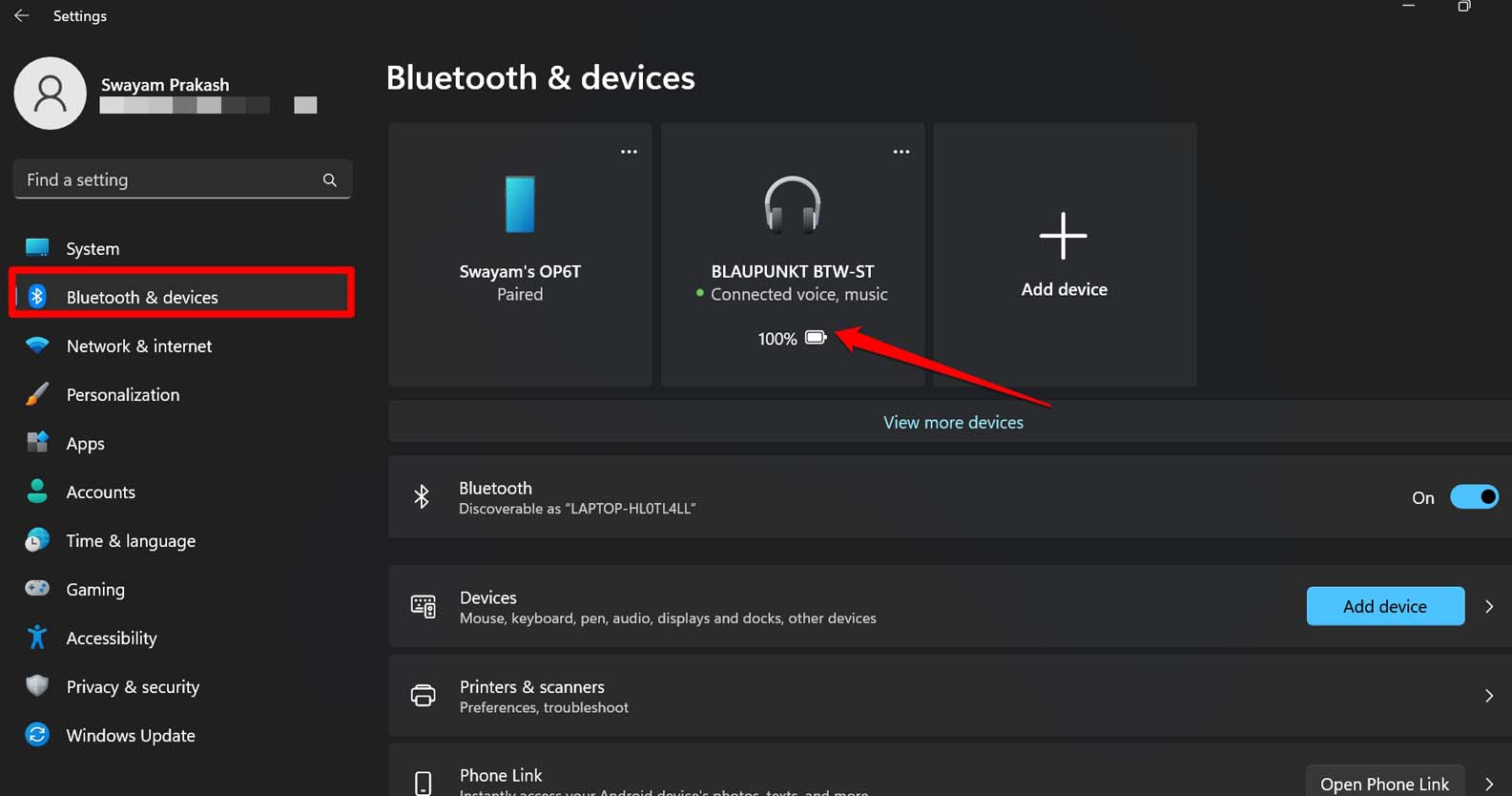
Assicurati sempre di avere una carica completa sulla batteria delle tue cuffie Bluetooth. Per controllare la percentuale attuale della batteria disponibile sulle cuffie Bluetooth sul PC, segui questi passaggi.
- Fai clic sull’area di notifica nell’angolo destro del desktop di Windows.
- Fai clic sull’icona Bluetooth ed espandi la scheda delle cuffie Bluetooth per vedere quanta percentuale della batteria è rimasta sulle cuffie Bluetooth.
- Inoltre, puoi premere Windows + I > fare clic su Bluetooth e dispositivi. Sotto le impostazioni Bluetooth, puoi vedere quanta batteria è rimasta sulle cuffie Bluetooth collegate.
7. Evita qualsiasi interferenza tra le cuffie Bluetooth e il PC
Assicurati che non ci siano ostacoli, come un muro o mobili, tra il PC e le cuffie Bluetooth. In questo modo, il segnale Bluetooth si connetterà facilmente al computer. Inoltre, rimani vicino al PC mentre indossi le cuffie Bluetooth.
8. Fai controllare le cuffie Bluetooth per danni
Se sei sicuro che le cuffie abbiano subito qualche tipo di danno fisico, puoi farle controllare e riparare visitando un punto di riparazione elettronica fidato vicino a te. Altrimenti, se è finanziariamente fattibile per te, allora prendi un sostituto per le cuffie Bluetooth danneggiate.
Prendi quelle cuffie Bluetooth e goditi l’audio senza ostacoli
Concludiamo questa guida su “Come risolvere il problema delle cuffie Bluetooth che continuano a disconnettersi su Windows 11”. Usa tutti questi suggerimenti e trucchi per risolvere il problema e continua a goderti l’ascolto dei media senza interruzioni sulle tue cuffie Bluetooth.
Se hai qualche pensiero su Cosa fare se le cuffie Bluetooth continuano a disconnettersi su Windows 11?, sentiti libero di lasciare un commento qui sotto. Inoltre, iscriviti al nostro canale YouTube DigitBin per video tutorial. Saluti!
Ricevi i nuovi post nella tua casella di posta.
Nessuno spam. Disiscriviti in qualsiasi momento.