Hardware · 7 min read · Feb 23, 2026
Qual è la mia scheda madre? 5 modi semplici per scoprire la tua scheda madre
Hai difficoltà a capire quale scheda madre ha il tuo computer? Continua a leggere per scoprire come identificare la tua scheda madre!
Se desideri aggiornare il tuo computer o risolvere eventuali problemi hardware, conoscere il modello della scheda madre è essenziale. La marca della tua scheda madre ti dirà quanti slot di espansione hai, quanta memoria puoi aggiungere e altro ancora.
Fortunatamente, identificare quale scheda madre hai è più facile di quanto pensi.
In questa guida, ti mostrerò cinque metodi semplici per scoprire la tua scheda madre con istruzioni passo-passo.
Alla fine di questo articolo, sarai in grado di rispondere con sicurezza alla domanda: “Qual è la mia scheda madre?”
Iniziamo!
5 metodi semplici per scoprire quale scheda madre hai
I seguenti sono cinque metodi semplici per scoprire quale scheda madre hai sul tuo computer:
Metodo 1: Controlla la scheda madre con le informazioni di sistema
Il modo più conveniente per scoprire quale scheda madre hai è controllare le informazioni di sistema in Windows. L’utilità Informazioni di sistema del tuo computer contiene una grande quantità di informazioni.
Ecco come controllare la scheda madre con le informazioni di sistema:
- Fai clic sul menu Start e digita Informazioni di sistema o msinfo32 nella barra di ricerca.
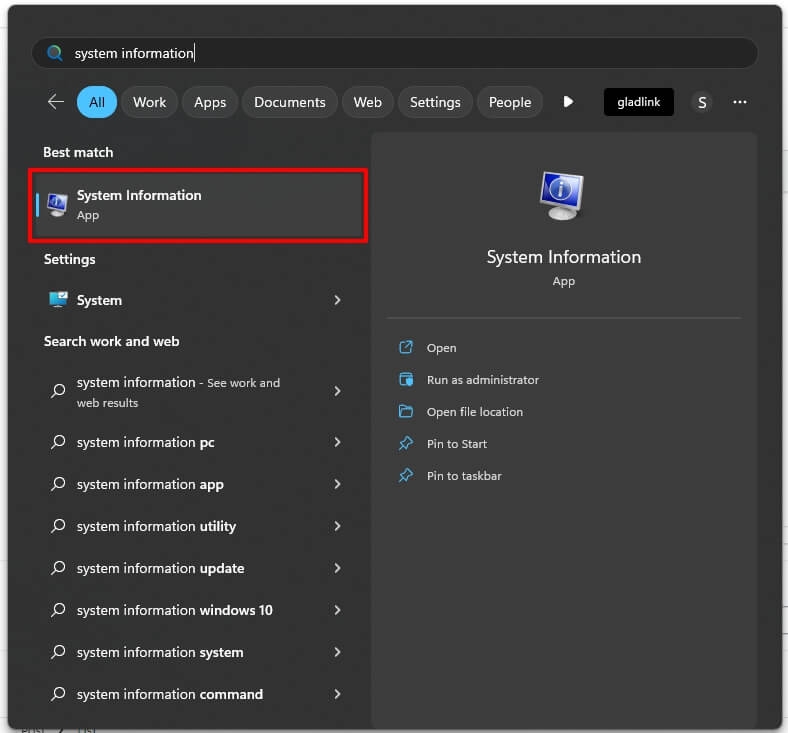
Dalla lista dei risultati di ricerca, seleziona l’app Informazioni di sistema.
Una volta aperta la finestra delle informazioni di sistema, vedrai un lungo elenco di informazioni sui componenti hardware del tuo sistema, inclusa la tua scheda madre.
Se desideri vedere le informazioni sulla tua scheda madre, cerca la sezione che inizia con ‘ BaseBoard.’
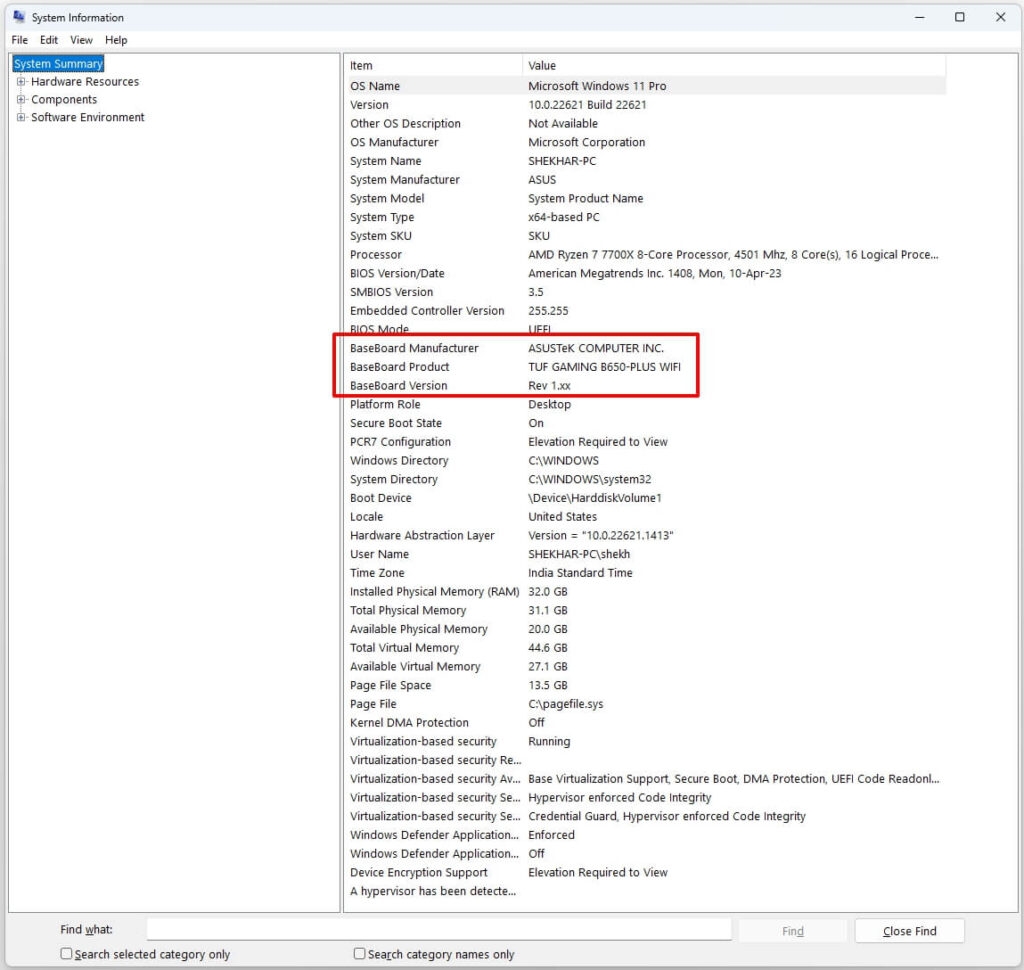
- Qui vedrai le seguenti informazioni sulla scheda madre:
Produttore della scheda base: Di solito, il produttore della scheda madre è lo stesso del produttore del computer.
Prodotto della scheda base: Questa è la tua scheda madre.
Versione della scheda base: Questo è il numero di versione della tua scheda madre. Una scheda madre che termina con “01” è di solito un modello di prima generazione.
Metodo 2: Usa un prompt dei comandi
Un altro modo semplice per identificare il modello della tua scheda madre è utilizzare un comando “wmic” (Windows Management Instrumentation Commandline) nel prompt dei comandi di Windows.
Con il prompt dei comandi, puoi ottenere tutte le stesse informazioni che vedi nelle informazioni di sistema più il numero di serie. Puoi utilizzare questo metodo con Windows 10 e Windows 11.
- Innanzitutto, seleziona il menu Start e digita cmd. Fai clic sul prompt dei comandi.
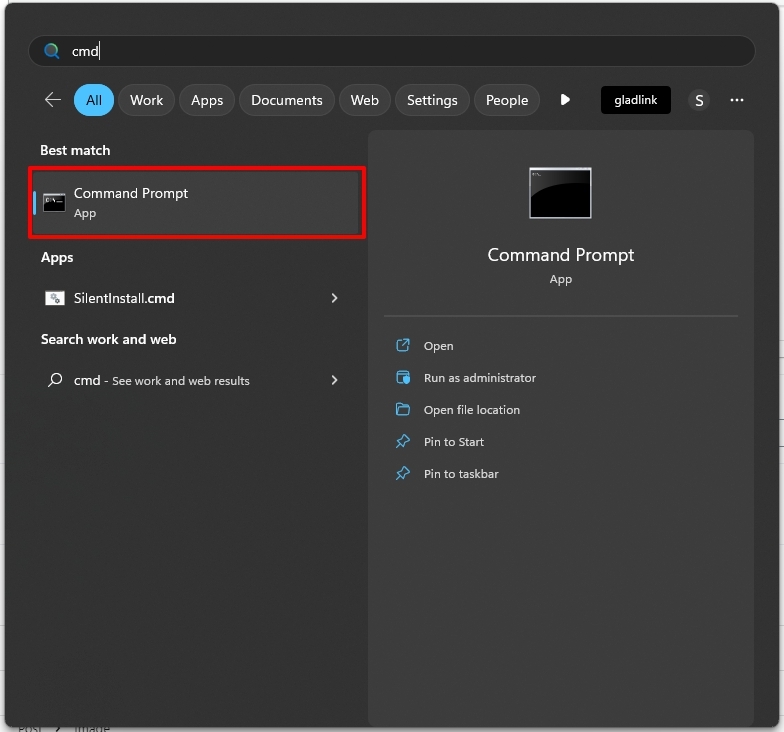
- In alternativa, premi il tasto Windows + R sulla tastiera per eseguire il prompt dei comandi, quindi digita “ cmd ” nella finestra popup e premi Invio.
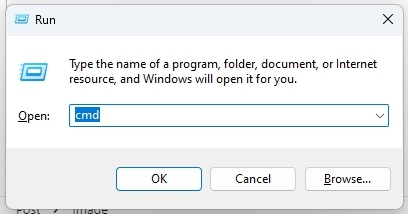
- Una volta aperto il prompt dei comandi, digita il seguente comando e premi Invio:
wmic baseboard get product, Manufacturer, version- Quando premi Invio, appariranno quelle quattro informazioni.
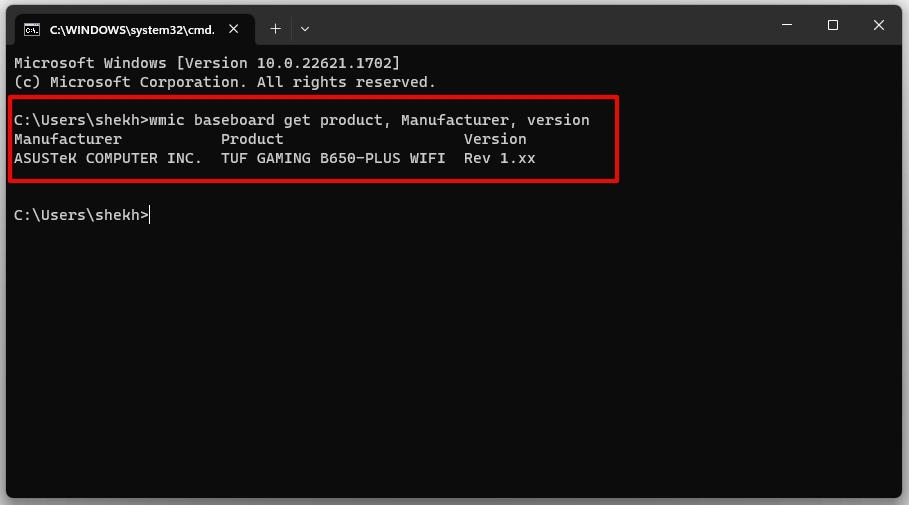
- Come puoi vedere, troverai tutte le stesse informazioni sulla tua scheda madre come in Informazioni di sistema. Puoi anche vedere il numero di serie della tua scheda madre con questo comando WMIC.
Metodo 3: Usa software di terze parti
Puoi anche utilizzare software di terze parti che scansiona l’hardware del tuo computer e fornisce informazioni dettagliate. Ci sono diversi strumenti di terze parti che possono dirti quale scheda madre hai. Alcune opzioni popolari includono CPU-Z, Belarc Advisor, HWiNFO e Speccy.
Questi strumenti possono aiutarti a scoprire quale scheda madre hai e ottenere informazioni su altri componenti hardware chiave. Sono sicuri ed efficaci.
Ecco come controllare quale scheda madre hai utilizzando CPU-Z:
Prima di tutto, scarica CPU-Z dal sito ufficiale di CPUID: (https://www.cpuid.com/softwares/cpu-z.html).
Una volta scaricato, esegui il programma di installazione.
Quando avvii CPU-Z per la prima volta, si aprirà nella scheda CPU e mostrerà informazioni sul processore del tuo sistema.
Per controllare la tua scheda madre, fai clic sulla scheda Mainboard nella schermata principale di CPU-Z.
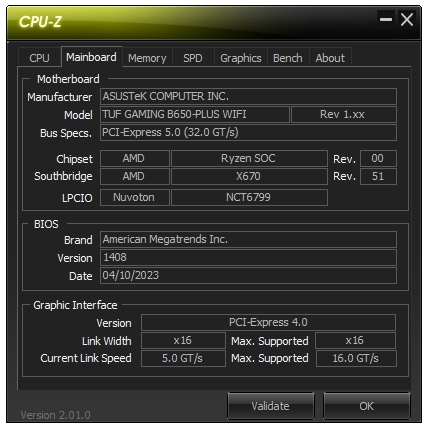
In aggiunta alle informazioni sul processore e sulla scheda madre, CPU-Z può anche fornire dettagli su altri componenti del tuo computer. Ad esempio, puoi utilizzare CPU-Z per controllare il tipo di slot della scheda grafica, la versione del BIOS e altre informazioni di sistema.
Metodo 4: Controlla il manuale o l’imballaggio della scheda madre
Conservo la scatola della mia scheda madre e altre scatole di prodotto nel mio magazzino per i manuali e i piccoli accessori.
Se hai ancora il manuale o l’imballaggio che è venuto con il tuo computer, potrebbe contenere informazioni sul modello della scheda madre. Cerca adesivi o etichette che potrebbero avere il numero di modello o il produttore stampati sopra.
Inoltre, se hai acquistato la tua scheda madre da un negozio, specialmente online, dovresti controllare la ricevuta o la cronologia degli ordini in negozi come Best Buy o Amazon. Questo potrebbe aiutarti a trovare il nome della tua scheda madre.
Metodo 5: Apri il case del computer e controlla la tua scheda madre
Se tutto il resto fallisce, puoi aprire fisicamente il case del tuo computer e ispezionare la scheda madre. Segui questi passaggi:
Prima di tutto, scollega il computer dalla fonte di alimentazione e spegnilo.
Dopo, apri il case del computer rimuovendo le viti sul pannello laterale.
Cerca il nome o il numero del modello stampato sulla scheda madre. Di solito è stampato sulla scheda stessa, spesso vicino alla CPU.
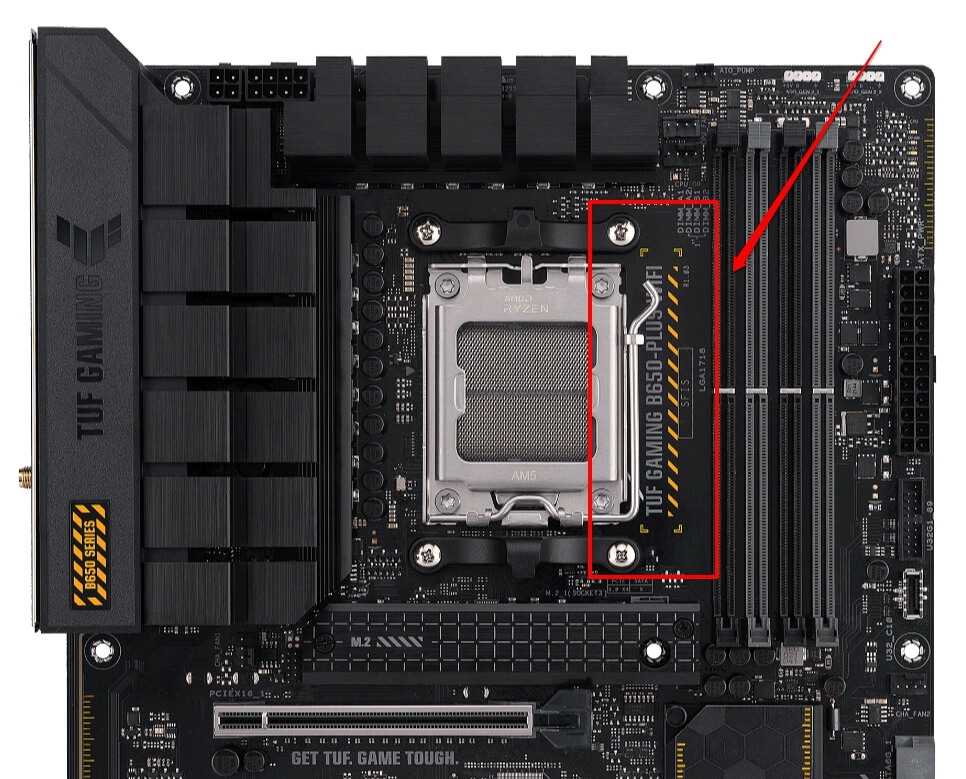
- Su alcune schede madri, troverai le informazioni sulla scheda madre scritte lungo il bordo della scheda madre. Potresti anche vedere il chipset, il modello e il numero di serie lì.
Assicurati di scollegare il computer dalla fonte di alimentazione e spegnerlo prima di aprire il case, e fai attenzione a non toccare altri componenti delicati all’interno.
Come posso scoprire quale scheda madre ho su Linux?
Se stai utilizzando Linux e hai bisogno di scoprire quale scheda madre hai, non preoccuparti, è un processo rapido e semplice.
Segui questi passaggi per scoprire quale scheda madre hai su Linux:
Apri il terminale premendo Ctrl + Alt + T sulla tastiera o cercando “ Terminale ” nel menu delle applicazioni.
Nel terminale, digita il seguente comando e premi Invio:
sudo dmidecode -t baseboard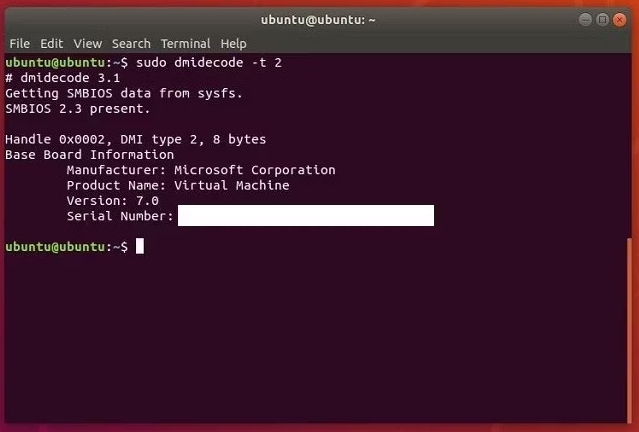
- Dopo aver eseguito il comando, dovresti vedere un output dettagliato con informazioni sulla tua scheda madre, incluso il produttore, il modello e la versione. Stai utilizzando una macchina virtuale? Il nome del prodotto lo identificherà.
Ecco fatto! Ora sai quale scheda madre hai sul tuo sistema Linux.
Domande frequenti
Cos’è una scheda madre?
Una scheda madre è un circuito stampato (PCB) che collega tutti i componenti di un computer insieme. È anche conosciuta come mainboard o scheda di sistema. Funziona come il centro centrale che consente alla CPU, alla RAM, ai dispositivi di archiviazione e ad altri componenti hardware di comunicare tra loro.
In breve, la scheda madre è come il sistema nervoso di un computer, coordinando tutte le funzioni delle sue varie parti.
Perché ho bisogno di sapere quale scheda madre ho?
Conoscere quale scheda madre hai può essere utile per diversi motivi. Innanzitutto, ti consente di garantire la compatibilità con nuovo hardware che potresti voler installare o aggiornare, come una nuova scheda grafica, un processore o RAM.
Diverse schede madri hanno diversi tipi di socket, slot di espansione e requisiti di alimentazione, il che può limitare le tue opzioni quando scegli nuovo hardware.
In secondo luogo, identificare la tua scheda madre può essere utile anche quando risolvi eventuali problemi che potresti riscontrare con il tuo computer.
Ad esempio, se il tuo computer non si avvia correttamente o stai riscontrando errori, sapere quale scheda madre hai può aiutarti a restringere le potenziali cause e trovare le soluzioni appropriate.
Conclusione
Spero che questo ti abbia aiutato a capire quale scheda madre hai. Identificare la tua scheda madre è essenziale per garantire la compatibilità con nuovo hardware o risolvere eventuali problemi sul tuo computer.
Utilizzando uno dei cinque metodi semplici menzionati in questo articolo, puoi rapidamente scoprire quale scheda madre hai sul tuo PC.
Ulteriori letture:
Thunderbolt vs. USB-C – Qual è la differenza?
Come risolvere l’errore della ventola della CPU nella scheda madre ASUS?
Esempi di PC montati a parete che non puoi togliere dagli occhi
Ricevi i nuovi post nella tua casella di posta.
Nessuno spam. Disiscriviti in qualsiasi momento.